Ein KI-Präsentationsgenerator ist dann nützlich, wenn er während des gesamten Arbeitsprozesses Zeit spart: eine klare Erzählung, glaubwürdige Zahlen, gut lesbare Folien und eine Datei, die Sie fertigstellen können. Yukies „Agent Framing“-Ansatz macht es lohnenswert, das Tool für diesen Arbeitsablauf zu prüfen. Beginnen Sie mit der Entscheidung, die Ihr Publikum treffen muss, und bewerten Sie dann das Ergebnis anhand klar definierter Bewertungskriterien.
Was sollte ein KI-Präsentationsersteller eigentlich leisten?
Ein KI-Präsentationsgenerator sollte ein definiertes Briefing in eine überprüfbare Präsentation umwandeln: Zielgruppe und Entscheidungsträger, Ausgangsmaterial, Gliederung, Thesen, Bildmaterial, Notizen und eine Exportdatei, die man öffnen und bearbeiten kann. Fehlt auch nur ein Element, sieht die Präsentation zwar fertig aus, verursacht dem Vortragenden aber dennoch zusätzlichen Arbeitsaufwand.
Beginnen Sie damit, die Zielgruppe, die zu treffende Entscheidung, die verfügbaren Fakten und die Grenzen der Fiktion darzulegen. Fragen Sie anschließend nach der Anzahl der Folien und einer konkreten Reihenfolge. Eine gute Anfrage trennt die bereitgestellten Zahlen von Annahmen und fordert das System auf, fehlende Belege zu kennzeichnen. Dies ist besonders wichtig bei Diagrammen: Eine visuelle Darstellung kann eine unbegründete Schätzung glaubwürdig erscheinen lassen.
Die zweite Anforderung ist die kontrollierte Überarbeitung. Oft entdecken Teams erst nach dem Durchlesen des gesamten Textes eine schwache Folie. Ein KI-PowerPoint-Generator ist dann besonders nützlich, wenn er diese Folie überarbeiten kann, während Titel, Notizen, Stil und die unveränderten Folien beibehalten werden. Testen Sie Text und Objekte; ein ähnlich aussehender Screenshot ist kein Beweis dafür, dass alles erhalten geblieben ist.
Die Seite „Plus AI-Bearbeitung“ Dies ist ein nützlicher Vergleich, wenn Sie in erster Linie eine bestehende Präsentation aktualisieren möchten. Fragen Sie nach, wie ein Tool eine Zielfolie identifiziert und deren Änderungen meldet.
Was Yukie heute öffentlich zeigt
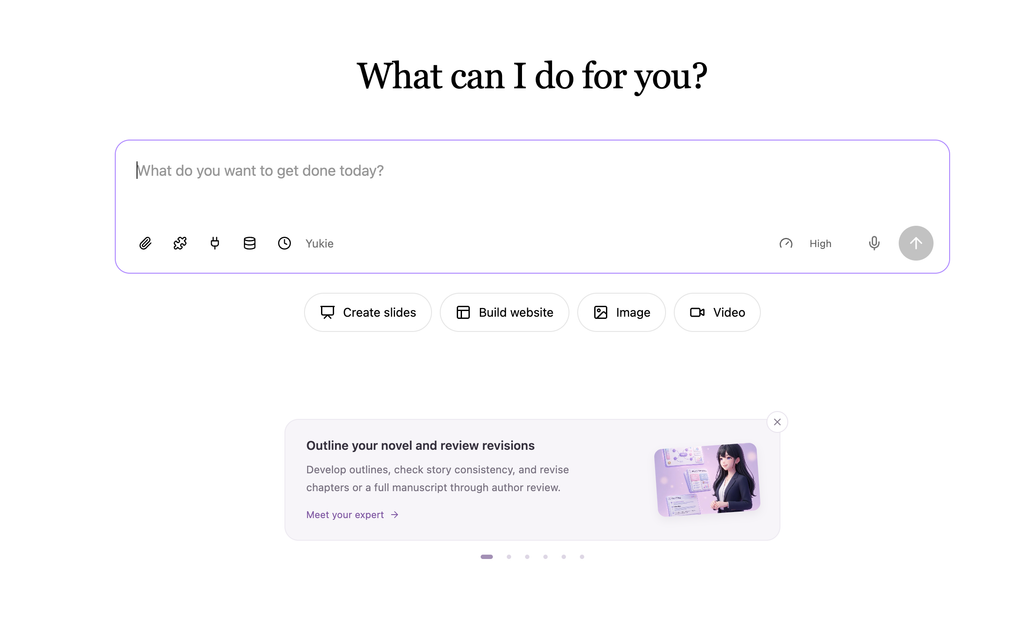
Yukies öffentliche Seite zeigt den Eintrag “Folien erstellen” an.
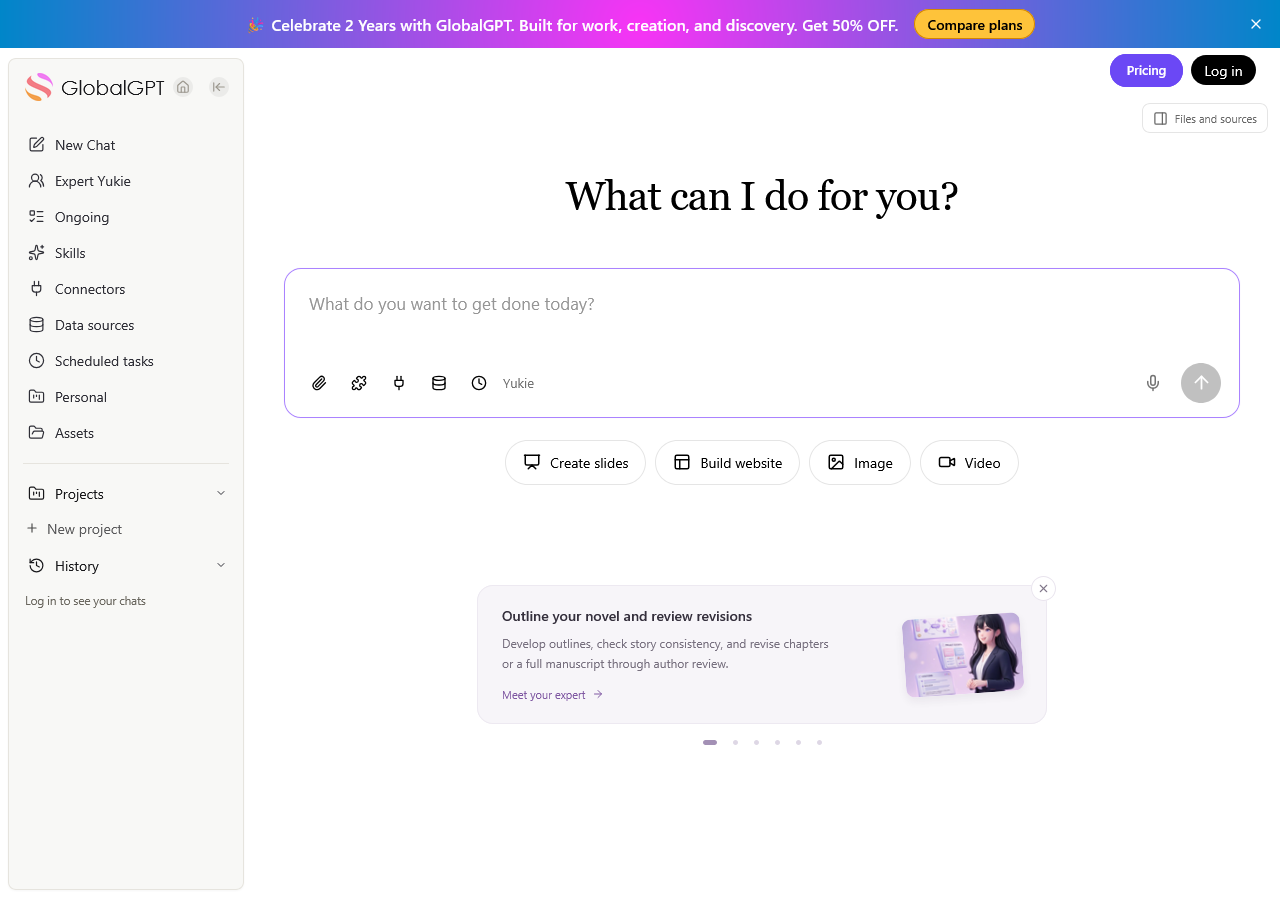
Die Homepage von GlobalGPT beschreibt den Assistenten als “Ihr Assistent, nicht nur ein Chat-Fenster” und präsentiert einen Arbeitsablauf von “Ziel – Plan – Tools” sowie ein Beispiel zum Thema „Folien erstellen – Präsentation mit Rednernotizen“.

Ein Agent und ein Folieneditor erfüllen unterschiedliche Aufgaben. Der Anleitung zur Verwendung von ChatGPT Agent erläutert das übergeordnete Ziel- und Aufgabenschema. Bei einer Präsentation lautet die entscheidende Frage, wie gut Planung, Überprüfung, Überarbeitung und Übergabe der Unterlagen in Ihrem tatsächlichen Arbeitsablauf miteinander verzahnt sind.
Die Anleitung zur Erstellung von Präsentationen mit Gemini 3 Pro bietet einen weiteren Arbeitsablauf zum Vergleich an. Orientieren Sie sich bei der Auswahl eines Vorgehens an Ihren eigenen Akzeptanzkriterien – Fakten, Notizen, Bearbeitungskontrolle und endgültige Datei.
So erstellen Sie mit Yukie eine Präsentation mithilfe von KI
Beginnen Sie mit der Zielgruppe, der Entscheidung und der Quellenabgrenzung
Formulieren Sie zunächst die Entscheidung: genehmigen, ablehnen, finanzieren, aufklären, erklären oder auswählen. Geben Sie den Wissensstand der Zielgruppe und den Kontext der Besprechung an. Listen Sie alle Zahlen auf, die in der Präsentation verwendet werden könnten, und weisen Sie Yukie an, eine Annahme als solche zu kennzeichnen, wenn das Briefing keine Fakten liefert. So verhindern Sie, dass aus einer ausgefeilten Darstellung stillschweigend ein fiktiver Business Case wird.
Bei recherchielastigen Präsentationen sollten Sie zunächst Quellen sammeln, bevor Sie um die Gestaltung bitten. Ein Arbeitsablauf wie beispielsweise Anleitung zur Verwendung von ChatGPT Deep Research kann dabei helfen, öffentlich zugängliches Material zu ordnen. Überprüfe die Daten, den Umfang und die Relevanz der Quellen und teile Yukie anschließend die bestätigten Fakten und offenen Fragen mit.
Bitten Sie um eine feste Struktur und ein überarbeitbares Diagramm
Geben Sie die Anzahl der Folien, die genauen Titel und den inhaltlichen Zweck jeder einzelnen Folie an. Verlangen Sie nur dann ein einfaches Diagramm, wenn die bereitgestellten Zahlen dies rechtfertigen. Verlangen Sie für jede Folie die Angabe von Einheiten, einen Verweis auf die Quelle oder die zugrunde liegenden Annahmen sowie einen Vermerk. Ein Diagramm soll die Entscheidung verdeutlichen, nicht nur als Dekoration dienen.
Aufforderung zum ersten Kartensatz-Test
Dies ist genau das fiktive Briefing, das wir in unserem Yukie-Browsertest (nach Anmeldung) verwendet haben. Wir haben 8 Seiten ausgewählt – englischsprachige sowie die Vorlage „Executive Strategy“ – mit hohem Aufwand.
Erstellen Sie eine Präsentation mit 8 Folien für ein fiktives Produktteam, das darüber entscheidet, ob ein datenschutzorientiertes Analyse-Dashboard für kleine E-Commerce-Shops in den Vereinigten Staaten eingeführt werden soll. Zielgruppe: Produktleiter und Finanzabteilung. Ziel: Genehmigung eines 90-tägigen Pilotprojekts. Verwenden Sie ausschließlich die unten aufgeführten Fakten; sollte ein Fakt fehlen, kennzeichnen Sie ihn als Annahme, anstatt eine Statistik zu erfinden.

Fakten: Pilotbudget $45.000; Dauer 90 Tage; Ziel: 20 Shops; die derzeitige Berichterstellung dauert 6 Stunden pro Shop und Monat; das vorgeschlagene Ziel für den Arbeitsablauf liegt bei 2 Stunden; Erfolgskriterium sind 80% wöchentlich aktive Shop-Nutzer; Risiken sind Datenqualität, Einarbeitungszeit und Unklarheiten bei der Attribution.

Ergebnis: genau 8 Folien in dieser Reihenfolge: 1 “Entscheidung”, 2 “Lücke im Berichtswesen”, 3 “Pilotprojekt-Konzeption”, 4 “Zeitsparziel”, 5 “Wirtschaftlichkeit des Pilotprojekts”, 6 “Akzeptanz-Schwelle”, 7 “Risiken”, 8 “Nächste Entscheidung”. Fügen Sie eine klare Entscheidungsbegründung, eine einfache Vergleichstabelle, die ausschließlich diese Zahlen verwendet, Sprechernotizen für jede Folie, einen Verweis auf Quellen/Annahmen sowie eine bearbeitbare PPTX- oder PPT-kompatible Präsentation bei, sofern der Arbeitsbereich diesen Export ermöglicht. Machen Sie die Empfehlung vom angegebenen Pilot-Gate abhängig.
Genaue Testeingabe. Die aktuellen Praxisergebnisse und Grenzwerte finden Sie in diesem Artikel. Sie können auch den gesamten Text markieren und Strg/Cmd+C drücken.
Vor dem Polieren prüfen
Unser Test ergab ein schlüssiges Entscheidungsdokument mit der gewünschten achtteiligen Abfolge, einem Vergleich zwischen 6 und 2 Stunden sowie einer expliziten 80%-Einführungsschwelle. PowerPoint stellte alle acht Seiten dar, ohne dass bei unserer Überprüfung offensichtliche Ausschnitte festzustellen waren. Das Diagramm zeigt ein Ziel, keine gemessenen Einsparungen; die Differenz von vier Stunden ist korrekt. Auf jeder Folie waren Anmerkungen zu sehen, und die Berechnung der Kosten pro Filiale ergab $45.000 ÷ 20 = $2.250.
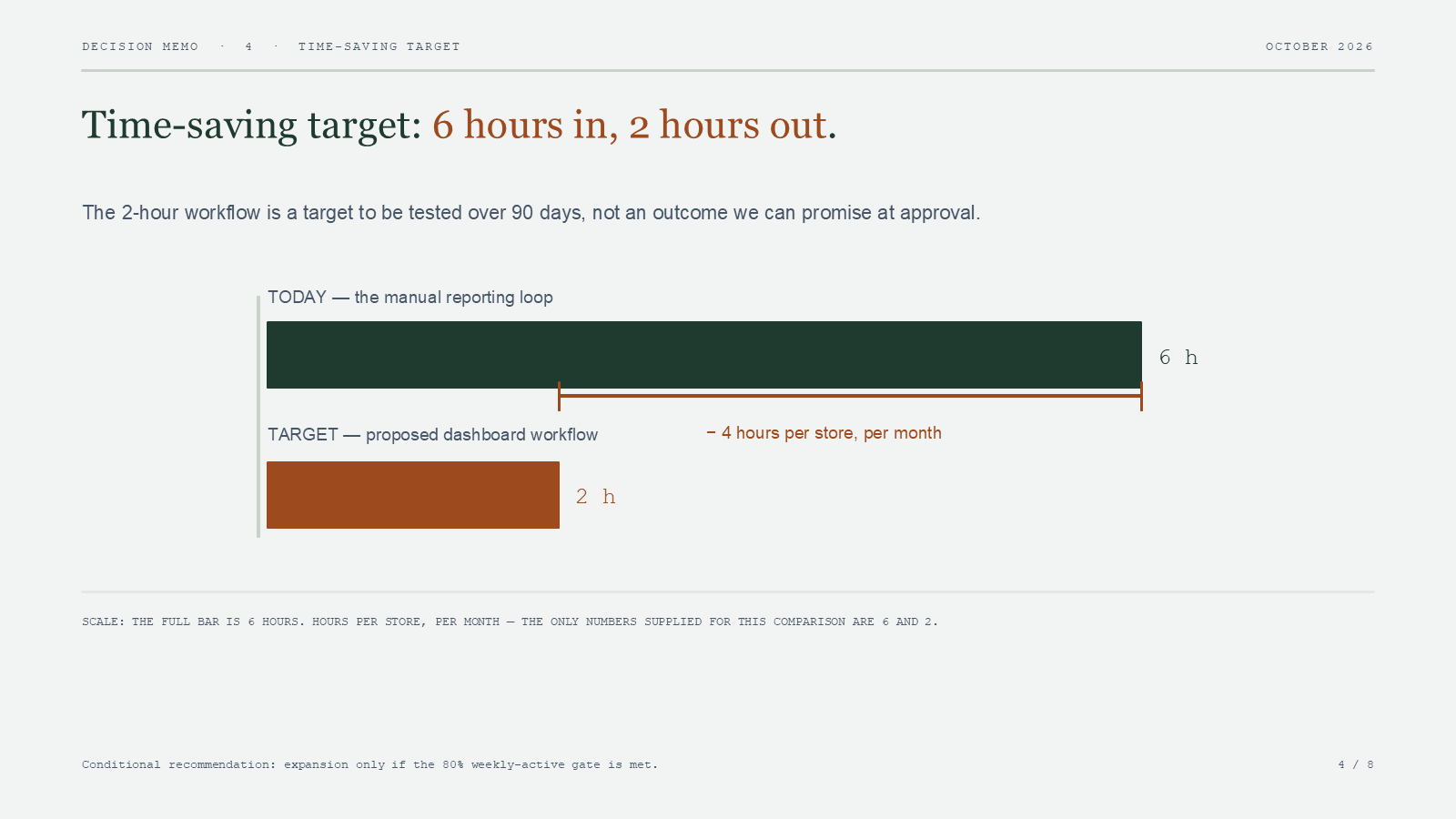
Das Ergebnis musste noch redaktionell überarbeitet werden. Yukie formulierte die Hauptüberschriften neu, anstatt die genau angeforderten Titel zu verwenden, wobei die Folien 2–8 ihre Abschnittsbezeichnungen beibehielten. Außerdem wurde der bestehende Arbeitsablauf als manuell beschrieben, ohne diese Schlussfolgerung ausdrücklich zu kennzeichnen, und 90 Tage wurden als etwa drei Berichtsmonate behandelt. Die gleichmäßige Budgetverteilung und die „Day-90“-Interpretation des Adoptions-Gates sollten bestätigt werden. Kleine Fußzeilenbeschriftungen sollten auf dem eigentlichen Präsentationsbildschirm überprüft werden.
- Siehe
- Anzahl und Reihenfolge der Folien
- Beobachtetes Ergebnis
- 8 Folien in der gewünschten Reihenfolge
- Was darin festgelegt wird
- Das Bauwerk wurde übergeben; der genaue Wortlaut des Titels wich davon ab
- Siehe
- Anmerkungen des Redners
- Beobachtetes Ergebnis
- Anmerkungen zu allen 8 Folien
- Was darin festgelegt wird
- Im heruntergeladenen Original sind Anmerkungen enthalten
- Siehe
- Vergleich der Berichterstattung
- Beobachtetes Ergebnis
- Heute 6 Stunden, Ziel: 2 Stunden, Differenz: 4 Stunden
- Was darin festgelegt wird
- Korrekter Vergleich mit dem angegebenen Wert
- Siehe
- Bearbeitbare Inhalte
- Beobachtetes Ergebnis
- Originaltext und -formen; keine gerasterten Folienbilder
- Was darin festgelegt wird
- Inhalte können als Folienobjekte bearbeitet werden
- Siehe
- Diagrammformat
- Beobachtetes Ergebnis
- Bearbeitbare Balken und Beschriftungen; kein natives Diagrammelement
- Was darin festgelegt wird
- Die Bearbeitung von Formen ist möglich; die Bearbeitung von Diagrammen, die mit einer Tabellenkalkulation verknüpft sind, wurde nicht bereitgestellt.
- Siehe
- Bedingte Entscheidung
- Beobachtetes Ergebnis
- Die Expansion hängt vom 80%-Gate ab
- Was darin festgelegt wird
- Die Empfehlung wurde unter den vorgegebenen Bedingungen beibehalten
- Siehe
- Qualität der Evidenz
- Beobachtetes Ergebnis
- Quellenangaben und Annahmen sind enthalten, wobei einige Schlussfolgerungen nicht gekennzeichnet sind
- Was darin festgelegt wird
- Eine Überprüfung durch Menschen bleibt weiterhin notwendig
Lesen Sie die Folientitel der Reihe nach durch. Prüfen Sie, ob auf der ersten Folie eine Entscheidung genannt wird und ob auf der letzten Folie der nächste Genehmigungsschritt angegeben ist. Vergleichen Sie jede Zahl mit der Quellenliste. Überprüfen Sie die Anmerkungen getrennt vom sichtbaren Folientext. Prüfen Sie anschließend die Beschriftungen und Einheiten der Diagramme bei normaler Präsentationsgröße und auf einem schmalen Bildschirm.
Die visuelle Planung verdient eine gesonderte Betrachtung. Die Leitfaden für PPT-Titelbilder und Präsentationsgrafiken kann dabei helfen, ein Briefing für ein Titelbild oder eine Illustration zu erstellen. Legen Sie fest, was die jeweilige Grafik veranschaulichen soll, bevor Sie sie erstellen.
Bei benutzerdefinierten Assets vergleichen Sie die Optionen in Die besten KI-Bildgeneratoren. Bevorzugen Sie Diagramme, die die Entscheidung verdeutlichen, statt sie zu verzieren, und überprüfen Sie generierten Text und Beschriftungen manuell.
Yukie als KI-PowerPoint-Generator nutzen
Beim Vergleich von Produkten, Der KI-Präsentationsgenerator von Slidesgo ist eine relevante Referenz für die Erwartungen hinsichtlich der Umwandlung von Text in eine Präsentation. Beurteilen Sie „Yukie“ anhand seiner eigenen Ausgabe und seines Exportpfads.
Wenn Sie PowerPoint benötigen, nehmen Sie die exportierte Datei in Ihre Abnahmekriterien auf. Notieren Sie sich das tatsächlich angebotene Format, laden Sie die Datei herunter und öffnen Sie sie in einem kompatiblen Editor. Überprüfen Sie die Anzahl der Folien, Textobjekte, Diagrammelemente, die Platzierung der Bilder, Schriftarten und Notizen. Eine Präsentation aus gerenderten Bildern mag zwar ansprechend aussehen, bietet jedoch weniger Bearbeitungsmöglichkeiten.
In diesem Test bot Yukies Dateifenster Folgendes an Original herunterladen für die PPTX-Datei. Da die Vorschau der Präsentation innerhalb der App nicht verfügbar war, haben wir die von diesem Steuerelement bereitgestellte Originaldatei gespeichert und sie lokal mit der Rendering-Engine von PowerPoint erneut geöffnet. Die ursprüngliche Datei war 45.771 Byte groß; die bearbeitete Datei war 45.846 Byte groß. Beide enthielten acht Folien und Referentennotizen. Bei der strukturellen Überprüfung wurden native Textelemente und Formen anstelle von Bildern in Foliengröße festgestellt. Die manuelle Objektbearbeitung in der PowerPoint-Oberfläche sowie die native Google-Slides-Integration haben wir nicht getestet.
So bearbeiten Sie von KI erstellte Folien, ohne die gesamte Präsentation neu schreiben zu müssen
Die Bearbeitung beginnt mit einem Änderungsantrag, in dem die Folie, die zulässigen Angaben und die Objekte, die erhalten bleiben müssen, benannt werden. Erstellen Sie eine Vorher-Kopie. Dokumentieren Sie die angeforderte Änderung, die zurückgesendete Änderungszusammenfassung und einen Vergleich jeder unveränderten Folie. Die Aussage “Sieht gleich aus” ist weniger aussagekräftig als separate Überprüfungen von Text, Reihenfolge, Notizen und Layout.
Ein Agent kann einen Änderungsentwurf erstellen, während ein Lektor Ihnen präzise Kontrolle über die Objekte ermöglicht. ChatGPT Leinwand zum Schreiben und Programmieren bietet einen nützlichen Vergleich bei der Bearbeitung: Man sollte wissen, welches Tool für den Inhalt zuständig ist und welches für das fertige Layout.
Zielgerichtete Testaufgabe zur Bearbeitung von Folien
Verwenden Sie diese Folgeaktion, nachdem Sie das ursprüngliche Deck beibehalten haben:
Ändern Sie nur Folie 5 mit dem Titel “Wirtschaftlichkeit des Pilotprojekts”. Ersetzen Sie den Text durch eine zweispaltige Darstellung der Gewinnschwelle, wobei Sie ausschließlich das bereitgestellte Budget von $45.000, das Ziel von 20 Filialen und die Laufzeit von 90 Tagen verwenden. Behalten Sie den Folientitel, die Absicht in den Referentenanmerkungen und den visuellen Stil bei. Ändern Sie keine anderen Folien, Diagramme, Notizen, Reihenfolgen oder Layouts. Legen Sie eine Änderungsübersicht vor, in der alle geänderten Objekte aufgeführt sind.
Genaue Testeingabe. Die aktuellen Praxisergebnisse und Grenzwerte finden Sie in diesem Artikel. Sie können auch den gesamten Text markieren und Strg/Cmd+C drücken.
Der Wortlaut verlangt eine Erläuterung der Gewinnschwelle, enthält jedoch keine Annahmen zu Umsatz, Marge oder Stundenkosten. Ein aussagekräftiges Ergebnis unterscheidet zwischen den Kosten, die gedeckt werden müssen, und dem Nachweis, dass das Unternehmen diese Kosten decken kann. Es sollte weder ein Arbeitskostensatz noch eine Umsatzprognose noch eine nachgewiesene Amortisationszeit erfunden werden.
So ändern Sie eine Folie mit KI
Vergleichen Sie Folie 5 vor und nach der Bearbeitung und überprüfen Sie anschließend die Folien 1–4 und 6–8 hinsichtlich Text, Reihenfolge, Anmerkungen, Objekten und Layout. Halten Sie diese Aspekte separat fest. Ein Screenshot kann einen visuellen Vergleich erleichtern, kann jedoch nicht belegen, dass die zugrunde liegenden Objekte identisch geblieben sind. Eine neu erstellte vollständige Präsentation muss vollständig überprüft werden.
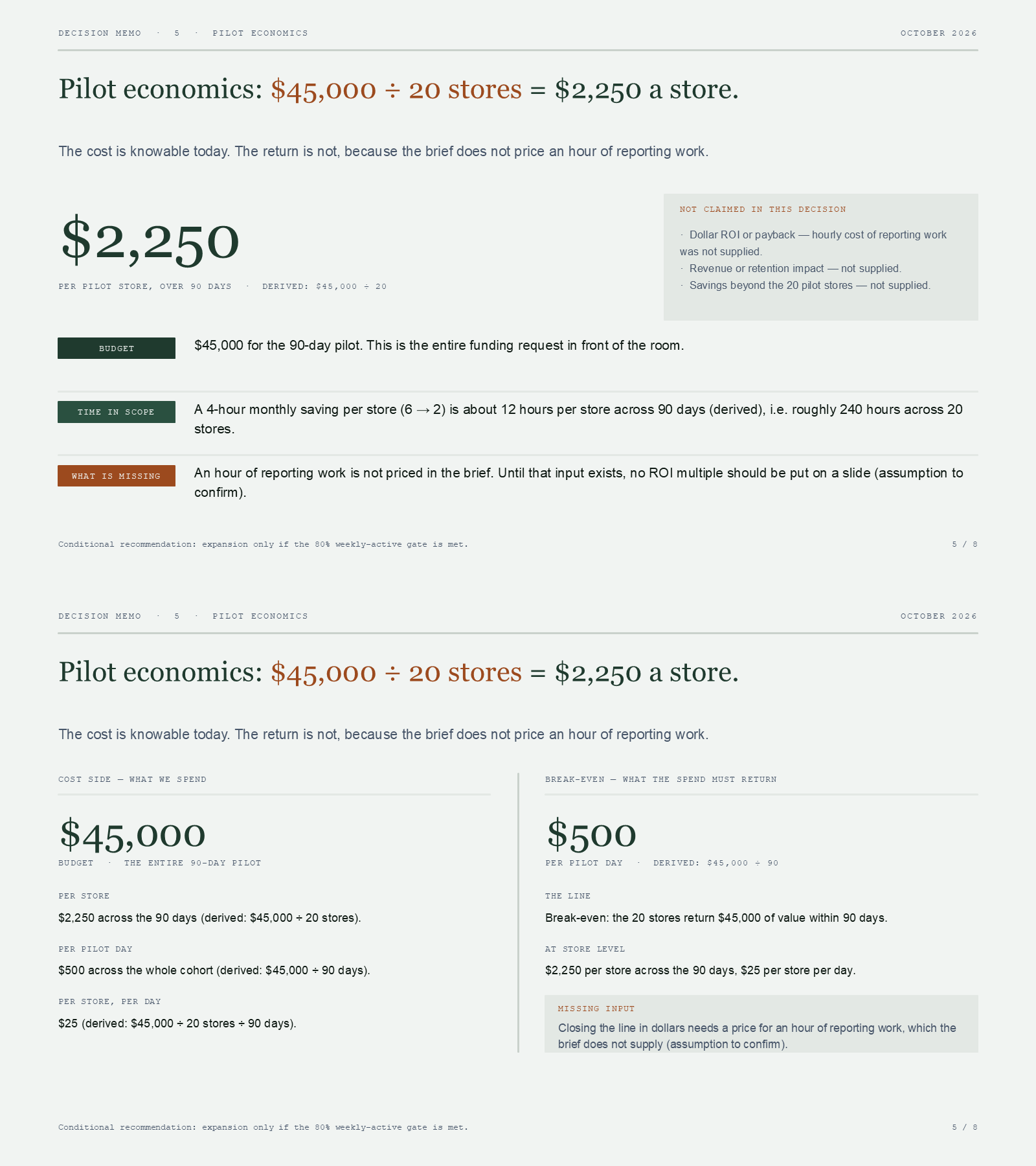
Yukie ersetzte den Text in Folie 5 durch zwei Spalten: die Pilotkosten und den Wert, der erforderlich ist, um diese wieder hereinzuholen. Sie hat korrekt $2.250 pro Filiale, $500 pro Pilot-Tag und $25 pro Filiale und Tag abgeleitet und die fehlende Eingabe für die Stundenkosten ermittelt. Dabei handelt es sich um Zuweisungen des bereitgestellten Budgets, nicht um Belege für den tatsächlichen ROI. Der Titel der Folie und der visuelle Stil blieben unverändert; die Fußnote wurde umgeschrieben, um sie an den neuen Text anzupassen, wobei die Erläuterung zum Verhältnis von Kosten und unbekanntem Ertrag beibehalten wurde.
Wir haben beide Downloads beibehalten und alle 67 entpackten Präsentationsteile verglichen. Die Folien 1–4 und 6–8 sowie deren Notizen, Verknüpfungen, Layouts, Vorlagen und das Design stimmten überein. Folie 5 und ihre Notiz hatten sich ebenso geändert wie die Metadaten des Dokuments. Auch die unabhängig gerenderten Pixel der sieben unveränderten Folien wurden überprüft. Dies spricht für eine erfolgreiche isolierte Bearbeitung bei diesem Beispiel, ist jedoch keine Garantie für jede Präsentation. Yukies Änderungsübersicht fasste entfernte und hinzugefügte Objekte zusammen; es handelte sich nicht um ein vollständiges Verzeichnis der Objekt-IDs.
Eine praktische Qualitätskontrolle vor der Präsentation
Führen Sie diese Überprüfungen der Reihe nach durch:
- Umfang: Zielgruppe, Entscheidung, Quellenauswahl und Annahmen sind für den Prüfer einsehbar.
- Erzählung: Die Reihenfolge der Folien führt vom Kontext über die Fakten und Empfehlungen bis hin zur nächsten Entscheidung.
- Fakten: Jede Zahl, jedes Datum und jeder Vergleich stimmt mit einer anerkannten Quelle überein; fehlende Daten sind als Annahme gekennzeichnet.
- Diagramme: Bezeichnungen, Einheiten und Summen sind gut lesbar; visuelle Hervorhebungen lassen kein Ergebnis vermuten, das über die durch die Daten belegten Werte hinausgeht.
- Anmerkungen: Jede Folie enthält den vorgesehenen Vortragskontext, und dieser bleibt bei jedem Export nur dann erhalten, wenn der Test beim erneuten Öffnen dies bestätigt.
- Test bearbeiten: Die angeforderte Folie wurde geändert, und die unveränderten Folien wurden hinsichtlich Text, Notizen, Reihenfolge und Layout verglichen.
- Ausfuhr: Das genau angebotene Format wurde heruntergeladen und erneut geöffnet; die Bearbeitbarkeit wird für jedes Objekt einzeln erfasst.
- Präsentationsansicht: Öffnen Sie die Präsentation im Diashow-Modus auf dem Bildschirm, den Sie verwenden möchten. Überprüfen Sie Titel, Diagrammbeschriftungen und die Bildqualität; falls Sie die Präsentation für die Anzeige auf Mobilgeräten freigeben möchten, überprüfen Sie auch diese Version.
- Entscheidungssicherheit: Die Empfehlung gilt weiterhin vorbehaltlich der genannten Voraussetzungen, des Budgets und der Risiken.
Fragen Sie außerdem, wer für die nächsten Schritte verantwortlich ist und welche Fakten die Empfehlung widerlegen würden.
Wenn Yukie gut passt – und wenn ein spezieller Folieneditor überzeugt
Yukie ist die richtige Wahl, wenn Sie einen Einstiegspunkt für einen Agenten auf der Grundlage eines strukturierten Briefings suchen und bereit sind, das Ergebnis zu überprüfen. Gründer, Marketingfachleute, Lehrkräfte und Analysten können denselben „Decision-First“-Ansatz verfolgen, auch wenn sich ihre Präsentationen an unterschiedliche Zielgruppen richten.
Ein spezieller Folieneditor ist möglicherweise besser geeignet, wenn Sie eine präzise Ausrichtung, Änderungen an einzelnen Objekten, vorgefertigte Vorlagen oder einen festgelegten Exportpfad benötigen. Ein Mitarbeiter kann den Entwurf vorschlagen und ein Redakteur kann ihn fertigstellen. Machen Sie bearbeitbare Diagramme, dauerhafte Notizen und isolierte Überarbeitungen zu expliziten Abnahmetests.
Zum Wortlaut und zu den Anmerkungen, Die besten AI-Schreibwerkzeuge 2026 bietet einen Vergleichsmaßstab. Wählen Sie entsprechend den Anforderungen Ihres Decks und der Leistung, die Sie überprüfen können.
Probieren Sie Yukie für Ihre nächste Präsentation aus mit einem begrenzten Aufgabenumfang. Speichern Sie die Ausgabe, prüfen Sie die Überarbeitungen und verifizieren Sie die endgültige Datei, bevor Sie sie präsentieren.
FAQ: KI-Präsentationsersteller und KI-PowerPoint-Generator
1. Was ist ein KI-Präsentationsgenerator?
Es handelt sich um ein Tool oder ein Programm, das anhand einer Kurzbeschreibung und von Quellenmaterial einen Vorschlag für den Ablauf einer Präsentation, Bildmaterial und Begleittexte erstellt. Die Qualität hängt von der Überprüfung der Fakten, der Kontrolle des Layouts und einem verifizierten Ausgabeprozess ab.
2. Kann Yukie eine PowerPoint- oder PPTX-Datei erstellen?
Ja. Bei unserem Browsertest vom 14. Oktober wurde eine PPTX-Datei mit acht Folien ausgegeben. Wir haben die unter „Original herunterladen“ angebotene Datei gespeichert und sie mit der Rendering-Engine von PowerPoint erneut geöffnet; nativer Text, Formen und Notizen waren vorhanden.
3. Wie erstelle ich anhand einer kurzen Vorgabe eine Präsentation mit Hilfe von KI?
Geben Sie die Zielgruppe, die Entscheidung, die Anzahl der Folien, die genauen Fakten, die Quellenangaben und die Regel für fehlende Daten an. Fordern Sie eine feste Gliederung, Notizen, Vorgaben für Diagramme und eine Kennzeichnung der Annahmen an, bevor Sie die generierten Folien prüfen.
4. Kann ich von der KI erstellte Folien bearbeiten, ohne die Präsentation neu zu generieren?
Das hängt von den Bearbeitungsfunktionen und dem Dateimodell des Produkts ab. Fordern Sie eine Änderung einer bestimmten Folie an, erstellen Sie einen Schnappschuss des vorherigen Zustands und vergleichen Sie jede zweite Folie, bevor Sie behaupten, dass eine Neuerstellung vermieden wurde.
5. Kann ich mit AI nur eine Folie ändern?
In unserem Beispiel hat Yukie Folie 5 geändert, während die anderen sieben Folien und ihre Notizen mit dem Original übereinstimmten. Bewahren Sie beide Versionen auf und vergleichen Sie Inhalt und Layout, bevor Sie bei einer anderen Präsentation von demselben Verhalten ausgehen.
6. Bleiben bei der Bearbeitung einer Folie die Redneranmerkungen und die unveränderten Folien erhalten?
In unserem Test mit einer einzigen Folie stimmten die sieben unveränderten Folien und Notizen überein; die Notiz zu Folie 5 wurde angepasst, um dem überarbeiteten Text zu entsprechen. Auf allen acht Seiten waren die Notizen weiterhin vorhanden. Überprüfen Sie Ihre eigene exportierte Datei nach der Überarbeitung.
7. Was sollte ich überprüfen, bevor ich eine von einer KI erstellte Präsentation vorstelle?
Überprüfen Sie Quellen, Annahmen, die Reihenfolge der Folien, die Einheiten in Diagrammen, die Lesbarkeit, Anmerkungen, das Exportformat, bearbeitbare Objekte, Risiken und die genau nächste Entscheidung. Öffnen Sie die exportierte Datei erneut, wann immer der Export Teil der Vereinbarung ist.
8. Ist Yukie in jedem Anwendungsfall besser als ein spezieller Präsentationseditor?
Es gibt keinen eindeutigen Sieger. Yukie eignet sich möglicherweise für die von einem Auftraggeber geleitete Arbeit vom Entwurf bis zum Manuskript, während ein spezialisierter Lektor für präzises Layout und bekannte Exportanforderungen die bessere Wahl sein könnte. Treffen Sie Ihre Entscheidung anhand Ihrer Abnahmetests und Belege.