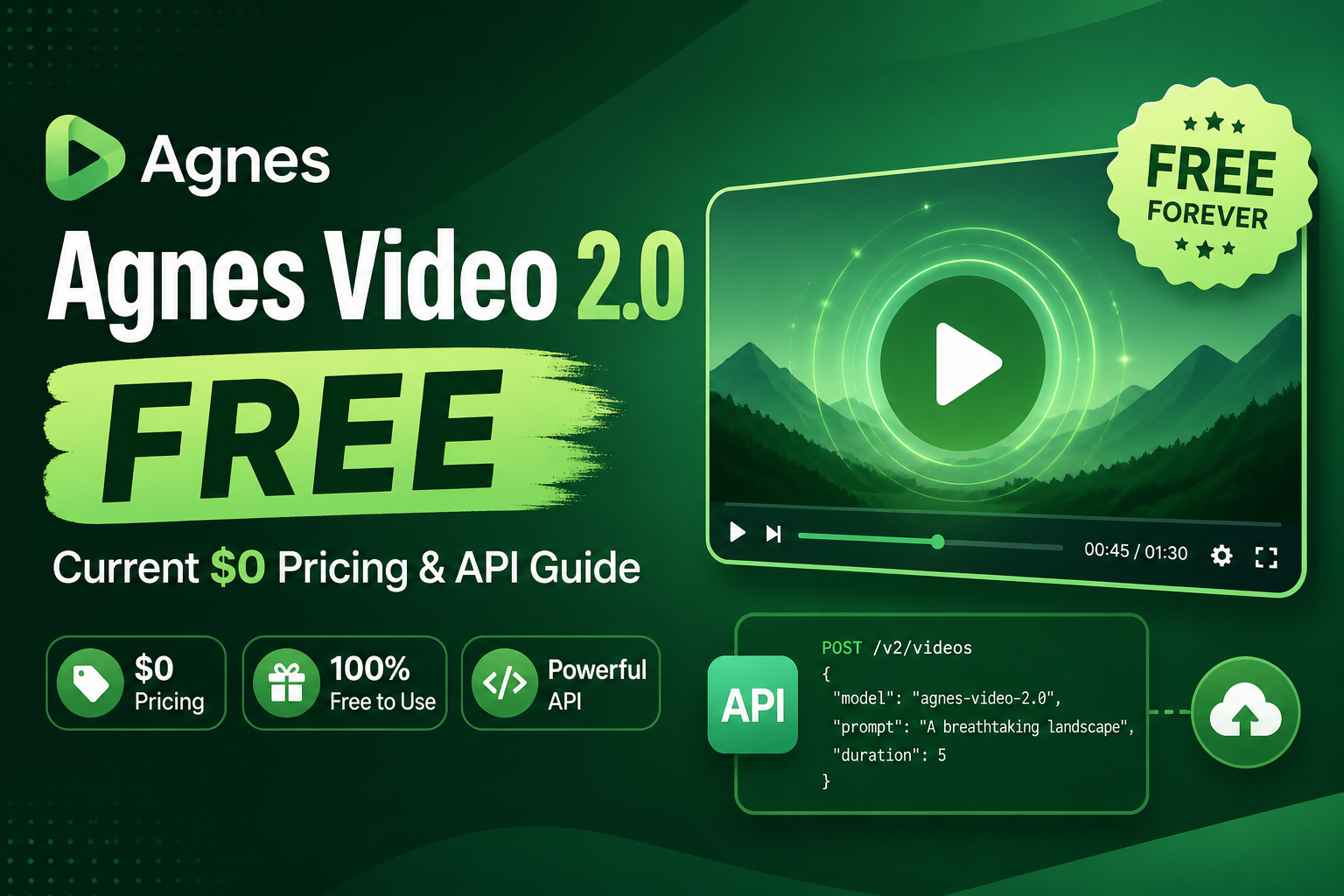
Kurze Antwort: Agnes Video V2.0 wird derzeit von Agnes AI unter folgender Adresse aufgeführt: $0 pro Sekunde des generierten Videos. Es unterstützt die Umwandlung von Text in Video, von Bildern in Video sowie Keyframe-Animationen über eine asynchrone API. Der Preis für $0 wird als aktueller Preis neben dem Standardpreis von $0,005 pro Sekunde angezeigt; betrachten Sie ihn daher als aktuelle Sonderaktion – nicht als Zusage eines dauerhaften kostenlosen Zugangs.
Wenn Sie die KI-Videogenerierung ohne sofortige sekundengenaue Abrechnung testen möchten, lohnt sich ein genauer Blick auf Agnes Video 2.0. Es richtet sich an Entwickler und Kreativteams, die eine kontrollierbare Videogenerierung für Marketing, Kurzvideos, Produktdemos, Story-Szenen und Bewegungsexperimente benötigen. In diesem Leitfaden wird erläutert, was das aktuelle kostenlose Preismodell bedeutet, was das Modell leisten kann und wie man aussagekräftigere Eingabeaufforderungen erstellt.
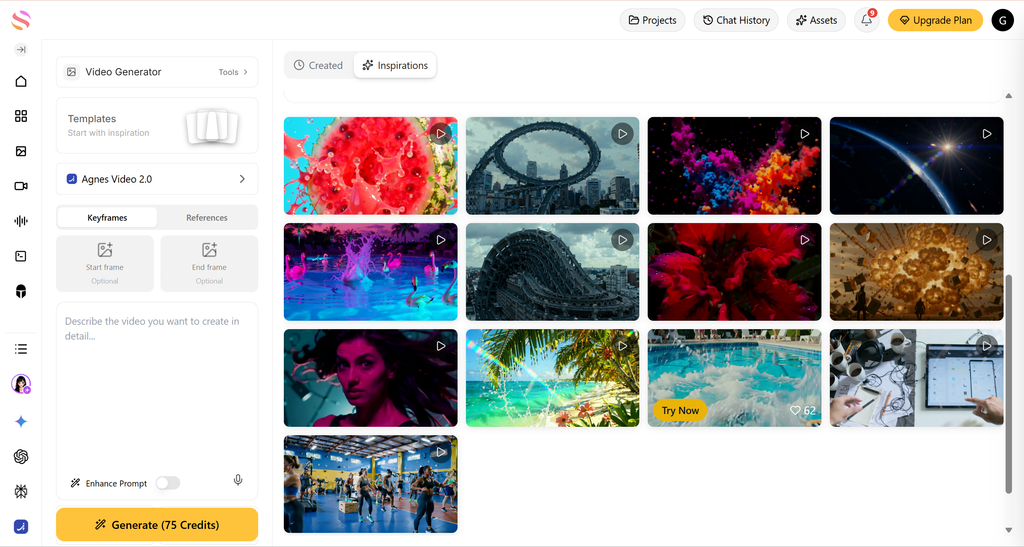
Was “kostenlos” für Agnes Video 2.0 derzeit bedeutet
Das wichtigste Detail ist die Genauigkeit. In der aktuellen offiziellen Dokumentation von Agnes AI wird die Videodauer mit $0 pro Sekunde. Im selben Abschnitt „Preise“ wird ein Standardpreis von $0,005 pro Sekunde. Praktisch gesehen ist Agnes Video V2.0 damit derzeit eine kostenlose Möglichkeit, über die API Videos zu erstellen, doch die Preise können sich ändern.
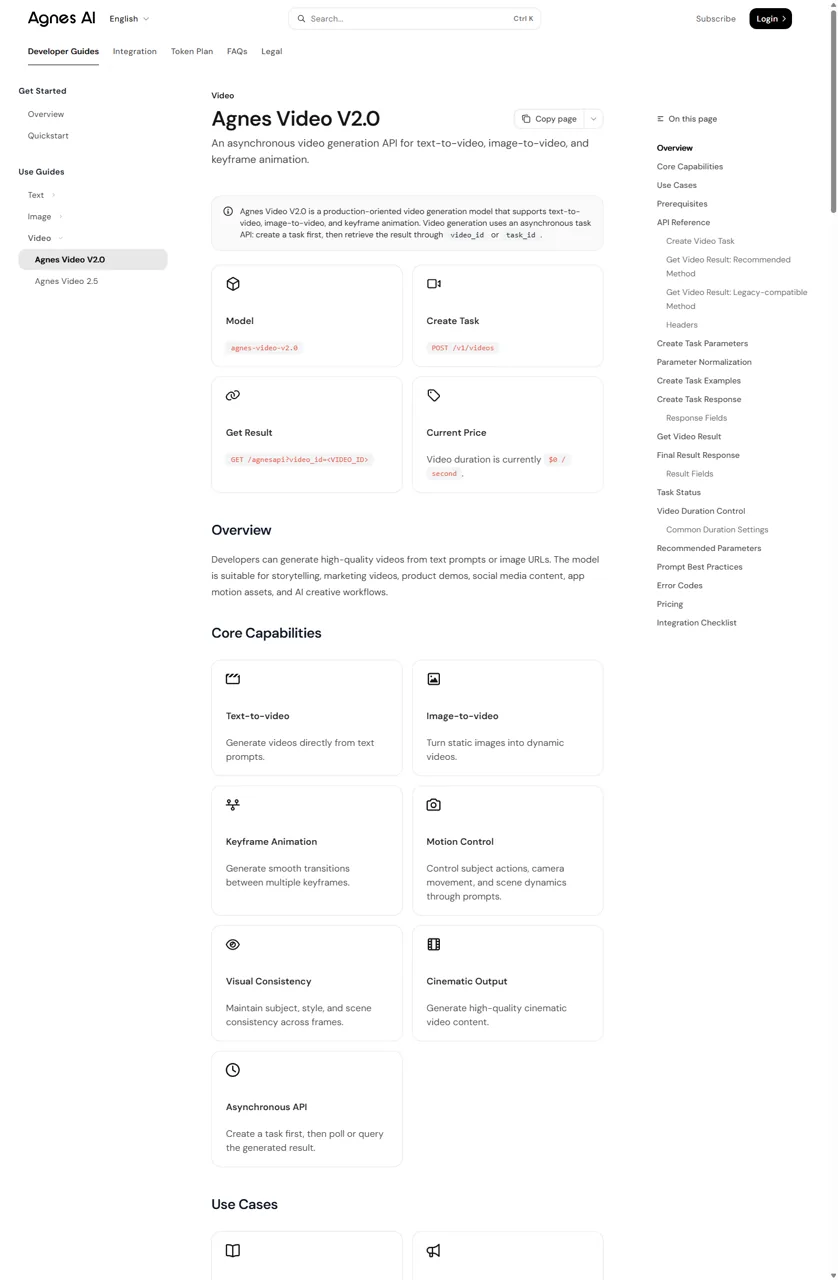
Aus diesem Grund sollten Sie in einem Kundenangebot oder einem langfristigen Budget keine Zusage für eine unbegrenzte Produktionsmenge machen. Überprüfen Sie vor einer großen Produktionsauflage die aktuelle Dokumentation und halten Sie die geltenden Bedingungen für kommerzielle Projekte schriftlich fest. Außerdem benötigen Sie einen gültigen Agnes-AI-API-Schlüssel, um Anfragen zu stellen.
Was Agnes Video V2.0 alles kann
Agnes Video V2.0 ist ein produktionsorientiertes Modell zur Videogenerierung. Laut der offiziellen Dokumentation unterstützt es drei zentrale Arbeitsabläufe:
- Text-zu-Video: eine Szene anhand einer schriftlichen Vorgabe generieren.
- Bild-zu-Video: ein öffentlich zugängliches Quellbild animieren.
- Keyframe-Animation: einen Übergang zwischen mehreren Referenzrahmen erstellen.
Das Modell akzeptiert außerdem Steuerparameter für die Eingabeaufforderung, die negative Eingabeaufforderung, den Startwert, die Dimensionen, die Anzahl der Frames und die Bildrate. Die Anfragen erfolgen asynchron: Sie erstellen eine Videoaufgabe und rufen anschließend das Ergebnis mit dem zurückgegebenen video_id oder Aufgaben-ID. Für eine neue Integration empfiehlt Agnes die Verwendung von video_id um das Endergebnis abzurufen.
So erstellen Sie ein Video mit Agnes Video 2.0
Der Arbeitsablauf ist einfach, auch wenn die Erstellung selbst im Hintergrund erfolgt:
Agnes gibt eine Standardanfragegröße von 1152 × 768 an, doch der Dienst normalisiert die übermittelten Einstellungen möglicherweise auf eine unterstützte Ausgabe. Verwenden Sie den zurückgegebenen Sekunden, Größe, und metadata.size_mapping Felder als maßgebliche Quelle für das gelieferte Video.
Bessere Anweisungen für bessere KI-Videos verfassen
Eine aussagekräftige Aufgabenstellung beschreibt mehr als nur ein Thema. In den offiziellen Leitlinien wird empfohlen, die Motiv, Handlung, Szene, Kamerabewegung, Beleuchtung und Stil. Diese Struktur liefert dem Modell konkrete visuelle Entscheidungen anstelle eines vagen Themas.
Beispiel für eine Text-zu-Video-Anweisung
Ein junger Astronaut läuft über einen roten Wüstenplaneten, Staub wirbelt im Wind, langsame filmische Kamerafahrt, dramatische Sonnenuntergangsbeleuchtung, realistischer Science-Fiction-Stil.
Bei der Umwandlung von Bild in Video geben Sie bitte an, was sich bewegen und was stabil bleiben soll. Zum Beispiel: “Animieren Sie eine sanfte Atmung, leicht wehende Haare und flackernde Hintergrundlichter, während Gesicht und Kleidung unverändert bleiben.” Bei der Keyframe-Animation beschreiben Sie bitte die Beziehung zwischen dem ersten und dem letzten Bild sowie den Kamerawinkel und die Bewegung, die beibehalten werden sollen.
Auswahl von Dauer, Bildfrequenz und Format
Die Dauer wird gesteuert durch Anzahl_der_Bilder ÷ Bildfrequenz. Agnes erklärt, dass Anzahl der Bilder muss 441 oder weniger betragen und der 8n + 1-Regel entsprechen. Bei 24 fps sind gängige, dokumentierte Kombinationen 81 Frames für etwa 3 Sekunden, 121 Frames für etwa 5 Sekunden, 241 Frames für etwa 10 Sekunden und 441 Frames für etwa 18 Sekunden.
Verwenden Sie das Querformat für Produktdemos und Webvideos, das Hochformat für Shorts, Reels und Beiträge im TikTok-Stil sowie das quadratische Format für Social-Media-Inhalte, die in erster Linie im Feed erscheinen. Die dokumentierten Ausgabeauflösungen sind 480p, 720p und 1080p; die tatsächliche Ausgabe kann anhand Ihrer übermittelten Anfrage angepasst werden.
Drei reproduzierbare Beispiele für Agnes Video 2.0
Bei den folgenden Beispielen handelt es sich nicht um gefilmte oder unabhängig getestete Ergebnisse. Es sind reproduzierbare Arbeitsabläufe, die auf der Grundlage der Steuerelemente und des Prompt-Musters aus der offiziellen Agnes-Video-V2.0-Dokumentation erstellt wurden. Sie sind nützlich, da sie die vielfältigen Möglichkeiten in eine Anfrage umsetzen, die Sie tatsächlich absenden, überprüfen und verbessern können.
Beispiel 1: Verwandeln Sie eine Produktidee in einen fünfsekündigen Launch-Clip
Das Problem: Sie haben ein Produktkonzept, aber weder ein Studio-Shooting noch einen Motion-Designer oder ein fertiges Verpackungsvideo. Ein kurzer Landschaftsclip kann einem Team dabei helfen, zu entscheiden, ob es sich lohnt, die visuelle Ausrichtung umzusetzen.
Vorschlag für eine Anfrage: Verwenden Sie „Text-to-Video“ bei einer Auflösung von 1152 × 768 mit Anzahl der Bilder: 121 und Bildfrequenz: 24. Das ist das offizielle Beispiel, das etwa fünf Sekunden dauert. Halten Sie die Szene einfach: ein Produkt, eine Kamerabewegung und eine Beleuchtungsrichtung.
Reproduzierbare Eingabeaufforderung
Was ist in der Ausgabe zu beachten: Ist die Silhouette der Tasse stabil? Bewegt sich die Kamera in eine klare Richtung? Verleihen Reflexionen dem Produkt einen edlen Look, ohne es zu verzerren? Wenn sich die Form des Objekts verändert, kürzen Sie die Anweisung, entfernen Sie Nebeneffekte und wiederholen Sie den Vorgang mit einer festen Samen damit Sie die verschiedenen Versionen übersichtlicher vergleichen können.
Warum das überzeugend ist: Es entsteht damit eine Entscheidungsgrundlage und nicht nur ein hübscher Clip. Ein Marketingteam kann die Beleuchtung, den Aufnahmewinkel und die visuelle Stimmung testen, bevor es ein Budget für ein echtes Produktshooting festlegt. Zum aktuellen offiziellen Tarif kostet eine fünfsekündige Anfrage $0; zum angegebenen Standardtarif würde sie $0,025 betragen. Letzteres ist eine Referenzberechnung und stellt keine Zusage für zukünftige Preise dar.
Beispiel 2: Ein bestehendes Produktbild für soziale Medien animieren
Das Problem: Sie haben bereits ein ansprechendes Produktbild, doch ein statischer Beitrag hat in einem vertikalen Social-Media-Feed weniger Blickfang. Agnes Video V2.0 unterstützt die Umwandlung von Bildern in Videos, sodass das Ausgangsbild das Hauptmotiv und die Komposition liefert, während die Eingabeaufforderung die Bewegung festlegt.
Vorschlag für eine Anfrage: Das Bild unter einer öffentlich zugänglichen URL hosten und es als Bild Parameter und verwenden Sie eine kurze, auf die Bewegung ausgerichtete Eingabeaufforderung. Für einen „Mobile-First“-Test fordern Sie eine vertikale Bildkomposition an und beginnen Sie mit entweder 81 oder 121 Frames bei 24 fps. Maßgebend ist die zurückgegebene Größe, nicht die übermittelten Abmessungen, da Agnes die Anfrage normalisieren kann.
Reproduzierbare Eingabeaufforderung
Was ist in der Ausgabe zu beachten: Der entscheidende Test ist die Beibehaltung der Identität. Das Etikett sollte so gut lesbar bleiben, dass es erkennbar ist, die Flasche sollte keinen neuen Verschluss bekommen oder ihre Farbe ändern, und die Bewegung sollte das Bild unterstreichen, anstatt es zu überlagern. Handelt es sich bei der Vorlage um ein echtes Markenelement, vergleichen Sie das erzeugte Bild vor der Veröffentlichung Bild für Bild mit dem Original.
Wo es hingehört: Produkt-Teaser, Social-Media-Beiträge für den E-Commerce, Vorschauen im App-Store oder ein Konzeptboard für eine Kampagne. Dieser Ansatz ersetzt kein endgültiges Werbe-Shooting, wenn es auf ein präzises Branding ankommt. Er bietet jedoch eine schnelle Möglichkeit, herauszufinden, ob ein Standbild genügend visuelles Potenzial hat, um weitere Produktionszeit zu rechtfertigen.
Beispiel 3: Erstellen eines Vorher-Nachher-Übergangs mit Keyframes
Das Problem: Bei einem herkömmlichen Schnitt kann abrupt von einem leeren Raum zu einer fertiggestellten Inneneinrichtung, von einem Drahtgittermodell zu einem Produktbildschirm oder von einer Tages- zu einer Nachtszene gesprungen werden. Bei der Keyframe-Animation wird dem Modell ein Anfangszustand und ein Endzustand vorgegeben, und es wird dann aufgefordert, die Bewegung dazwischen zu generieren.
Vorschlag für eine Anfrage: eine Reihe von öffentlich zugänglichen URLs für Keyframe-Bilder bereitstellen in extra_body.image, festlegen extra_body.mode zu Keyframes, und den Übergang zu erläutern, anstatt lediglich die beiden Bilder aufzulisten. Eine fünfsekündige Wiedergabe mit 121 Einzelbildern und 24 Bildern pro Sekunde ist ein sinnvoller erster Test.
Reproduzierbare Eingabeaufforderung
Was ist in der Ausgabe zu beachten: Achten Sie auf einen stabilen Kamerawinkel, eine durchgängige Raumgeometrie und eine Transformation, die eher bewusst als zufällig wirkt. Wenn sich die Raumaufteilung verändert, vereinfachen Sie die Bilder so, dass sie dieselbe Perspektive aufweisen. Wenn der Übergang zu unruhig ist, verwenden Sie weniger visuelle Veränderungen zwischen dem ersten und dem letzten Keyframe.
Warum dies einen kommerziellen Wert hat: Es bietet Architekten, Innenarchitekten, Produktvermarktern und Präsentationsdesignern die Möglichkeit, Veränderungen auf einen Blick zu vermitteln. Das Ergebnis ist eine Konzeptvisualisierung und keine Bauzeichnung; dieser Unterschied ist entscheidend, wenn es um Auftraggeber oder gesetzlich geregelte Angaben geht.
Wie sich die aktuelle Preisgestaltung für $0 in der Praxis darstellt
Der freie Winkel kommt am besten zur Geltung, wenn er ehrlich beziffert wird. Agnes gibt den aktuellen Preis mit $0 pro Sekunde und den Standardpreis mit $0,005 pro Sekunde an. In der folgenden Tabelle wird der dokumentierte Standardpreis mit üblichen Zeiträumen multipliziert; es handelt sich dabei um einen Planungsvergleich, nicht um ein Angebot oder eine Prognose.
Kameratest
$0 jetzt · $0.015 Standard
Produkt- oder Social-Media-Clip
$0 jetzt · $0,025 Standard
Handlungsschritt
$0 jetzt · $0,050 Standard
Ausführlicheres Konzept
$0 jetzt · $0.090 Standard
Die Beispiele für Standardpreise basieren auf dem dokumentierten Kurs von $0,005 pro Sekunde. Sie stellen weder ein Angebot noch eine Prognose dar; bitte überprüfen Sie den aktuellen Kurs, bevor Sie Ihr Budget festlegen.
Der praktische Vorteil liegt in der Iteration. Ein Kreativteam kann mehrere kurze Tests durchführen – einen mit fest eingestellter Kamera, einen mit weicherem Licht und einen mit engerem Bildausschnitt –, ohne dass das Experimentieren sofort zu einem einzelnen Kostenposten wird. Das unterscheidet sich von der Annahme, dass jede Version brauchbar ist. Behandeln Sie frühe Durchläufe als visuelle Forschung und Entwicklung, wählen Sie die beste Richtung aus und nehmen Sie anschließend eine geringere Anzahl gezielter Überarbeitungen vor.
Wo Agnes Video 2.0 einen sorgfältigeren Arbeitsablauf benötigt
- Zu viele Aktionen in einer Eingabeaufforderung: Eine Figur, die kocht, tanzt, eine Tür öffnet und in die Kamera schaut, verlangt in einem kurzen Clip zu viele Wechsel. Teilen Sie die Szene in einzelne Einstellungen auf.
- Für die Marke entscheidende Bilder: Die Umwandlung von Bildern in Videos kann bei der Konzeptentwicklung hilfreich sein, gehen Sie jedoch nicht davon aus, dass ein Logo, ein Etikett, ein Gesicht oder die Produktgeometrie exakt erhalten bleiben. Überprüfen Sie jedes Einzelbild, bevor Sie das Material extern verwenden.
- Unerwartete Ausgabemaße: Agnes kann Breite, Höhe und Seitenverhältnis normalisieren. Richten Sie Ihren Schnitt anhand der zurückgegebenen Werte aus
Größeundmetadata.size_mapping, nicht nur die angeforderten Einstellungen. - Anfragen mit längerer Laufzeit: Mehr Sekunden verleihen einer Szene mehr Raum, sorgen aber nicht unbedingt für mehr erzählerische Kohärenz. Testen Sie zunächst eine einzelne Einstellung und fügen Sie dann mehrere gelungene Clips im Schnittprogramm zusammen.
- Fehler bei Warteschlangen und APIs: Zu den offiziellen Aufgabenstatus gehören „in der Warteschlange“, „in Bearbeitung“, „abgeschlossen“ und „fehlgeschlagen“. Ihre Integration sollte gezielt Abfragen durchführen und einen Fehlerstatus melden, anstatt davon auszugehen, dass jede Anfrage sofort ein Video zurückgibt.
Der bessere Arbeitsablauf besteht nicht darin, “eine große Idee einzugeben und auf das Beste zu hoffen”. Er sieht vielmehr so aus: Wählen Sie eine Einstellung aus, legen Sie fest, was stabil bleiben muss, definieren Sie eine Bewegung, überprüfen Sie das Ergebnis und fügen Sie erst dann weitere Komplexität hinzu. Dieser Ansatz macht die derzeitige kostenlose Preisgestaltung nützlicher, da er die kostenfreie Erstellung in eine strukturierte Testschleife verwandelt, anstatt dass es zu einer Verschwendung von Datenvolumen kommt.
Agnes Video 2.0 – Häufig gestellte Fragen (FAQ) – kostenlose Version
Ist Agnes Video 2.0 kostenlos?
Stand 24. August 2026 wird in der offiziellen Dokumentation zu Agnes Video V2.0 ein aktueller Preis von $0 pro Sekunde angegeben. Dort ist außerdem ein Standardpreis von $0,005 pro Sekunde aufgeführt. Überprüfen Sie daher vor dem produktiven Einsatz den aktuellen Tarif.
Unterstützt Agnes Video V2.0 die Umwandlung von Bildern in Videos?
Ja. In der offiziellen Dokumentation werden neben „Text-zu-Video“ auch „Bild-zu-Video“ und Keyframe-Animationen aufgeführt. Für bildbasierte Arbeitsabläufe sind öffentlich zugängliche Bild-URLs erforderlich.
Wie lang darf ein Agnes Video V2.0-Video sein?
Die Dauer hängt von der Anzahl der Bilder und der Bildrate ab. Die dokumentierte maximale Bildanzahl beträgt 441, und die offiziellen Beispiele zeigen Ausgabedauer von etwa 3, 5, 10 und 18 Sekunden bei 24 fps.
Kann ich Agnes Video V2.0 für ein Produkt oder ein Marketingkonzept verwenden?
Ja, in der offiziellen Dokumentation werden Marketingvideos und Produktdemos als Anwendungsfälle aufgeführt. Bei veröffentlichten Markenmaterialien sollten Sie das Endergebnis sorgfältig prüfen, da bei der KI-Generierung Logos, Beschriftungen, Produktgeometrien oder rechtliche Hinweise möglicherweise nicht exakt wiedergegeben werden.
Was ist die beste erste Eingabeaufforderung für Agnes Video V2.0?
Beginnen Sie mit einem Motiv, einer Handlung, einem Schauplatz, einer Kamerabewegung und einer Vorgabe zur Beleuchtung oder zum Stil. Das offizielle Muster für die Aufgabenstellung lautet: Motiv plus Handlung plus Schauplatz plus Kamerabewegung plus Beleuchtung plus Stil. Halten Sie den ersten Durchgang einfach und wiederholen Sie den Vorgang anschließend.
Das Fazit
Agnes Video V2.0 ist derzeit eine überzeugende kostenlose KI-Video-API-Option, da die veröffentlichte aktuelle Rate bei $0 pro Sekunde liegt und die API Workflows für die Umwandlung von Text in Video, von Bildern in Video sowie für Keyframes bietet. Nutzen Sie sie, um Konzepte zu testen, Bewegungsabläufe zu prototypisieren und einen wiederholbaren Generierungsprozess aufzubauen – beschreiben Sie den Vorteil jedoch genau: Sie ist derzeit kostenlos, es ist jedoch nicht bestätigt, dass dies dauerhaft so bleibt.
Entdecken Sie ähnliche KI-Videogeneratoren
Agnes ist die ideale Wahl, wenn die aktuelle API-Rate von $0 pro Sekunde ausschlaggebend ist. Wenn Ihr nächstes Projekt eine andere visuelle Ausrichtung erfordert, beginnen Sie mit dem Kostenloser KI-Videogenerator Hub, und wählen Sie dann ein Modell aus, das zu der Aufnahme passt, die Sie tatsächlich benötigen.
Quellen: Agnes Video V2.0 – Offizielle Dokumentation und Agnes AI (Stand: 24. August 2026).