لا ينبغي أن تضطر إلى إعادة إنشاء الصورة بأكملها لمجرد أن الخلفية غير صحيحة، أو أن مساحة الرسم صغيرة جدًّا، أو أن هناك تفصيلًا واحدًا يحتاج إلى تصحيح.
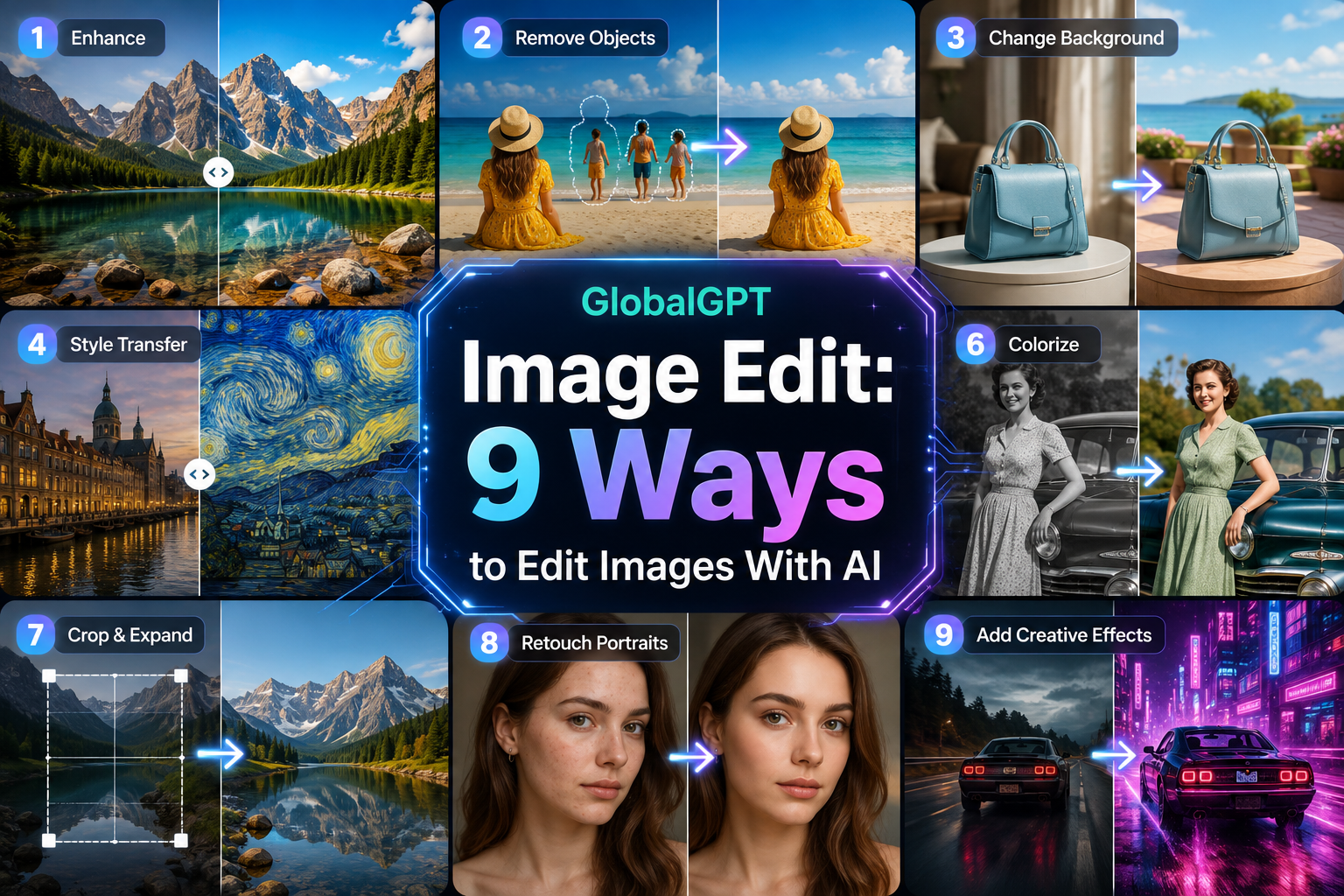
يوفر لك برنامج GlobalGPT Image Edit مجموعة من الأدوات المخصصة لإجراء التعديلات الشائعة: إزالة الخلفية، توسيع مساحة اللوحة، رفع دقة الصورة غير الواضحة، تبديل إعداد ما، تغيير لون الشعر، تجربة الملابس، استبدال الوجه، إنشاء صورة شخصية على غرار صور الهوية، أو إزالة علامة غير مرغوب فيها. كما يتوفر وضع «التحرير الفوري» (Prompt Edit) عندما يكون وصف التغيير أسهل من مطابقته لإحدى الإعدادات المسبقة.
يشرح هذا الدليل الغرض من كل خيار، وكيفية طلب تعديل خاضع للمراجعة، وكيفية التعديل عن طريق إرسال صورة مباشرة إلى يوكي, ، وعندما Gemini Omni Flash هو المسار الأفضل للصورة التي تحتاج إلى عدة تعديلات متتالية.
إجابة سريعة: استخدم «الإجراء السريع» عندما تكون لديك مهمة واحدة محددة، مثل إزالة الخلفية أو تحسين الدقة. استخدم «التحرير الفوري» لإجراء تغيير محلي مخصص. أرسل الصورة إلى Yukie عندما ترغب في وصف النتيجة وترك الأمر لموظف الخدمة للتعامل مع مسار التحرير. اختر Gemini Omni Flash عندما تحتاج نفس المادة إلى المرور عبر عدة خطوات تتعلق بالصور والفيديو.
- ما هو برنامج GlobalGPT Image Edit؟
- تسع أدوات لتحرير الصور
- "الإجراءات السريعة" مقابل "التحرير الفوري"
- كيفية تعديل صورة
- تحرير صورة مباشرةً باستخدام Yukie
- متى يُستخدم جهاز Gemini Omni Flash
- أمثلة على المطالبات
- القيود والاستخدام المسؤول
- الأسئلة الشائعة
ما هو برنامج GlobalGPT Image Edit؟
GlobalGPT تحرير الصور هي مساحة عمل تعمل عبر المتصفح تتيح تعديل صورة موجودة بدلاً من البدء من صفحة فارغة. قم بتحميل الصورة الأصلية، واختر الإجراء المطلوب أو صِف التغيير الذي تريده، ثم راجع النتيجة قبل المتابعة.
هذا التمييز مهم. فقد يعيد مُولِّد الصور العام تفسير المشهد بأكمله. أما المحرر المُركِّز فيبدأ من المصدر ويحدد للنموذج مهمة أضيق نطاقًا. وهذا عادةً ما يجعل من الأسهل الحفاظ على الموضوع والتكوين والتفاصيل التي ترغب في الاحتفاظ بها، على الرغم من أنه لا يمكن لأي عملية تحرير توليدية أن تضمن بقاء كل بكسل لم يتم التعديل عليه على حاله تمامًا.
تقوم واجهة GlobalGPT الحية بفصل تحرير النص المطروح من الإجراءات السريعة. كما يوفر أدوات لتبديل الوجوه والخلفيات والملابس والشعر. تصف هذه المقالة الخيارات المتاحة في الإصدار GlobalGPT بتاريخ 4 سبتمبر 2026؛ وقد تتغير الأسماء وطرق الوصول مع تطور المنتج.
تسع طرق محددة لتعديل صورة موجودة
1. إزالة الخلفية
اقطع العنصر الرئيسي واحصل على خلفية شفافة. هذه الميزة مفيدة لقوائم المنتجات، وصور الملف الشخصي المقطوعة، والملصقات، وعناصر التصميم التي تحتاج إلى وضعها على لوحة رسم جديدة.
2. توسيع نطاق الذكاء الاصطناعي
قم بتوسيع الصورة خارج حدودها الأصلية. استخدم هذه الميزة لتحويل صورة مربعة إلى لافتة أفقية، أو لإضافة مساحة فارغة حول المنتج، أو لتوفير مساحة للنص.
3. ترقية الدقة العالية
تكبير الصورة وتحسين الوضوح الظاهري. يمكن أن يجعل ذلك المورد الصغير أكثر قابلية للاستخدام، لكنه لا يستطيع استعادة التفاصيل الفعلية التي لم تكن موجودة أبدًا في المصدر.
4. تغيير الخلفية
حافظ على الموضوع أثناء تغيير الإعدادات. وهذا مفيد لمشاهد المنتجات، والصور الشخصية ذات الطابع السياحي، والحملات الموسمية، ومنشورات وسائل التواصل الاجتماعي الأكثر إتقانًا.
5. تبادل الشعر
قم بتغيير تصفيفة الشعر أو لونه مع الحرص على الحفاظ على هوية الشخص وبقية أجزاء الصورة. فالصورة الواضحة الملتقطة من الأمام توفر للمحرر نقطة انطلاق أقوى.
6. تبديل الوجوه
استخدم وجهًا مرجعيًّا لاستبدال الوجه الموجود في الصورة الأصلية. لا تستخدم سوى الصور التي تمتلكها أو التي لديك إذن بتعديلها، ولا تقدم أبدًا نتيجة مُصنَّعة على أنها حدث حقيقي.
7. تبادل الملابس
ضع صورة مرجعية لقطعة ملابس على صورة شخص ما لتجربة ارتداء افتراضية. اعتبر النتيجة بمثابة معاينة مرئية وليس ضمانًا لملاءمة القطعة أو نوع القماش أو المقاس في الواقع.
8. صورة شخصية
حوّل صورة شخصية عادية إلى صورة وجه أكثر وضوحًا ورسمية بخلفية على غرار صور بطاقات الهوية. تأكد من الاطلاع على القواعد الحكومية أو قواعد تقديم الطلبات بدقة قبل استخدام صورة تم تعديلها بواسطة الذكاء الاصطناعي في وثيقة رسمية.
9. إزالة العلامة
امسح أي شعار أو عنصر نصي أو كائن أو علامة غير مرغوب فيها من صورة يُسمح لك بتعديلها. لا تستخدم هذه الأداة لإزالة معلومات الملكية من عمل شخص آخر.
إذا لم تكن أي من هذه الإعدادات المسبقة تصف المهمة التي تريدها، فإن ميزة “تحرير المطالبة” تتيح لك صياغة التغيير باللغة الطبيعية. وهذا هو الخيار الأفضل لطلبات مثل «استبدال الكوب بكوب زجاجي شفاف، مع الإبقاء على الشخص والطاولة والظلال وزاوية التصوير دون تغيير».”
"الإجراءات السريعة" مقابل "التحرير الفوري"
| اختر | الأفضل لـ | ما تقدمه | النقطة الرئيسية في المراجعة |
|---|---|---|---|
| إجراء سريع | مهمة قياسية واحدة ذات مدخلات واضحة | الصورة الأصلية، وصورة مرجعية في بعض حالات الاستبدال | الحواف، والهوية، والملمس، والتفاصيل المحفوظة |
| تحرير النص المطروح | تغيير مخصص في الكائن أو اللون أو الإضاءة أو المشهد | الصورة الأصلية بالإضافة إلى تعليمات دقيقة | ما إذا كان النموذج قد أحدث أي تغيير خارج نطاق الطلب |
| يوكي | طلب مباشر من نوع “أرسل الصورة وشرح التغيير” | الصورة الأصلية بالإضافة إلى تعليمات التحرير والتفاصيل المحمية | ما إذا كان الوكيل قد اختار التعديل المقصود وأكمله |
| Gemini Omni Flash | عدة خطوات إبداعية مترابطة | أصل مبدئي أو موجود، يتبعه تعديلات حوارية | الاتساق عبر كل عملية انتقال وتحرير |
تقلل «الإجراء السريع» من حجم العمل الفوري، لكنها لا تلغي الحاجة إلى فحص النتيجة النهائية. فالشعر، والأيدي، والنصوص الصغيرة، والحواف الشفافة، والانعكاسات، والأنماط المتكررة، هي من الأماكن الشائعة التي قد يحدث فيها انحراف في عملية التحرير.
كيفية تعديل صورة في GlobalGPT
- ابدأ بأفضل مصدر متاح لديك. استخدم صورة واضحة ذات دقة كافية للفحص. تجنب الضغط الشديد على الصورة عندما تتطلب المهمة ملاحظة تفاصيل مثل الشعر أو حواف المنتج أو النص المطبوع أو ملامح الوجه.
- اختر مهمة واحدة في الجولة الأولى. اختر أداة مخصصة أو استخدم «تحرير المطالبة» عندما لا يتوافق الطلب مع أي إعداد مسبق.
- لا تضف مرجعًا إلا عندما تحتاج الأداة إلى ذلك. حاول أن تتطابق مع المصدر من حيث الزاوية والإضاءة ووضوح الصورة، حتى لا يضطر المحرر إلى ابتكار الكثير.
- حدد ما الذي يجب ألا يتغير. اذكر التفاصيل المحمية: الهوية، الوضعية، زاوية الكاميرا، موضع الشعار، لوحة الألوان، الظلال، أو نسبة العرض إلى الارتفاع.
- شاهد الصورة بالحجم الكامل. تحقق من التغييرات المطلوبة والمناطق التي لم يتم تعديلها، ثم قم بتنزيل النسخة الصحيحة قبل البدء في عملية تحرير أخرى.
كيفية تعديل صورة مباشرةً باستخدام Yukie
يوكي يقدم طريقة أكثر مباشرة: أرسل الصورة في الدردشة ووصف التغيير الذي تريده. لا تحتاج إلى اختيار أداة التحرير المحددة أولاً. في محادثة GlobalGPT التي قدمها المستخدم واستُخدمت في هذا المقال، حددت يوكي خيارات محددة تشمل إزالة الخلفية، وتوسيع الصورة باستخدام الذكاء الاصطناعي، وتحسين الدقة إلى HD، وتغيير الخلفية، وتعديل الشعر، وتبديل الوجه، والتجربة الافتراضية للملابس، وصور الهوية، وإزالة العلامات غير المرغوب فيها.
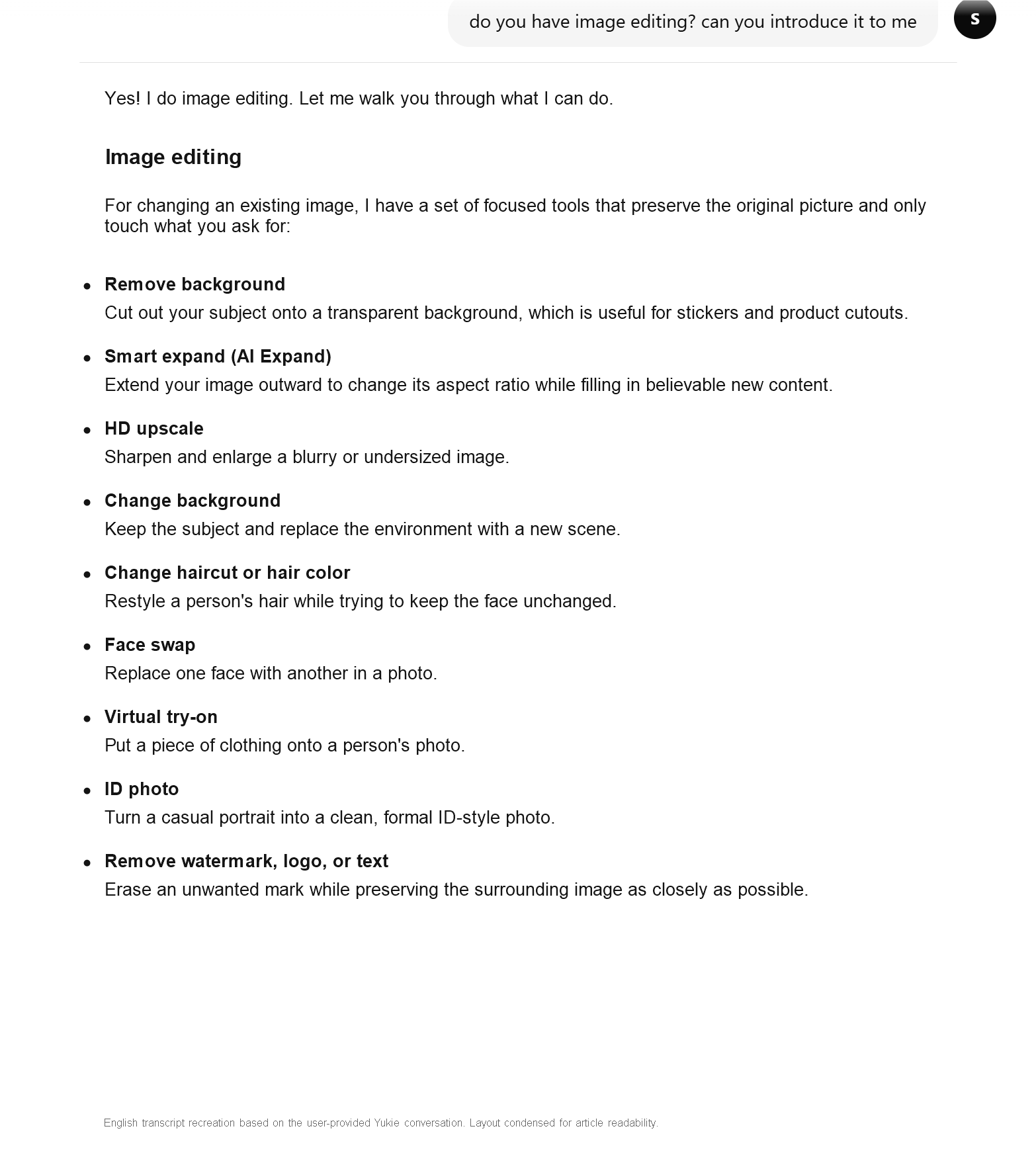
يُعد هذا المسار مفيدًا عندما تكون النتيجة معروفة لديك، لكنك لا تعرف أي محرر يناسبها. أرفق النص الأصلي، وحدد التغيير المطلوب، واذكر التفاصيل التي يجب على يوكي الحفاظ عليها. إذا احتاجت النتيجة الأولى إلى صقل، فرد بتصحيح واحد في كل مرة بدلاً من استبدال الملخص بأكمله.
قم بتعديل الصورة المرفقة. استبدل خلفية المكتب المزدحمة فقط بجدار استوديو رمادي دافئ وخالٍ من أي عناصر. حافظ على وجه الشخص وشعره ووضعيته وملابسه واتجاه الإضاءة وقص الصورة دون تغيير. لا تضف أي نص أو عناصر إضافية.تُعد لقطة شاشة الدردشة دليلاً على الطريقة التي وصفت بها «يوكي» خيارات التحرير المتاحة لديها، وليست دليلاً على أن كل أداة ستُنتج نتيجة مثالية مع كل مصدر. راجع الصورة الناتجة بحجمها الكامل تمامًا كما تفعل مع مساحة عمل «تحرير الصور» المخصصة.
متى يُعد برنامج Gemini Omni Flash محرر الصور الأفضل؟
يحتوي GlobalGPT أيضًا على Gemini Omni Flash المسار. تصف صفحة المنتج الحالية عملية تفاعلية تربط بين إنشاء الصور وتحريرها وتحويل الصور إلى مقاطع فيديو، بالإضافة إلى العمل المستمر مع الوسائط الموجودة.
وهذا يجعل برنامج Gemini Omni Flash مفيدًا عندما يكون التعديل جزءًا من سلسلة من الخطوات وليس مجرد تصحيح منفرد. فقد تقوم بإنشاء مشهد للمنتج، ثم تعديل الخلفية، وتعديل كائن واحد، ثم تحويل الصورة المحددة إلى مقطع فيديو قصير دون التعامل مع كل نتيجة على أنها مهمة منفصلة.
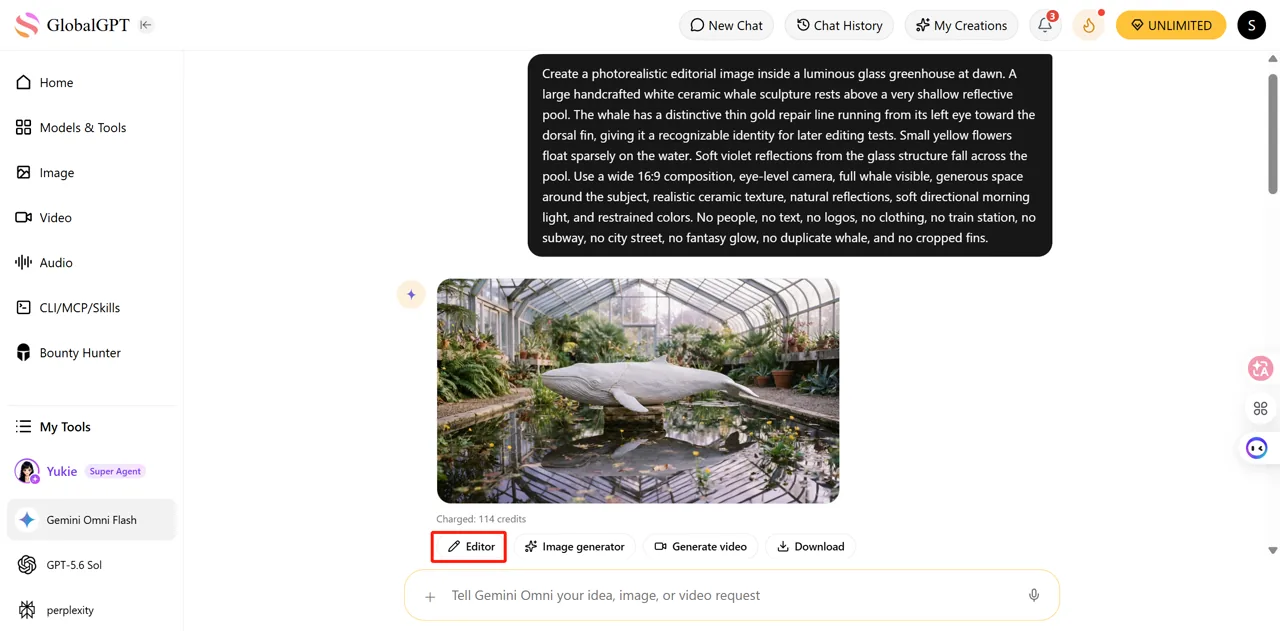
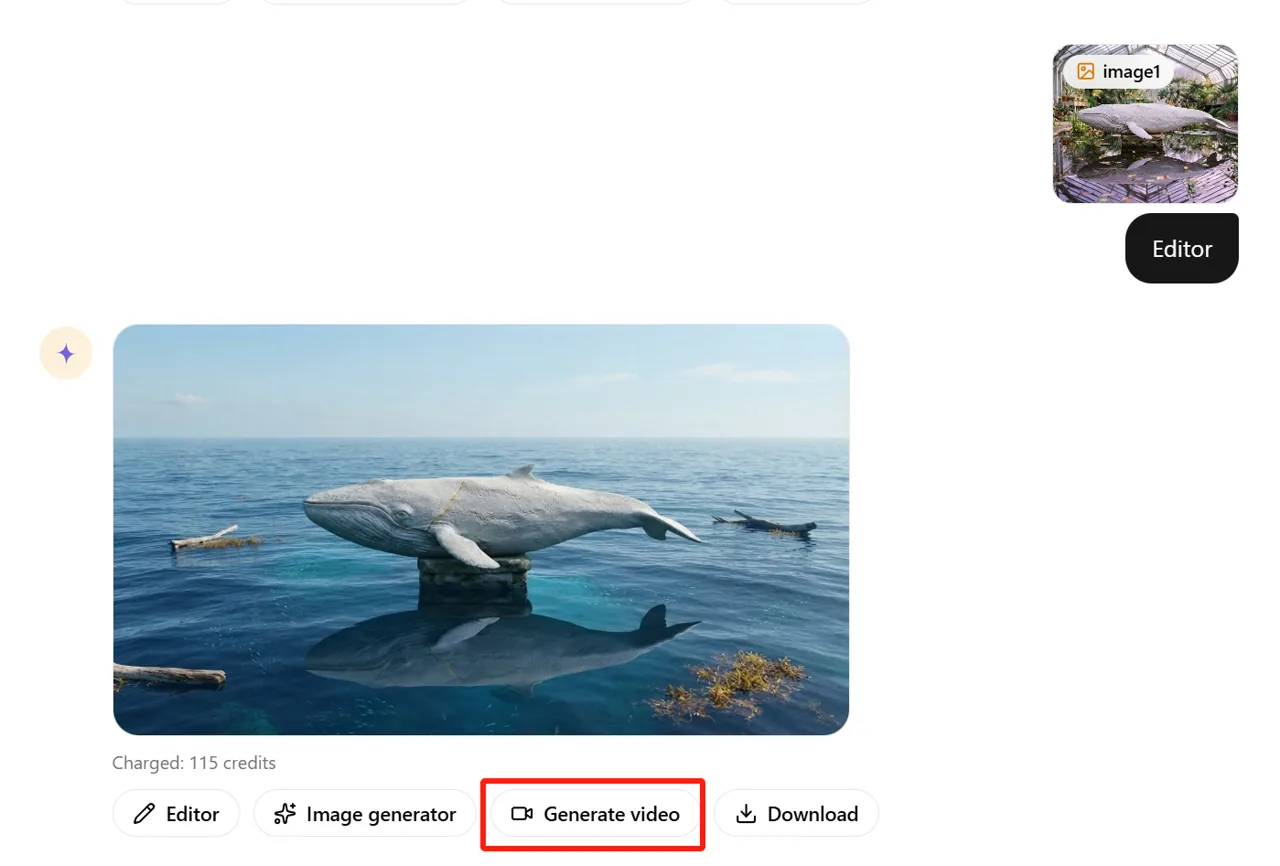
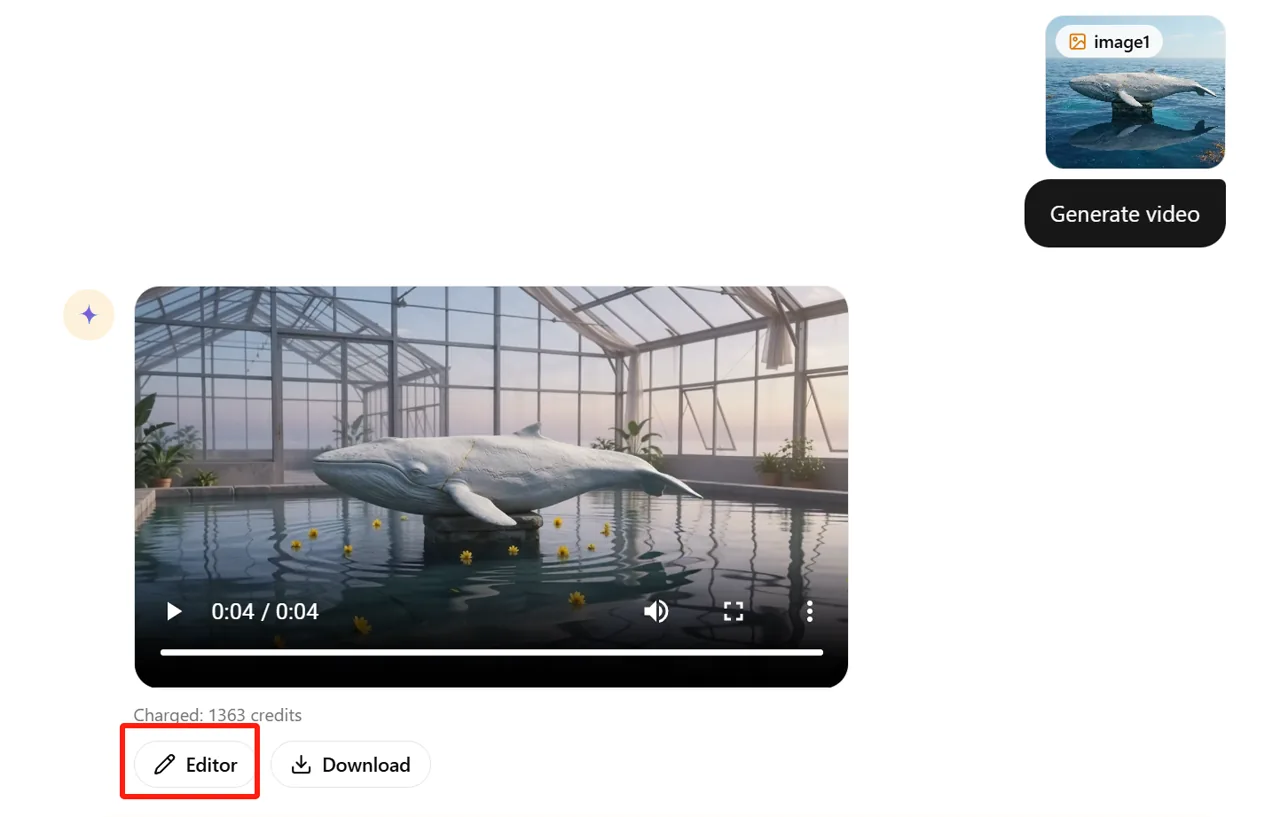
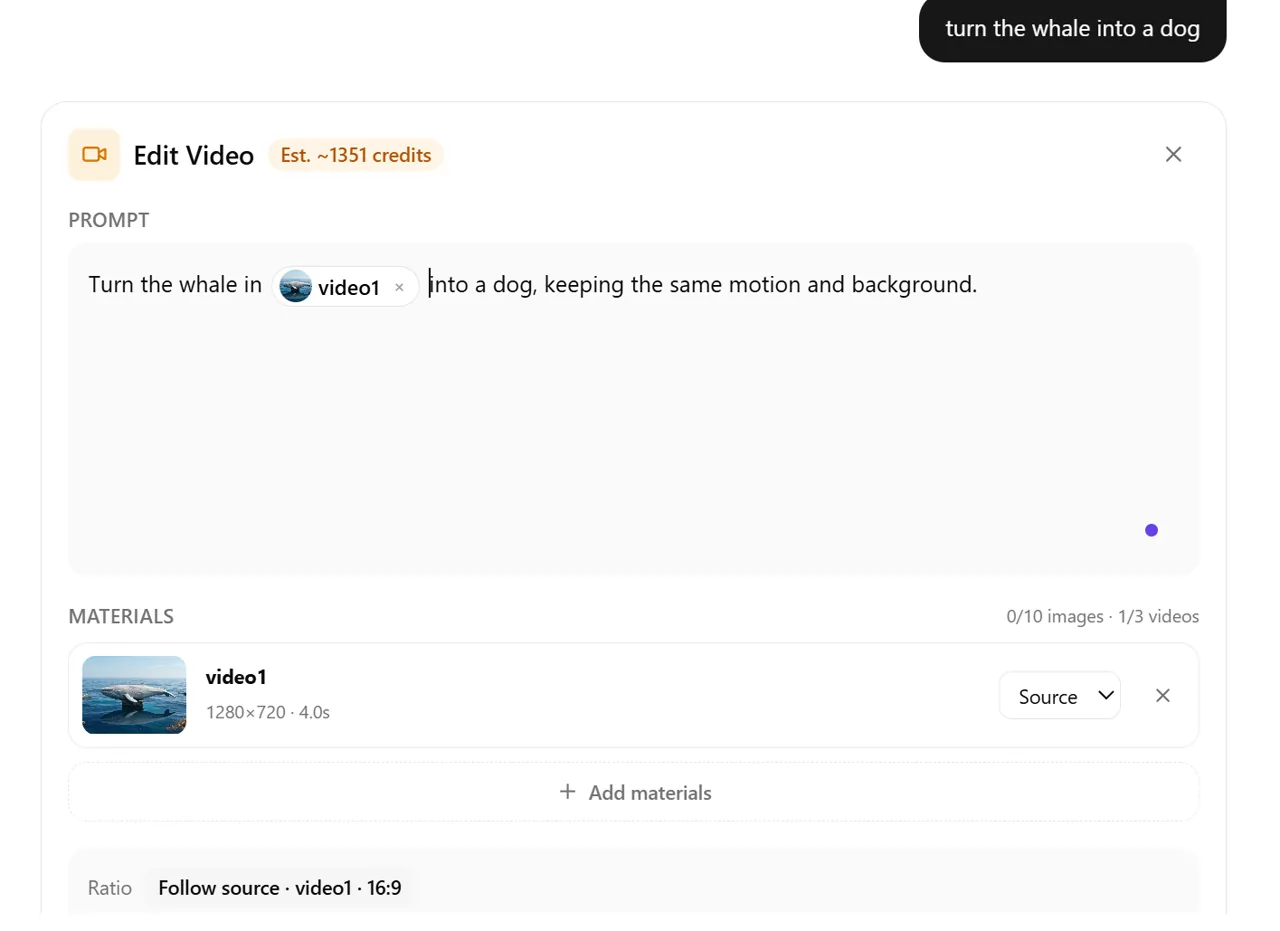
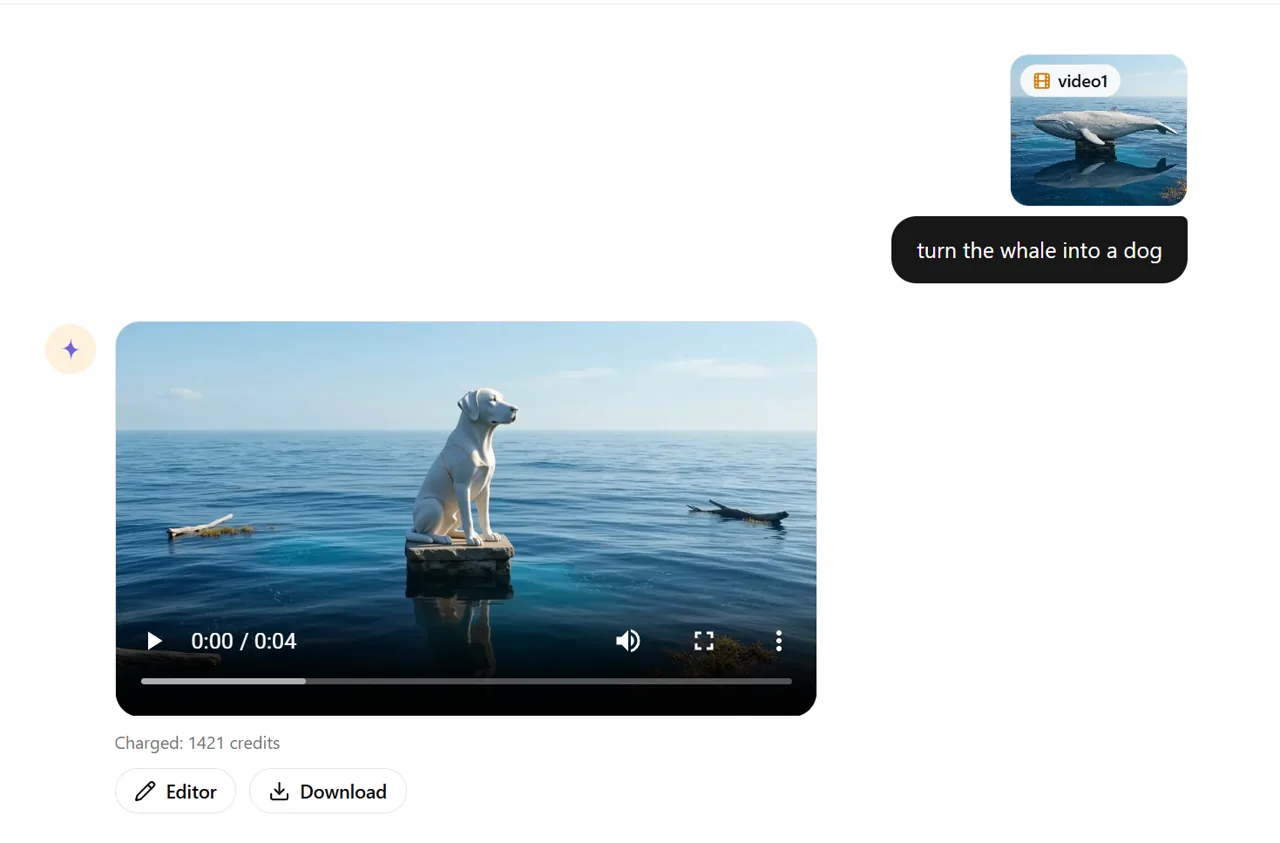
لكن المقابل هو أن كل عملية تسليم تتطلب مراجعة جديدة. فالصورة الجيدة لا تضمن الحصول على رسوم متحركة جيدة، وقد يؤدي التعديل الثاني إلى تغيير تفاصيل دون قصد كانت قد نجت من التعديل الأول. لذا، احرص على أن تكون التعليمات محددة، وقارن كل نتيجة بالنسخة الأخيرة المعتمدة، وقم بتنزيل نقاط التحقق أثناء العمل.
خيار بسيط: استخدم «الإجراءات السريعة GlobalGPT» لإجراء إصلاحات قابلة للتكرار في خطوة واحدة؛ واستخدم «التحرير الفوري» لإجراء تغيير محلي مخصص؛ وأرسل الصورة إلى «يوكي» للتحرير بقيادة الوكيل بناءً على تعليمات بلغة بسيطة؛ واستخدم «Gemini Omni Flash» عندما يتعين على العنصر نفسه أن يمر عبر عدة خطوات تتعلق بالصور والفيديو.
توجيهات قابلة للنسخ لإجراء تعديلات أكثر دقة
تغيير خلفية المنتج
استبدل الخلفية فقط بجدار استوديو رمادي فاتح خالٍ من العناصر، مع ظل خفيف على الأرضية. حافظ على شكل المنتج والملصق والألوان وزاوية التصوير والانعكاسات وقص الصورة دون تغيير. لا تضف أي عناصر إضافية أو نصوص.أزل شيئًا واحدًا يشتت الانتباه
أزل الكابل الأحمر من الزاوية اليمنى السفلية. أعد بناء سطح المكتب وخطوطه الطبيعية. حافظ على الكمبيوتر المحمول واليدين والإضاءة والمنظور وجميع العناصر الأخرى دون تغيير.تغيير مظهر الشعر مع الحفاظ على الهوية
قم بتغيير تصفيفة الشعر إلى قصة «بوب» بلون بني داكن بطول الكتفين مع فرق جانبي طبيعي. حافظ على نفس الوجه، والتعبير، وملمس البشرة، والوضعية، والملابس، والخلفية، والإضاءة.توسيع صورة مربعة لتصبح لافتة
قم بتوسيع اللوحة إلى نسبة 16:9 عن طريق إضافة مساحة تبدو طبيعية على اليسار واليمين. حافظ على استمرارية نسيج الغرفة والإضاءة والأرضية والجدران الموجودة. حافظ على توسيط الشخص بنفس الحجم ولا تقم بقص الصورة الأصلية.تعديل صورة في Gemini Omni Flash
استخدم الصورة المختارة كمصدر. قم بتغيير إضاءة فترة ما بعد الظهر فقط لتصبح إضاءة غروب دافئة قادمة من اليسار. حافظ على اتساق الموضوع، والوجه، والملابس، والتكوين، وموضع الكاميرا، والأشياء الموجودة في الخلفية، ونسبة العرض إلى الارتفاع.تتألف التوجيهات الجيدة للتحرير من ثلاثة أجزاء: التغيير, البيانات المحمية, و النهاية. عبارة “اجعلها أفضل” تترك مجالاً واسعاً للتفسير؛ أما عبارة “أزل اللافتة، واحفظ واجهة المحل، وأعد بناء نسيج الطوب” فتحدد المهمة المطلوبة من النموذج.
ما يجب التحقق منه قبل استخدام النتيجة
- الهوية: قارن بين بنية الوجه، وملمس البشرة، وخط الشعر، والتعبيرات مع الصورة الأصلية.
- النص والشعارات: افحص كل حرف بحجمه الكامل؛ فقد تؤدي نماذج الصور إلى تغيير التفاصيل الصغيرة في الطباعة.
- الحواف: ابحث عن الهالات المحيطة بالشعر، والمنتجات الشفافة، والمجوهرات، والأقمشة الرقيقة.
- الهندسة: تحقق من الأصابع، والنظارات، والتغليف، والأنماط المتكررة، والانعكاسات.
- الصدق: الكشف عن التعديلات الاصطناعية عندما تكون الصورة قادرة على تضليل المشاهدين بشأن شخص أو منتج أو مكان أو حدث.
- الحقوق والموافقة: استخدم الصور الأصلية والصور المرجعية التي يُسمح لك بتعديلها، لا سيما فيما يتعلق بالوجوه والملابس والعلامات التجارية والعلامات المائية.
للاطلاع على المزيد من الأفكار المتعلقة بالتحرير الخاصة بنماذج معينة، انظر هذه الأمثلة العملية الخاصة بـ تحرير الصور وتبديل الوجوه باستخدام Nano Banana. إذا كنت تحاول تحديد أي مولد يجب أن يقوم بإنشاء الصورة المصدر أولاً، فإن أفضل دليل لمولدات الصور التي تعمل بالذكاء الاصطناعي توفر خيارات أكثر تنوعًا.
الأسئلة المتداولة
هل يمكن لبرنامج GlobalGPT تعديل صورة موجودة؟
نعم. يحتوي GlobalGPT على مساحة عمل مخصصة لتحرير الصور، تضم ميزة «تحرير المطالبات» و«الإجراءات السريعة» وأدوات التبديل لإجراء التعديلات الشائعة على الصور التي تم تحميلها.
ما الفرق بين «AI Expand» و«HD Upscale»؟
تعمل ميزة «AI Expand» على إنشاء محتوى جديد خارج الإطار الأصلي لتغيير مساحة اللوحة أو نسبة العرض إلى الارتفاع. أما ميزة «HD Upscale» فتعمل على تكبير الإطار الحالي وتحسين الوضوح الظاهري.
هل يمكنني إزالة خلفية واستبدالها بخلفية أخرى؟
نعم. تم تصميم ميزة «إزالة الخلفية» للحصول على صورة مقطوعة شفافة، بينما تعمل ميزة «تبديل الخلفية» على وضع الهدف في خلفية مختلفة.
هل يمكن لـ Gemini Omni Flash تحرير الصور؟
نعم. تصف صفحة «Omni Flash» الخاصة بـ GlobalGPT وGemini عملية تحرير الصور باعتبارها جزءًا من عملية إبداعية تفاعلية يمكن أن تمتد من الصورة إلى مزيد من عمليات التحرير أو إلى تحويل الصورة إلى فيديو.
هل يمكنني إرسال صورة مباشرةً إلى يوكي لتقوم بتحريرها؟
نعم. قم بإرفاق الصورة في Yukie، ووصف التغيير، وحدد التفاصيل التي يجب أن تظل كما هي. راجع النتيجة بعناية واستخدم رسالة متابعة لإجراء تصحيح واحد في كل مرة.
هل سيحافظ محرر الذكاء الاصطناعي على بقية العناصر تمامًا كما هي؟
ليس دائمًا. يمكن للأدوات المخصصة والموجهات الدقيقة أن تقلل من التغييرات غير المقصودة، لكن التحرير التوليدي قد يؤدي مع ذلك إلى تغيير تفاصيل صغيرة. قارن النتيجة مع النص الأصلي قبل استخدامها.
هل يمكنني استخدام ميزة «تبديل الوجوه» أو «إزالة العلامة» على أي صورة؟
لا. استخدم الصور التي تمتلكها أو التي لديك إذن بتعديلها، واحصل على موافقة أصحاب الوجوه التي يمكن التعرف عليها، ولا تحذف علامات الملكية من أعمال الآخرين.
قم بتصحيح الصورة التي لديك بالفعل
ابدأ بتغيير واحد محدد، وحافظ على التفاصيل المهمة، واحتفظ بالإصدار الذي يعمل بشكل جيد. بالنسبة للتسلسلات الإبداعية الأطول، انقل العنصر نفسه إلى Gemini Omni Flash وتابع العمل من هناك.