
إجابة سريعة: قم بتثبيت Node.js الإصدار 18 أو أحدث، ثم قم بتشغيل
npm i -g @glbgpt/cli, ، التصريح بـتسجيل الدخول إلى glbgpt, ، ثم قم بتشغيلتثبيت مهارة glbgpt. أعد تشغيل برنامج «Claude Code» الموجود في مجلد مشروعك واطلب منه استخدام «GlobalGPT» لتنفيذ مهمة تتعلق بالصور أو الفيديو أو النصوص المجمعة. استخدم--تقديرقبل إنشاء الوسائط حتى تتمكن من مراجعة تكلفة الائتمان أولاً.
تُتيح واجهة CLI الخاصة بـ GlobalGPT إمكانية إجراء الدردشة، وإنشاء الصور، وإنشاء مقاطع الفيديو، وتنفيذ مهام الذكاء الاصطناعي غير التفاعلية من خلال واجهة الأوامر. وعند توصيله بـ Claude Code، يمكن لـ Claude اختيار الأمر المناسب في GlobalGPT، والتعامل مع الملفات في مشروعك، وتقدير تكاليف الوسائط قبل الإنشاء، وتشغيل سير عمل المحتوى القابل للتكرار دون الحاجة إلى إنشاء تكامل مخصص لواجهة برمجة التطبيقات (API).
يوضح هذا الدليل كيفية استخدام واجهة سطر الأوامر (CLI) لـ GlobalGPT في كود Claude من البداية إلى النهاية: تحقق من المتطلبات الأساسية، وقم بتثبيت واجهة سطر الأوامر (CLI) لـ GlobalGPT، وقم بتسجيل الدخول باستخدام حسابك في GlobalGPT، وقم بتثبيت «Agent Skill» المرفقة، وتحقق من صحة الاتصال، وقم بإنشاء الوسائط بأمان، وأتمتة المهام المنظمة، وقم بإصلاح مشكلات نظام أسماء النطاقات (DNS) ومشكلات تفويض المتصفح التي قد تعطل عملية الإعداد على نظام ويندوز.
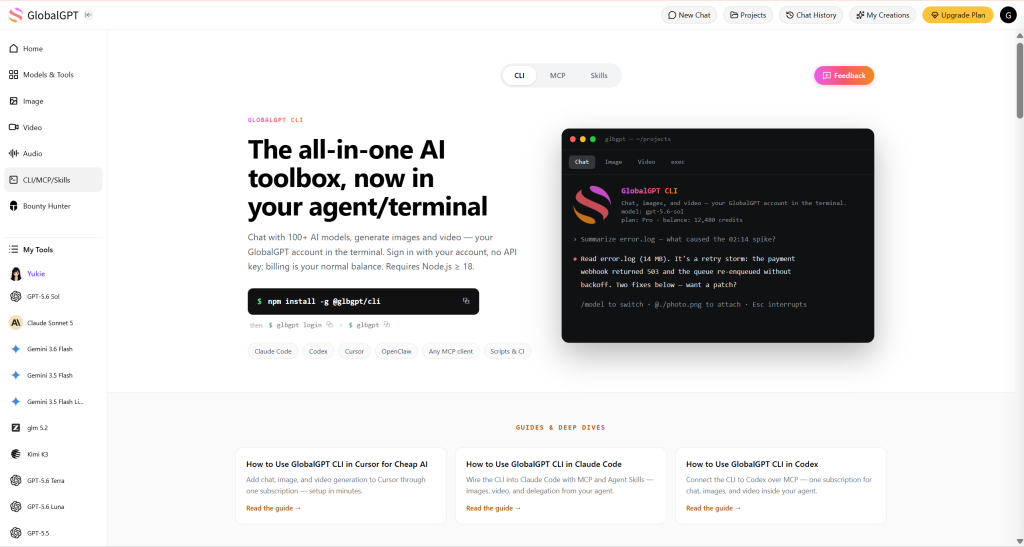
ما هو GlobalGPT CLI، ولماذا يُستخدم مع رمز Claude؟
GlobalGPT CLI هو عميل سطر الأوامر الرسمي للوصول إلى نماذج الدردشة في GlobalGPT، ومولدات الصور، ومولدات الفيديو، ومعلومات الحساب، وسجل المهام. توفر الحزمة الثابتة على npm كلاً من glbgpt و globalgpt الأوامر وتتضمن التنفيذ واجهة للنصوص البرمجية والعوامل الخارجية.
يوفر الرمز Claude الأساس المنطقي وسياق المشروع. ويوفر الرمز GlobalGPT CLI النموذج وإجراءات الوسائط. الحزمة globalgpt-generate تُعلِّم دورة «مهارات الوكيل» (Agent Skill) رمز Claude متى وكيفية الاتصال بواجهة CLI، بما في ذلك كيفية تقدير تكاليف الوسائط، والاختيار من كتالوج النماذج الحية، وإرفاق الصور المرجعية، وانتظار المهام، وتجنب الرسوم المزدوجة غير المقصودة.
الطرق الثلاث لتوصيل رموز GlobalGPT وClaude
| التكامل | الأفضل لـ | المفاضلة الرئيسية |
|---|---|---|
| مهارات الوكيل + واجهة سطر الأوامر (CLI) | مستخدمو كود Claude الذين يرغبون في سير عمل باللغة الطبيعية للصور والفيديو والنصوص المجمعة | يحتاج الرمز Claude إلى إذن لتشغيل أوامر شل |
| أوامر واجهة سطر الأوامر المباشرة | المطورون الذين يكتبون البرامج النصية أو مهام التكامل المستمر أو سير العمل الصريح في محطة الأوامر | يجب عليك تحديد الأوامر وصيانتها بنفسك |
| خادم MCP المستضاف على CLI | الفرق التي ترغب في الحصول على أدوات MCP وحد أقصى لرصيد الوسائط لكل جلسة | يضيف إعدادات MCP وسطح أداة آخر |
بالنسبة لمعظم مستخدمي كود Claude،, «مهارات الوكيل + CLI» هي أفضل نقطة انطلاق. فهو يحافظ على صغر حجم الإعداد، ويستفيد من إمكانيات شل «Claude Code» الحالية، ويتيح لك العمل باللغة الطبيعية مع الحفاظ على عمليات التحقق الصريحة من التكاليف. إذا كان فريقك يعمل عبر عدة وكلاء برمجة، فيمكنك أيضًا مقارنة هذا الإعداد مع الأدلة المصاحبة لـ استخدام واجهة سطر الأوامر GlobalGPT في Codex و استخدام واجهة سطر الأوامر GLBGPT في Cursor.
المتطلبات الأساسية قبل البدء
تحتاج إلى:
- Node.js 18 أو إصدار أحدث. تحدد حزمة CLI الحالية GlobalGPT ما يلي:
العقدة >=18. - npm، الذي يتم تثبيته عادةً مع Node.js.
- رمز Claude، تم تثبيته والتحقق من صحته.
- حساب GlobalGPT يتمتع بإمكانية الوصول إلى النماذج أو أدوات الوسائط التي تخطط لاستخدامها.
- دليل مشاريع موثوق يُسمح فيه لـ «Claude Code» بتنفيذ أوامر المحطة الطرفية.
- يستغرق الإعداد العادي ما بين 10 إلى 20 دقيقة تقريبًا. وقد تؤدي مشكلات الشبكة أو مشكلات المصادقة في المتصفح إلى إطالة مدة الإعداد الأولي.
قم بتشغيل هذه الاختبارات في PowerShell أو Terminal أو بيئة العمل النصية التي تفضلها:
استخدمت عملية التحقق من صحة Windows المحلية Node.js الإصدار 24.18.0, ، npm 11.16.0, ، ورمز Claude 2.1.211. هذه الإصدارات هي أمثلة وليست متطلبات دنيا؛ حيث يُعد Node.js 18 أو أي إصدار أحدث هو المتطلب ذو الصلة لواجهة سطر الأوامر (CLI) لـ GlobalGPT.
الخطوة 1: تثبيت واجهة سطر الأوامر GlobalGPT
يتوفر GlobalGPT CLI كإصدار مستقر عبر npm. قم بتثبيت أحدث إصدار مستقر باستخدام:
بعد التثبيت، تحقق من الأمر والإصدار:
يقوم الحزمة بتثبيت اسمي أمرين قابلين للتبديل: glbgpt و globalgpt. يستخدم هذا الدليل الصيغة الأقصر glbgpt نموذج.
يختلف وقت التثبيت وعدد الحزم باختلاف إصدار npm لديك، وظروف الشبكة، وتحديثات التبعيات. ويكتمل التثبيت بنجاح دون خطأ في npm. رسالة npm هناك مشاريع تبحث عن تمويل هذه رسالة إعلامية ولا تشير إلى فشل عملية التثبيت.
الخطوة 2: قم بتسجيل الدخول باستخدام حسابك على GlobalGPT
يستخدم GlobalGPT CLI ميزة التفويض عبر المتصفح باستخدام حسابك في GlobalGPT، لذا لا تحتاج إلى إنشاء مفتاح API أو لصقه في سطر الأوامر.
التشغيل:
اترك نافذة الأوامر مفتوحة طالما كانت صفحة المتصفح نشطة. قم بتسجيل الدخول إلى الصفحة التي تفتح واعتمد الطلب. ستستمر واجهة سطر الأوامر (CLI) في العمل بعد تلقيها استدعاء الرد المحلي.
إذا تعذر فتح المتصفح تلقائيًا، فاستخدم:
في حالة استخدام جهاز بدون واجهة مستخدم أو جلسة SSH، استخدم مسار الرمز لمرة واحدة:
لا تشارك أبدًا الرمز الذي يُستخدم لمرة واحدة، أو حالة التفويض، أو عنوان URL للرد. لا تدخل الرمز إلا في عملية تسجيل الدخول التي بدأتها بنفسك.
التحقق من الجلسة بعد المصادقة:
glbgpt whoami يؤكد الحساب الذي تم تسجيل الدخول إليه. حساب glbgpt يعرض معلومات العضوية والائتمان، وهو أمر مفيد قبل إنشاء الوسائط.
الخطوة 3: اختبار واجهة سطر الأوامر (CLI) لجهاز GlobalGPT قبل توصيل رمز جهاز Claude
إن اختبار واجهة سطر الأوامر (CLI) بمفردها يساعد على تمييز مشاكل المصادقة أو الشبكة عن مشاكل تكامل كود Claude.
قم بتشغيل واجهة المحطة الطرفية التفاعلية:
أرسل رسالة قصيرة مثل مرحبًا. ويؤكد الرد الناجح أن واجهة CLI قادرة على التشغيل، وقراءة جلسة حسابك، والوصول إلى نموذج الدردشة، وعرض النتيجة.
داخل واجهة المحطة الطرفية GlobalGPT، اكتب / للاطلاع على الأوامر المتاحة. ومن بين الأوامر الشائعة ما يلي: /النموذج, /النماذج, /صورة, /فيديو, /المهام, /الحالة, /الحساب, /التكلفة, /مساعدة, و /خروج.
لإجراء اختبار غير تفاعلي، استخدم التنفيذ:
إن التنفيذ يقوم هذا الأمر بطباعة إجابة النموذج ثم ينهي العملية، مما يجعله أكثر ملاءمةً للبرامج النصية والعوامل الخارجية.
الخطوة 4: تثبيت مهارة الوكيل GlobalGPT الخاصة برمز Claude
يتضمن GlobalGPT CLI مهارة وكيل مدمجة باسم globalgpt-generate. قم بتثبيته باستخدام:
بشكل افتراضي، يقوم برنامج التثبيت بإنشاء روابط في دلائل مهارات الوكيل، بما في ذلك ~/.claude/المهارات و ~/.agents/skills. يعني التثبيت المرتبط أنه يمكن لأي تحديث مستقبلي لواجهة سطر الأوامر (CLI) أن يقوم أيضًا بتحديث المهارة المضمنة.
إذا كانت بيئتك لا تدعم الروابط أو كنت تفضل الملفات المستقلة، فاستخدم ما يلي:
تؤدي إعادة تشغيل خيار النسخ إلى استبدال المهارة المنسوخة، لذا تجنب إجراء تعديلات مخصصة دائمة داخل ذلك الدليل المنسوخ.
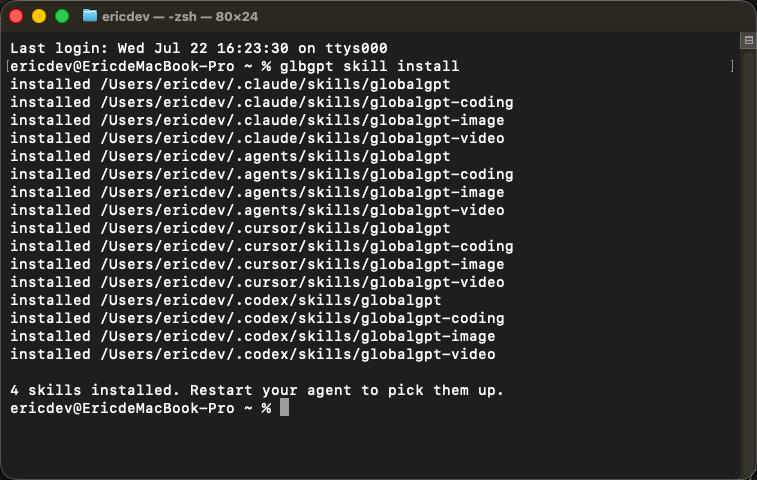
أعد تشغيل كود Claude بعد التثبيت حتى يكتشف المهارة الجديدة:
في Windows PowerShell، قد يبدو الأمر الخاص بالدليل كما يلي:
الخطوة 5: التحقق من وجود GlobalGPT في واجهة سطر الأوامر (CLI) داخل كود Claude دون استهلاك رصيد
ابدأ بتقدير التكلفة. وهذا يؤكد أن الرمز Claude قادر على اكتشاف المهارة، وتنفيذ الأمر GlobalGPT CLI، والاستعلام عن كتالوج النماذج الحالي، وتقديم تقدير للتكلفة دون إنشاء محتوى وسائط.
استخدم موجهًا مثل هذا في لغة البرمجة Claude:
العبارة المهمة هي “لا تقم بإنشاء الصورة.” تم تصميم مهارة GlobalGPT لاستخدام --تقدير في هذه المرحلة، لكن التعليمات الصريحة تحدد بوضوح حدود موافقتك.
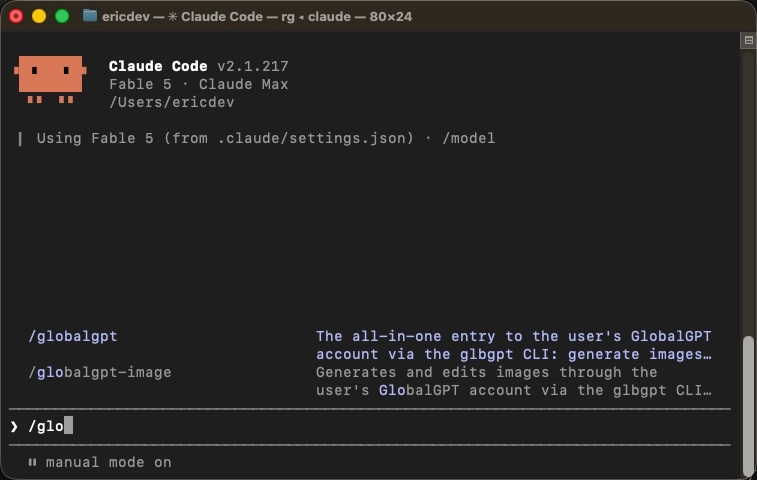
يمكنك أيضًا تشغيل المهارة بشكل صريح باستخدام /globalgpt-generate إذا كانت واجهة كود Claude الخاصة بك تدرجها كأمر مائل. عادةً ما تكون الطلبات باللغة الطبيعية كافية عندما تكون المهارة مثبتة، وتكون المهمة تتعلق بوضوح بإنشاء صورة أو مقطع فيديو باستخدام GlobalGPT.
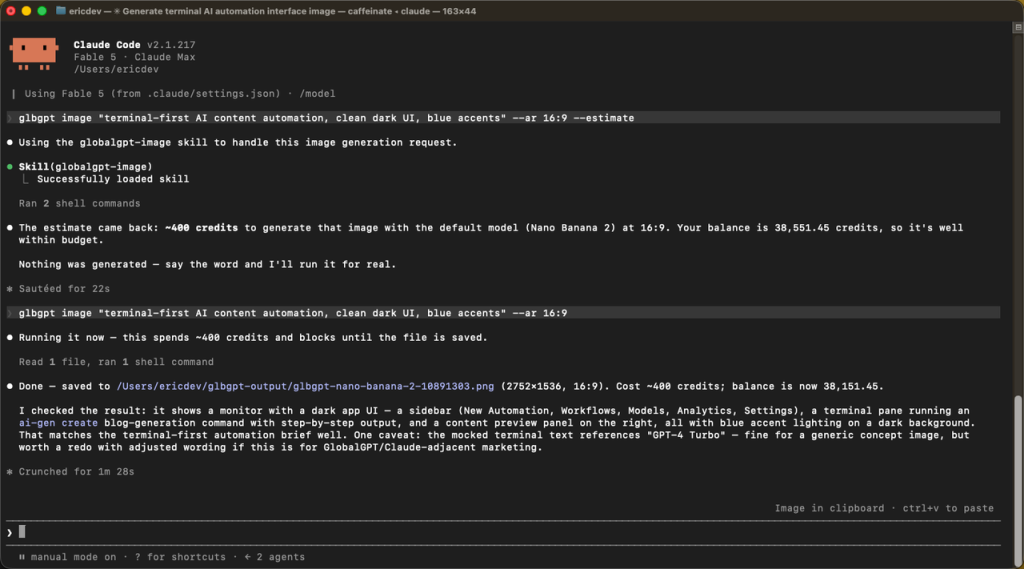
الخطوة 6: إنشاء صورة من كود Claude
بمجرد الموافقة على التقدير، اطلب من Claude Code المضي قدمًا. وقد يكون الطلب الدقيق كما يلي:
يمكن لـ GlobalGPT CLI عرض قائمة بكتالوج الصور الحية باستخدام:
يمكنه فحص المعلمات المدعومة في النموذج باستخدام:
تجنب تضمين اسم النموذج بشكل ثابت في موجه كود Claude القابل لإعادة الاستخدام، ما لم يتطلب سير العمل ذلك. يتم عرض الكتالوج بشكل ديناميكي وقد يتغير. دع Claude يعرض قائمة بالنماذج المتاحة، ثم اختر النموذج الذي يدعم نسبة العرض إلى الارتفاع المطلوبة، أو الدقة، أو الصور المرجعية، أو أي متطلبات أخرى.
تشمل المكافئات المباشرة في واجهة سطر الأوامر ما يلي:
يتم حفظ الملفات المكتملة في ./glbgpt-output/ ما لم تنجح --out.
الخطوة 7: إنشاء مقطع فيديو من كود Claude
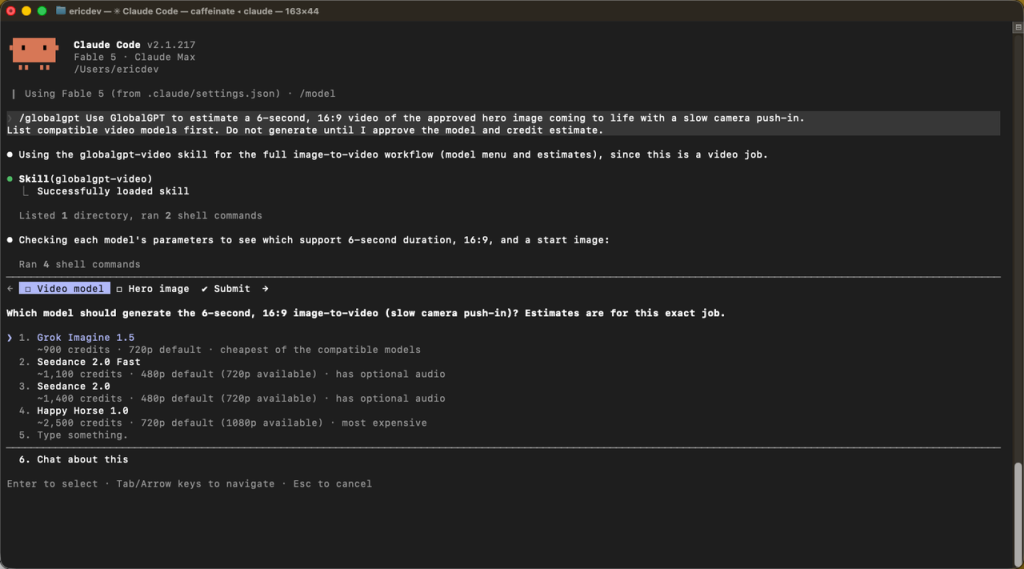
يجب أن تحدد طلبات الفيديو المشهد والمعلمات التي تحتاجها فعليًّا فقط. ويختلف الدعم المتاح للمدة والدقة ونسبة العرض إلى الارتفاع والصوت والإطارات المرجعية باختلاف الطراز.
ابدأ بتقدير:
بعد الموافقة، يمكن لـ Claude Code استخدام أمر على النحو التالي:
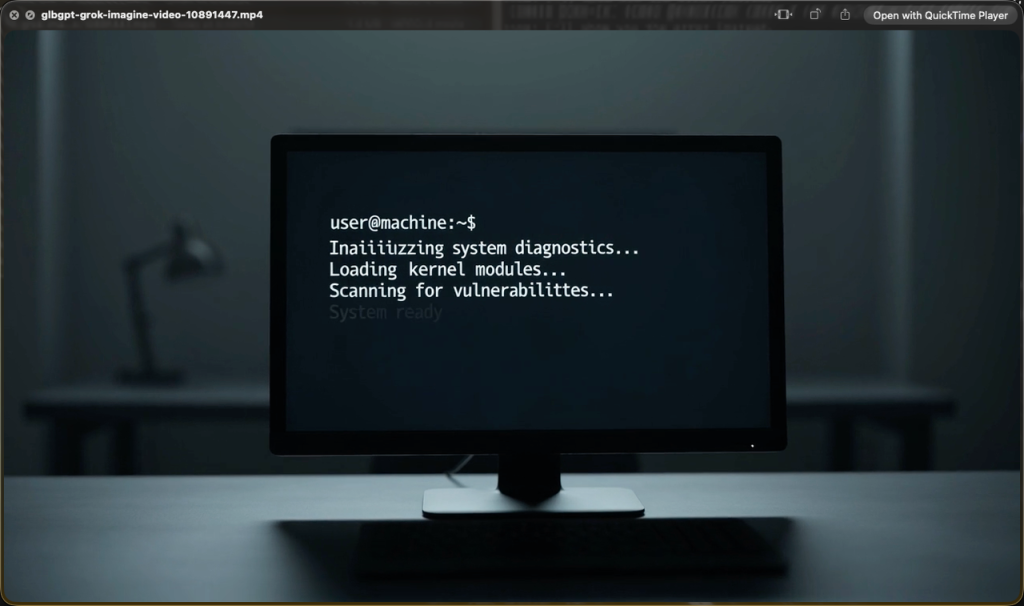
تنتظر واجهة سطر الأوامر (CLI) اكتمال الملف بشكل افتراضي. قد يستغرق إنشاء الفيديو عدة دقائق. تجنب إنشاء حلقة استقصاء غير ضرورية، ولا تقم بإعادة الإرسال تلقائيًا في حالة انقطاع الأمر؛ فقد تكون المهمة الأصلية على الخادم لا تزال قيد التشغيل، وقد يؤدي الإرسال الثاني إلى استهلاك الرصيد مرتين.
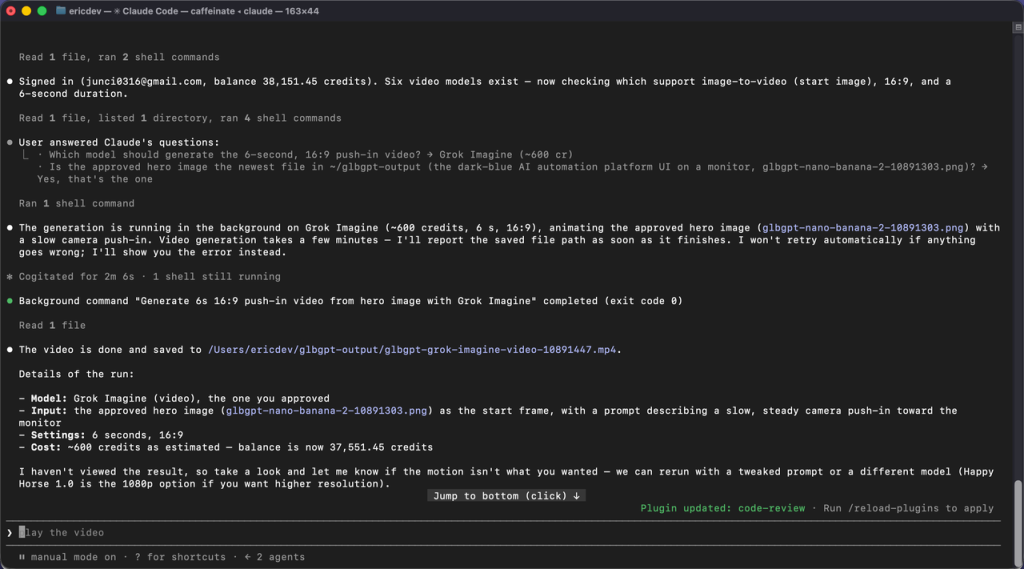
تحقق من المهام المتوقفة أو المنفصلة باستخدام:
الخطوة 8: أتمتة المهام النصية المجمعة باستخدام glbgpt exec
glbgpt exec يقوم بتنفيذ طلب نموذج واحد غير تفاعلي ويعرض النتيجة في شكل نص عادي أو JSON أو JSONL. ويُعد هذا مفيدًا عندما يحتاج كود Claude إلى تطبيق العملية نفسها على العديد من الملفات أو إبقاء ملف مصدر ضخم جدًّا خارج المحادثة الرئيسية لكود Claude.
مثال على أمر مباشر:
للحصول على مخرجات منظمة، قم بتعريف ملف مخطط JSON وقم بتمريره باستخدام --مخطط_الإخراج:
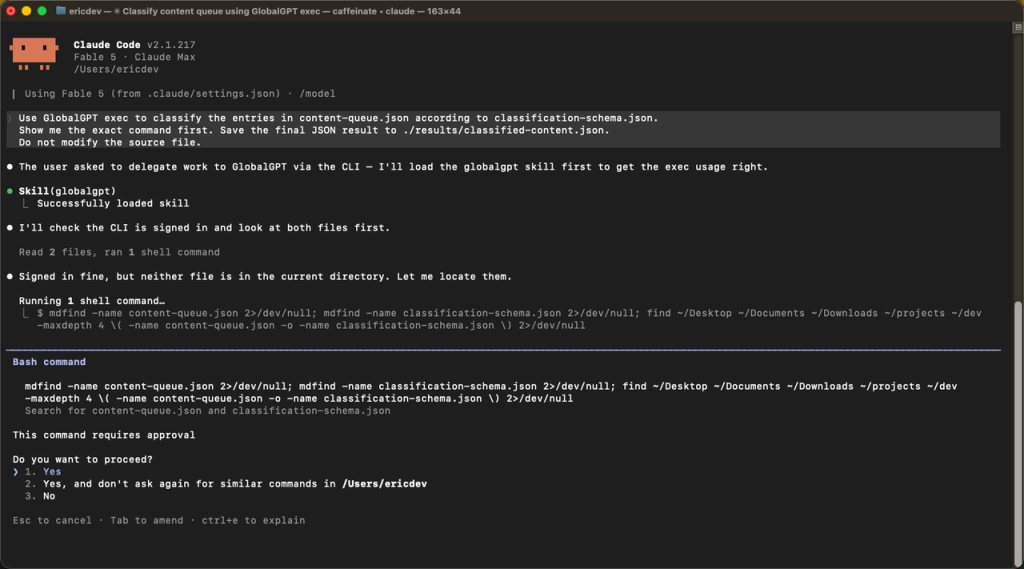
في لغة البرمجة Claude، يمكنك أن تقول:
استخدم هذا النمط للأعمال المتكررة أو ذات الحجم الكبير، وليس للأسئلة المكونة من سطر واحد التي يمكن لـ Claude Code الإجابة عليها مباشرةً.
اختياري: توصيل جهاز GlobalGPT كخادم MCP
تُعد «مهارة الوكيل» المسار الموصى به عندما يكون بإمكان «كود Claude» تنفيذ أوامر شل. كما يمكن لـ «GlobalGPT CLI» تشغيل خادم MCP عبر المدخلات/المخرجات القياسية:
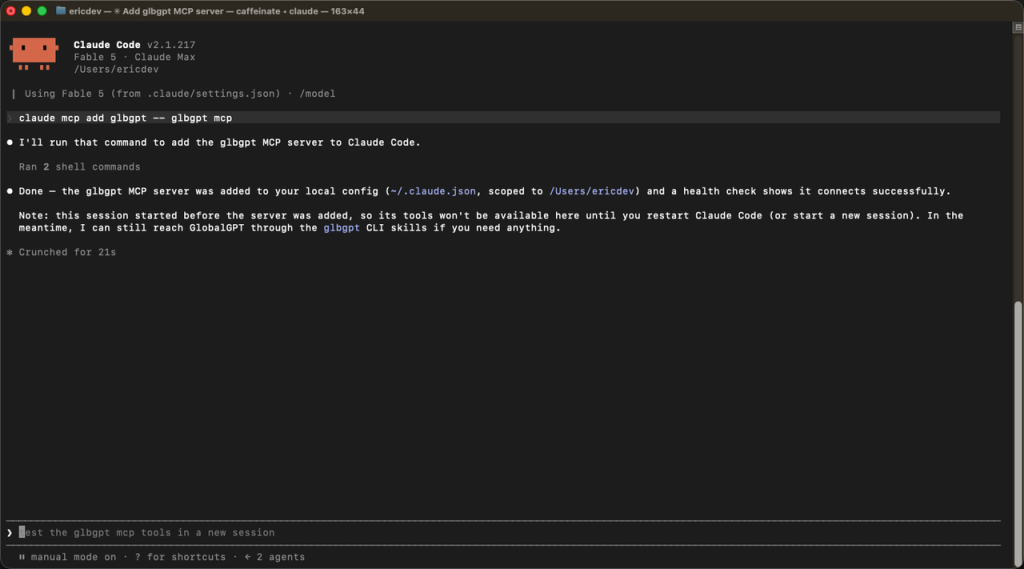
وهذا يُبرز كلًّا من الدردشة GlobalGPT، وتوليد الصور، وتوليد مقاطع الفيديو، والتحقق من المهام، وقائمة النماذج باعتبارها أدوات MCP.
يبلغ الحد الأقصى لعدد الجيل الإعلامي 4,000 وحدة ائتمان لكل جلسة خادم MCP بشكل افتراضي. يمكنك تعيين حد أقصى مختلف لعدد الجلسات:
لتعطيل الإنفاق على الوسائط في MCP مع الاحتفاظ بالقدرات غير المتعلقة بالوسائط، استخدم --max-credits 0.
اختر MCP عندما ترغب في استخدام أدوات MCP الصريحة أو فرض الائتمان على مستوى الجلسة. اختر «مهارة الوكيل» (Agent Skill) عندما ترغب في استخدام كود Claude لتشغيل واجهة CLI العادية بأقل قدر ممكن من التكوين.
استكشاف الأخطاء وإصلاحها في واجهة سطر الأوامر (CLI) لـ GlobalGPT على نظام ويندوز
نتائج npm ENOTFOUND أو getaddrinfo
An ENOTFOUND يعني هذا الخطأ أن npm لم يتمكن من تحديد اسم مضيف السجل. ولا يدل ذلك على أن حزمة GlobalGPT مفقودة أو تالفة.
تحقق من سجل العناوين النشط وعملية تحويل عناوين DNS:
إذا تم تكوين npm لاستخدام خادم متطابق، فاختبر اسم المضيف هذا أيضًا. لن يؤدي تغيير السجلات إلى حل مشكلة فشل نظام أسماء النطاقات (DNS) عندما يتعذر تحليل اسم المضيف في كلتا الحالتين.
في الحالة التي تم التحقق منها على نظام ويندوز، لم يتمكن خادم DNS لشبكة WLAN النشط من تحليل نطاقات npm. وقد فشلت عملية إعادة الضبط الأولى لأن PowerShell لم يكن لديه أذونات المسؤول. وبعد فتح نافذة PowerShell ذات الصلاحيات المرتفعة، وإعادة ضبط DNS على الوضع التلقائي، ومسح ذاكرة التخزين المؤقت، تم Resolve-DnsName و npm ping نجح.
حدد أولاً المحول النشط:
ثم قم بإجراء إعادة الضبط من PowerShell كمسؤول, ، بدلاً من شبكة WLAN إذا كانت الواجهة النشطة لديك تستخدم اسمًا آخر:
إذا كانت مؤسستك هي التي تدير نظام أسماء النطاقات (DNS) أو سياسة الشبكة، فيُرجى الاتصال بالمسؤول بدلاً من تجاوز هذه الإعدادات.
انتهت مدة صلاحية تفويض المتصفح
انتهت مهلة انتظار مصادقة المتصفح يعني أن فترة الانتظار المحلية قد انتهت. وهذا لا يعني أن عملية التثبيت عبر npm قد فشلت.
تشغيل تسجيل الدخول إلى glbgpt مرة أخرى وأكمل عملية المتصفح بينما تظل المحطة الطرفية مفتوحة. إذا تم فتح المتصفح على جهاز آخر أو تعذر على برنامج الاستدعاء العودة الوصول إلى المحطة الطرفية، فاستخدم تسجيل الدخول إلى glbgpt --code.
glbgpt لا يتم التعرف عليه بعد التثبيت
افتح نافذة أوامر جديدة وحاول مرة أخرى. إذا كان الأمر لا يزال غير متاح، فتحقق من البادئة العامة لـ npm:
تأكد من أن الدليل الذي يحتوي على الملفات التنفيذية العالمية لـ npm موجود في PATH, ، ثم أعد تشغيله glbgpt --version.
الرمز Claude لا يكتشف المهارة
تشغيل تثبيت مهارة glbgpt مرة أخرى، تأكد من أنه يُظهر دليل المهارات الخاص بـ Claude، ثم اخرج تمامًا من برنامج Claude، وابدأ جلسة جديدة. يمكنك أيضًا تجربة /globalgpt-generate لاستدعاء المهارة بشكل صريح.
تم رفض نموذج أو معلمة
كتالوج النماذج ديناميكي، ويختلف دعم المعلمات باختلاف النموذج. قم بتحديث الكتالوج وتحقق من النموذج المحدد:
استخدم القيمة المذكورة أو احذف العلامة الاختيارية حتى يتم تطبيق الإعداد الافتراضي للنموذج.
يبدو أن تطبيق «Generation Command» قد توقف عن الاستجابة
تنتظر أوامر الصور والفيديو الملف النهائي بشكل افتراضي. قد يستغرق إنشاء الفيديو بضع دقائق. إذا تمت مقاطعة العمل على المحطة الطرفية، فافحص المهمة الحالية قبل التفكير في إرسال مهمة أخرى:
لا تحاول أبدًا إعادة إنتاج محتوى مدفوع الأجر دون تقييم مسبق.
كيفية قياس الوقت واستخدام الرموز لكل مهمة من مهام كود Claude
قبل كل مهمة من مهام «Claude Code» التي يتم قياسها:
- تشغيل
/الاستخداموتسجيل قيم الجلسة المعروضة. - سجل وقت البدء حسب الساعة الحائطية.
- قم بتشغيل المهمة قيد القياس فقط.
- سجل وقت الوصول إلى خط النهاية ثم ابدأ الجري
/الاستخداممرة أخرى. - احسب الوقت المنقضي، وعندما تتوفر الأعداد الدقيقة للرموز، احسب الفرق بين عدد الرموز قبل وبعد.
تنص الوثائق الحالية لـ «كود Claude» على أن /الاستخدام يوفر هذا الأمر معلومات حول استخدام الرموز لمستخدمي واجهة برمجة التطبيقات (API). قد تعرض واجهات الاشتراك بيانات استخدام الباقة بدلاً من العدد الدقيق للرموز، لذا قم بتسجيل ما تعرضه الواجهة الحالية بالضبط، وقم بتصنيف القيم غير المتاحة على أنها غير متوفر; ؛ لا تقم بتقدير أعداد الرموز أو اختلاقها.
بالنسبة لمهام الوسائط GlobalGPT، قم أيضًا بتسجيل رصيد الحساب أو المعاملة قبل وبعد الإنشاء. تعتبر رموز Claude وأرصدة الوسائط GlobalGPT وحدات مختلفة ويجب الإبلاغ عنها بشكل منفصل.
الأسئلة المتداولة
هل أحتاج إلى مفتاح API GlobalGPT؟
يستخدم GlobalGPT CLI ميزة المصادقة عبر المتصفح باستخدام حسابك في GlobalGPT. قم بتشغيل تسجيل الدخول إلى glbgpt, ، وأكمل إجراءات الموافقة، واسمح لواجهة سطر الأوامر (CLI) بتخزين بيانات اعتماد الجلسة المحلية الخاصة بها. لا تقم بلصق رموز تسجيل الدخول لمرة واحدة أو عناوين URL الخاصة بالتفويض في ملفات المشروع أو لقطات الشاشة أو سجلات الدردشة المشتركة.
هل يمكنني استخدام واجهة سطر الأوامر (CLI) لـ GlobalGPT بدون رمز Claude؟
نعم. قم بالتشغيل glbgpt لإجراء محادثة تفاعلية،, صورة glbgpt أو فيديو glbgpt للوسائل الإعلامية، و glbgpt exec بالنسبة للبرامج النصية غير التفاعلية. يضيف كود Claude سياق المشروع، والتفكير المنطقي، وتنسيق الملفات، والتحكم باللغة الطبيعية، لكن واجهة سطر الأوامر (CLI) تعمل بشكل مستقل.
هل يجب أن أستخدم «مهارة الوكيل» أم «MCP»؟
استخدم «Agent Skill» عندما يكون رمز Claude قادرًا على تشغيل أوامر شل وترغب في الحصول على أبسط سير عمل باللغة الطبيعية. استخدم MCP عندما تفضل أدوات MCP الصريحة أو تحتاج إلى الحد الأقصى لرصيد الوسائط على مستوى الجلسة الخاص بخادم MCP. يستخدم كلا الواجهتين نفس حساب GlobalGPT.
أين يقوم برنامج GlobalGPT بحفظ الملفات التي تم إنشاؤها؟
بشكل افتراضي، يتم حفظ الصور ومقاطع الفيديو التي تم إنشاؤها في glbgpt-output/ بالنسبة إلى الدليل الذي بدأ فيه الأمر أو الخادم. مرر --out عندما تحتاج إلى موقع مختلف. يعرض الأمر المسار المحفوظ بعد الانتهاء.
كيف يمكنني تجنب الإنفاق غير المقصود على وسائل الإعلام؟
الاستخدام --تقدير قبل كل عملية تكوين جديدة للوسائط، اطلب من «Claude Code» الانتظار حتى الحصول على موافقة صريحة، وتجنب الدُفعات التي تتم دون إشراف. بالنسبة لـ MCP، قم بتعيين --max-credits 0 لتعطيل الوسائط أو تحديد حد أقصى متعمد لعدد الجلسات. لا تقم أبدًا بإعادة محاولة التوليد المتوقف تلقائيًا.
هل واجهة سطر الأوامر GlobalGPT مستقرة؟
اعتبارًا من 21 يوليو 2026، أصبح GlobalGPT CLI متاحًا كإصدار مستقر على npm، الإصدار 0.1.0. قم بتثبيته باستخدام npm i -g @glbgpt/cli, ، ثم قم بتشغيل glbgpt --version للتأكد من الإصدار المثبت.
النقاط الرئيسية
- قم بتثبيت واجهة سطر الأوامر (CLI) المستقرة باستخدام
npm i -g @glbgpt/cliوالتحقق منه قبل استخدام رمز Claude. - استخدم ميزة التفويض عبر المتصفح؛ ولا يلزم وجود مفتاح API لتدفق تسجيل الدخول الموضح في الوثائق.
- تشغيل
تثبيت مهارة glbgpt, ، ثم أعد تشغيل برنامج Claude Code حتى يتمكن من اكتشافglobalgpt-generate. - ابدأ كل مسار عمل إعلامي بـ
--تقديروموافقة بشرية صريحة. - يرجى تسجيل استخدام الرمز Claude وائتمانات الوسائط GlobalGPT بشكل منفصل.
- في نظام التشغيل Windows، تعامل مع npm
ENOTFOUNDباعتبارها مشكلة في نظام أسماء النطاقات (DNS) في المقام الأول، وليس دليلاً على وجود خلل في حزمة واجهة سطر الأوامر (CLI). - في حالة انقطاع عملية التوليد، قم بفحص المهمة الحالية قبل إعادة المحاولة.
والآن بعد أن عرفتَ كيفية استخدام واجهة سطر الأوامر (CLI) لـ GlobalGPT في كود Claude, ، يمكنك تحويل كود Claude إلى طبقة تحكم عملية لسير عمل الدردشة والصور والفيديو والمحتوى المنظم. ابدأ بتقدير التكلفة دون أي إنفاق، واختبر مهمة صغيرة واحدة من البداية إلى النهاية، وبعد ذلك فقط قم بتوسيع نطاق سير العمل ليشمل المعالجة على دفعات أو الأتمتة المجدولة.





