
يمكن لبرنامج Nano Banana Pro مساعدتك في إنشاء عناصر تصميمية لملفات PPT، مثل أغلفة الشرائح والخلفيات وفواصل الأقسام والصور التوضيحية للعروض التقديمية. وتتمثل خطوات العمل العملية في تحديد ملامح الشريحة، وإنشاء بعض الاختلافات البصرية، وتنزيل الصورة المختارة، ثم إكمال العنوان والتخطيط القابلين للتعديل في برنامج PowerPoint أو Google Slides.
إذا كان مشروعك يتنقل بين البحث والكتابة والصور ومهام الذكاء الاصطناعي الأخرى،, جلوبال جي بي تي تي يحتفظ بهذه المسارات النموذجية في مساحة عمل واحدة. استخدمها كنقطة انطلاق لخطوة الصورة، ثم اجعل محرر العروض التقديمية مسؤولاً عن النص القابل للتحرير، وقوالب الشرائح، ومجموعة الشرائح النهائية.
إجابة سريعة: ما الذي يمكن لبرنامج Nano Banana Pro أن يقدمه لملف PPT؟
Nano Banana Pro: هوية النموذج وخيارات المسار
وثائق نموذج Google خرائط نانو بانانا برو إلى صورة Gemini 3 Pro مع معرّف نموذج واجهة برمجة التطبيقات (API) جيميني 3 -3-برو-صورة. تذكر صفحة الأسعار الرسمية التي تم الاطلاع عليها في 30 سبتمبر 2026 أن سعر مسار واجهة برمجة التطبيقات (API) القياسي يبلغ $2.00 لكل مليون رمز إدخال نصي/صوري، و$12.00 لكل مليون رمز من مخرجات النص والتفكير، و$120.00 لكل مليون رمز من مخرجات الصور؛ ويُظهر الجدول الخاص بها أن تكلفة إخراج الصور تبلغ حوالي $0.134 عند دقة 1K/2K و$0.24 عند دقة 4K. ويشير الصف «Pro» الذي تم التقاطه إلى أن «المستوى المجاني» غير متاح. وثائق إنشاء الصور تسرد بشكل منفصل خيارات إخراج الصور مثل 1K و2K و4K، وتعرض أمثلة على واجهة برمجة التطبيقات (API) باستخدام نسبة العرض إلى الارتفاع 16:9. تصف هذه المعلومات المتعلقة بواجهة برمجة التطبيقات (API) المسار الذي يتبعه المطور؛ وهي لا تثبت أن كل واجهة مستخدم تابعة للمستهلك أو لجهة خارجية تعرض عناصر التحكم نفسها.
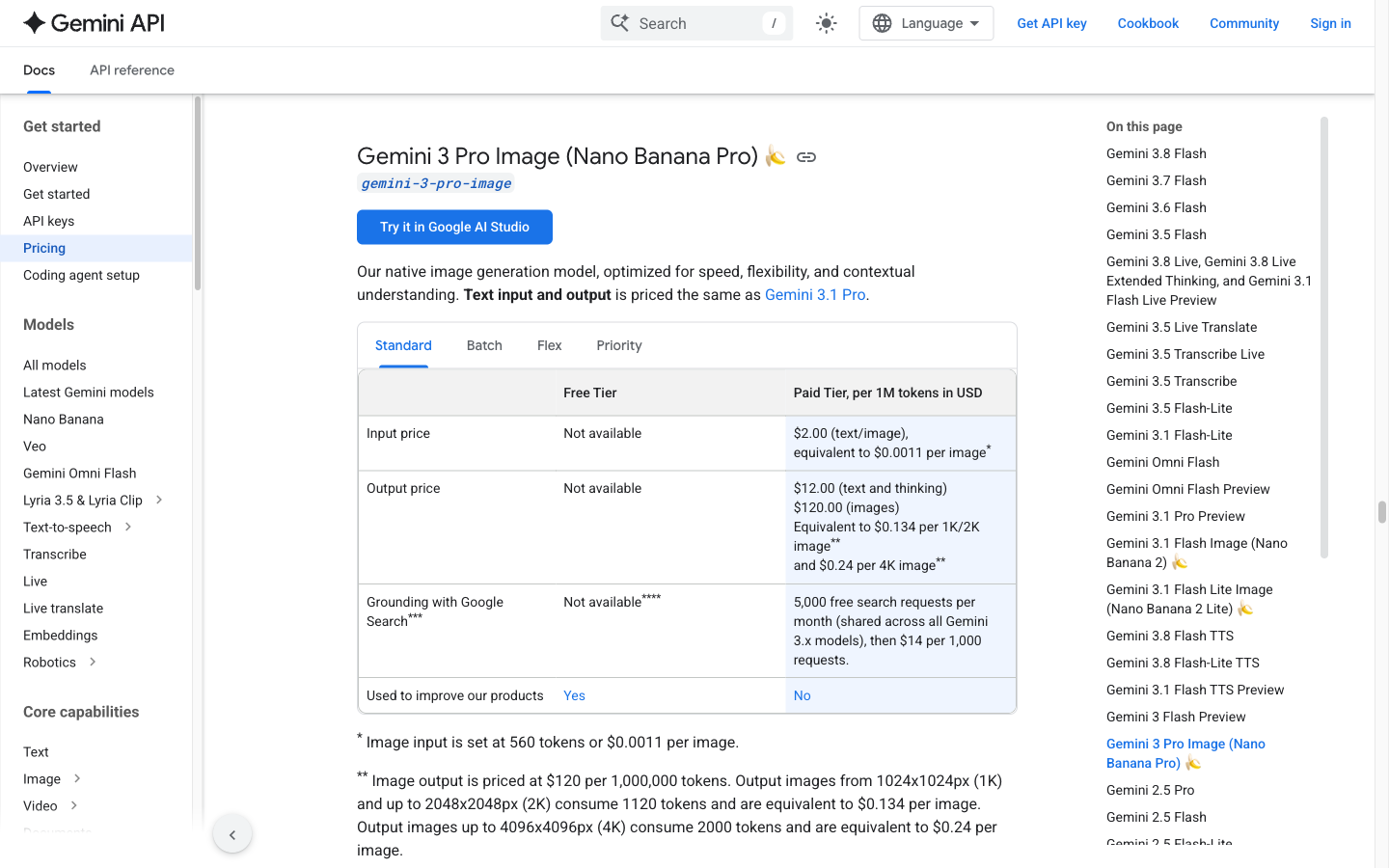
استخدم هذه الصورة للتمييز بين تقدير إخراج الصورة عبر واجهة برمجة التطبيقات (API) وبين فاتورة الطلب الكاملة أو الرصيد الدائن لدى طرف ثالث.
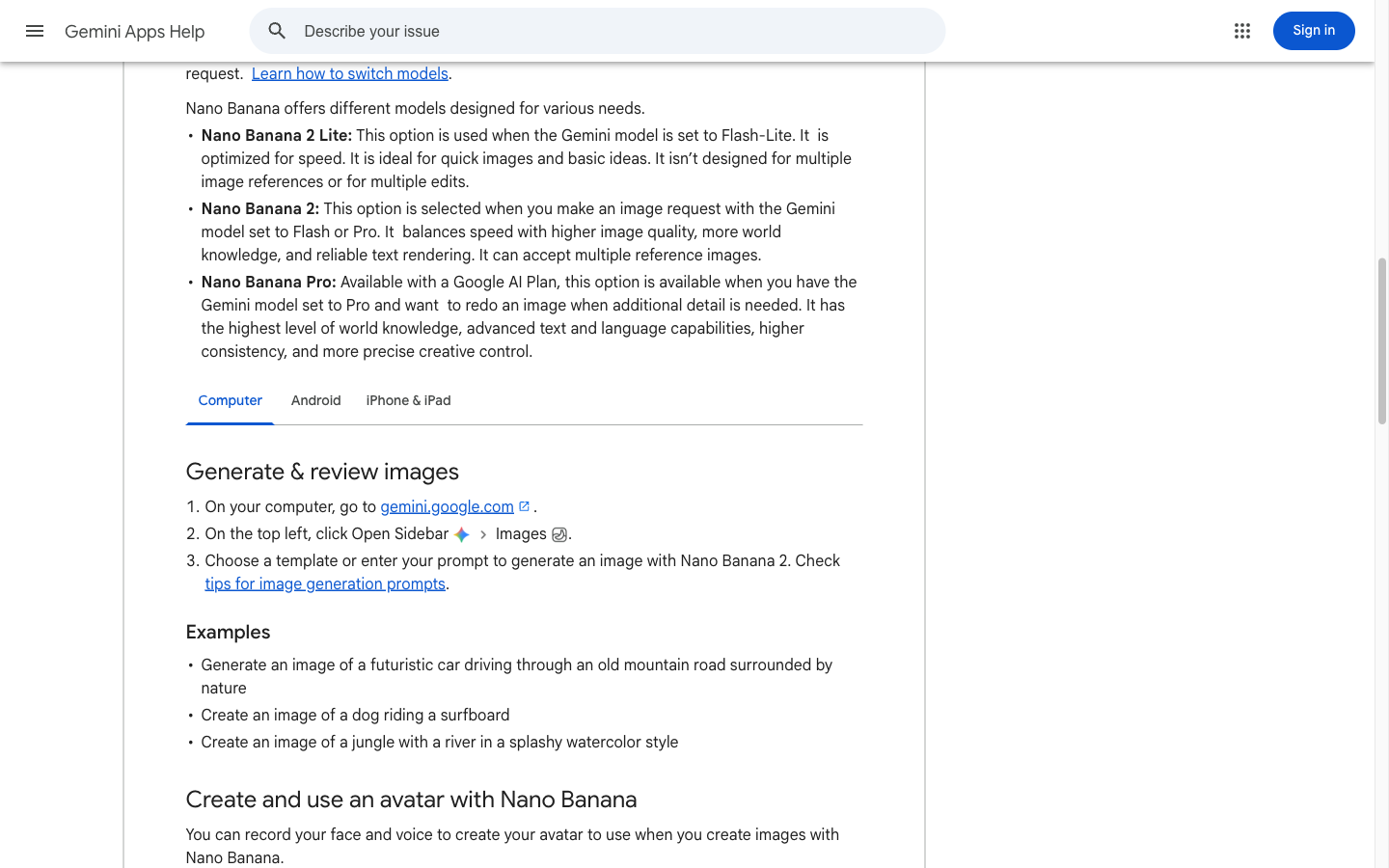
اختر المسار «المستهلك» عندما تريد سير عمل التطبيق، ثم احتفظ بـ«Pro» لمرحلة تحسين لاحقة عندما تتيحها خطتك.
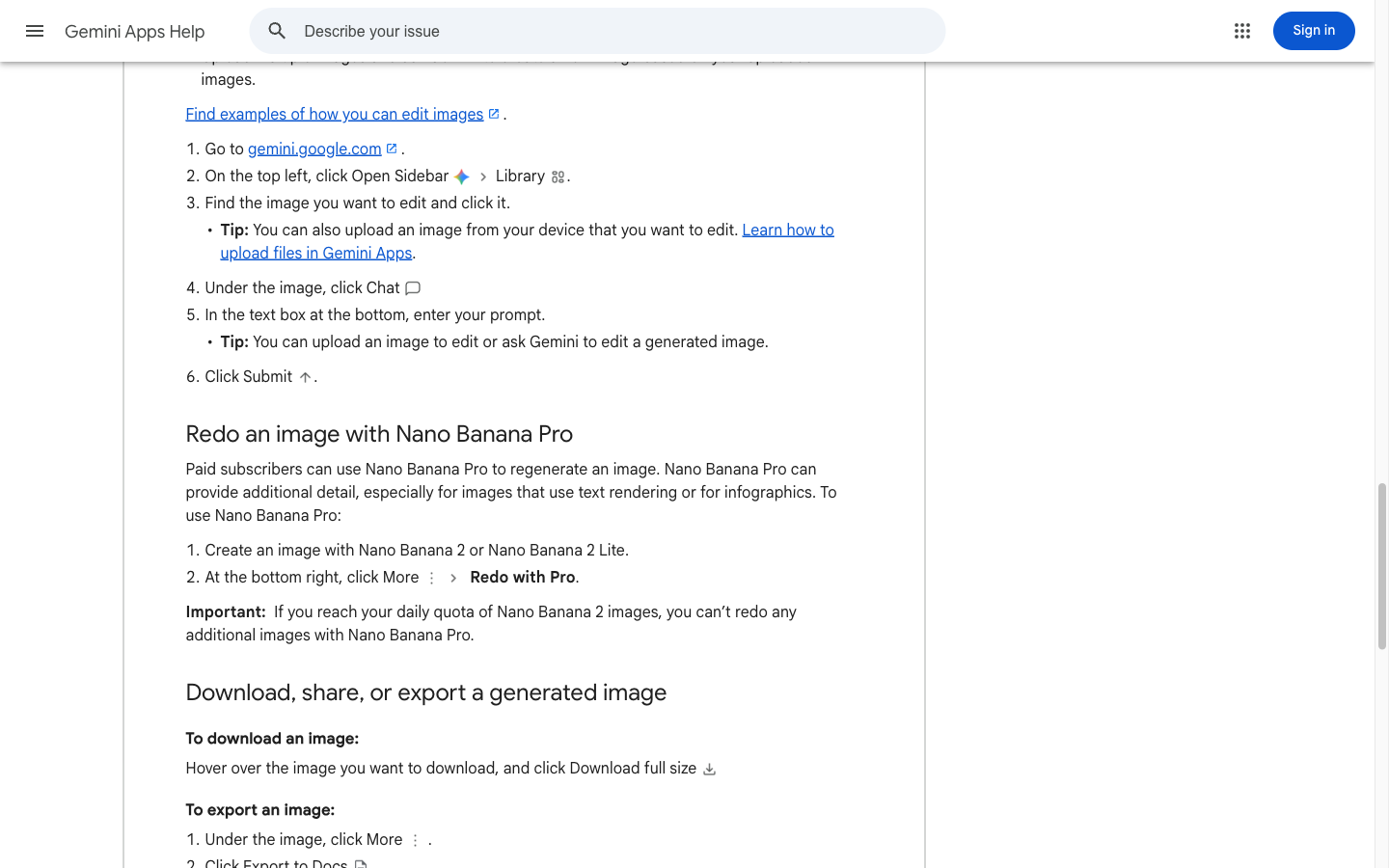
هذا شرح للمسار، وليس نتيجة شريحة تم إنشاؤها؛ لذا يجب الفصل نظريًّا بين «المرحلة الأولى» و«مرحلة التحسين».
صفحة أسعار واجهات برمجة التطبيقات (API) الخاصة بـ Google تُظهر القائمة التي تم التحقق منها في 30 سبتمبر 2026 مسار «Standard Gemini 3 Pro Image» بسعر $2.00 لكل مليون وحدة إدخال نصية/صورية، و$12.00 لكل مليون وحدة نصية ووحدة إخراج تفكير، و$120.00 لكل مليون وحدة إخراج صورة. ويوضح الجدول الخاص بها ما يعادل حوالي $0.134 لكل صورة بدقة 1K/2K و$0.24 لكل صورة بدقة 4K، في حين أن خلية «المستوى المجاني» (Free Tier) محددة بعبارة «غير متاح». يتم احتساب مدخلات الصور ومكونات الطلبات الأخرى بشكل منفصل، لذا فإن هذه الأرقام لا تمثل إجمالي الطلب الكامل، أو رصيد GlobalGPT، أو ميزانية لكل مجموعة.
بعد أن تصبح لديك موجز، افتح GlobalGPT Nano Banana مساحة العمل الاحترافية لتجربة خطوة الصورة. لا تخلط بين ملف PNG/JPEG/WebP الذي تم إنشاؤه وملف العرض التقديمي القابل للتحرير.
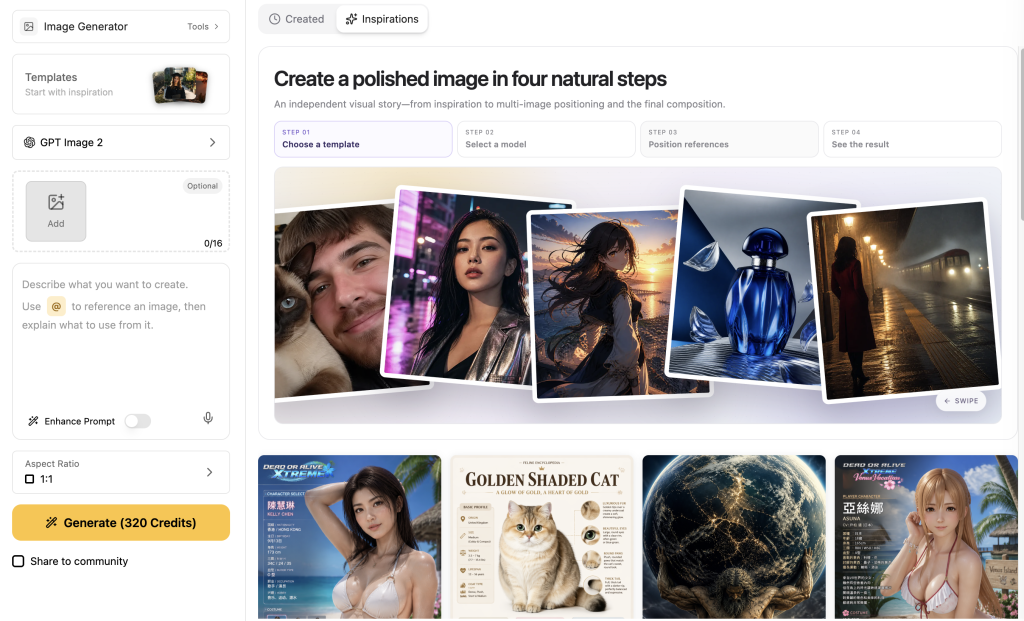
في واجهة GlobalGPT العامة الحالية التي تم فحصها في 30 سبتمبر 2026، يظهر اختيار النموذج، ومنطقة الصورة المرجعية، والموجه، والموجه المحسّن، ونسبة العرض إلى الارتفاع، والدقة، كلها في مساحة عمل واحدة. أظهرت عناصر التحكم الأولية الخيارين «تلقائي» و«1K»؛ أما القوائم المفتوحة فقد أدرجت دقة 1K و2K و4K بالإضافة إلى النسب التالية: «تلقائي»، و1:1، و2:3، و3:2، و4:3، و16:9، و9:16. وهذا يجعل الصفحة مفيدة لإعداد موجز للشاشة العريضة، في حين لا يزال يتعين تأكيد الاعتمادات الخاصة بالحساب وتوافر الخدمة قبل الإنشاء.
ما الذي يجعل غلاف PowerPoint مفيدًا؟
تُعد الصفحة الرئيسية بمثابة واجهة التنقل في العرض التقديمي، لذا يجب أن تضع الصورة العنوان في مكان يمكن توقعه وقراءته بسهولة. ابدأ بتحديد الغرض من الشريحة قبل اختيار النمط البصري.
- اختر موضوعًا أو شكلًا رئيسيًّا واحدًا، ثم خصص مساحة هادئة للعنوان على الجانب المقابل.
- قم بتعيين لوحة عرض عريضة بنسبة 16:9 عندما يستخدم العرض تخطيطًا عريضًا قياسيًا.
- استخدم لوحة ألوان صغيرة تعتمد على علاقة تباين محددة، مثل خلفية زرقاء داكنة مع منطقة عنوان باللون الأبيض الدافئ.
- اطلب تصميمًا آمنًا من حيث الحواف حتى لا تقع الأشكال المهمة تحت منطقة القص أو الشعار أو مربع العنوان.
- اجعل الغلاف أبسط من الرسم البياني التوضيحي: يجب أن يكون العنوان والعنوان الفرعي والفكرة البصرية الواحدة سهلة القراءة.
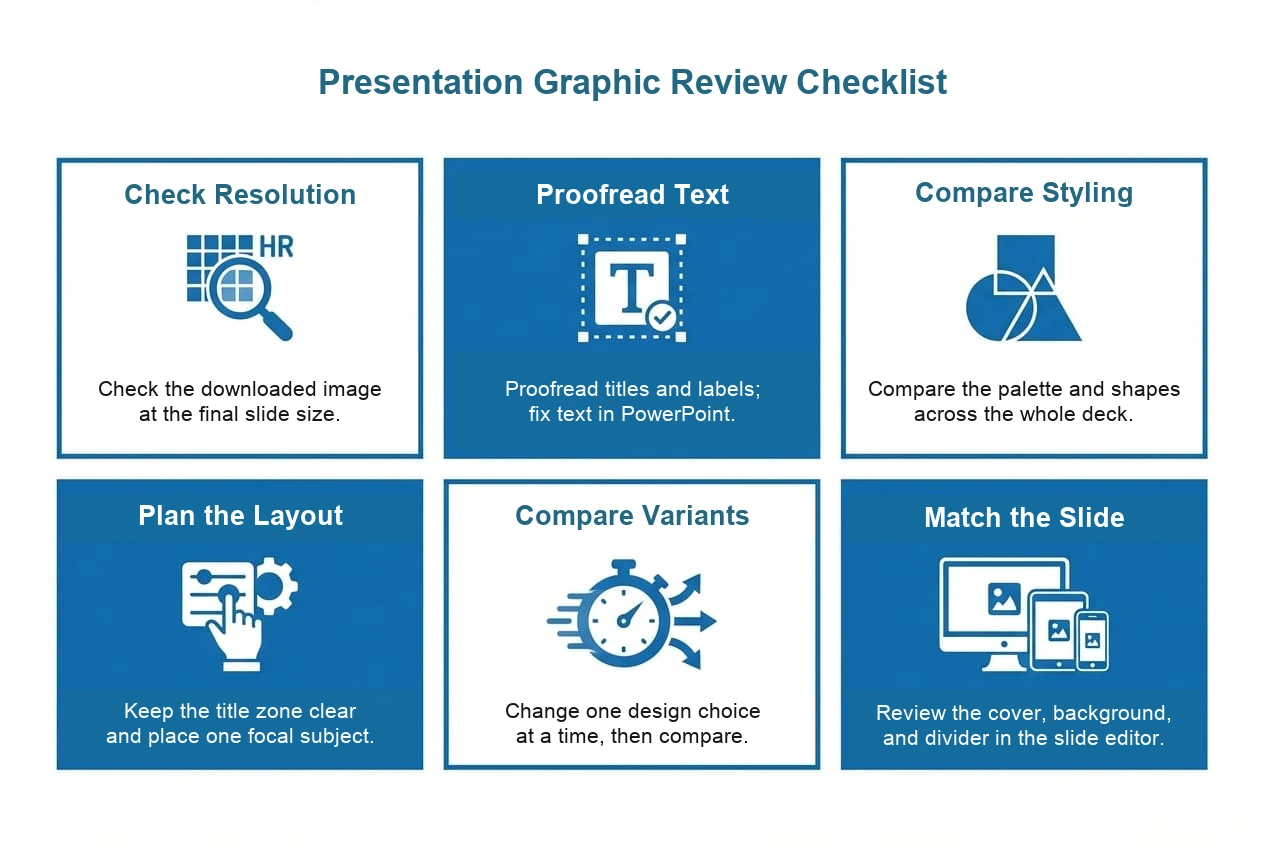
كيفية إنشاء أغلفة ملفات PPT والرسومات التوضيحية للعروض التقديمية خطوة بخطوة
1. قم بإعداد الشريحة قبل كتابة الموضوع
دوّن معلومات عن الجمهور، والغرض من الشريحة، وطول العنوان، والطابع العام، وألوان العلامة التجارية، والموضوع المرئي، والأماكن التي يجب أن يظل فيها العنوان واضحًا. إذا كان العنوان طويلاً أو ذا أهمية قانونية، فخطط لكتابته في برنامج PowerPoint بدلاً من أن تطلب من عارض الصورة أن يحمل الجملة بأكملها.
2. اختر اللوحة ووجهة الإخراج
يستخدم كل من PowerPoint وGoogle Slides عادةً لوحة عرض عريضة بنسبة 16:9. اعتبر ذلك بمثابة توجيهات التصميم الخاصة بك، ثم تحقق من المسار الذي تستخدمه. في واجهة GlobalGPT التي تم التحقق منها في 30 سبتمبر 2026، كانت "Auto" و"1K" هما عناصر التحكم الافتراضية، مع قوائم منبثقة تضم خيار 16:9 ودقة 1K/2K/4K. توثق واجهة برمجة التطبيقات (API) نسبة العرض إلى الارتفاع 16:9 جنبًا إلى جنب مع خيارات حجم الصورة 1K/2K/4K؛ وهذه عناصر تحكم خاصة بالمسار، لذا تأكد من القائمة المعروضة في حسابك قبل الإنشاء.
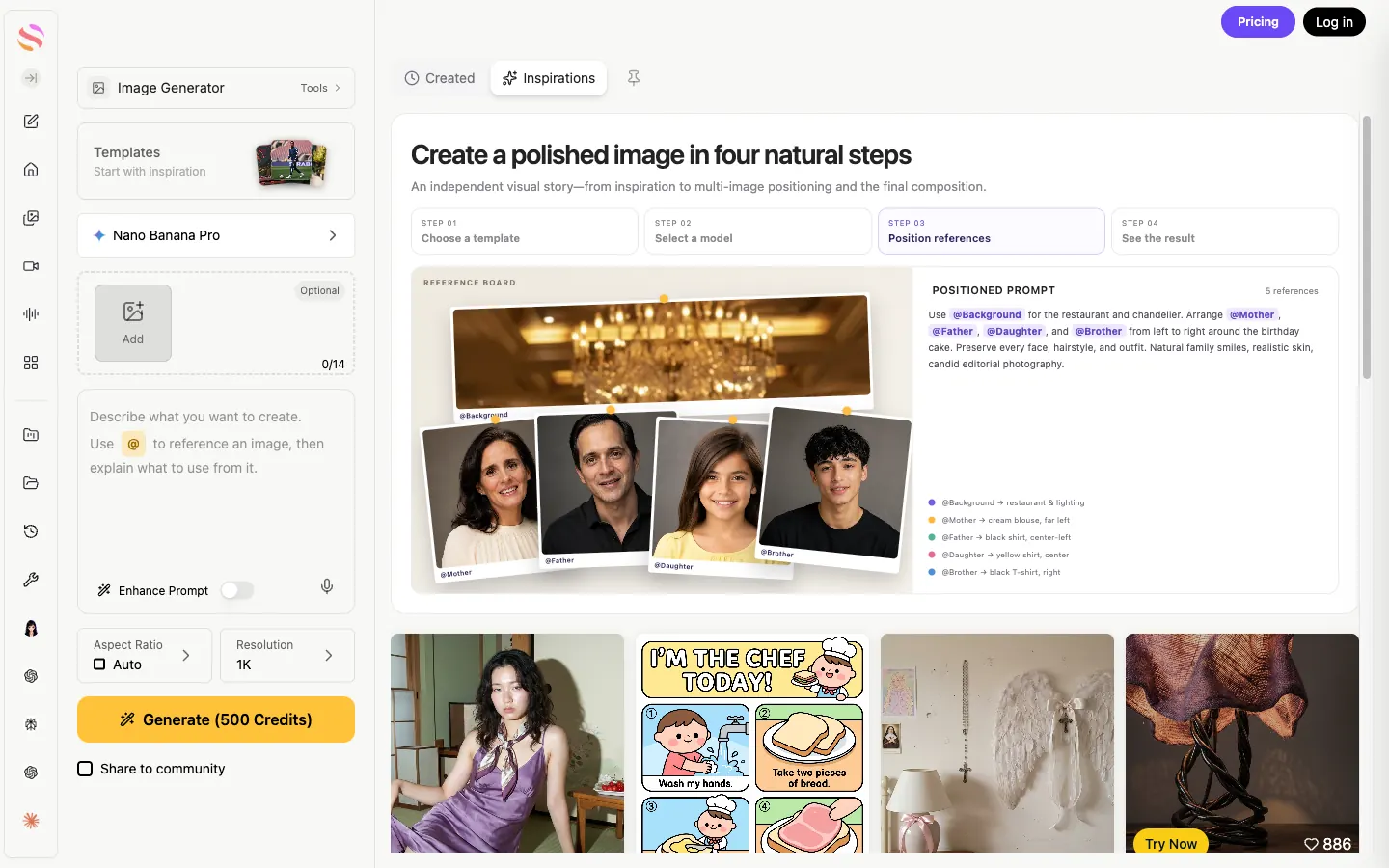
تدعم الواجهة أسلوب العمل الذي يعطي الأولوية للملخصات؛ قم بمقارنة العداد المرئي وتسمية الاعتمادات مع حسابك بدلاً من التعامل معها على أنها حد تم اختباره أو فاتورة.
3. اكتب موجهًا منظمًا
صف التسلسل الهرمي البصري وفقًا للترتيب الذي يتبعه المصمم في اتخاذ قراراته: الموضوع، والتكوين، ومنطقة العنوان، ولوحة الألوان، والإضاءة، والملمس، ونسبة العرض إلى الارتفاع، والقيود. حدد ما يجب أن يظل فارغًا بنفس الوضوح الذي تحدد به ما يجب رسمه.

4. أضف صورة مرجعية وقم بإنشاء مجموعة صغيرة من المتغيرات
إذا كانت الأداة تقبل الصور المرجعية، فاستخدم صورة تُظهر الأسلوب البصري الذي ترغب في اتباعه: لوحة الألوان، أو الشكل الهندسي، أو الإضاءة، أو أسلوب الرسم التوضيحي. احرص على أن يكون دور الصورة المرجعية واضحًا. اطلب ثلاثة تنويعات محددة تُغير عنصرًا واحدًا في كل مرة، مثل موضع العنصر الرئيسي أو نسيج الخلفية، حتى تتمكن من مقارنتها في مجموعة الصور.
في مسار تطبيقات Gemini، يبدأ مسار المساعدة الحالي من Google بتطبيق Nano Banana 2 أو Nano Banana 2 Lite. يمكن للمشتركين المدفوعين فتح المزيد → إعادة التنفيذ باستخدام Pro عندما تحتاج الصورة إلى مزيد من التفاصيل، أو عرض النص، أو التحكم في الرسوم البيانية. إذا تم استنفاد الحصة اليومية البالغة Nano Banana 2، فلن تكون إعادة التنفيذ باستخدام Pro متاحة، لذا فإن مسار عمل المستهلك هذا يختلف عن الاستدعاء المباشر لنموذج واجهة برمجة التطبيقات (API) الخاص بـ Pro.
- النسخة أ: الموضوع على اليمين، ومساحة العنوان فارغة على اليسار.
- الخيار ب: الموضوع على اليسار، ومساحة العنوان فارغة على اليمين.
- الخيار ج: خلفية هادئة مع علامة بؤرية صغيرة ومساحة قصوى للعنوان.
5. قم بتنزيل الصورة، وأدرجها في برنامج PowerPoint، وراجع الشريحة
احفظ الصورة المحددة باسم ملف مناسب، مثل strategy-cover-v3-16x9.png. في برنامج PowerPoint، اختر إدراج → صور, ، ضع الصورة على الشريحة، وقم بقصها لتتناسب مع حدود الشريحة، ثم أضف العنوان والعنوان الفرعي القابلين للتعديل. قم بالتصغير للتحقق من التسلسل الهرمي البصري، ثم اعرض الشريحة بحجم العرض التقديمي لاكتشاف أي تباين منخفض أو قص للحواف.
- قم بإنشاء مادة الصورة وقارن بين المتغيرات عند نفس مستوى التكبير.
- قم بتنزيل المورد المحدد؛ ولا تفترض أن المعاينة التي يظهرها المتصفح هي الملف النهائي.
- أدخل الصورة في برنامج PowerPoint أو Google Slides في شريحة بنسبة عرض إلى ارتفاع 16:9.
- أضف أو صحح العنوان والعنوان الفرعي والشعار وخط المصدر في المحرر.
- تحقق من التباين، والقص، وأبعاد الملف، وسهولة القراءة في وضع عرض الشرائح.
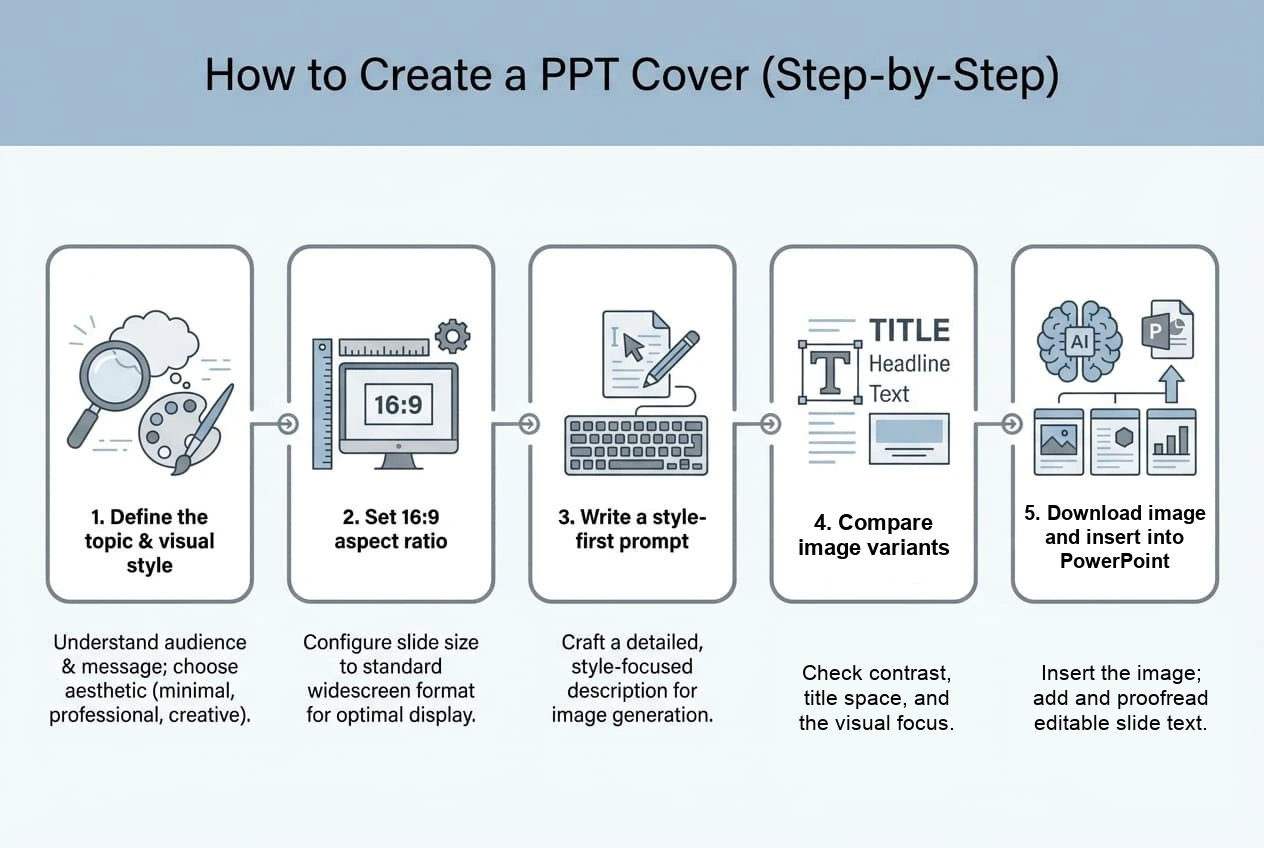
إنشاء رسومات عرض تقديمي داعمة تتجاوز الغلاف
عادةً ما تحتاج مجموعة الشرائح إلى عدة أنواع من العناصر. قم بمطابقة التعليمات مع حجم النص الذي يجب أن تحتوي عليه الشريحة.
فواصل الأقسام
اطلب استخدام علامة بصرية بارزة ومساحة واسعة للملصقات. أعد استخدام نفس النمط في كل قسم رئيسي، مع تغيير الموضوع الخاص بكل قسم أو لون التمييز فقط.
الخلفيات
يجب أن تنص إرشادات الخلفية صراحةً على تقليل التشويش البصري، واستخدام حواف ناعمة، وعدم وجود كائنات مهمة خلف منطقة النص. وتُعتبر الخلفية ناجحة عندما تدعم المحتوى دون أن تحل محله.
الرموز والرسوم التوضيحية
بالنسبة لمجموعة الرموز، قم بتسمية سماكة الخط المشتركة ونصف قطر الزاوية وزاوية الرؤية ولوحة الألوان. أما بالنسبة للرسم التخطيطي، فاستخدم النموذج كأساس بصري إذا كان ذلك مفيدًا، ثم أعد إنشاء التسميات والأسهم والأرقام المهمة كأشكال قابلة للتعديل في PowerPoint حتى يسهل تصحيحها.
كيفية الحفاظ على التناسق البصري لمجموعة أوراق لعب كاملة
ينبع الاتساق من تكرار القرارات، وليس من طلب تعليمات غامضة مثل ‘اجعله متناسقًا’. ضع القواعد في ورقة أنماط موجزة، وأدرج نفس القواعد في كل موجه.
نصوص Nano Banana Pro القابلة للنسخ الخاصة برسومات العروض التقديمية
هذه نماذج أولية، وليست ادعاءات بأداء تم قياسه. استبدل الحقول الموضوعة بين الأقواس، واجعل منطقة العنوان موجزة، وقرر ما إذا كان النص النهائي سيُدرج في الصورة أم في برنامج PowerPoint.
موضوع الغلاف
قم بإنشاء صورة غلاف عرض تقديمي بشاشة عريضة موجهة لـ [الجمهور] حول [الموضوع]. استخدم [العنصر المرئي] كنقطة تركيز واضحة واحدة، و[التركيب]، واترك [النسبة المئوية] من [اليسار/اليمين/الأعلى] من مساحة العرض خالية لإضافة عنوان قابل للتعديل. لوحة الألوان: [الألوان]. الأجواء: [الأجواء]. حواف واضحة، تباين يسهل القراءة، عدم وجود عناصر إضافية في منطقة العنوان، تركيب بنسبة 16:9.
موجه فاصل الأقسام
قم بإنشاء صورة فاصل أقسام لعنوان عرض تقديمي يُسمى [اسم القسم]. استخدم نفس [الزخرفة/الشكل الهندسي] و[لوحة الألوان] الموجودتين في النموذج المرجعي المرفق، مع علامة بؤرية واحدة ومساحة سلبية واسعة لإضافة تسمية قصيرة قابلة للتعديل. احرص على أن تكون الصورة بسيطة ومتوازنة ومناسبة لشريحة بنسبة 16:9.
مقدمة
قم بإنشاء خلفية عرض تقديمي بنسبة 16:9 ذات تفاصيل بسيطة لموضوع [الموضوع]. استخدم [نسيجًا/تدرجًا لونيًّا/شكلًا تجريديًّا]، وحافظ على [المنطقة] هادئة وذات تباين منخفض للنص الأساسي، وتجنب الوجوه والنصوص الصغيرة، وأبقِ الأشكال المهمة بعيدة عن حواف الإطار، وحافظ على [لوحة ألوان] متوازنة.
موجه أساسي للرسم التخطيطي
قم بإنشاء أساس بصري بسيط لمخطط عرض تقديمي حول [المفهوم]. اعرض [ثلاث إلى خمس علاقات بصرية] باستخدام أيقونة واحدة ولغة خطوط متسقة، واترك مساحات التسميات فارغة، واستخدم [لوحة الألوان]، وتجنب إدراج أرقام نهائية أو تسميات طويلة لأن تلك العناصر ستُضاف كأشكال قابلة للتعديل في برنامج PowerPoint.
حلول الأعطال: ما الذي يجب التحقق منه عند حدوث خلل في أحد العناصر الرسومية في ملف PPT
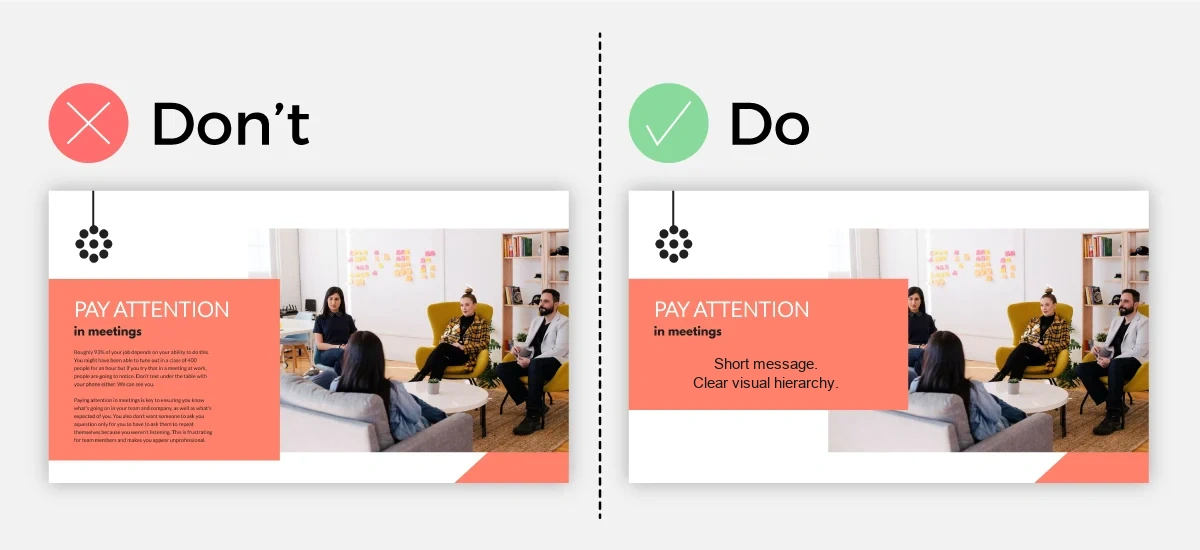
المجالات التي يناسبها هذا المسار: العروض التقديمية الخاصة بالأعمال والتعليم والبحوث
يُعد أسلوب العمل الذي يركز على الصور أولاً مفيدًا عندما تحتاج مجموعة الشرائح إلى نقطة انطلاق بصرية مميزة، مع بقاء المحتوى النهائي ضمن نظام شرائح قابل للتعديل.
- العروض التجارية: قم بتصميم غلاف ومجموعة صغيرة من فواصل الأقسام، ثم اجعل المقاييس والبيانات في شكل نص ورسوم بيانية قابلة للتعديل.
- مجموعات الشرائح التدريبية: استخدم خلفيات هادئة ورسومًا توضيحية بسيطة، مع ترك تباين كافٍ للتعليمات ولقطات الشاشة.
- عروض المنتجات: قم بإنشاء نمط بصري متكرر لأقسام الميزات مع وضع تسميات واجهة المستخدم والخطوات في برنامج PowerPoint.
- عروض الأبحاث: استخدم صورة غلاف أو صورة للقسم الخاص بالملخص، مع الحفاظ على قابلية تعديل عناصر مثل المنهجية والمراجع والمحاور والأرقام.
عندما تكون مستعدًا لاختبار خطوة الصورة، استخدم مسار Nano Banana Pro في GlobalGPT. الصفحة العامة الحالية هي مجرد نقطة دخول، وليست دليلاً على رصيد دائن ثابت، أو سرعة إنتاج، أو معيار إنتاج ثابت.
الأسئلة الشائعة
هل يمكن لبرنامج Nano Banana Pro إنشاء شرائح PowerPoint؟
يمكن لبرنامج Nano Banana Pro إنشاء عناصر صور لشرائح PowerPoint، مثل الأغلفة والخلفيات وفواصل الأقسام والرسوم البيانية. ويقدم البرنامج هنا مسار عمل خاص بالصور؛ حيث لا يزال عليك تجميع مجموعة الشرائح القابلة للتحرير في PowerPoint أو Google Slides.
هل يمكنه تصدير ملف .pptx كامل؟
ينتج سير عمل الصور ملفًا صوريًّا. قم بتنزيله، وأدخله في PowerPoint أو Google Slides، وأضف النص القابل للتعديل أو صححه، ثم احفظ العرض التقديمي النهائي كملف بتنسيق .pptx.
ما هي نسبة العرض إلى الارتفاع التي ينبغي أن أستخدمها لغلاف العرض التقديمي؟
استخدم مواصفات 16:9 لعرض تقديمي بشاشة عريضة. تعامل معها كهدف للتصميم والتصدير؛ حيث تتضمن قائمة نسب العرض إلى الارتفاع الحالية GlobalGPT النسبة 16:9، بينما تُظهر في البداية الخيارين «تلقائي» و«1K». تأكد من النسبة والدقة المعروضتين في الأداة التي تستخدمها قبل البدء في الإنشاء.
كيف أحافظ على التناسق البصري لمجموعة أوراق اللعب الكاملة؟
ابدأ بإنشاء نظام بصري موجز: لوحة ألوان صغيرة، ولغة هندسية واحدة، وأجواء صورة واحدة، ومنطقة عنوان ثابتة، وصورة مرجعية. أعد استخدام هذه القيود في كل موجه، ثم قارن بين العناصر التي تم تنزيلها جنبًا إلى جنب في المجموعة.
كيف يمكنني إدراج صورة تم إنشاؤها في برنامج PowerPoint؟
قم بتنزيل الصورة، وافتح الشريحة المستهدفة، واختر «إدراج» > «صور»، وحدد الملف الذي تم تنزيله، وقم بقصه أو وضعه على اللوحة ذات النسبة 16:9، ثم أضف العنوان أو راجعه في برنامج PowerPoint.
ما الفرق بين Nano Banana 2 و Nano Banana Pro؟
تفصل خدمة دعم المستخدمين من Google بين إنشاء الصور باستخدام Nano Banana 2 أو Nano Banana 2 Lite ومسار «Redo with Pro» المخصص للمشتركين المدفوعين. يربط مسار واجهة برمجة التطبيقات (API) بين Nano Banana Pro وGemini 3 Pro Image الذي يحمل معرّف النموذج gemini-3-pro-image. وهي سير عمل مختلفة، وقد تتغير إمكانية الوصول إلى المنتج والحدود المطبقة عليه، لذا يرجى التحقق من المسار الموضح في حسابك أو أداتك الحالية.
خاتمة
يُعد برنامج Nano Banana Pro مفيدًا للغاية في هذا السياق باعتباره أداة لتوليد العناصر المرئية ضمن سير عمل أوسع نطاقًا لعرض تقديمي. ما عليك سوى تزويده بتوجيهات واضحة، وتخصيص مساحة للنص القابل للتعديل، ومقارنة بعض المتغيرات المحددة، وتنزيل الصورة، وترك PowerPoint أو Google Slides يتولى أمر النص النهائي والتصميم وملف العرض التقديمي. هذا التقسيم للعمل يجعل النتيجة أسهل في التدقيق وأسهل في المراجعة.
إذا كان هذا المسار العملي مناسبًا لعرضك التقديمي القادم، فافتحه GlobalGPT Nano Banana Pro بعد أن تكون قد أعددت موجز المهمة والصورة المرجعية.





