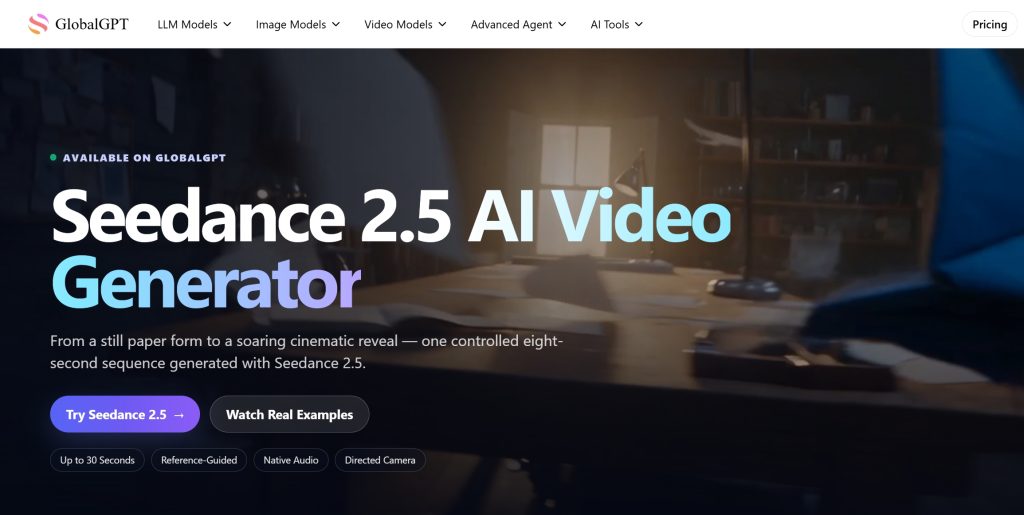
Le Seedance 2.0 prend en charge une sortie vidéo d'une durée maximale de 15 secondes, selon Annonce officielle du lancement par ByteDance. Ce modèle prend également en charge les extensions vidéo. Qu'il s'agisse d'une publicité de 30 secondes ou d'un reportage d'une minute, il convient de distinguer la durée d'un clip généré de celle d'un plan prolongé et de la séquence finale que vous montez dans un logiciel de montage. Chacune d'entre elles a une limite et un flux de travail différents.
Pour les créateurs qui souhaitent transformer ces courts extraits en une œuvre aboutie, Seedance 2.0 sur GlobalGPT constitue un point de départ abordable. Réalisez vos prises de vue, enregistrez celles qui vous semblent utiles, puis importez-les dans l’éditeur vidéo de GlobalGPT pour le montage, l’ajout de légendes et de la bande-son. Le fait de regrouper ces tâches sur une seule et même plateforme permet de limiter le recours à des abonnements IA distincts.
Quelle est la durée maximale des vidéos au format Seedance 2.0 ?
Le chiffre de 15 secondes fait référence au débit audio-vidéo du modèle. ByteDance décrit cela comme multi-prise sortie ; ainsi, un clip généré peut contenir plusieurs plans de caméra. Cela ne signifie pas pour autant que chaque plan de cette sortie bénéficie de 15 secondes supplémentaires.
| Ce que vous mesurez | Ce que cela signifie | Comment s'organiser en conséquence |
|---|---|---|
| Un seul extrait généré | ByteDance indique que la durée de sortie du Seedance 2.0 peut atteindre 15 secondes. | Donnez au clip une action bien ciblée ou une courte séquence de temps clairement enchaînés. |
| Un plan long | Les nouvelles séquences viennent compléter une vidéo existante grâce à une opération d'extension. | Vérifiez les paramètres d'extension de l'application, le format de clip accepté et la durée autorisée avant de valider votre soumission. |
| La séquence finale montée | La durée des extraits et autres éléments disposés sur une timeline. | Commencez par choisir la durée souhaitée, puis montez et découpez les plans pour qu'ils s'y adaptent. |
Source du modèle : Annonce du lancement de la version 2.0 de Seedance par ByteDance, consulté le 10 octobre 2026. Les conseils de montage relèvent du processus de production et ne constituent pas un délai supplémentaire par rapport à la durée du modèle.
Pourquoi mon application affiche-t-elle une durée plus courte ?
Le nom du modèle, le mode de génération et les commandes de l'application ont tous leur importance. Un écran proposant une option de cinq ou dix secondes ne définit pas la durée maximale pour tous les services Seedance 2.0. Vérifiez l'étiquette exacte du modèle, y compris toute variante “ Fast ”, ainsi que le menu des durées disponibles dans l'interface que vous utilisez.
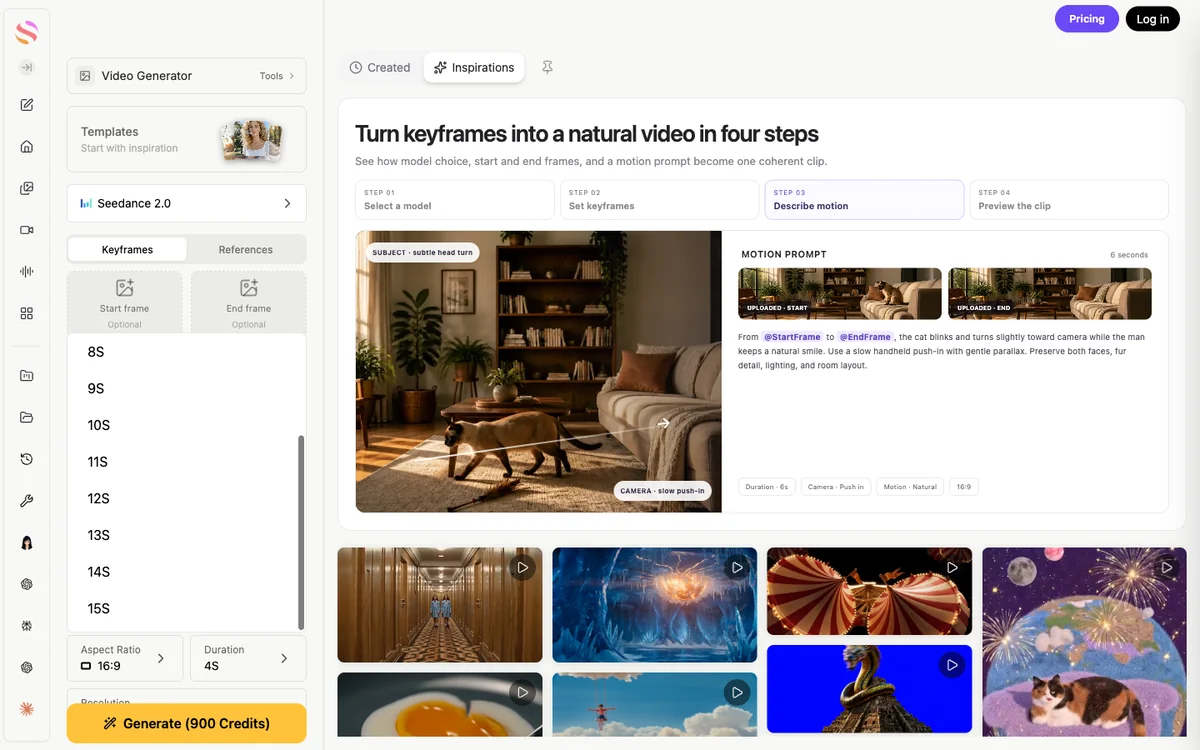
Choisissez la durée d'une prise, puis vérifiez le coût en crédits actualisé avant de valider. Prévoyez un montage de 30 secondes en enchaînant les prises sélectionnées, en laissant une marge pour couper le début et la fin de chaque clip.
Les interfaces précédentes présentées ci-dessous montrent deux façons dont les applications proposent ce choix : un menu de durée et un curseur de secondes. Elles indiquent où chercher ; utilisez les options disponibles dans votre application actuelle lorsque vous effectuez une nouvelle requête.


Si votre première difficulté consiste à trouver le bon point d'entrée, utilisez le Guide d'accès à Seedance 2.0. Pour les requêtes programmatiques, consultez les règles de durée propres au point de terminaison ; le Guide de l'API Seedance 2.0 explique cet itinéraire distinct.
Le logiciel Seedance 2.0 permet-il de créer des vidéos de plus de 15 secondes ?
Il est possible d'obtenir une vidéo finale plus longue en prolongeant les séquences ou en assemblant plusieurs clips. Il s'agit d'opérations différentes. ByteDance confirme la disponibilité d'une fonctionnalité d'extension vidéo qui génère des plans en continu à partir des instructions de l'utilisateur, mais une longue séquence montée ne correspond pas à une seule génération initiale plus longue.
Utilisez l'extension lorsqu'il faut répéter la même action
L'extension est justifiée lorsque l'instant suivant s'inscrit dans le même plan : une caméra continue de se déplacer dans une pièce, une personne termine un geste ou un véhicule poursuit sa route. Privilégiez une transition progressive plutôt que de changer d'un seul coup le décor, le sujet et l'orientation de la caméra.
- Choisissez un extrait source de bonne qualité. Vérifiez que les dernières images présentent un sujet stable, des objets identifiables et un mouvement qui peut se poursuivre.
- Ouvrez le workflow de l'extension prise en charge. Sélectionnez la vidéo source et vérifiez sa durée, les exigences d'entrée et le coût de génération affiché.
- Décrivez l'action suivante. Précisez ce qui doit rester fixe, ce qui doit se déplacer ensuite et où le plan doit se terminer.
- Vérifiez avant de continuer. Vérifie les raccords, les détails des personnages, les mouvements de caméra et le son. Conserve la version qui te convient avant de faire une nouvelle prise.

Recourez au montage lorsque l'histoire nécessite un nouveau plan
Un plan rapproché est souvent le meilleur choix lorsqu'il faut un gros plan, un nouveau décor, une réaction ou un détail du produit. Concevez chaque plan en fonction d'un objectif précis, puis assemblez les prises sélectionnées dans un logiciel de montage. Vous maîtrisez ainsi le rythme et pouvez remplacer un plan peu convaincant sans avoir à refaire toute la séquence.
Évitez de vous baser sur une prolongation “ infinie ”. Chaque ajout vient alourdir le travail de révision, et la cohérence du récit risque de s’en trouver compromise. Pour une vidéo comportant plusieurs moments forts distincts, une liste de plans vous permet de vous orienter plus clairement vers la durée souhaitée.
Un plan de tournage pratique en 30 secondes
Commencez par le message et remontez en partant de la durée finale. Voici un exemple de présentation de produit de 30 secondes, composée de six segments de cinq secondes chacun. Les durées indiquées ci-dessous sont des objectifs de montage ; cela ne signifie pas pour autant que chaque segment produira nécessairement cinq secondes exploitables.
30 secondes · 6 segments prévus
Chronologie illustrative avec des coupures nettes : 6 × 5 secondes = 30 secondes.
00 à 05 s
Établir
Présentez le produit dans son environnement.
05 à 10 s
Détail
Zoomez sur un élément.
10 à 15 secondes
Action
Montrez comment cette fonctionnalité est utilisée.
15 à 20 secondes
Contexte
Expliquez en quoi cette tâche est importante.
20 à 25 secondes
Gain
Présentez le résultat ou l'avantage.
25 à 30 secondes
Fermer
Conservez l'image finale et ajoutez un message clair.
Coupez chaque prise pour ne conserver que les moments pertinents. Pour un reportage de 60 secondes, enrichissez le récit avec des plans pertinents ; répéter des séquences peu convaincantes n'améliorera pas le résultat.
Tenez compte de la différence entre la durée totale des séquences générées et celle des séquences exploitables. Il se peut qu’il faille couper la pause initiale d’un plan, ou que la dernière seconde comporte une erreur visuelle. Si vous avez besoin d’exactement 30 secondes, vérifiez la timeline assemblée après le montage plutôt que d’additionner les durées de génération demandées.
Enregistrez la voix off dès le début, lorsqu’elle guide le récit. Adaptez ensuite les plans aux moments clés du texte. Un segment de cinq secondes qui semble convenir sur un storyboard peut s’avérer trop court pour une explication détaillée.
Veillez à la cohérence des personnages, des mouvements et des sons
La continuité doit être vérifiée à chaque jonction. ByteDance recense les défis qui restent à relever en termes de stabilité, de cohérence entre les sujets et de montage complexe. Les références peuvent servir de guide pour le modèle, mais elles ne garantissent pas que chaque visage, logo ou position de la main restera identique.
Le plan à deux personnages, de durée moyenne, permet de garder à l'image les deux personnages ainsi que leurs bras en interaction au fur et à mesure que la brève séquence se déroule. Lorsque vous utilisez un extrait de ce type dans un montage plus long, vérifiez la position des mains et l'orientation de l'image sur la première et la dernière image exploitables avant de choisir où couper ou poursuivre.
- Conservez un petit ensemble de référence. Réutilisez les mêmes références de sujet et de produit lorsque le mode sélectionné le permet.
- Répétez les éléments visuels essentiels. Décrivez les vêtements, les objets clés, l'éclairage et le décor de manière cohérente d'une consigne à l'autre.
- Conserver l'orientation de l'écran. Un sujet se déplaçant de gauche à droite ne doit pas changer brusquement de direction dans le plan suivant.
- Veillez à ce que l'action reste gérable. Veillez à ce que chaque plan court comporte une action principale et un dénouement clair.
- Examinez la coupe en activant le son. Soyez attentif aux changements brusques dans le bruit de fond, la musique, les dialogues ou le volume, tout en vérifiant l'image.
Pour un nouveau plan, décrivez clairement le nouveau cadrage tout en conservant les détails du sujet. Le Guide de démarrage de Seedance 2.0 offre davantage de possibilités pour organiser ces instructions.
Comment la durée de l'enregistrement audio s'inscrit-elle dans la limite imposée ?
ByteDance décrit Seedance 2.0 comme un modèle audio-vidéo doté d'un son stéréo à deux canaux et prenant en charge la musique, les effets d'ambiance et les voix. Ce son est propre au clip généré. Pour un montage plus long, vous pouvez choisir de conserver le son de chaque clip ou d'utiliser une voix off ou une piste musicale continue sur l'ensemble de la séquence.
Écoutez attentivement chaque coupure. Si la musique reprend ou si l'ambiance change brusquement entre deux extraits, utilisez les commandes de volume et de mise en sourdine de l'éditeur et importez une piste audio adaptée. Utilisez uniquement des fichiers audio que vous êtes autorisé à inclure, et assurez-vous que les dialogues restent clairs par rapport au fond sonore.
Réalisez la vidéo la plus longue dans GlobalGPT
L'espace de travail GlobalGPT’s Seedance 2.0 Le monteur vidéo et le rédacteur de scripts couvrent deux aspects d’un même métier : la réalisation des plans et le montage de la version finale. C’est là qu’une plateforme multimodèle à faible coût s’avère utile au-delà du simple choix d’un générateur : elle permet de regrouper la rédaction de scripts, la génération et le montage au sein d’un même espace de travail, tout en réduisant les coûts liés à la gestion de plusieurs abonnements distincts.
1. Définir la durée prévue et la liste des plans
Rédigez une phrase pour chaque plan : ce que le spectateur voit, ce qui change et en quoi cela renforce le message. Choisissez le format d'image souhaité avant de tourner les plans. Conservez le même format, sauf si une composition différente répond à un objectif précis.
2. Générer et sélectionner les plans Seedance
Ouvrez Seedance 2.0, vérifiez le nom du modèle, choisissez une durée de clip disponible et ajoutez des références si nécessaire. Vérifiez le coût affiché avant de valider. Visionnez l'intégralité du résultat, puis enregistrez les prises qui correspondent au récit. Donnez aux fichiers des noms pertinents, tels que “ 01-ouverture ” et “ 02-détails-produit ”.”
3. Importer les séquences enregistrées dans l'éditeur vidéo
Ouvrir L'éditeur vidéo de GlobalGPT puis importez vos fichiers vidéo enregistrés. Placez-les dans l'ordre sur la timeline. Coupez les débuts et les fins superflus, divisez un clip si seule une partie est utile, et ajustez la séquence jusqu'à ce qu'elle suive le scénario prévu. Regroupez dans la scène active les éléments destinés à cette exportation.
4. Ajouter la voix off, l'audio et les sous-titres
Importez le fichier audio que vous souhaitez utiliser et synchronisez-le avec l'image. Réglez le volume ou mettez en sourdine certains clips si nécessaire. Dans l'onglet « Sous-titres », transcrivez l'audio de la timeline ou importez un fichier de sous-titres au format SRT/ASS, puis corrigez le texte et la synchronisation. Vérifiez les noms, les chiffres et les noms de produits avant la livraison.
5. Exporter et vérifier le fichier
Utilisez la fonction « Exporter » pour créer un fichier MP4, avec le son si nécessaire. Lisez le fichier exporté du début à la fin : vérifiez la durée, le format d'image, la lisibilité des sous-titres, le son et l'image finale. Si l'exportation échoue, vérifiez l'état de chargement des médias et essayez avec un projet plus petit avant de régénérer les séquences.
Budget prévu pour les séquences exploitables et les retouches
Un film plus long nécessite généralement plusieurs demandes de production et un certain travail de montage. Prévoyez un budget en fonction du nombre de plans, des prises alternatives et de tout traitement supplémentaire — et pas seulement en fonction de la durée finale souhaitée. Notez simplement quelles prises vous avez retenues et leur coût, afin que les tentatives répétées ne se perdent pas dans le total.
- Commencez par essayer le tir difficile. Une interaction complexe ou un détail essentiel du produit peut déterminer si le concept fonctionnera.
- Conservez les bonnes prises. Il vaut mieux retravailler les passages peu convaincants plutôt que de remplacer des éléments qui fonctionnent déjà bien.
- Vérifiez le plan choisi et l'estimation de la production. Les fonctionnalités et le générique de la vidéo dépendent de la formule choisie et de la demande ; prévoyez une marge pour d'éventuelles modifications.
- Utilisez l'éditeur pour régler la durée. Un recadrage, un ajustement ou l'ajout d'un texte en superposition pourrait résoudre le problème sans nécessiter une nouvelle génération de l'image.
L'avantage tarifaire de GlobalGPT est particulièrement utile lorsque vous avez besoin de plusieurs tâches d'IA dans le cadre d'un même projet : rédaction du scénario, création d'éléments visuels et de vidéos, et finalisation de la séquence. Choisissez une formule qui inclut les modèles vidéo et les outils créatifs dont vous avez besoin, avec suffisamment de crédits pour les plans prévus et les prises alternatives.
Résoudre les problèmes courants liés à la durée et à l'extension
| Ce que vous voyez | Ce qu'il faut vérifier | Prochaine étape concrète |
|---|---|---|
| La durée souhaitée n'est pas indiquée | Modèle exact, mode et commandes disponibles dans cette application. | Choisissez une durée prise en charge ou divisez la scène en plans plus courts. |
| Il n'y a pas de contrôle « Extend », ou celui-ci est désactivé | Si cette interface prend en charge les extensions ; les exigences relatives à la vidéo source ; tout message affiché concernant le compte, le crédit ou une erreur. | Suivez les instructions fournies. Si l'extension n'est pas disponible ici, générez une prise suivante correspondante et modifiez la séquence. |
| Le sujet change d'une prise à l'autre | La cohérence par rapport à la référence, la qualité de l'image finale et l'ampleur des changements induits par la consigne suivante. | Simplifiez la suite de la séquence ou optez pour un plan de rapprochement délibéré. |
| La séquence finale est trop courte | Durée effective de la séquence utilisable après le montage, les coupures et la synchronisation du texte ou de la narration. | Ajoutez un plan pertinent ou modifiez le montage ; ne partez pas du principe que les secondes demandées correspondent aux secondes retenues. |
| La bande originale s'interrompt brusquement lors d'un montage | L'audio du clip d'origine, le volume et le début de chaque segment musical. | Couper le son des extraits audio qui se chevauchent et aligner une piste importée en continu. |
Le temps de génération est une question distincte de la durée de la vidéo. Un clip de 15 secondes correspond à la durée de lecture, et non à la garantie que la génération sera terminée en 15 secondes. Vérifiez la file d'attente actuelle du service et l'état des tâches lorsqu'une requête prend plus de temps que prévu.
FAQ sur la durée de la vidéo Seedance 2.0
Quelle est la durée maximale d'une vidéo au format Seedance 2.0 ?
Selon ByteDance, la fonctionnalité Seedance 2.0 permet de prendre jusqu’à 15 secondes d’enregistrements audio-vidéo en rafale. Les options de durée proposées dans une application donnée dépendent du modèle de celle-ci et du mode de prise de vue sélectionné.
Le modèle Seedance 2.0 peut-il générer une vidéo de 30 secondes en une seule requête ?
La spécification de lancement Seedance 2.0 mentionnée indique une durée de sortie de 15 secondes. Prévoyez une vidéo finale de 30 secondes en plusieurs clips, ou utilisez un workflow d'extension pris en charge, puis vérifiez la durée d'exécution du montage final.
Puis-je prolonger indéfiniment une vidéo Seedance 2.0 ?
Ne comptez pas sur une prolongation indéfinie. Le modèle prend en charge la prolongation, mais chaque service définit ses propres paramètres de contrôle et ses propres exigences en matière de demande. Vérifiez la cohérence visuelle et sonore de chaque prolongation.
Pourquoi ne puis-je sélectionner que cinq ou dix secondes ?
Ces options dépendent de l'application, du modèle et du mode que vous avez sélectionnés. Vérifiez ces paramètres ainsi que le menu « Durée ». Un préréglage plus court ne correspond pas nécessairement à la durée maximale pour toutes les interfaces Seedance 2.0.
Le Seedance 2.0 génère-t-il un signal audio en même temps que le signal vidéo ?
ByteDance décrit la génération audio-vidéo avec un son stéréo à deux canaux, comprenant de la musique, des effets d'ambiance et des voix. Pour un montage plus long, vérifiez le son du clip au niveau des coupures et ajoutez ou ajustez une piste audio si nécessaire.
Comment réaliser une vidéo d'une minute avec Seedance 2.0 ?
Planifiez le récit en séquences courtes, réalisez et sélectionnez les prises utilisables, puis assemblez-les dans un logiciel de montage vidéo. Coupez la vidéo pour atteindre la durée souhaitée, ajoutez le son et les sous-titres nécessaires, puis vérifiez le fichier exporté.
Puis-je monter des clips Seedance sur un modèle GlobalGPT ?
Oui. Enregistrez les extraits sélectionnés et importez-les dans l'éditeur vidéo de GlobalGPT. Organisez et découpez la séquence, ajoutez du son et des légendes modifiables, puis exportez la vidéo finale.