Pour utiliser Seedream 5.0 Flash via son API officielle, activez le modèle dans BytePlus ModelArk, créez une clé API et envoyez une requête à son point de terminaison de génération d'images. Ajoutez une image de référence pour modifier un élément visuel existant. Le documentation officielle du modèle prend en charge la conversion de texte en image, l'édition de références et des niveaux de sortie allant de 1K à 2K.
Flash prend en charge jusqu'à dix images de référence et coûte $0,018 par image générée via BytePlus, sans frais supplémentaires pour les images de référence fournies. Cet outil est particulièrement utile pour les concepts de produits et les variantes de campagnes, y compris les retouches ciblées ; il convient toutefois de vérifier le fichier final afin de s'assurer qu'aucune modification involontaire n'y a été apportée.
Si vous souhaitez créer ces visuels sans configurer l'accès à l'API, GlobalGPT offre un espace de travail dans le navigateur dédié à Flash. Vous pouvez élaborer le brief, créer et retoucher une image, puis utiliser des modèles de texte ou de vidéo pour développer la même campagne dans le cadre d'un seul abonnement.
Ce que permet de faire Seedream 5.0 Flash
Seedream est la gamme de modèles d'image de ByteDance Seed. Flash est un modèle distinct au sein de la gamme 5.0, aux côtés de Lite et Pro. Le Documentation officielle de l'API d'image BytePlus présente Flash comme un modèle permettant de créer une seule image de sortie à partir de texte seul, d'une image de référence ou de plusieurs références.
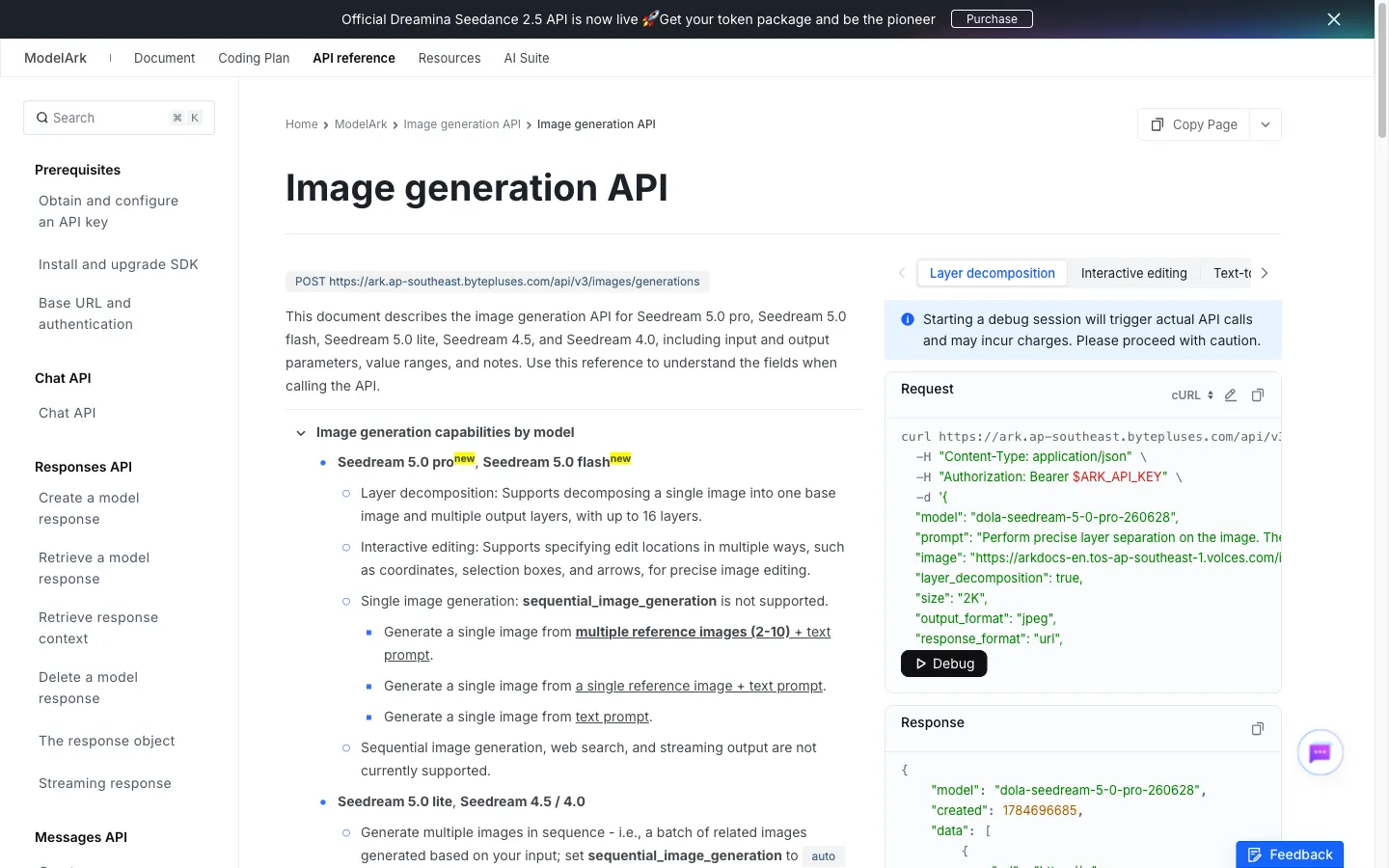
Ces éléments concernent différents types de travaux. Commencez par du texte lorsque vous explorez une idée. Fournissez une photo du produit lorsque celui-ci doit rester reconnaissable. Utilisez plusieurs références lorsque le produit, le contexte et le style visuel proviennent de sources différentes. Les outils d’édition spatiale de Flash ajoutent des coordonnées, des cadres de sélection et des flèches permettant d’identifier la partie de l’image que vous souhaitez modifier.
La décomposition en calques est un mode distinct : une image peut servir d'image de base et générer plusieurs calques de sortie, jusqu'à 16 au total. Cette fonctionnalité est utile lorsque vous devez travailler sur des éléments séparément après la génération. La disponibilité d'une commande particulière dépend de l'application que vous utilisez ; l'API propose des options qui ne sont pas forcément visibles dans un simple formulaire d'image.
Flash, Lite ou Pro : choisissez en fonction de la tâche à accomplir
Ces appellations ne constituent pas un critère fiable pour comparer les prix : selon le tableau publié par BytePlus, Flash revient moins cher par sortie standard que Lite. La distinction la plus pertinente réside dans la manière dont vous souhaitez créer et modifier l'image.
| Modèle | Le meilleur point de départ lorsque… | Différence importante |
|---|---|---|
| Flash | Vous avez besoin d'idées originales, de retouches de référence et d'un processus d'itération économique. | Jusqu'à dix références ; génération d'une seule image ; édition spatiale et décomposition en calques. |
| Lite | Vous devez envoyer une séquence d'images liées les unes aux autres en une seule requête. | Prend en charge la génération séquentielle d'images et jusqu'à quatorze références, dans la limite des contraintes d'entrée/sortie. |
| Pro | Vous évaluez la gamme haut de gamme de cette marque, destinée aux travaux visuels exigeants. | Prend en charge les mêmes catégories de contrôles documentées que Flash, mais utilise un coût API plus élevé, qui dépend de la résolution. |
Le fait que les commandes soient communes ne signifie pas pour autant que la qualité d'image soit identique. Choisissez un exemple représentatif et comparez les résultats à la taille que vous utiliserez réellement. Pour examiner de plus près les deux options 5.0, consultez Seedream 5.0 Flash vs Pro.
Comment flasher Seedream 5.0 à l'aide de BytePlus
BytePlus ModelArk est la voie officielle permettant un accès direct. Le documentation sur la génération d'images liens vers ses pages « Experience Center », « Activation du modèle » et « Clé API ». L'accès à la console dépend de la disponibilité régionale et des conditions d'éligibilité du compte. Pour une intégration avec des paramètres de modèle et de sortie explicites, suivez les étapes de l'API ci-dessous.
1. Activez Flash et préparez votre clé API
Connectez-vous à BytePlus ModelArk, ouvrez Activation du modèle et activez Seedream 5.0 Flash pour votre compte. Consultez les conditions de facturation, puis créez une clé à partir de Clé API. Conservez-le dans votre environnement local sous la forme de ARK_API_KEY. Indiquez l'identifiant exact du modèle dola-seedream-5-0-flash-260915; un échantillon portant le nom « Pro » fera l'objet d'une demande de modèle différent.
2. Envoyer une demande de conversion de texte en image
Envoyez une requête POST à https://ark.ap-southeast.bytepluses.com/api/v3/images/generations. Définir Content-Type : application/json et Autorisation : porteur $ARK_API_KEY, en remplaçant la valeur de votre variable d'environnement. Commencez par ce corps de requête :
API officielle : première requête d'image
{
  "model": "dola-seedream-5-0-flash-260915",
  "prompt": "Une lampe de bureau bleu cobalt mat posée sur un bureau en chêne clair, à côté d'un cahier crème fermé. Une douce lumière naturelle provenant de la gauche. Format paysage 3:2. Pas de texte.",
  "size": "1,5 Ko",
  "response_format": "url",
  "watermark": true
}
Utilisez un niveau de résolution ainsi qu'un rapport d'aspect dans la consigne, comme ci-dessus, ou précisez des dimensions exactes telles que 1872 × 1248 en taille. Ne mélangez pas les deux formats de taille.
3. Enregistrer et examiner l'image obtenue
Lire l'adresse de l'image à partir de data[0].url et téléchargez le fichier. Comparez le résultat renvoyé taille et les dimensions réelles de l'image par rapport au format souhaité. Vérifiez le sujet, l'arrière-plan et le texte avant de réutiliser le résultat. Flash utilise une réponse non « en continu » ; veillez à ce que la diffusion en continu et la génération séquentielle d'images restent désactivées.
4. Transformez ce résultat en modification de référence
Envoyez une deuxième requête vers le même point de terminaison en indiquant le même identifiant de modèle Flash. Ajoutez un image champ contenant l’URL d’une image source accessible ou des données d’image au format Base64 pris en charge, et remplacez la consigne de la scène par une instruction précise — par exemple : “ Ne modifiez que l’abat-jour pour le transformer en terre cuite. Conservez la tige et le pied en bleu, et ne modifiez pas le cahier, l’appareil photo et l’éclairage. ” Pour plusieurs références, utilisez un ensemble de dix images maximum et décrivez le rôle de chacune. Téléchargez et comparez le résultat modifié avec l’original.
Comment générer votre première image dans GlobalGPT
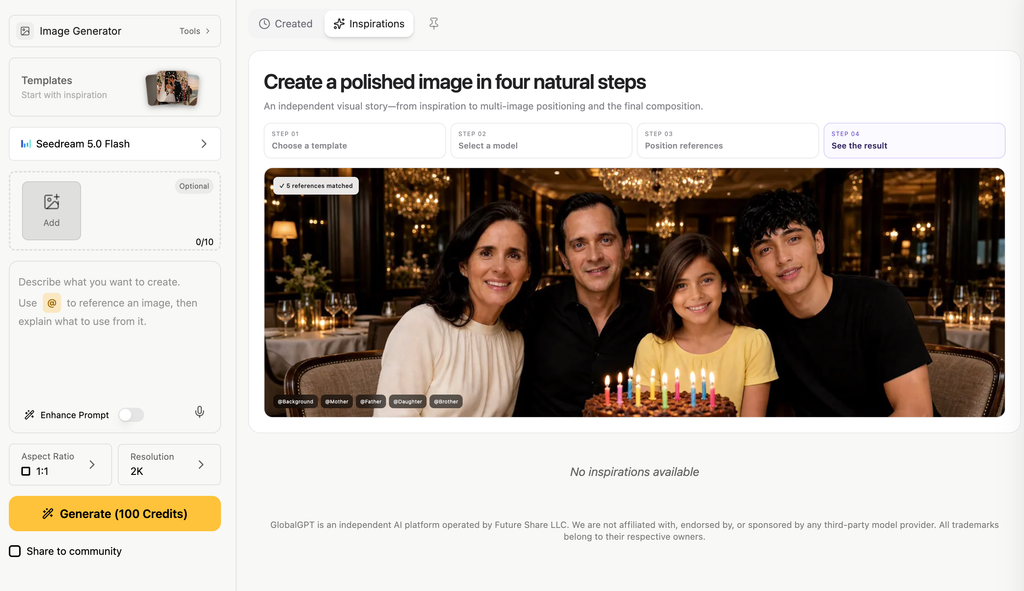
Que ce soit pour une campagne ou pour une tâche de conception courante, GlobalGPT met ce même modèle à disposition via un espace de travail d'images accessible depuis un navigateur. Ouvrez l'espace de travail et sélectionnez Seedream 5.0 Flash, puis utilisez les paramètres suivants et lancez le workflow.
1. Choisissez une destination avant de rédiger la consigne
Une image de fiche produit, une bannière de site web et une publication sur les réseaux sociaux au format portrait nécessitent des compositions différentes. Choisissez le format dans l’interface, puis décrivez l’emplacement du sujet et les espaces vides dont vous avez besoin. La mention “ Paysage 3:2 ” dans la consigne renforce la composition ; elle doit correspondre au paramètre de format du formulaire.
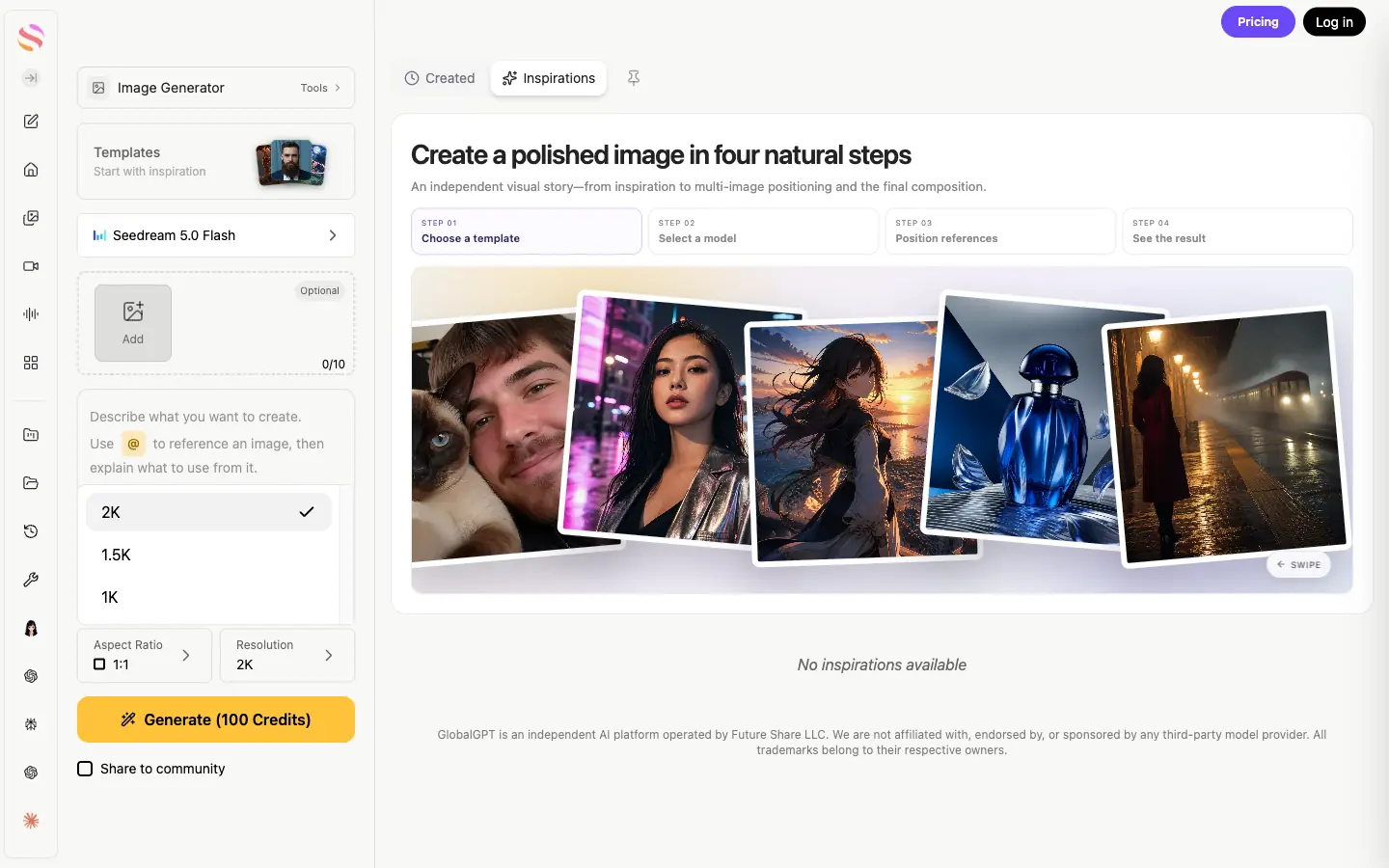
2. Choisissez la résolution et vérifiez le montant des frais
Pour l’API directe, 1,5K constitue un bon point de départ : BytePlus indique le même prix que pour 1K, mais avec une meilleure qualité de génération d’images. Dans un espace de travail par abonnement, choisissez le forfait après avoir vérifié le nombre de crédits affiché. Le formulaire Flash propose 1K, 1,5K et 2K. La mention “ haute résolution ” dans une invite correspond à une demande de style et ne remplace pas le contrôle de la résolution.
3. Décrivez la scène en suivant un ordre précis
Commencez par le sujet et le support, puis ajoutez le cadre, l'angle de prise de vue, la lumière et la composition. Terminez par une courte liste d’exclusions. Des indications précises — “ lumière venant de la gauche ”, “ cahier à côté de la lampe ” — sont plus efficaces qu’une longue série d’adjectifs qualificatifs. BytePlus recommande de limiter les consignes en anglais à 600 mots ; un cahier des charges standard peut être bien plus court.
Consigne pour les photos de produits : copier et adapter
Ouvrez l'invite de commande exacte
Réalisez une photographie de produit éditoriale en format paysage représentant une lampe de bureau en céramique bleu cobalt mat posée sur une table en chêne clair, à côté d'un cahier ouvert, avec une douce lumière matinale provenant de la fenêtre sur la gauche, un mur aux tons neutres et chauds, des textures réalistes, une composition commerciale épurée, un cadrage au format 3:2, sans personnes, sans logos de marque, sans filigrane et sans objets superflus.
4. Générer, télécharger et vérifier
Envoyez l'image et attendez que le résultat soit prêt. Téléchargez-la avant de vérifier ses dimensions en pixels. Vérifiez le nombre d'objets, les matériaux, les contours et tout texte en taille réelle. Si la composition vous convient déjà, utilisez-la comme référence pour la prochaine modification au lieu de décrire à nouveau la scène dans son intégralité.
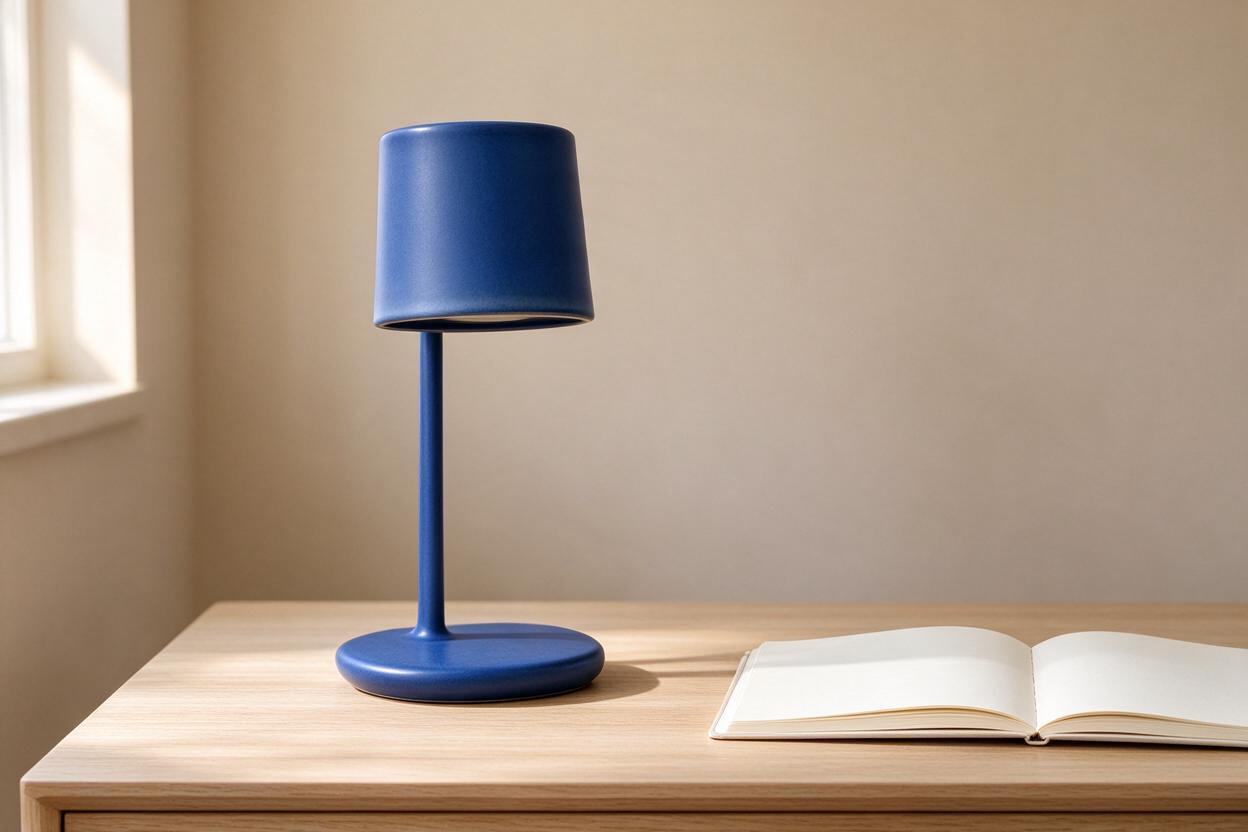
La lampe, la table en chêne et le cahier constituent un bon point de départ pour la photographie de produits. L'éclairage est homogène et la scène est épurée. Le fichier mesurait 1 248 × 832 pixels alors que l'objectif de ce test était de 2K ; nous l'avons donc considéré comme la taille de livraison et ne l'avons pas classé parmi les résultats 2K.
Fonctionnement de la résolution et du format d'image
Le API Flash officielle propose les résolutions 1K, 1,5K et 2K, la résolution par défaut étant 2K. Avec un niveau de résolution, le format d'image décrit dans la requête détermine les dimensions. Il est également possible, dans une requête API, de spécifier explicitement une largeur et une hauteur dans les limites de pixels et de format indiquées dans la documentation.
| Cas d'utilisation | Ratio | 1K | 1,5 K | 2K |
|---|---|---|---|---|
| Fiche produit carrée | 1:1 | 1024 × 1024 | 1536 × 1536 | 2048 × 2048 |
| Éditorial sur le paysage | 3:2 | 1 248 × 832 | 1 872 × 1 248 | 2 496 × 1 664 |
| Présentation générale | 16:9 | 1 424 × 800 | 2048 × 1152 | 2 816 × 1 584 |
| Visuel social vertical | 9:16 | 800 × 1 424 | 1 152 × 2 048 | 1 584 × 2 816 |
Une image 2K de grande largeur ne mesure pas nécessairement 2 048 pixels sur son côté le plus long. Ce niveau correspond à un nombre approximatif de pixels, et le rapport d'aspect modifie la largeur et la hauteur. Le fichier de 1 248 × 832 utilisé pour le test correspond aux dimensions officielles d'une image 1K en mode paysage ; cela ne prouve pas pour autant que Flash ne prenne pas en charge la sortie 2K.
Comment modifier une image existante
Importez l'image d'origine à titre de référence. Indiquez une modification, précisez son objet et précisez ce qui doit rester inchangé. Pour un produit, incluez la forme, le matériau, la position, l'angle de prise de vue et l'éclairage dans cette liste des éléments à conserver. Utilisez le fichier d'origine pour chaque variation afin d'éviter que des modifications indésirables ne s'accumulent d'une modification à l'autre.
Consigne de modification de la référence : copier et adapter
Ouvrez l'invite de commande exacte
Retouchez l'image de référence en conservant la forme de la lampe, la position de la table, l'angle de prise de vue et la composition générale. Modifiez uniquement la couleur de l'abat-jour, en la faisant passer du bleu cobalt à un ton terre cuite discret ; conservez la douce lumière matinale qui pénètre par la fenêtre et la table en chêne clair ; supprimez tout texte ou logo ; et veillez à conserver un rendu réaliste, typique de la photographie publicitaire.

Cette modification est séduisante en tant que nouveau coloris, mais il ne s'agit pas d'une simple modification de nuance. La couleur s'est étendue à d'autres parties de la lampe. Pour un concept de design fictif, cela peut être acceptable ; pour une fiche produit réelle, cela serait trompeur, à moins que la lampe ne soit effectivement vendue dans son intégralité dans cette couleur.
Une indication utile consisterait à nommer explicitement les parties à ne pas modifier : “ Conservez la tige et la base en bleu cobalt ; ne modifiez la couleur que de l'abat-jour incurvé. ” Si votre outil prend en charge la sélection spatiale, marquez l'abat-jour comme zone à modifier. Pour les couleurs exactes d'une marque ou les visuels finaux destinés au catalogue, effectuez la correction dans un logiciel d'édition offrant des commandes directes de réglage des couleurs.
Allez plus loin grâce aux références, aux modifications spatiales et aux calques
Combiner les références sans créer de conflit dans le cahier des charges
Flash prend en charge jusqu'à dix images de référence. Attribuez un rôle à chacune d'entre elles : l'image 1 présente le produit, l'image 2 la pièce, l'image 3 l'éclairage. Évitez de présenter plusieurs versions incompatibles d’un même objet, à moins d’expliquer explicitement quels détails il faut conserver. Pour un produit présenté dans un nouveau contexte, deux références bien choisies sont généralement plus faciles à mettre en valeur qu’un ensemble mal défini.
Indiquez l'endroit à modifier
L'API officielle prend en charge les instructions d'édition spatiale via des coordonnées, des zones de sélection et des flèches. Celles-ci s'avèrent utiles lorsque “ l'objet d'arrière-plan ” peut désigner plusieurs éléments. Une localisation précise et une instruction de conservation permettent de résoudre différents problèmes : la première identifie l'emplacement à modifier, tandis que la seconde précise ce qu'il faut conserver.
Décomposer une image en éléments modifiables
La décomposition en couches prend une image source et renvoie une couche de base ainsi que des couches de sortie distinctes, jusqu'à 16 couches au total. Dans l'API, cette opération utilise layer_decomposition : true; dans ce mode, une seule image d'entrée est autorisée. Utilisez-le lorsque l'étape suivante nécessite des éléments distincts plutôt qu'une nouvelle image aplatie. Il s'agit d'une fonctionnalité officielle ; l'exemple de la lampe ci-dessus illustre l'édition de référence classique.
Pour plus d'idées sur la description des sujets, la composition et la mise en valeur des détails, le Guide d'utilisation de Seedream donne d'autres exemples. Ses caractéristiques spécifiques à la version Pro doivent être considérées dans le contexte de ce modèle.
Tarifs de Seedream 5.0 Flash : qu'est-ce qui est gratuit ?
BytePlus facture $0,018 par image Flash générée avec succès ; l'importation d'une image de référence est gratuite. Le barème officiel des prix, consulté le 19 octobre 2026, indique ce taux pour dola-seedream-5-0-flash-260915. La saisie gratuite signifie que le téléchargement de références n'entraîne pas de frais pour l'image d'entrée ; l'image de sortie reste toutefois payante.
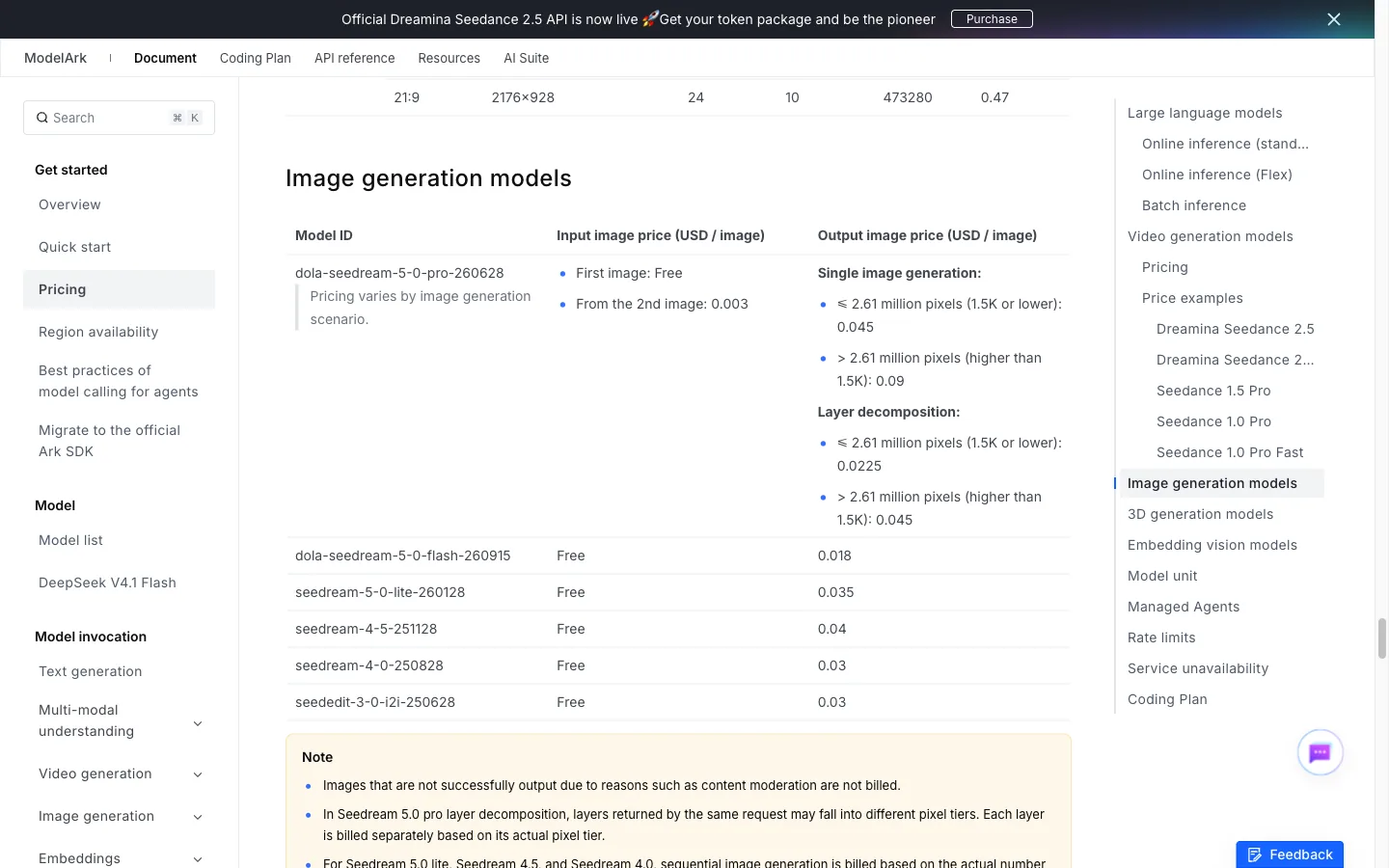
| Génération de modèles / normes | Prix à la production | 100 images | Entrée de référence |
|---|---|---|---|
| Flash | $0.018 | $1.80 | Gratuit |
| Lite | $0.035 | $3.50 | Gratuit |
| Pro, jusqu'à 2,61 MP | $0.045 | $4.50 | Le premier est gratuit ; $0,003 chacun par la suite |
| Pro, plus de 2,61 MP | $0.090 | $9.00 | Le premier est gratuit ; $0,003 chacun par la suite |
Coût de production pour 100 images standard
Flash — 1,8 USD
Lite — 3,5 USD
Pro ≤ 2,61 MP — 4,5 USD
Pro > 2,61 MP — 9 USD
Calculé à partir de Tarifs de BytePlus, 19 octobre 2026. Génération d'images standard uniquement ; les frais liés à l'entrée de référence Pro et à la décomposition des calques sont exclus.
À titre indicatif, dix images Flash coûtent $0,18, 100 coûtent $1,80 et 1 000 coûtent $18, selon le tarif API indiqué. Prévoyez un budget pour les révisions en tant que sorties supplémentaires. BytePlus précise que les images dont la sortie a échoué, y compris en cas d’échec de modération, ne sont pas facturées.
GlobalGPT utilise son propre système d'abonnement et de crédits : la configuration 2K illustrée ci-dessus affichait 100 crédits. Il s'agit d'un système de facturation distinct de celui des dollars BytePlus. Si vous avez également besoin d'outils de rédaction et de vidéo, L'espace de travail multimodèle de GlobalGPT vous permet d'évaluer le coût de l'ensemble du processus de création plutôt que de gérer des produits distincts pour chaque étape.
Le nom “ Flash ” n'implique aucune promesse universelle de contenu gratuit. Les crédits d'essai ou les offres promotionnelles liées au compte relèvent exclusivement du service qui les propose. Vérifiez le quota actuel avant de générer des images ; l'expression « saisie de référence gratuite » ne signifie pas que les images sont gratuites et illimitées.
Ce qu'il faut vérifier avant d'utiliser le résultat
Les deux tâches décrites dans ce guide
Nous avons testé Seedream 5.0 Flash dans GlobalGPT le 18 octobre 2026 : une scène de lampe générée à partir d'un texte et une modification réalisée à partir de cette première image. Les deux exemples montrent le premier résultat valide, sans nouvelle génération d'apparence. Les deux ont généré une image de 1 248 × 832 pixels. Il s'agit d'exemples concrets, et non d'un test de performance sur plusieurs exécutions.
La première tâche a donné lieu à une image conceptuelle très réussie. La seconde a mis en évidence une distinction courante : un montage visuellement agréable peut tout de même ne pas répondre à la demande. Il faut évaluer un résultat par rapport au cahier des charges, et pas seulement en fonction de son rendu final.
- Une modification entraîne la modification des éléments adjacents : Isolez une modification, identifiez les parties non modifiées et utilisez la sélection spatiale lorsque cela est possible.
- Le fichier à télécharger est plus petit que prévu : Comparez ses dimensions réelles avec celles du niveau sélectionné avant de l'exporter ou de l'imprimer.
- Vous avez besoin d'un lot associé en une seule opération : Flash ne prend pas en charge la génération séquentielle d'images ; Lite dispose de cette fonctionnalité distincte.
- Vous vous attendez à une recherche sur le Web ou à un flux de données : L'API Flash officielle actuelle ne prend en charge ni l'un ni l'autre.
- L'emballage ou la typographie doivent être conformes : comparer chaque mot, chaque étiquette, chaque contour et chaque couleur avec le fichier source, tout en conservant un design final modifiable.
Si le critère déterminant est une tâche d'édition spécifique, comparez un cas type représentatif entre les différents modèles. Le Comparaison entre Seedream Pro et GPT Image 2 C'est une lecture complémentaire utile pour ce choix.
FAQ
Comment utiliser Seedream 5.0 Flash ?
Activez Flash dans BytePlus ModelArk, créez une clé API et envoyez une requête à l'API de génération d'images en utilisant l'identifiant de modèle « dola-seedream-5-0-flash-260915 ». Ajoutez une référence d'image à modifier. Pour un flux de travail dans le navigateur sans configuration d'API, sélectionnez « Seedream 5.0 Flash » dans GlobalGPT, choisissez les paramètres de sortie et lancez la génération.
Seedream 5.0 est-il gratuit ?
Les images de référence importées dans BytePlus sont gratuites, mais les images générées coûtent $0,018 chacune, selon le tarif en vigueur au 19 octobre 2026. Les quotas d'essai varient en fonction du service et du compte.
Seedream 5.0 Flash prend-il en charge la résolution 2K ?
Oui. L'API officielle mentionne les résolutions 1K, 1,5K et 2K. Une image au format 3:2 correspondant à la résolution 2K indiquée dans la documentation mesure 2 496 × 1 664. Vérifiez le fichier téléchargé : notre test a donné un résultat de 1 248 × 832 alors que la résolution cible était de 2K.
Combien de références puis-je mettre en ligne ?
Flash prend en charge jusqu'à dix images de référence pour la génération. La décomposition en calques est un mode distinct qui n'utilise qu'une seule image source.
Est-il possible de modifier uniquement une partie d'une image ?
Il accepte des instructions d'édition ciblées et prend en charge les commandes d'édition spatiale via l'API officielle. Observez le résultat : notre modification de la couleur de l'abat-jour a également modifié le pied et la base de la lampe.
Flash peut-il générer un lot associé en une seule requête ?
Pas via l'option officielle actuelle de génération séquentielle. Flash génère une seule image en mode de génération standard ; Lite prend en charge la génération séquentielle. La décomposition des calques est une opération distincte.
Flash est-il adapté à votre flux de travail ?
Seedream 5.0 Flash constitue un choix judicieux pour la création itérative d’images à moindre coût, les variations basées sur des références et les concepts de produits. Ses fonctionnalités officielles vont au-delà de la simple conversion de texte en image, tandis que son faible débit de production permet de peaufiner un brief au fil de plusieurs itérations. Le compromis est bien connu : une image peut sembler aboutie avant même que tous ses détails ne soient corrects.
Commencez par une scène épurée, choisissez soigneusement les dimensions de sortie et modifiez un élément à la fois. Utilisez BytePlus lorsque vous avez besoin d'une intégration directe à l'API, ou Essayez Flash dans GlobalGPT lorsque vous souhaitez décliner un même brief créatif à travers des textes, des images et des vidéos, le tout au même endroit.