Para utilizar Seedream 5.0 Flash a través de su API oficial, activa el modelo en BytePlus ModelArk, crea una clave de API y envía una solicitud al punto final de generación de imágenes. Añade una imagen de referencia para editar un elemento visual ya existente. El documentación oficial del modelo Admite la conversión de texto a imagen, la edición de referencias y niveles de resolución de salida de 1K a 2K.
Flash admite hasta diez imágenes de referencia y cuesta $0,018 por imagen generada a través de BytePlus, sin coste alguno por el envío de las imágenes de referencia. Resulta útil para conceptos de producto y variaciones de campañas, incluidas las modificaciones específicas; no obstante, es necesario revisar el archivo final para detectar posibles cambios no deseados.
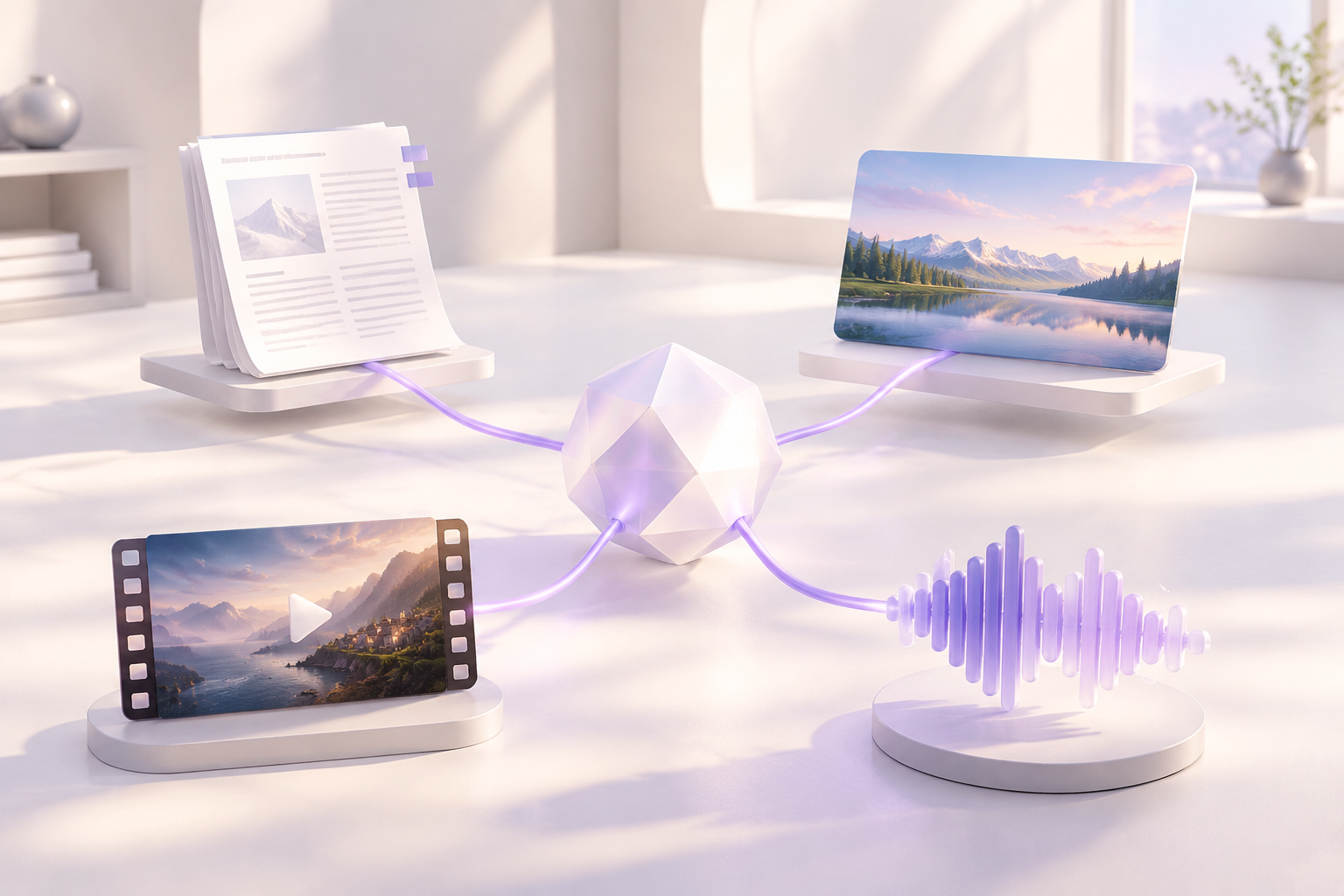
Si quieres crear esos elementos visuales sin tener que configurar el acceso a la API, GlobalGPT ofrece un espacio de trabajo en el navegador para Flash. Puedes elaborar el briefing, crear y retocar una imagen y, a continuación, utilizar plantillas de texto o de vídeo para desarrollar la misma campaña con una única suscripción.
Qué puede hacer Seedream 5.0 Flash
Seedream es la familia de modelos de imagen de ByteDance Seed. Flash es un modelo independiente dentro de la gama 5.0, junto con Lite y Pro. El Documentación oficial de la API de imágenes de BytePlus identifica a Flash como un modelo que admite solo texto, una imagen de referencia o varias referencias para crear una única imagen de salida.
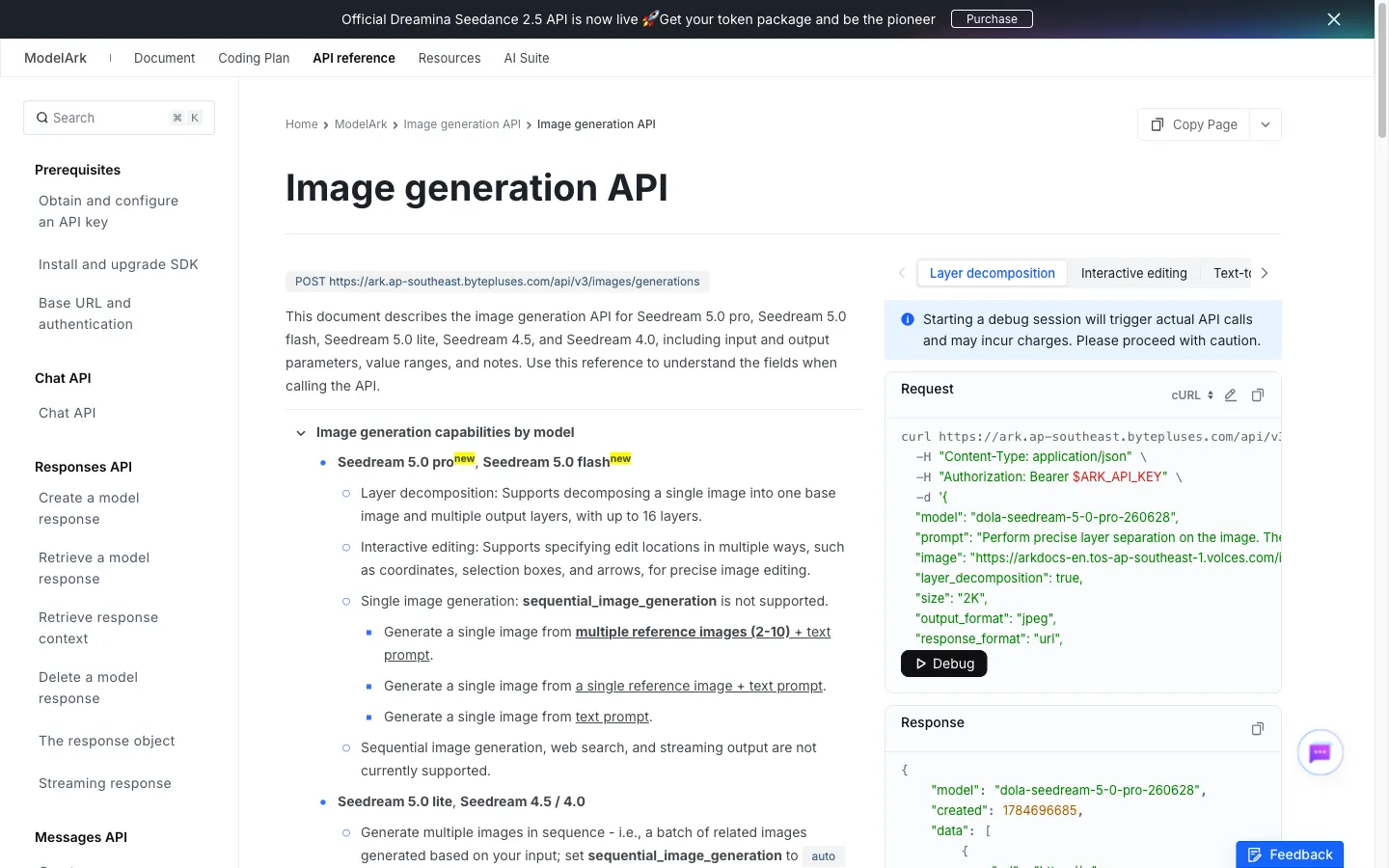
Esos elementos abarcan diferentes tareas. Empieza por el texto cuando estés explorando una idea. Añade una foto del producto cuando sea necesario que el objeto siga siendo reconocible. Utiliza varias referencias cuando el producto, el entorno y el estilo visual procedan de fuentes diferentes. Las herramientas de edición espacial de Flash añaden coordenadas, cuadros de selección y flechas para identificar la parte de una imagen que deseas modificar.
La descomposición en capas es un modo independiente: una imagen puede convertirse en una imagen base y generar varias capas de salida, hasta un máximo de 16. Resulta útil cuando necesitas trabajar con los elementos por separado tras la generación. La disponibilidad de un control concreto depende de la aplicación que utilices; la API ofrece opciones que quizá no aparezcan en un sencillo formulario de imagen.
Flash, Lite o Pro: elige según la tarea
Los nombres no constituyen una guía de precios fiable: según la tabla publicada por BytePlus, Flash resulta más barato por unidad de salida estándar que Lite. La distinción más útil es cómo quieres crear y editar la imagen.
| Modelo | El mejor punto de partida cuando… | Diferencia importante |
|---|---|---|
| Flash | Necesitas ideas originales, modificaciones de referencia y un proceso de iteración eficiente. | Hasta diez referencias; generación de una sola imagen; edición espacial y descomposición en capas. |
| Lite | Necesitas una secuencia de imágenes relacionadas en una sola solicitud. | Admite la generación secuencial de imágenes y hasta catorce referencias, siempre que no se superen los límites de entrada y salida. |
| Pro | Estás evaluando la gama de productos de alta gama de la marca para trabajos visuales exigentes. | Admite las mismas categorías de controles documentadas que Flash, pero utiliza un precio de API más elevado, que depende de la resolución. |
El hecho de que los controles sean los mismos no implica que la calidad de imagen sea idéntica. Elige un ejemplo representativo y compara los resultados en el tamaño que vayas a utilizar realmente. Para ver con más detalle las dos opciones de la versión 5.0, consulta Seedream 5.0: Flash frente a Pro.
Cómo utilizar Seedream 5.0 para flashear a través de BytePlus
BytePlus ModelArk es la vía oficial para el acceso directo. El documentación sobre la generación de imágenes enlaces a sus páginas «Experience Center», «Activación de modelos» y «Clave de API». El acceso a la consola depende de la disponibilidad regional y de los requisitos de la cuenta. Para realizar una integración con ajustes explícitos de modelo y resultados, sigue los pasos de la API que se indican a continuación.
1. Activa Flash y prepara tu clave API
Inicia sesión en BytePlus ModelArk, abre Activación del modelo y activa Seedream 5.0 Flash en tu cuenta. Revisa las condiciones de facturación y, a continuación, crea una clave desde Clave API. Guárdalo en tu entorno local como ARK_API_KEY. Utiliza el ID exacto del modelo dola-seedream-5-0-flash-260915; un ejemplo en el que se utilice el nombre «Pro» solicitará un modelo diferente.
2. Enviar una solicitud de conversión de texto a imagen
Envía una solicitud POST a https://ark.ap-southeast.bytepluses.com/api/v3/images/generations. Establecer Tipo de contenido: application/json y Autorización: Portador $ARK_API_KEY, sustituyendo el valor de tu variable de entorno. Empieza con este cuerpo de solicitud:
API oficial: primera solicitud de imagen
{
  "model": "dola-seedream-5-0-flash-260915",
  "prompt": "Una lámpara de escritorio de color azul cobalto mate sobre un escritorio de roble claro, junto a un cuaderno color crema cerrado. Suave luz natural procedente de la izquierda. Formato apaisado 3:2. Sin texto.",
  "size": "1,5 K",
  "response_format": "url",
  "watermark": true
}
Utiliza un nivel de resolución junto con una relación de aspecto en la indicación, como se ha indicado anteriormente, o especifica unas dimensiones exactas, como por ejemplo: 1872 x 1248 en talla. No mezcles ambos formatos de tamaño.
3. Guarda y revisa la imagen resultante
Lee la dirección de la imagen desde data[0].url y descarga el archivo. Compara el resultado devuelto talla y las dimensiones reales de la imagen con el formato deseado. Comprueba el motivo, el fondo y el texto antes de reutilizar el resultado. Flash utiliza una respuesta sin streaming; mantén desactivadas las opciones de streaming y de generación secuencial de imágenes.
4. Convierte ese resultado en una edición de referencia
Envía una segunda solicitud al mismo punto final con el mismo ID de modelo de Flash. Añade un imagen campo que contenga una URL accesible de la imagen original o datos de imagen en formato Base64 compatibles, y sustituye la indicación de la escena por una instrucción concreta; por ejemplo: “Cambia solo la pantalla de la lámpara a color terracota. Mantén el pie y la base azules, y conserva el cuaderno, la cámara y la iluminación”. Si hay varias referencias, utiliza una matriz de hasta diez imágenes y describe la función de cada una. Descarga y compara el resultado editado con el original.
Cómo generar tu primera imagen en GlobalGPT
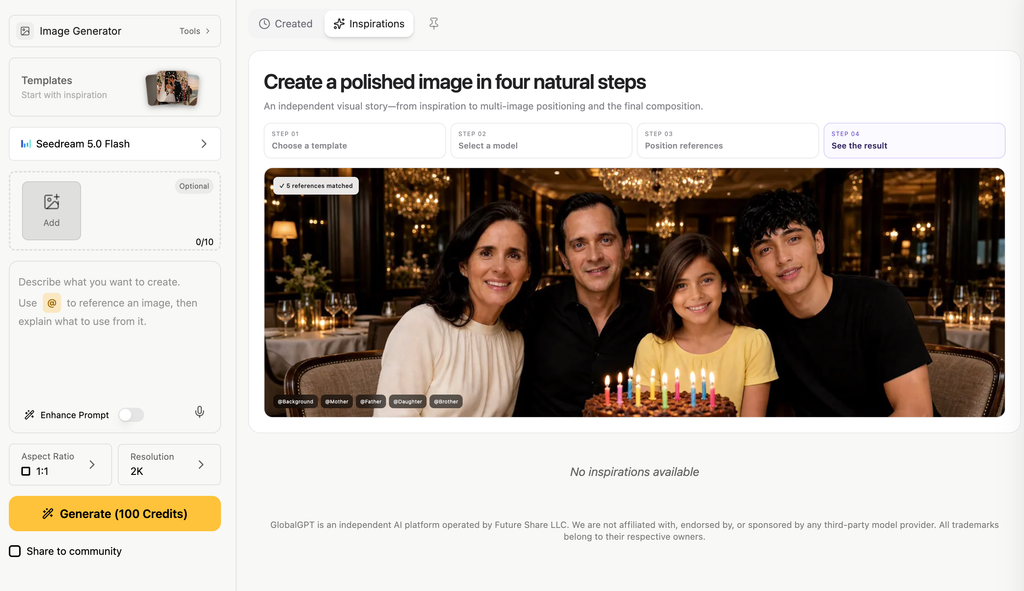
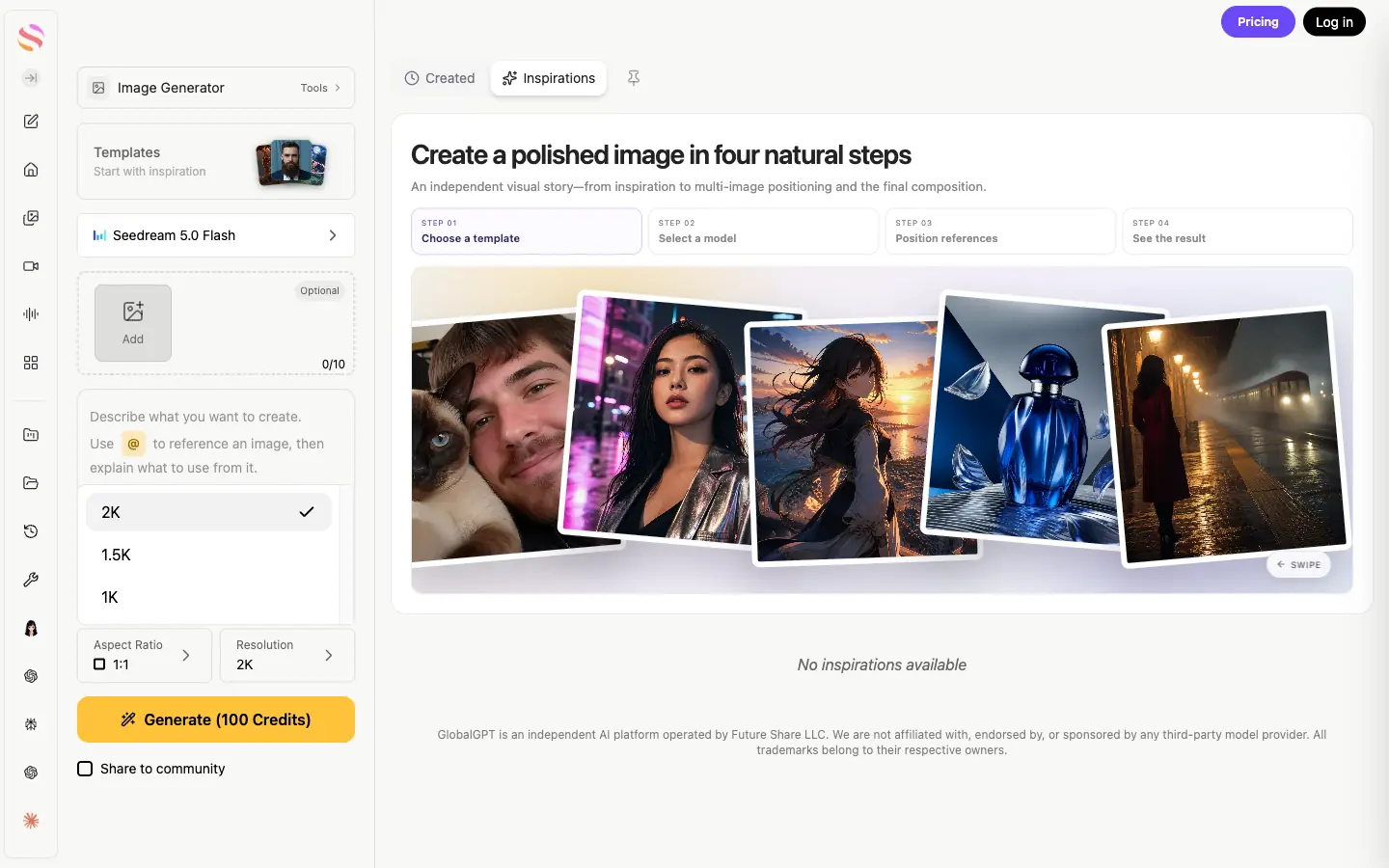
Ya sea para una campaña o para una tarea de diseño cotidiana, GlobalGPT pone a disposición el mismo modelo a través de un espacio de trabajo de imágenes en el navegador. Abre el espacio de trabajo y selecciona Seedream 5.0 Flash, a continuación, utiliza la siguiente configuración y el flujo de trabajo indicado.
1. Elige un destino antes de escribir el tema
Una imagen de ficha de producto, un banner para una página web y una publicación vertical en redes sociales requieren composiciones diferentes. Elige la relación de aspecto en la interfaz y, a continuación, describe la ubicación del sujeto y cualquier espacio en blanco que necesites. La indicación “Paisaje 3:2” dentro de la solicitud refuerza la composición; debe coincidir con el control de relación de aspecto del formulario.
2. Elige la resolución y revisa el importe
En el caso de la API directa, 1,5K es un buen punto de partida: BytePlus indica que tiene el mismo precio que 1K, pero con una mejor calidad en la generación de imágenes. En un espacio de trabajo de suscripción, elige el nivel tras revisar el cargo en créditos que se muestra. El formulario Flash ofrece 1K, 1,5K y 2K. La opción “alta resolución” en una solicitud es una petición de estilo, no un sustituto del control de resolución.
3. Describe la escena siguiendo un orden concreto
Empieza por el tema y el material, y luego añade el escenario, el ángulo de la cámara, la luz y la composición. Termina con una breve lista de exclusiones. Las relaciones específicas —“luz desde la izquierda”, “cuaderno junto a la lámpara”— son más eficaces que una larga lista de adjetivos de calidad. BytePlus recomienda que las instrucciones en inglés no superen las 600 palabras; un resumen de producto normal puede ser mucho más breve.
Plantilla para fotos de productos: copia y adapta
Abre la línea de comandos exacta
Crea una fotografía editorial de producto en formato horizontal de una lámpara de escritorio de cerámica de color azul cobalto mate sobre una mesa de roble claro, junto a un cuaderno abierto; con una suave luz matutina que entra por la ventana desde la izquierda, una pared de tono neutro cálido, materiales realistas, una composición comercial limpia, encuadre 3:2, sin personas, sin logotipos de marca, sin marca de agua y sin objetos adicionales.
4. Generar, descargar y revisar
Envía la imagen y espera a que se genere el resultado final. Descárgala antes de comprobar las dimensiones en píxeles. Revisa el número de objetos, los materiales, los bordes y cualquier texto a tamaño real. Si la composición ya te sirve, utilízala como referencia para la siguiente edición en lugar de volver a describir toda la escena.
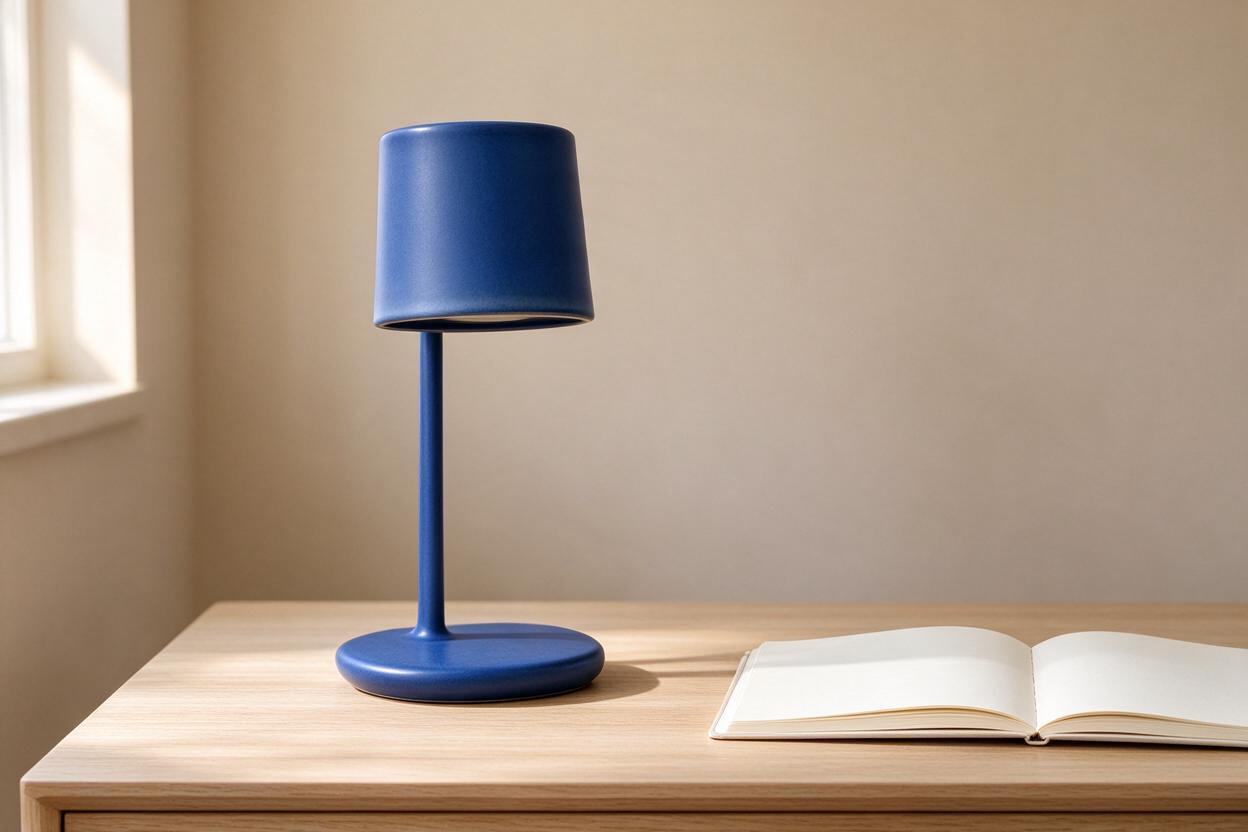
La lámpara, la mesa de roble y el cuaderno constituyen un buen punto de partida para la fotografía de productos. La iluminación es uniforme y la escena está despejada. El archivo tenía unas dimensiones de 1248 × 832, a pesar de que el objetivo de esta prueba era 2K, por lo que lo consideramos como el tamaño de entrega y no lo calificamos como un resultado de 2K.
Cómo funcionan la resolución y la relación de aspecto
En API oficial de Flash Ofrece 1K, 1,5K y 2K, siendo 2K el valor predeterminado. Con un nivel de resolución, la relación de aspecto descrita en la indicación determina las dimensiones. Como alternativa, una solicitud de API puede especificar un ancho y una altura explícitos dentro de los límites de píxeles y relación de aspecto documentados.
| Caso de uso | Proporción | 1K | 1,5 K | 2K |
|---|---|---|---|---|
| Ficha de producto cuadrada | 1:1 | 1024 × 1024 | 1536 × 1536 | 2048 × 2048 |
| Editorial sobre el paisaje | 3:2 | 1248 × 832 | 1872 × 1248 | 2496 × 1664 |
| Presentación general | 16:9 | 1424 × 800 | 2048 × 1152 | 2816 × 1584 |
| Imagen social vertical | 9:16 | 800 × 1424 | 1152 × 2048 | 1584 × 2816 |
Una imagen ancha de 2K no tiene por qué tener 2048 píxeles en su lado más largo. El nivel describe un número aproximado de píxeles, y la relación de aspecto modifica la anchura y la altura. El archivo de 1248 × 832 de la prueba se corresponde con las dimensiones oficiales de 1K en formato apaisado; esto no significa que Flash no admita una salida de 2K.
Cómo editar una imagen ya existente
Sube la imagen original como referencia. Indica un cambio, identifica a qué se aplica e especifica qué debe permanecer sin cambios. En el caso de un producto, incluye en esa lista de elementos que deben conservarse la forma, el material, la posición, el ángulo de la cámara y la iluminación. Utiliza el archivo original para crear variaciones independientes, de modo que no se acumulen cambios no deseados de una edición a otra.
Indicación para la edición de la referencia: copiar y adaptar
Abre la línea de comandos exacta
Edita la imagen de referencia conservando la forma de la lámpara, la posición de la mesa, el ángulo de la cámara y la composición general. Cambia únicamente el color de la pantalla de la lámpara, pasando del azul cobalto a un terracota apagado; mantén la suave luz matutina que entra por la ventana y la mesa de roble claro; elimina cualquier texto o logotipo, y conserva un acabado realista propio de la fotografía publicitaria.

Esta modificación resulta atractiva como nueva combinación de colores, pero no se trata de un cambio que se limite únicamente al tono. El color se ha extendido a otras partes de la lámpara. En el caso de un concepto de diseño ficticio, esto podría ser aceptable; sin embargo, en la ficha de un producto real resultaría engañoso, a menos que la lámpara se vendiera realmente en su totalidad en ese color.
Una indicación útil sería especificar explícitamente las partes que no deben modificarse: “Mantén el tallo y la base en azul cobalto; cambia el color únicamente de la pantalla curvada”. Si tu herramienta permite la selección espacial, marca la pantalla como zona de edición. Para colores exactos de marca o recursos finales de catálogo, realiza la corrección en un editor que permita controlar directamente los colores.
Lleva tu trabajo más allá con referencias, ediciones espaciales y capas
Combinar referencias sin crear un resumen contradictorio
Flash admite hasta diez imágenes de referencia. Asigna una función a cada una: la imagen 1 muestra el producto, la imagen 2 la estancia y la imagen 3 la iluminación. Evita presentar varias versiones incompatibles del mismo objeto, a menos que expliques explícitamente qué detalles deben conservarse. Para un mismo producto en un nuevo entorno, suele ser más fácil orientar dos referencias bien elegidas que una colección definida de forma imprecisa.
Señala el lugar que hay que cambiar
La API oficial admite instrucciones de edición espacial mediante coordenadas, cuadros de selección y flechas. Estas son útiles cuando “el objeto de fondo” puede referirse a varias cosas. Una ubicación clara y una instrucción de conservación resuelven problemas distintos: la primera identifica dónde editar, mientras que la segunda explica qué hay que conservar.
Dividir una imagen en componentes editables
La descomposición en capas toma una imagen de origen y devuelve una capa base y otras capas de salida independientes, hasta un máximo de 16 capas. En la API, esto se realiza mediante layer_decomposition: true; en este modo solo se permite una imagen de entrada. Úsalo cuando el siguiente paso requiera elementos separados en lugar de otra imagen aplanada. Se trata de una función oficial; el ejemplo de la lámpara anterior muestra la edición de referencia habitual.
Para obtener más ideas sobre cómo describir los temas, la composición y los detalles que se conservan, el Guía de instrucciones de Seedream ofrece más ejemplos. Sus características específicas del modelo Pro deben interpretarse en el contexto de dicho modelo.
Precios de Seedream 5.0 Flash: ¿qué es gratuito?
BytePlus cobra $0,018 por cada imagen Flash generada con éxito, y la introducción de la imagen de referencia es gratuita. En lista de precios oficial, consultado el 19 de octubre de 2026, recoge esta tarifa para dola-seedream-5-0-flash-260915. «Entrada gratuita» significa que subir referencias no conlleva ningún coste por la imagen de entrada; la imagen resultante sigue teniendo un coste.
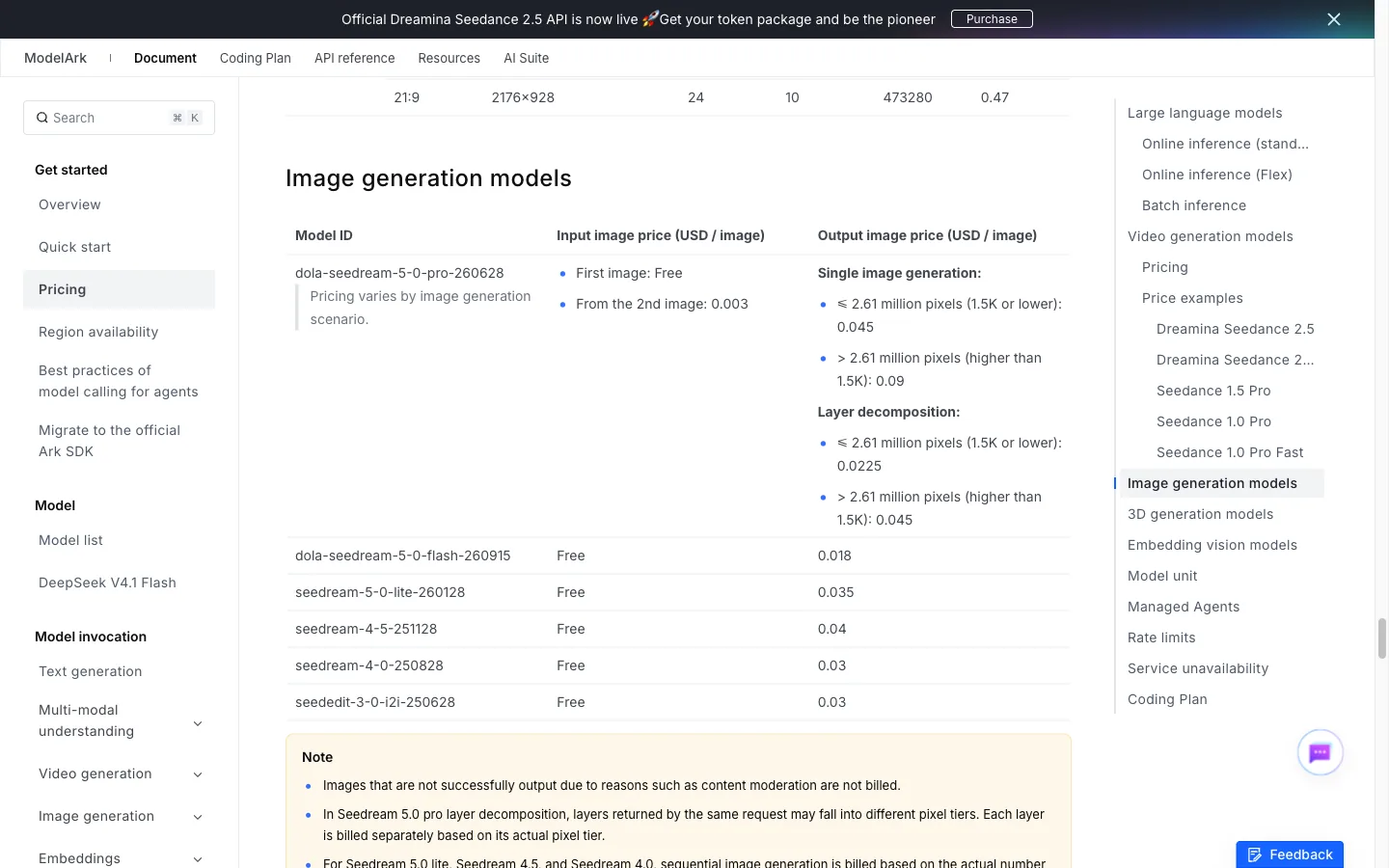
| Generación de modelos / estándares | Precio de producción | 100 imágenes | Entrada de referencia |
|---|---|---|---|
| Flash | $0.018 | $1.80 | Gratis |
| Lite | $0.035 | $3.50 | Gratis |
| Pro, hasta 2,61 MP | $0.045 | $4.50 | El primero es gratis; a partir de ahí, $0,003 cada uno |
| Pro, más de 2,61 MP | $0.090 | $9.00 | El primero es gratis; a partir de ahí, $0,003 cada uno |
Coste de producción de 100 imágenes estándar
Flash — 1,8 USD
Lite — 3,5 USD
Pro ≤ 2,61 MP — 4,5 USD
Pro > 2,61 MP — 9 USD
Calculado a partir de Precios de BytePlus, 19 de octubre de 2026. Solo generación de imágenes estándar; quedan excluidos los cargos por entrada de referencia de la versión Pro y la descomposición de capas.
A efectos de planificación, diez imágenes Flash cuestan $0,18; 100, $1,80; y 1.000, $18, según la tarifa de la API indicada. Hay que presupuestar las revisiones como resultados adicionales. BytePlus indica que las imágenes que no se generan correctamente, incluidos los errores de moderación, no se facturan.
GlobalGPT utiliza su propio sistema de suscripción y créditos: la configuración de 2K que se muestra arriba indicaba 100 créditos. Se trata de un sistema de facturación independiente de los dólares de BytePlus. Si además necesitas herramientas de redacción y vídeo, El espacio de trabajo multimodelo de GlobalGPT te permite evaluar el coste de todo el flujo de trabajo creativo, en lugar de tener que gestionar productos distintos para cada paso.
El nombre “Flash” no implica ninguna promesa universal de salida gratuita. Cualquier crédito de prueba o promoción de cuenta corresponde al servicio que los ofrece. Comprueba el límite actual antes de generar imágenes; «entrada de referencia gratuita» no significa imágenes gratuitas ilimitadas.
Qué hay que comprobar antes de utilizar el resultado
Las dos tareas de esta guía
Probamos Seedream 5.0 Flash en GlobalGPT el 18 de octubre de 2026: una escena de lámpara generada a partir de texto y una edición basada en esa primera imagen. Ambos ejemplos muestran el primer resultado válido, sin repeticiones de la apariencia. Ambos generaron imágenes de 1248 × 832 píxeles. Se trata de ejemplos prácticos, no de una prueba de rendimiento con múltiples ejecuciones.
La primera tarea funcionó bien como imagen conceptual clara. La segunda puso de manifiesto una distinción habitual: una edición visualmente atractiva puede, aun así, incumplir los requisitos del encargo. Evalúa el resultado en función del pliego de condiciones, no solo de su acabado.
- Una modificación altera los datos adyacentes: Aísla un cambio, identifica las partes que no se han modificado y utiliza la selección espacial cuando sea posible.
- El archivo descargado es más pequeño de lo esperado: Compara sus dimensiones reales con el nivel seleccionado antes de exportar o imprimir.
- Necesitas un lote relacionado en una sola llamada: Flash no admite la generación secuencial de imágenes; Lite cuenta con esa función independiente.
- Esperas que se realice una búsqueda en la web o que se muestre el resultado en streaming: La API oficial actual de Flash no admite ninguna de las dos cosas.
- El embalaje o la tipografía deben ser exactos: Compara cada palabra, etiqueta, borde y color con el original y conserva un diseño final editable.
Si el factor decisivo es una tarea de edición concreta, compara un resumen representativo entre los distintos modelos. El Comparación entre Seedream Pro y GPT Image 2 Es una lectura muy útil para esa elección.
PREGUNTAS FRECUENTES
¿Cómo se utiliza Seedream 5.0 Flash?
Activa Flash en BytePlus ModelArk, crea una clave API y envía una solicitud a la API de generación de imágenes utilizando el ID del modelo «dola-seedream-5-0-flash-260915». Añade una referencia de imagen para editarla. Para un flujo de trabajo en el navegador sin configuración de API, selecciona Seedream 5.0 Flash en GlobalGPT, elige los ajustes de salida y genera la imagen.
¿Seedream 5.0 Flash es gratuito?
Las entradas de imágenes de referencia de BytePlus son gratuitas, pero las salidas generadas cuestan entre 1 TP y 41 T 0,018 cada una, según la tarifa vigente a 19 de octubre de 2026. Las cuotas de prueba dependen del servicio y de la cuenta.
¿Seedream 5.0 Flash es compatible con 2K?
Sí. La API oficial indica 1K, 1,5K y 2K. Una imagen con relación de aspecto 3:2 en el nivel de 2K documentado tiene unas dimensiones de 2496 × 1664. Comprueba el archivo descargado: nuestra prueba arrojó un resultado de 1248 × 832 a pesar de que el objetivo era 2K.
¿Cuántas referencias puedo subir?
Flash admite hasta diez imágenes de referencia para la generación. La descomposición de capas es un modo independiente que solo admite una imagen de origen.
¿Se puede editar solo una parte de una imagen?
Acepta instrucciones de edición específicas y admite controles de edición espacial a través de la API oficial. Comprueba el resultado: nuestra modificación del color de la pantalla también ha cambiado el pie y la base de la lámpara.
¿Puede Flash generar un lote relacionado en una sola solicitud?
No a través de la opción oficial actual de generación secuencial. Flash genera una sola imagen en el modo de generación normal; Lite admite la generación secuencial. La descomposición de capas es una operación diferente.
¿Es Flash adecuado para tu flujo de trabajo?
Seedream 5.0 Flash es una opción útil para la iteración de imágenes a un precio asequible, variaciones basadas en referencias y conceptos de producto. Sus funciones oficiales van más allá de la simple conversión de texto a imagen, mientras que su baja velocidad de generación hace que resulte práctico perfeccionar un briefing a lo largo de varios intentos. La contrapartida es la de siempre: una imagen puede parecer terminada antes de que todos sus detalles estén correctos.
Empieza con una escena despejada, elige las dimensiones de salida con cuidado y edita un elemento cada vez. Utiliza BytePlus cuando necesites una integración directa con la API, o Prueba Flash en GlobalGPT cuando quieras plasmar el mismo briefing creativo en textos, imágenes y vídeos, todo en un mismo sitio.