
Respuesta rápida: Instala Node.js 18 o una versión posterior y ejecuta
npm i -g @glbgpt/cli, autorizar conInicio de sesión en glbgpt, y a continuación ejecutaInstalación de la habilidad glbgpt. Reinicia el código Claude en el directorio de tu proyecto y indícale que utilice GlobalGPT para una tarea relacionada con imágenes, vídeos o texto masivo. Utiliza--estimaciónantes de generar el documento, para que puedas revisar primero el coste del crédito.
La CLI de GlobalGPT incorpora al terminal funciones de chat, generación de imágenes, generación de vídeos y tareas de IA no interactivas. Al conectarlo a Claude Code, Claude puede seleccionar el comando adecuado de GlobalGPT, trabajar con los archivos de tu proyecto, calcular los costes de los medios antes de la generación y ejecutar flujos de trabajo de contenido repetibles sin que tengas que crear una integración de API personalizada.
Esta guía muestra Cómo utilizar la CLI de GlobalGPT en el código de Claude De principio a fin: comprueba los requisitos previos, instala la CLI de GlobalGPT, inicia sesión con tu cuenta de GlobalGPT, instala la «Agent Skill» incluida, valida la conexión, genera archivos multimedia de forma segura, automatiza tareas estructuradas y soluciona los problemas de DNS y de autorización del navegador que pueden interrumpir la configuración en Windows.
¿Qué es el código CLI GlobalGPT y por qué se utiliza junto con el código Claude?
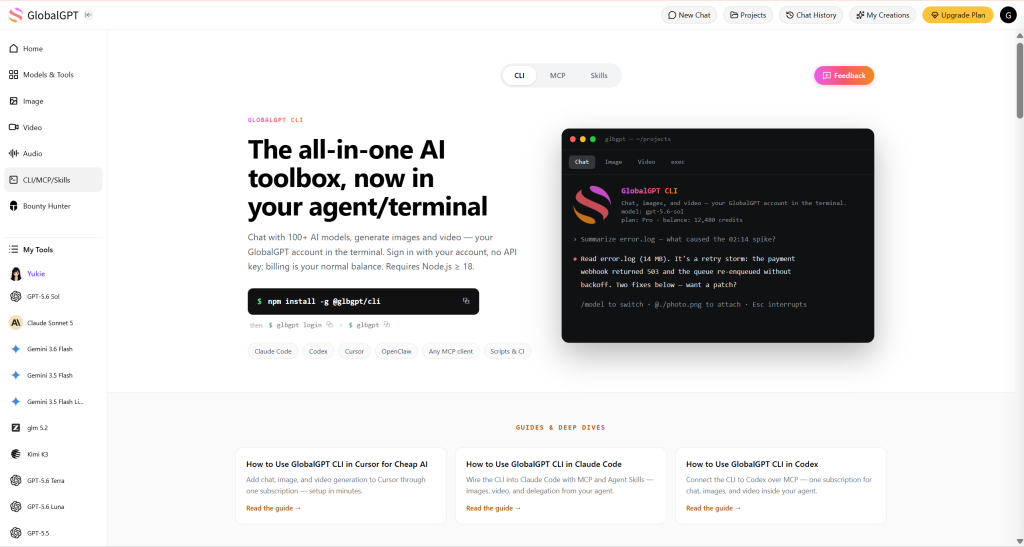
GlobalGPT CLI es el cliente oficial de línea de comandos para acceder a los modelos de chat, generadores de imágenes y generadores de vídeos de GlobalGPT, así como a la información de la cuenta y al historial de tareas. El paquete npm estable ofrece tanto glbgpt y globalgpt comandos e incluye un exec interfaz para scripts y agentes externos.
El código Claude proporciona el razonamiento y el contexto del proyecto. GlobalGPT CLI proporciona el modelo y las acciones multimedia. El paquete globalgpt-generate La formación «Agent Skill» enseña el código Claude sobre cuándo y cómo llamar a la CLI, incluyendo cómo calcular los costes de los medios, seleccionar elementos del catálogo de modelos en directo, adjuntar imágenes de referencia, esperar a que se asignen las tareas y evitar cobros duplicados accidentales.
Las tres formas de conectar los códigos GlobalGPT y Claude
| Integración | Lo mejor para | Principal dilema |
|---|---|---|
| Habilidades del agente + CLI | Usuarios del código Claude que deseen flujos de trabajo con imágenes, vídeos y texto masivo en lenguaje natural | El código Claude necesita permiso para ejecutar comandos de shell |
| Comandos directos de la CLI | Desarrolladores que escriben scripts, tareas de integración continua (CI) o flujos de trabajo explícitos en la terminal | Debes especificar y mantener los comandos tú mismo |
| Servidor MCP alojado en CLI | Equipos que deseen disponer de herramientas MCP y un límite máximo de crédito para medios por sesión | Añade la configuración de MCP y otra superficie de herramientas |
Para la mayoría de los usuarios del código Claude, «Agent Skill + CLI» es el mejor punto de partida. Mantiene la configuración sencilla, aprovecha la funcionalidad de shell ya existente de Claude Code y te permite trabajar en lenguaje natural sin renunciar a los controles explícitos de costes. Si tu equipo trabaja con varios agentes de programación, también puedes comparar esta configuración con las guías complementarias para Uso de la CLI de GlobalGPT en Codex y Uso de la CLI de GLBGPT en Cursor.
Requisitos previos antes de empezar
Necesitas:
- Node.js 18 o posterior. El paquete CLI actual GlobalGPT declara
nodo >= 18. - npm, que normalmente se instala junto con Node.js.
- Código Claude, instalado y autenticado.
- Una cuenta GlobalGPT con acceso a los modelos o herramientas multimedia que tengas previsto utilizar.
- Un directorio de proyectos de confianza en el que se permite que Claude Code ejecute comandos de terminal.
- Entre 10 y 20 minutos aproximadamente para una configuración normal. Los problemas de red o de autorización del navegador pueden alargar la duración de la primera configuración.
Ejecuta estas comprobaciones en PowerShell, Terminal o tu shell preferido:
La validación local de Windows utilizaba Node.js v24.18.0, npm 11.16.0, y el código Claude 2.1.211. Esas versiones son ejemplos, no requisitos mínimos; Node.js 18 o posterior es el requisito relevante para la CLI de GlobalGPT.
Paso 1: Instalar la CLI de GlobalGPT
GlobalGPT CLI está disponible como versión estable en npm. Instala la última versión estable con:
Tras la instalación, comprueba el comando y la versión:
El paquete instala dos nombres de comando intercambiables: glbgpt y globalgpt. En esta guía se utiliza la forma más corta glbgpt formulario.
El tiempo de instalación y el número de paquetes varían en función de la versión de npm, las condiciones de la red y las actualizaciones de las dependencias. Una instalación correcta finaliza sin un Error de npm. El mensaje de npm Hay proyectos que buscan financiación Es un mensaje informativo y no indica que la instalación haya fallado.
Paso 2: Inicia sesión con tu cuenta de GlobalGPT
La CLI de GlobalGPT utiliza la autorización del navegador con tu cuenta de GlobalGPT, por lo que no es necesario crear ni pegar una clave API en la línea de comandos.
Ejecutar:
Mantén la terminal abierta mientras la página del navegador esté activa. Inicia sesión en la página que se abra y aprueba la solicitud. La CLI continuará una vez que reciba la llamada de retorno local.
Si el navegador no se abre automáticamente, utiliza:
En el caso de un equipo sin interfaz gráfica o una sesión SSH, sigue el procedimiento del código de un solo uso:
No compartas nunca el código de un solo uso, el estado de autorización ni la URL de devolución de llamada. Introduce únicamente un código correspondiente a un proceso de inicio de sesión que hayas iniciado tú mismo.
Verificar la sesión tras la autorización:
glbgpt whoami confirma la cuenta con la que se ha iniciado sesión. Cuenta glbgpt muestra información sobre la afiliación y el crédito, lo cual resulta útil antes de generar los soportes.
Paso 3: Probar la CLI del GlobalGPT antes de introducir el código del Claude
Probar la CLI por separado permite diferenciar los problemas de autenticación o de red de los problemas de integración del código Claude.
Inicia la interfaz interactiva del terminal:
Envía un mensaje breve como, por ejemplo: Hola. Una respuesta satisfactoria confirma que la CLI puede iniciarse, leer la sesión de tu cuenta, acceder a un modelo de chat y mostrar un resultado.
En la interfaz de la terminal GlobalGPT, escribe / para ver los comandos disponibles. Entre los comandos más habituales se encuentran: /modelo, /modelos, /imagen, /vídeo, /tareas, /estado, /cuenta, /coste, /ayuda, y /salir.
Para una prueba no interactiva, utiliza exec:
En exec El comando muestra la respuesta del modelo y finaliza, lo que lo hace más adecuado para scripts y agentes externos.
Paso 4: Instalar la habilidad «GlobalGPT Agent» para el código «Claude»
La CLI de GlobalGPT incluye una función de agente integrada denominada globalgpt-generate. Instálalo con:
De forma predeterminada, el instalador crea enlaces en los directorios de habilidades del agente, entre los que se incluyen ~/.claude/habilidades y ~/.agents/skills. Una instalación vinculada significa que una futura actualización de la CLI también podrá actualizar la skill incluida.
Si tu entorno no admite enlaces o prefieres archivos independientes, utiliza:
Si vuelves a ejecutar la opción de copiar, se sobrescribirá la habilidad copiada, por lo que no debes realizar modificaciones personalizadas permanentes dentro de ese directorio copiado.
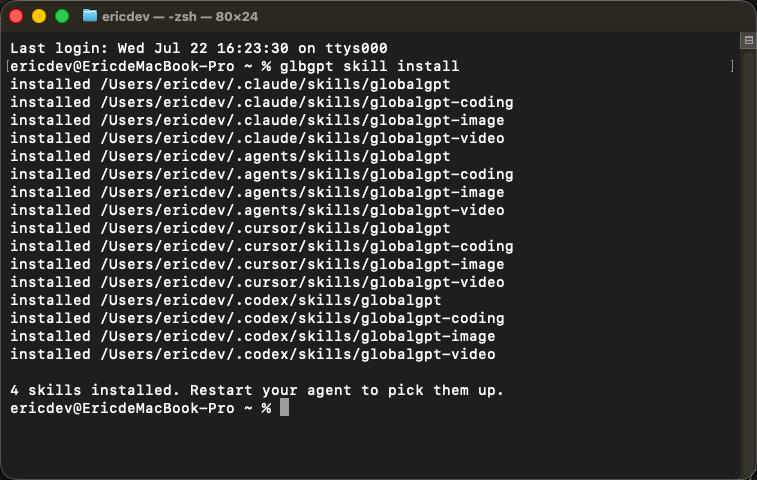
Reinicia el código Claude tras la instalación para que detecte la nueva función:
En Windows PowerShell, el comando «directory» podría tener el siguiente aspecto:
Paso 5: Comprobar la CLI de GlobalGPT dentro del código de Claude sin gastar créditos
Empieza con una estimación de precio. Esto confirma que el código Claude es capaz de detectar la habilidad, ejecutar GlobalGPT CLI, consultar el catálogo de modelos actual y devolver una estimación de costes sin generar contenido multimedia.
Utiliza una instrucción como esta en el código Claude:
La frase clave es “No generes la imagen”.” La competencia GlobalGPT está diseñada para utilizar --estimación para esta etapa, pero la indicación explícita deja claro cuál es el límite de tu aprobación.
También puedes activar la skill de forma explícita con /globalgpt-generate si tu interfaz de código Claude lo incluye como un comando de barra. Las solicitudes en lenguaje natural suelen ser suficientes cuando la skill está instalada y la tarea implica claramente la generación de imágenes o vídeos GlobalGPT.
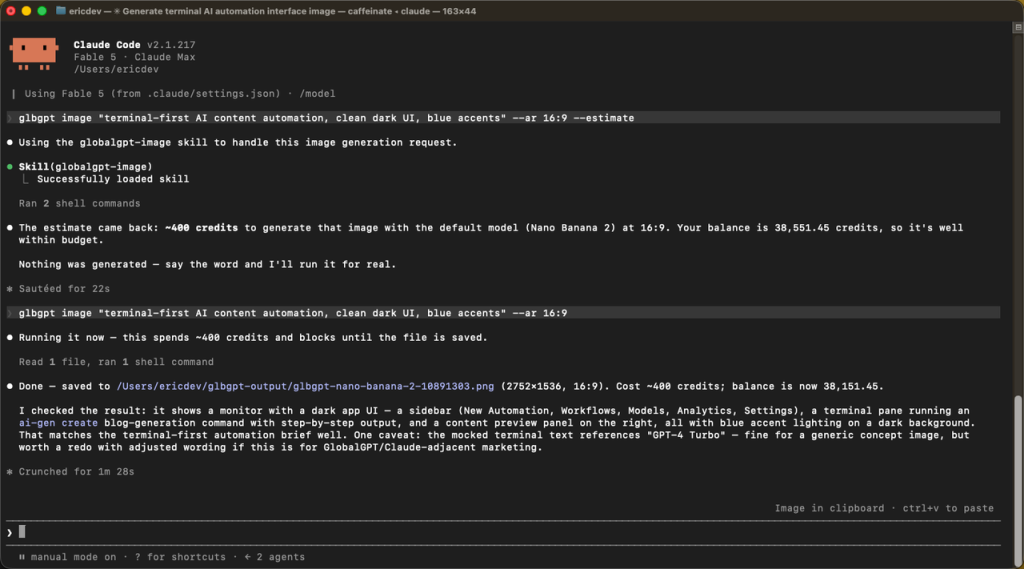
Paso 6: Generar una imagen a partir del código Claude
Una vez que apruebes el presupuesto, pide a Claude Code que siga adelante. Una solicitud concreta podría ser:
La CLI de GlobalGPT puede mostrar el catálogo de imágenes activas con:
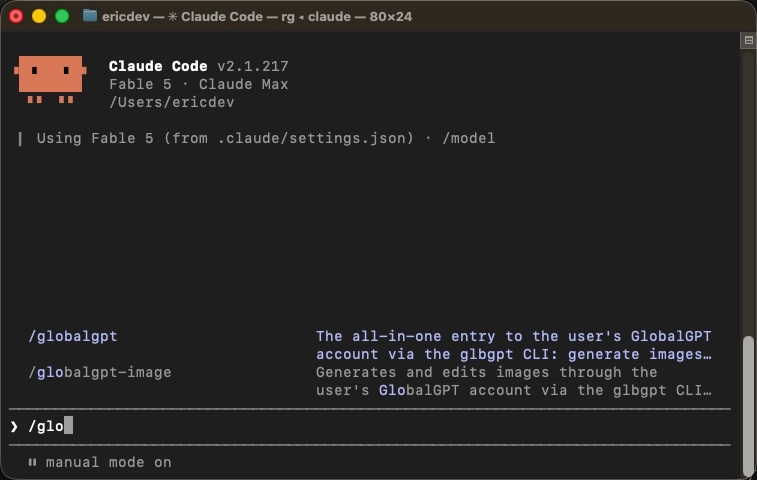
Puede examinar los parámetros admitidos por un modelo mediante:
Evita introducir de forma fija el nombre de un modelo en un indicador de código reutilizable de Claude, a menos que tu flujo de trabajo lo requiera. El catálogo se muestra de forma dinámica y puede cambiar. Deja que Claude muestre la lista de modelos disponibles y, a continuación, elige uno que admita la relación de aspecto, la resolución, las imágenes de referencia u otros requisitos solicitados.
Entre los equivalentes directos de la CLI se incluyen:
Los archivos finalizados se guardan en ./glbgpt-output/ a menos que apruebes --out.
Paso 7: Generar un vídeo a partir del código Claude
En las solicitudes de vídeo se debe especificar la escena y únicamente los parámetros que realmente se necesiten. La compatibilidad con la duración, la resolución, la relación de aspecto, el audio y los fotogramas de referencia varía según el modelo.
Empieza por un presupuesto:
Una vez aprobado, el código Claude puede utilizarse mediante un comando con el siguiente formato:
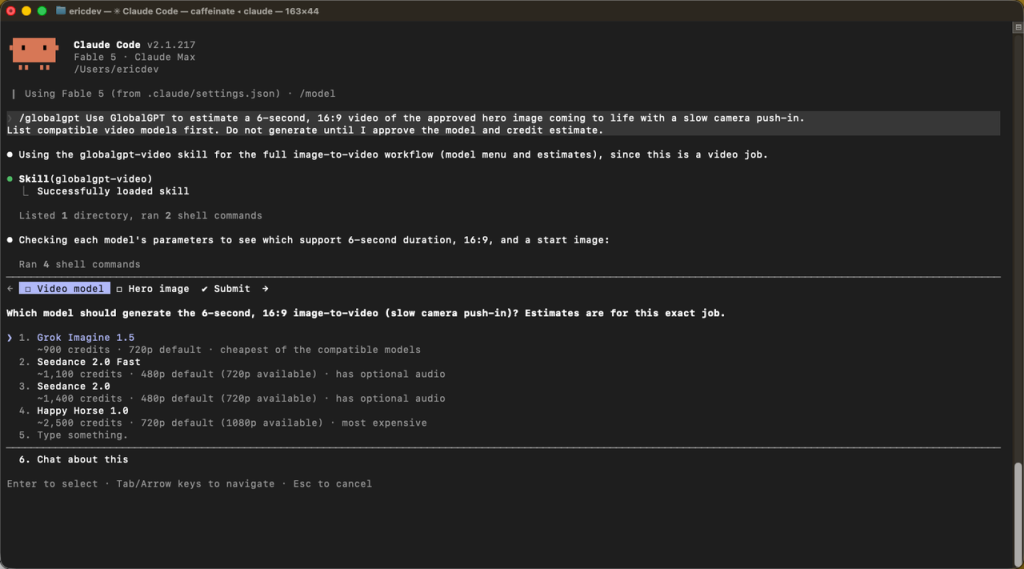
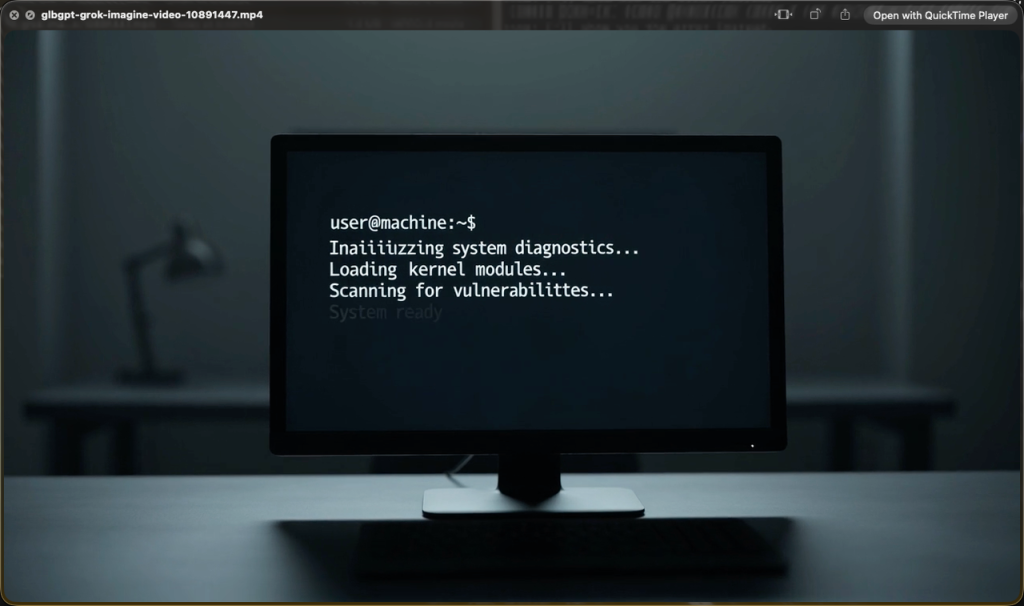
Por defecto, la CLI espera a que el archivo esté listo. La generación del vídeo puede tardar varios minutos. No crees un bucle de sondeo innecesario y no vuelvas a enviar automáticamente el comando si se interrumpe; es posible que la tarea original del servidor siga ejecutándose y un segundo envío podría consumir créditos dos veces.
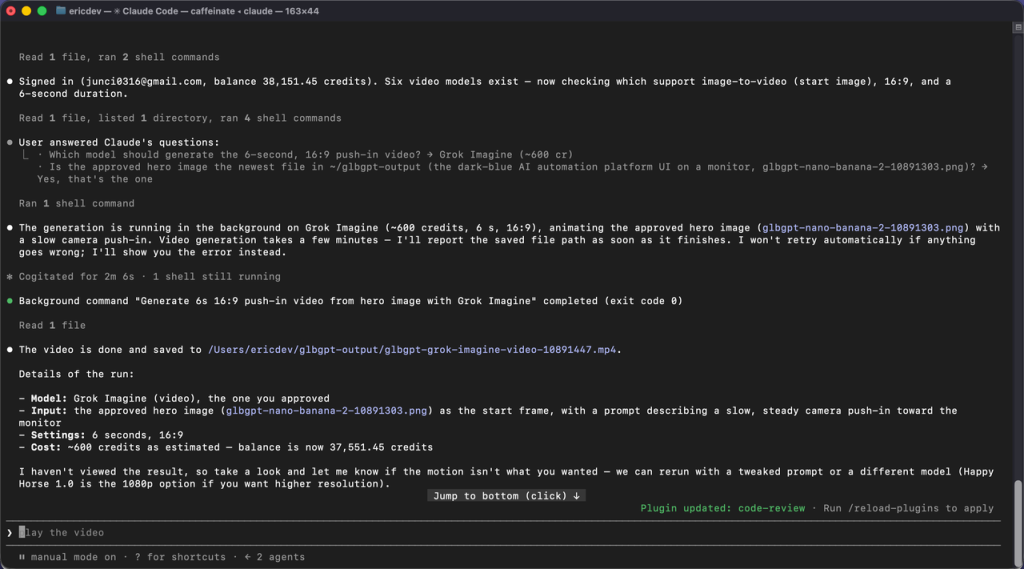
Comprueba las tareas interrumpidas o desasignadas con:
Paso 8: Automatizar el trabajo con texto masivo mediante «glbgpt exec»
glbgpt exec ejecuta una solicitud de modelo no interactiva y devuelve texto sin formato, JSON o JSONL. Resulta útil cuando el código Claude necesita aplicar la misma operación a muchos archivos o mantener un archivo fuente muy grande fuera de la conversación principal del código Claude.
Ejemplo de comando directo:
Para obtener una salida estructurada, define un archivo de esquema JSON y pásalo con --esquema-de-salida:
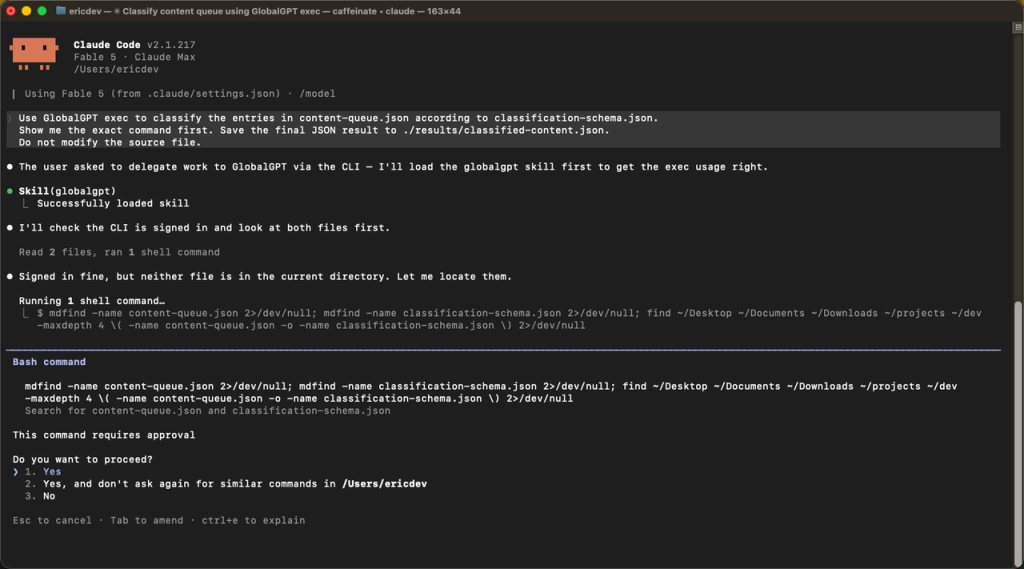
En el código Claude, puedes decir:
Utiliza este patrón para tareas repetitivas o de gran volumen, no para una pregunta de una sola línea que el código Claude pueda responder directamente.
Opcional: Conectar el GlobalGPT como servidor MCP
La habilidad «Agent» es la opción recomendada cuando el código Claude puede ejecutar comandos de shell. La CLI GlobalGPT también puede ejecutar un servidor MCP a través de la entrada y salida estándar:
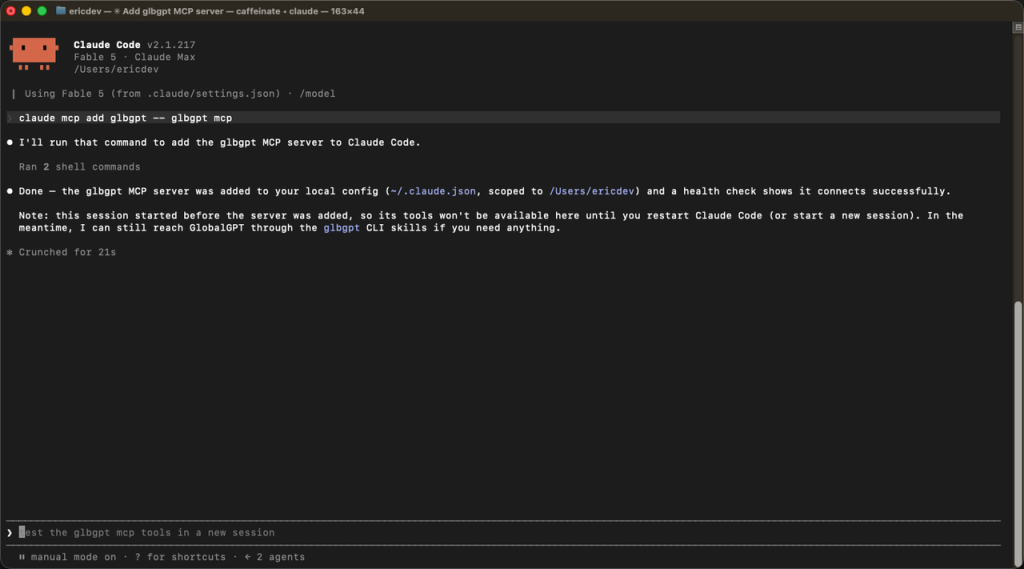
Esto presenta el chat GlobalGPT, la generación de imágenes, la generación de vídeos, la comprobación de tareas y el listado de modelos como herramientas de MCP.
La generación de medios tiene un límite máximo de 4.000 créditos por sesión del servidor MCP de forma predeterminada. Puedes establecer un límite de sesiones diferente:
Para desactivar el gasto en medios de MCP y conservar al mismo tiempo las funciones no relacionadas con los medios, utiliza --max-credits 0.
Elige MCP si deseas herramientas MCP explícitas o la aplicación de créditos a nivel de sesión. Elige la habilidad de agente si deseas que el código Claude gestione la CLI normal con una configuración mínima.
Solución de problemas de la CLI de GlobalGPT en Windows
Resultados de npm ENOTFOUND o getaddrinfo
En ENOTFOUND Este error significa que npm no ha podido resolver el nombre de host del registro. No significa que el paquete GlobalGPT falte o esté dañado.
Comprueba el registro activo y la resolución DNS:
Si npm está configurado para utilizar un servidor espejo, comprueba también ese nombre de host. Cambiar de registro no resolverá un fallo de DNS cuando ninguno de los dos nombres de host se resuelva.
En el caso validado de Windows, el servidor DNS de la red WLAN activa no podía resolver los dominios de npm. El primer reinicio falló porque PowerShell no tenía permisos de administrador. Tras abrir una ventana de PowerShell con privilegios elevados, restablecer la configuración del DNS a «automático» y vaciar la caché, tanto Resolver-DnsName y npm ping lo consiguió.
En primer lugar, identifica el adaptador activo:
A continuación, ejecuta el restablecimiento desde PowerShell como administrador, sustituyendo WLAN Si tu interfaz activa tiene otro nombre:
Si tu organización gestiona el DNS o la política de red, ponte en contacto con el administrador en lugar de anularla.
Se ha agotado el tiempo de espera de la autorización del navegador
Se ha agotado el tiempo de espera para la autorización del navegador significa que la ventana de espera local ha finalizado. No significa que la instalación de npm haya fallado.
Correr Inicio de sesión en glbgpt de nuevo y finaliza el proceso del navegador mientras el terminal permanece abierto. Si el navegador se abre en otro equipo o la llamada de retorno no puede conectarse con el terminal, utiliza glbgpt inicio de sesión --código.
glbgpt No se reconoce tras la instalación
Abre una nueva ventana de terminal y vuelve a intentarlo. Si el comando sigue sin estar disponible, comprueba el prefijo global de npm:
Comprueba que el directorio del ejecutable global de npm se encuentre en tu PATH, y luego vuelve a ejecutar glbgpt --versión.
El código Claude no detecta la habilidad
Correr Instalación de la habilidad glbgpt Vuelve a comprobar que muestra un directorio de habilidades de Claude, cierra completamente el código de Claude e inicia una nueva sesión. También puedes intentar /globalgpt-generate para activar la habilidad de forma explícita.
Se rechaza un modelo o un parámetro
El catálogo de modelos es dinámico y la compatibilidad con los parámetros varía según el modelo. Actualiza el catálogo y comprueba el modelo seleccionado:
Utiliza uno de los valores indicados u omite el indicador opcional para que se aplique el valor predeterminado del modelo.
Una aplicación de Generation Command parece haberse bloqueado
Los comandos de imagen y vídeo esperan a que se genere el archivo final de forma predeterminada. La generación de vídeo puede tardar varios minutos. Si se ha interrumpido el funcionamiento del terminal, comprueba la tarea en curso antes de enviar otra solicitud:
Nunca vuelvas a intentar una generación de pago a ciegas.
Cómo medir el tiempo y el uso de tokens para cada tarea con código Claude
Antes de cada tarea de medición del código Claude:
- Correr
/usoy anota los valores de la sesión que se muestran. - Anota la hora de inicio según el reloj de pared.
- Ejecuta únicamente la tarea que se está midiendo.
- Anota el tiempo de llegada y corre
/usootra vez. - Calcula el tiempo transcurrido y, cuando se disponga del recuento exacto de tokens, la diferencia entre el número de tokens antes y después.
La documentación actual del código Claude indica que el /uso El comando proporciona información sobre el uso de tokens para los usuarios de la API. Es posible que las interfaces de suscripción muestren el uso del plan en lugar de un recuento exacto de tokens, por lo que debes registrar exactamente lo que muestra la interfaz actual y etiquetar los valores no disponibles como N/A; no calcules ni inventes el número de fichas.
En el caso de las operaciones relacionadas con los soportes GlobalGPT, registra también el saldo de la cuenta o de la operación antes y después de la generación. Los tokens de código Claude y los créditos de soportes GlobalGPT son unidades diferentes y deben declararse por separado.
Preguntas frecuentes
¿Necesito una clave API GlobalGPT?
N.º 1: GlobalGPT CLI utiliza la autorización del navegador con tu cuenta de GlobalGPT. Ejecuta Inicio de sesión en glbgpt, completa el proceso de aprobación y deja que la CLI guarde sus credenciales de sesión locales. No pegues códigos de inicio de sesión de un solo uso ni URL de autorización en archivos del proyecto, capturas de pantalla ni historiales de chat compartidos.
¿Puedo utilizar la CLI de GlobalGPT sin el código Claude?
Sí. Ejecutar glbgpt para un chat interactivo, Imagen glbgpt o Vídeo de glbgpt para los medios de comunicación, y glbgpt exec para scripts no interactivos. El código Claude aporta contexto del proyecto, razonamiento, coordinación de archivos y control en lenguaje natural, pero la CLI funciona de forma independiente.
¿Debería usar la habilidad «Agente» o el MCP?
Utiliza la función «Agent Skill» cuando el código Claude pueda ejecutar comandos de shell y desees un flujo de trabajo en lenguaje natural lo más sencillo posible. Utiliza MCP cuando prefieras herramientas explícitas de MCP o necesites el límite de crédito multimedia a nivel de sesión del servidor MCP. Ambas interfaces utilizan la misma cuenta GlobalGPT.
¿Dónde guarda GlobalGPT los archivos generados?
Por defecto, las imágenes y los vídeos generados se guardan en glbgpt-output/ en relación con el directorio en el que se inició el comando o el servidor. Pasa --out cuando necesites una ubicación diferente. El comando muestra la ruta guardada una vez finalizado.
¿Cómo puedo evitar gastos accidentales en medios de comunicación?
Utilice --estimación Antes de cada nueva configuración de medios, solicita al código Claude que espere una autorización explícita y evita los lotes sin supervisión. Para MCP, configura --max-credits 0 para desactivar los medios o establecer un límite máximo de sesiones de forma deliberada. Nunca vuelvas a intentar automáticamente una generación interrumpida.
¿Es estable la CLI GlobalGPT?
A partir del 21 de julio de 2026, GlobalGPT CLI está disponible como versión estable de npm, versión 0.1.0. Instálalo con npm i -g @glbgpt/cli, y a continuación ejecuta glbgpt --versión para comprobar la versión instalada.
Puntos clave
- Instala la CLI estable con
npm i -g @glbgpt/cliy compruébalo antes de utilizar el código Claude. - Utiliza la autorización del navegador; no se necesita ninguna clave API para el proceso de inicio de sesión descrito.
- Correr
Instalación de la habilidad glbgpt, y a continuación reinicia el código Claude para que pueda detectarglobalgpt-generate. - Empieza cada flujo de trabajo multimedia con
--estimacióny la aprobación explícita de una persona. - Registra por separado el uso del código Claude y los créditos de medios GlobalGPT.
- En Windows, trata npm
ENOTFOUNDcomo un problema de DNS en primer lugar, y no como prueba de que el paquete CLI no funcione correctamente. - Si se interrumpe una generación, comprueba la tarea existente antes de volver a intentarlo.
Ahora que ya sabes Cómo utilizar la CLI de GlobalGPT en el código de Claude, puedes convertir el código Claude en una capa de control práctica para flujos de trabajo de chat, imágenes, vídeo y contenido estructurado. Empieza con un presupuesto sin compromiso, comprueba el funcionamiento de una pequeña tarea de principio a fin y, solo entonces, amplía el flujo de trabajo a lotes o a una automatización programada.





