

Sí, pero la respuesta útil depende de cuál sea tu punto de partida. Registro ChatGPT es la ruta indicada para realizar una grabación en directo en la aplicación de escritorio de macOS, mientras que Dictado por voz convierte una indicación oral en texto editable y ChatGPT Voz es una conversación oral. Un archivo MP3 o M4A ya existente requiere un proceso de transcripción por separado; no des por sentado que un archivo adjunto de chat general admite todos los formatos de audio.
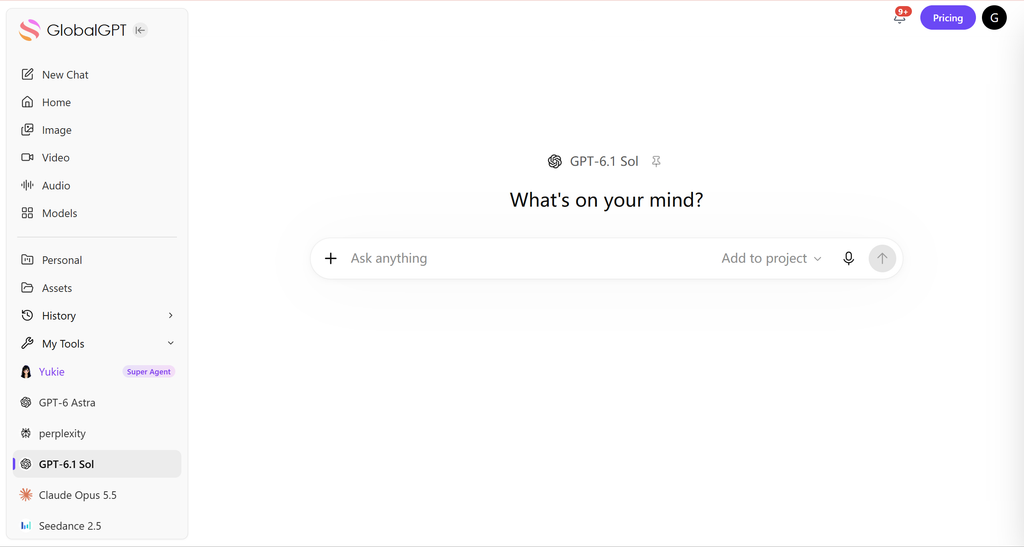
Una vez capturadas las palabras, GlobalGPT Te ofrece un único espacio de trabajo para convertir la transcripción en un resumen, una lista de acciones, un borrador o un mensaje de seguimiento utilizando diferentes modelos de IA. Úsalo cuando quieras realizar la transcripción y la redacción posterior en un único flujo de trabajo integrado.
¿Qué función de audio ChatGPT necesitas?
La opción adecuada depende de si estás leyendo un texto en voz alta, manteniendo una conversación, grabando una reunión o partiendo de un archivo de audio.
| Tu punto de partida | Ruta óptima | Para qué sirve | Un límite que hay que recordar |
|---|---|---|---|
| Quieres decir una indicación | Dictado por voz | Graba el audio, devuelve un texto editable y te permite corregirlo antes de enviar el mensaje. | Se trata de un flujo de trabajo de entrada, no de una transcripción guardada de una reunión. |
| Quieres un diálogo oral | ChatGPT Voz | Te permite hablar con ChatGPT y escuchar una respuesta de voz en el mismo chat. | OpenAI afirma que las transcripciones de voz no son registros literales; Live está diseñado para la toma de la palabra por turnos, no para la grabación de reuniones con varios participantes. |
| Vas a iniciar una reunión en un Mac | Registro ChatGPT | Graba una sesión, transcribe lo que dices y abre las notas generadas. | Registra las sesiones en la aplicación de escritorio de macOS para los espacios de trabajo Plus, Pro, Business, Enterprise y Edu; cada sesión tiene una duración máxima de 4 horas. Los espacios de trabajo Enterprise y Edu requieren que el propietario active esta función en la configuración del espacio de trabajo. |
| Ya tienes un archivo MP3, WAV o M4A | Herramienta de transcripción de archivos | El panel actual de «Voz a texto» de GlobalGPT muestra los controles «Subir» y «Grabar audio» y enumera los formatos mp3, wav y m4a. | Utiliza la ruta de archivos específica para MP3, WAV o M4A; los archivos adjuntos estándar del chat ChatGPT siguen unas normas distintas. |
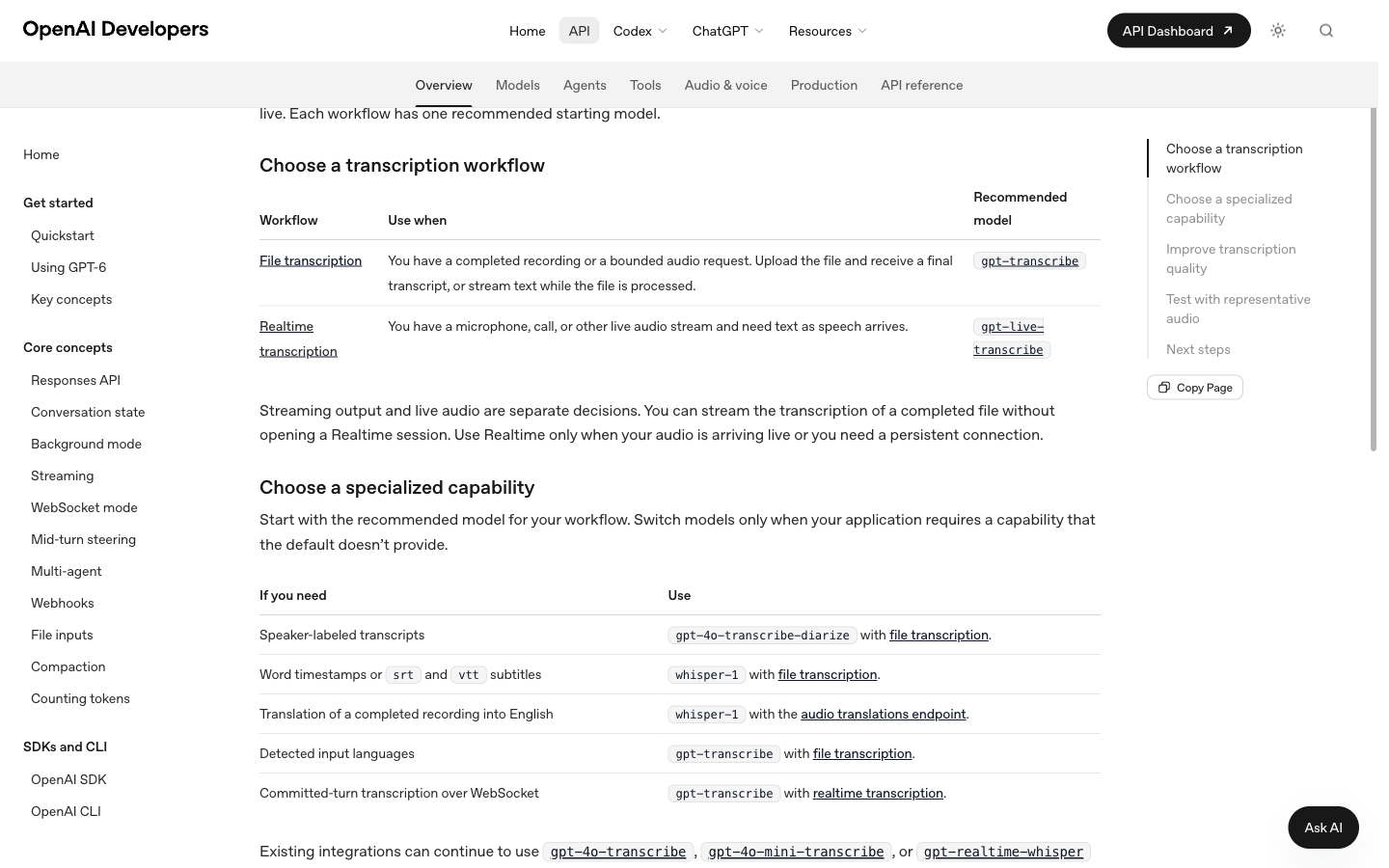
| Necesitas extraer el texto de un audio en directo en una aplicación | API en tiempo real OpenAI | Utilice gpt-live-transcribe para el audio en directo. |
Según la guía actual de Realtime, esta ruta no devuelve marcas de tiempo de las palabras ni etiquetas de hablante. |
| Necesitas etiquetas de los participantes en una grabación ya terminada | API del archivo OpenAI | Utilice gpt-4o-transcribe-diarize con diarized_json y las horas de inicio y fin de cada segmento. |
Se trata de un flujo de trabajo con archivos completos; las grabaciones de más de 30 segundos requieren una estrategia de división en fragmentos. |
| Necesitas marcas de tiempo de palabras o segmentos, en formato SRT o VTT. | API del archivo OpenAI | Utilice susurro-1 con la marca de tiempo o el subtítulo que necesites. |
Los límites de archivos de la API y las opciones de modelo se aplican al punto final de la API, no automáticamente a la interfaz de usuario de ChatGPT. |
Para consultar las definiciones oficiales, véase Dictado por voz, ChatGPT Voz, y Registro ChatGPT por separado. Para las filas de la API, utiliza OpenAI’s Resumen de la transcripción y Guía de transcripción en tiempo real; para la opción de archivos sin código, abre el Espacio de trabajo de GlobalGPT, y a continuación, introduce «Speech to Text».
Cómo utilizar el registro ChatGPT
La guía actual de OpenAI sobre «Record» incluye esta función para la aplicación de escritorio de macOS y los espacios de trabajo Plus, Pro, Business, Enterprise y Edu. Comprueba la configuración del espacio de trabajo, así como el plan: en los espacios de trabajo Enterprise y Edu, «Record» está desactivado por defecto, por lo que el propietario del espacio de trabajo debe activarlo. Los pasos que se indican a continuación siguen ese flujo de trabajo documentado.
El flujo de registro documentado
- Abre un chat en la aplicación de escritorio de macOS y selecciona el Récord botón situado en la parte inferior del chat.
- La primera vez que utilices la aplicación, concede los permisos solicitados para el micrófono y el audio del sistema. Si se va a grabar a otras personas, obtén el consentimiento exigido por la legislación aplicable a todas las personas implicadas.
- Habla con naturalidad mientras «Record» transcribe. Utiliza el control «Detener» para pausar o finalizar la grabación actual; elige Currículum para continuar con la misma sesión.
- Cuando hayas terminado, selecciona Enviar. Según OpenAI, esto sube la transcripción y abre las notas generadas, que pueden aparecer como un lienzo en el chat o como notas adjuntas a la grabación.
- Revisa las notas y la transcripción antes de convertirlas en un correo electrónico, un plan de proyecto, un esbozo de código u otro tipo de documento. ChatGPT advierte de que sus transcripciones pueden contener errores.
Si cancelas con el botón X, las opciones disponibles son «Subir», «Eliminar» o «Cancelar». La opción «Eliminar» borra la grabación; «Cancelar» te lleva de vuelta a la ventana de grabación para que puedas continuar. No consideres que «Detener», «Enviar», «Subir» y «Eliminar» son acciones intercambiables.
Límite de corriente y límites de datos
- Actualmente, cada sesión de la reunión de Record tiene un límite máximo de 4 horas (240 minutos). Una sesión que supere el límite máximo se detiene automáticamente y genera notas que se suben como un lienzo privado. OpenAI indica que los límites y las tarifas pueden variar.
- Las grabaciones de audio se utilizan para la transcripción y se eliminan posteriormente; OpenAI afirma que dichas grabaciones de audio no se utilizan para entrenar sus modelos.
- El historial y el panel de trabajo se rigen por los parámetros de conservación de la conversación o del espacio de trabajo. Si se elimina la conversación, OpenAI indica que se eliminan en un plazo de 30 días, salvo que se aplique una excepción legal a la conservación.
- En el caso de los usuarios de las versiones Pro, Plus o Free, las transcripciones y los lienzos pueden utilizarse con fines formativos cuando Mejorar el modelo para todos está activada. El contenido de los espacios de trabajo «Business», «Enterprise» y «Edu» queda excluido de la formación de forma predeterminada.
- Record puede distinguir entre varios hablantes. Cuando no puede identificar un nombre, puede utilizar una etiqueta genérica como, por ejemplo, Ponente 1; se puede cambiar el nombre de los interlocutores una vez creada la grabación. OpenAI indica que la función «Grabar» funciona mejor en inglés y que la precisión en otros idiomas puede variar.
Para consultar la normativa vigente, véase Previsiones de OpenAI respecto a ChatGPT.
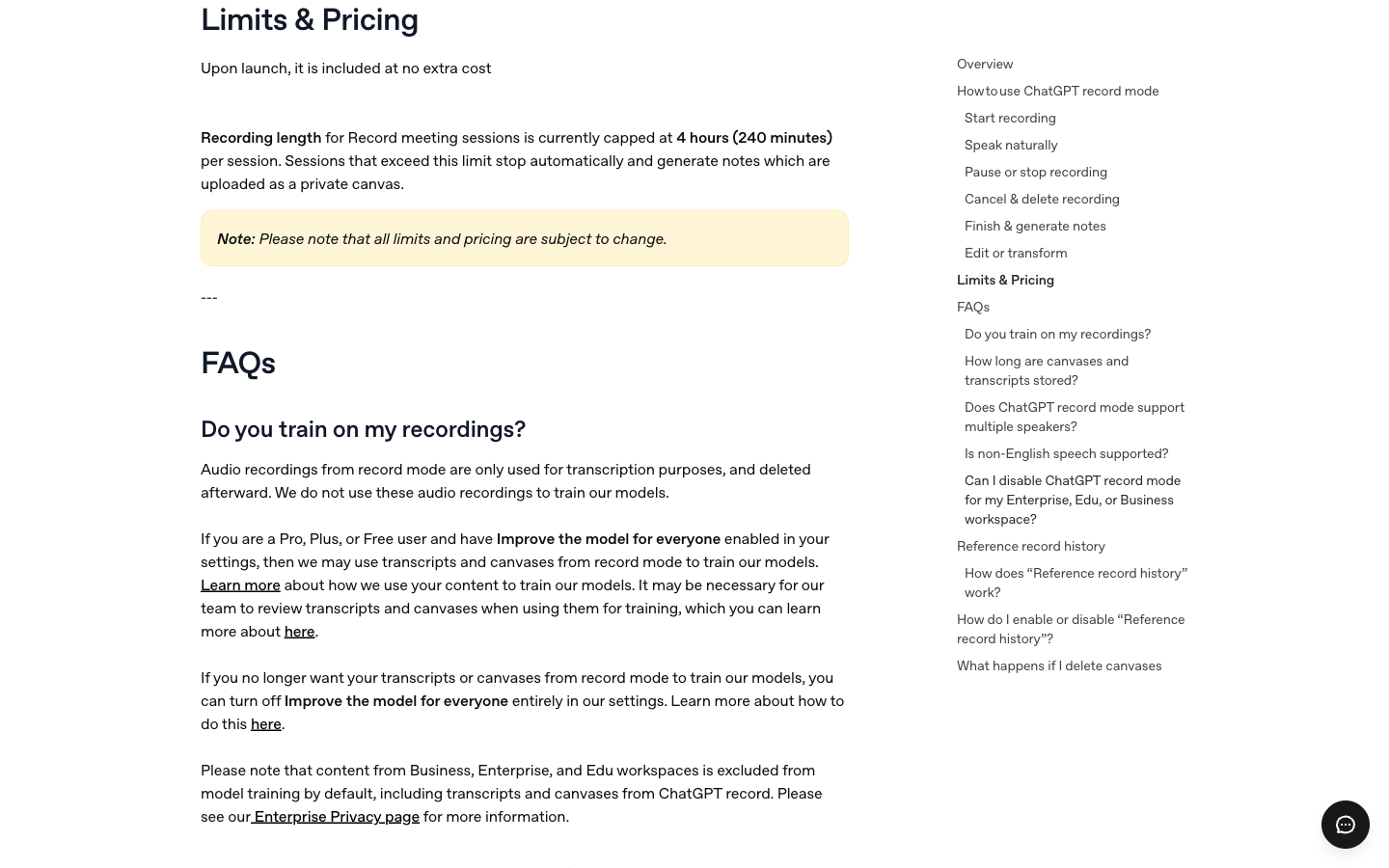
Si la reunión es larga, reserva tiempo para los descansos y para revisar la transcripción. Borrar el audio no implica que la transcripción y el lienzo también se borren.
Cómo transcribir un archivo MP3 o M4A ya existente
Si ya dispones de un archivo de audio, utiliza una ruta diseñada específicamente para la transcripción de archivos. La página actual «Speech to Text» de GlobalGPT ofrece Cargar y Grabar audio y admite archivos MP3, WAV y M4A. El proceso habitual para adjuntar archivos en el chat de ChatGPT tiene sus propias normas, por lo que la ruta dedicada para archivos es la opción más práctica cuando necesitas enviar una grabación ya existente.

La imagen anterior muestra una interfaz anterior que se ha conservado porque ilustra los controles prácticos de subida y grabación. Las antiguas etiquetas “6 créditos/s” y “15 MB” son de carácter histórico y no deben utilizarse como precio o límite actuales. Abre la página actual para confirmar los formatos admitidos, los límites y las tarifas antes de enviar un archivo.
- Abra el Espacio de trabajo de GlobalGPT, a continuación, abre «Voz a texto» y selecciona Transcribir.
- Elija Cargar para un archivo ya existente, o Grabar audio cuando estás creando la grabación en la herramienta.
- Comprueba el formato y el coste de la cuenta que aparecen en la interfaz actual antes de enviarlo.
- Lee la transcripción que te han devuelto y, a continuación, corrige los nombres, los números y las negaciones antes de pedir un resumen.
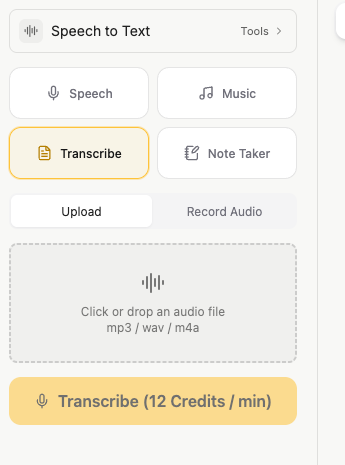
Comprueba el coste de la cuenta corriente antes de enviar el archivo; esta captura de pantalla muestra los controles, no el resultado de una prueba de transcripción completada.
Si tu objetivo es convertir una grabación en un producto final utilizable, El espacio de trabajo de GlobalGPT Una vez finalizada la transcripción, puedes pasar a la siguiente fase: limpiar el texto, extraer las decisiones y las acciones a realizar, y luego redactar el correo electrónico o el documento en el mismo espacio de trabajo multimodal. Abre la herramienta «De voz a texto» desde esa entrada del producto cuando empieces con un archivo ya existente.
Uso de la API OpenAI para la transcripción
Si estás desarrollando una aplicación o ya utilizas un cliente de API, elige un modelo de transcripción en función del resultado que necesites. Estas son las opciones de la API OpenAI; las de ChatGPT (grabaciones, dictados, voz y archivos adjuntos de chat normales) tienen requisitos distintos.
| Lo que necesitas | Modelo | Cómo elegir |
|---|---|---|
| Transcripción de una grabación ya realizada | gpt-transcribe |
El modelo inicial recomendado por OpenAI para el habla grabada en su idioma original. |
| Texto del audio que se recibe en directo | gpt-live-transcribe |
Utiliza una sesión de transcripción en tiempo real. Este modelo no proporciona marcas de tiempo de las palabras ni etiquetas de hablante. |
| Etiquetas de los interlocutores para una grabación | gpt-4o-transcribe-diarize |
Solicitud diarized_json para las etiquetas de los interlocutores y las horas de inicio y fin de los segmentos. El audio de más de 30 segundos requiere estrategia_de_división_en_partes, como auto. |
| Marcas de tiempo o archivos de subtítulos | susurro-1 |
Elige marcas de tiempo de palabras o segmentos, o subtítulos SRT/VTT, para la subtitulación y la edición. |
Para la transcripción de archivos, la API admite archivos de hasta 25 MB en formato MP3, MP4, MPEG, MPGA, M4A, WAV o WebM. Comprime las grabaciones más grandes o divídelas en archivos más pequeños, evitando cortes en mitad de una frase. Transmitir la transcripción de un archivo completo es diferente a enviar el audio del micrófono en directo.
La misma guía de flujo de trabajo distingue entre varios resultados especializados: utiliza susurro-1 con el punto final de traducciones de audio, cuando la grabación final deba estar en inglés, utiliza gpt-transcribe cuando necesites detectar los idiomas de entrada o la transcripción por turnos a través de WebSocket, y realizar pruebas con acentos, ruido, nombres, números y terminología representativos antes de pasar el tráfico al entorno de producción.
Detalles del punto final: Resumen de la transcripción de OpenAI, Guía de transcripción de archivos y Guía de transcripción en tiempo real.
Qué hacer cuando no hay transcripción disponible
Cuando falle un botón o una subida de archivos, identifica qué capa no está disponible antes de cambiar de herramienta. La ausencia del botón «Grabar», un formato de audio no compatible, una solicitud de permisos y un error en la solicitud de la API son problemas distintos.
- Falta un registro: Comprueba que te encuentres en la aplicación de escritorio de macOS y que el espacio de trabajo sea uno de los tipos válidos que aparecen actualmente en la lista. Es posible que, en los espacios de trabajo «Enterprise» y «Edu», sea necesario que el propietario active la función «Grabar».
- El micrófono o el audio del sistema no funcionan: Revisa los permisos concedidos a la aplicación de escritorio y asegúrate de que se haya seleccionado la entrada correcta. No evalúes la calidad de la transcripción a partir de una grabación vacía.
- Tu solicitud ha sido rechazada: Comprueba el formato, el tamaño y las reglas de la ruta. La regla de la API de 25 MB y siete formatos corresponde al punto final de la API; no se trata de una regla universal para archivos adjuntos ChatGPT.
- La transcripción de «The Voice» parece incorrecta: Recuerda que OpenAI no garantiza una transcripción literal de la voz. Utiliza una grabación documentada o un proceso de tramitación de archivos cuando sea importante la redacción exacta.
- La solicitud de la API falla: Distingue entre los errores de autenticación, formato, tamaño, límite de velocidad y contenido antes de volver a intentarlo. Registra el ID de la solicitud y el estado sin incluir audio privado en un ticket público.
Revisa la transcripción antes de resumirla
Incluso un resumen fluido puede contener un número erróneo o un propietario inventado. Considera la transcripción como un borrador, sobre todo cuando el audio contenga nombres, cifras, varios interlocutores, ruido de fondo o un idioma respecto al cual el producto indique que la precisión puede variar.
Una revisión rápida antes de fiarte de los apuntes
- Comprueba que todos los números, fechas, nombres de productos y nombres de personas coincidan con lo que se oye en la grabación.
- Busca negaciones como, por ejemplo: no, nunca y a menos que; una palabra corta que se haya pasado por alto puede cambiar la decisión.
- Distingue entre lo que ha dicho alguien y lo que se deduce del resumen. Anota los puntos que no tengas claros en una lista de revisión.
- Si en la grabación intervienen varias personas, comprueba los nombres antes de asignar una acción a cada una de ellas.
Sugerencia útil para continuar la conversación: “Mantén la redacción original de la transcripción en lo que respecta a nombres, números y negaciones. Anota cualquier frase que no te quede clara en lugar de hacer conjeturas y, a continuación, elabora una tabla de acciones por separado con el nombre del interlocutor y la cita correspondiente”.”
En el caso de una reunión, mantén la transcripción original junto al resumen. En el caso de una conferencia o una entrevista, señala las partes poco claras en lugar de “corregirlas” en silencio. Si el siguiente paso es un artículo público o un mensaje para los clientes, haz que otra persona apruebe la redacción final.
La privacidad del audio depende de la ruta
“Audio” no es una regla de retención única en ChatGPT. Comprueba qué función creó el clip, cuánto tiempo se conserva el chat y si elegiste compartir audio u otro contenido para la mejora del modelo.
| Ruta | Gestión del audio | Gestión de textos o transcripciones | Límites de entrenamiento |
|---|---|---|---|
| Dictado por voz | Se conserva mientras el chat permanezca en el historial; al borrar el chat, se elimina el clip asociado en un plazo de 30 días, salvo en casos de seguridad, legales y de formación previamente desvinculados. | El texto resultante se convierte en un mensaje de usuario editable antes de enviarlo. | Los usuarios particulares pueden compartir grabaciones de dictado para mejorar el modelo; los usuarios empresariales quedan excluidos por defecto. |
| Registro ChatGPT | Se utiliza para la transcripción y se elimina posteriormente; OpenAI indica que el audio no se utiliza para entrenar modelos. | La transcripción y el lienzo se rigen por la norma de conservación de conversaciones o espacios de trabajo; al eliminar la conversación, se borran en un plazo de 30 días, salvo que se aplique una excepción legal. | Para los usuarios de las versiones Pro, Plus o Free, la formación sobre transcripciones y lienzos depende de la iniciativa «Mejorar el modelo para todos»; el contenido de las versiones Business, Enterprise y Edu queda excluido por defecto. |
| ChatGPT Voz | El audio estándar se elimina tras la transcripción, a menos que elijas compartirlo. El audio en directo y los clips avanzados de audio y vídeo se eliminan al cabo de 30 días, salvo en casos relacionados con la seguridad, la protección, cuestiones legales y otras excepciones previamente excluidas. | La voz es un medio de conversación, y no se garantiza que su transcripción sea un registro literal. | El uso compartido de audio y vídeo tiene su propio proceso de aceptación. La formación sobre el texto y la transcripción se gestiona por separado mediante Mejorar el modelo para todos. |
| API de OpenAI | Aplica las condiciones de retención y formación correspondientes al producto API y a tu implementación. | Tu aplicación determina dónde se almacena un expediente académico y quién puede acceder a él. | No copies el texto relativo a la conservación de registros o de llamadas de ChatGPT en un aviso de privacidad de la API. |
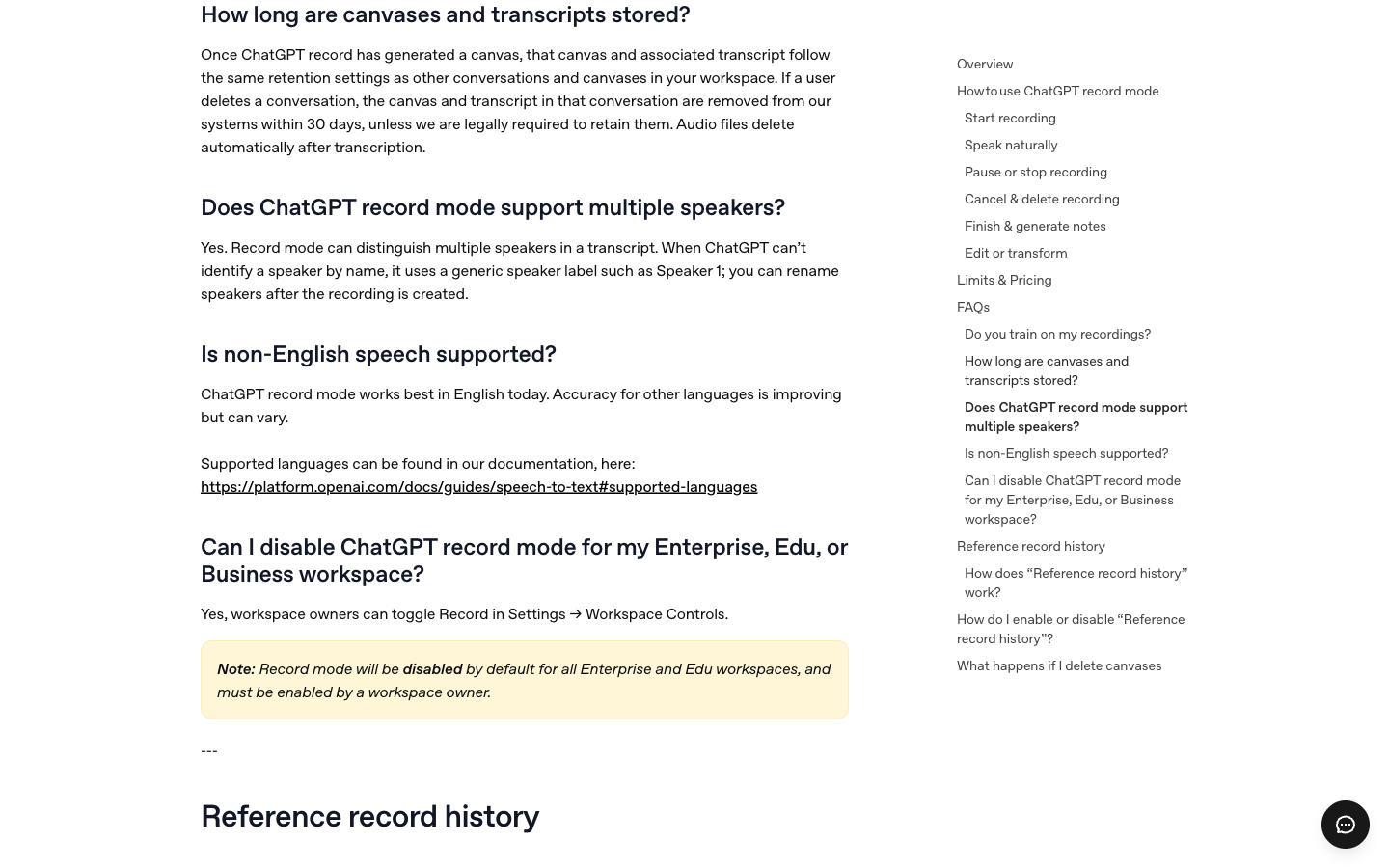
Antes de grabar una reunión confidencial, comprueba la configuración de retención del espacio de trabajo y obtén el consentimiento necesario. Una etiqueta genérica como «Ponente 1» no constituye una identidad verificada ni garantiza que la transcripción sea exacta.
Si se graba a otras personas, obtén el consentimiento exigido por la legislación aplicable a todas las personas implicadas. Para conocer la redacción vigente, consulta el Previsiones récord, El Preguntas frecuentes sobre el dictado, y el ChatGPT: Indicaciones de voz antes de grabar una conversación confidencial.
Preguntas frecuentes
¿Puede ChatGPT transcribir audio?
Sí, pero la ruta es importante. El documento OpenAI recoge información sobre las sesiones en directo en la aplicación de escritorio de macOS, el dictado para convertir una indicación hablada en texto editable y la voz para una conversación oral. Esto difiere de una promesa general de que todos los archivos de audio adjuntos funcionen en todos los chats.
¿Puede el ChatGPT reproducir un archivo MP3 o M4A?
Utiliza una herramienta específica de transcripción de archivos MP3/M4A o la API de archivos OpenAI y, a continuación, importa el texto a ChatGPT para editarlo o resumirlo.
¿Está disponible ChatGPT Record en Windows?
Las instrucciones actuales de Record incluyen la aplicación de escritorio para macOS. Si utilizas Windows o ya dispones de un archivo de audio, utiliza en su lugar una herramienta específica de transcripción de archivos o la API OpenAI.
¿El registro ChatGPT identifica a los hablantes?
OpenAI indica que Record puede distinguir entre varios interlocutores y que puede utilizar etiquetas genéricas, como «Interlocutor 1», cuando no puede identificar un nombre. Cambia el nombre de las etiquetas y revisa la transcripción antes de asignar tareas.
¿Es exacta la transcripción de voz de ChatGPT?
El n.º OpenAI indica explícitamente que las transcripciones de Voice no son registros literales. Voice está diseñado para conversaciones orales bidireccionales; Live no está concebido como una herramienta de grabación de reuniones con varios participantes.
¿Cuánto tiempo puede durar una sesión de grabación ChatGPT?
Las directrices actuales de Record establecen un límite de cuatro horas, o 240 minutos, por sesión de reunión. Los límites pueden variar, por lo que te recomendamos que consultes la página oficial antes de organizar un evento de larga duración.
La respuesta práctica es sencilla: elige «Grabar» para una grabación documentada en Mac, «Dictado» para una indicación oral, «Voz» para una conversación, una herramienta específica para archivos MP3 o M4A ya existentes y la API cuando estés creando el flujo de trabajo tú mismo. A continuación, revisa el texto antes de dejar que cualquier IA lo convierta en decisiones.





