
Mit Nano Banana Pro können Sie Bildvorlagen für PPT-Titelseiten, Hintergründe, Abschnittstrennlinien und Präsentationsgrafiken erstellen. Der praktische Arbeitsablauf sieht wie folgt aus: Sie geben die Vorgaben für die Folie vor, lassen sich einige visuelle Varianten generieren, laden das ausgewählte Bild herunter und passen den bearbeitbaren Titel sowie das Layout anschließend in PowerPoint oder Google Slides an.
Wenn Ihr Projekt zwischen Recherche, Texterstellung, Bildbearbeitung und anderen KI-Aufgaben wechselt, GlobalGPT speichert diese Modellrouten in einem Arbeitsbereich. Verwenden Sie diesen als Ausgangspunkt für den Bildschritt und überlassen Sie dem Präsentationseditor die Bearbeitung von bearbeitbarem Text, Folienvorlagen und der endgültigen Präsentation.
Kurze Antwort: Was kann Nano Banana Pro für eine PPT-Präsentation leisten?
Nano Banana Pro: Modellidentität und Routenauswahl
Googles Modelldokumentation Karten Nano Banane Pro zu Gemini 3 Pro Bild mit der API-Modell-ID gemini-3-pro-image. Auf der offiziellen Preisseite, die am 30. September 2026 abgerufen wurde, wird der Standard-API-Tarif mit $2,00 pro 1 Mio. Text-/Bild-Eingabetoken, $12,00 pro 1 Mio. Text- und „Thinking“-Ausgabetoken sowie $120,00 pro 1 Mio. Bild-Ausgabetoken; die Tabelle rechnet diese Bildausgabe auf etwa $0,134 bei 1K/2K und $0,24 bei 4K um. In der erfassten „Pro“-Zeile ist die kostenlose Nutzungsstufe als nicht verfügbar gekennzeichnet. Die Dokumentation zur Bildgenerierung listet Bildausgabeoptionen wie 1K, 2K und 4K separat auf und zeigt API-Beispiele mit einem Seitenverhältnis von 16:9. Diese API-Angaben beschreiben den Weg für Entwickler; sie beweisen nicht, dass jede Benutzeroberfläche eines Anbieters oder eines Drittanbieters dieselben Steuerelemente bereitstellt.
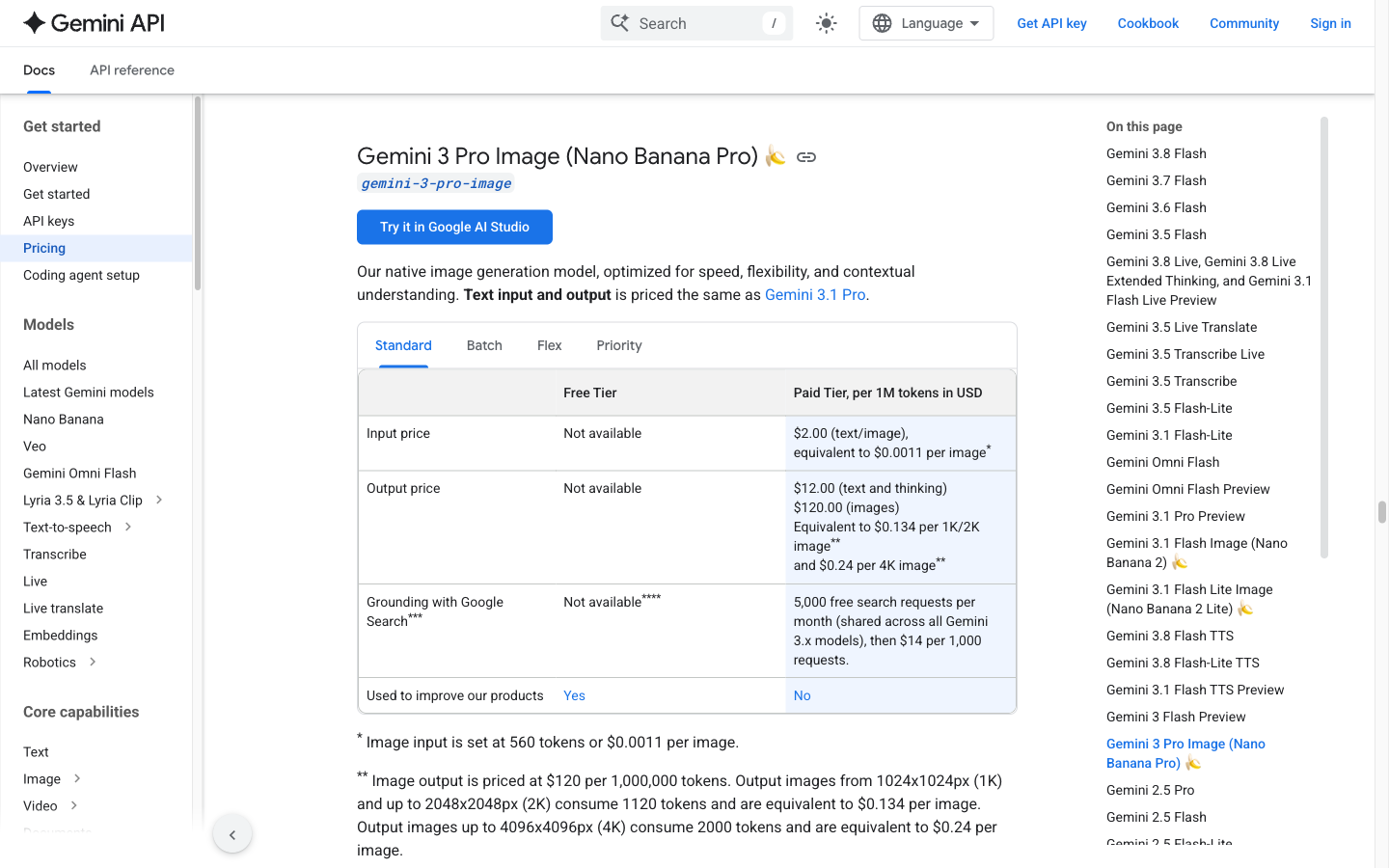
Verwenden Sie dieses Bild, um eine Schätzung der Bildausgabe einer API von einer vollständigen Abrechnung oder einem Guthaben eines Drittanbieters zu unterscheiden.
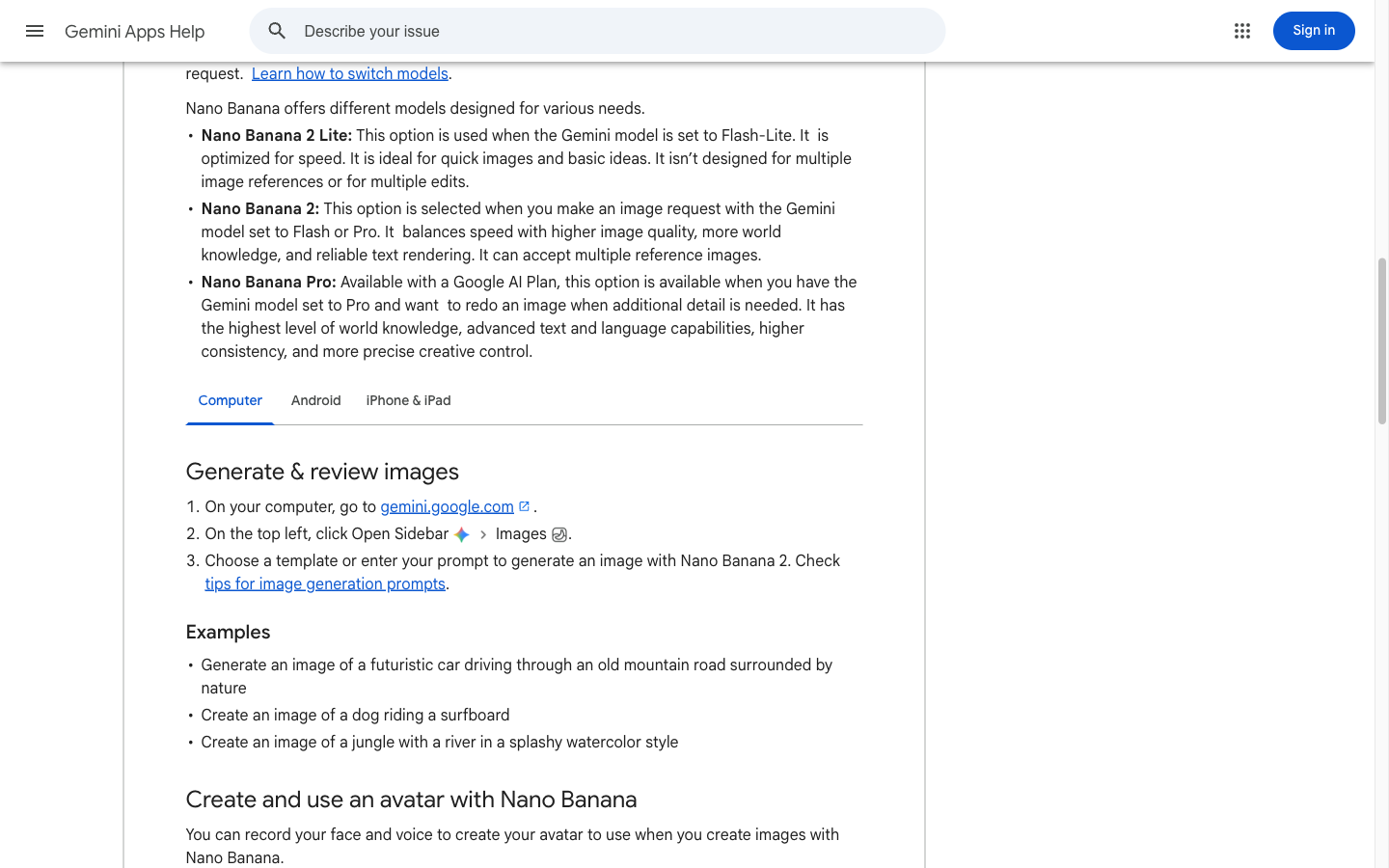
Entscheiden Sie sich für den Consumer-Ansatz, wenn Sie einen App-Workflow wünschen, und heben Sie sich die Pro-Version für eine spätere Verfeinerung auf, sobald Ihr Plan dies vorsieht.
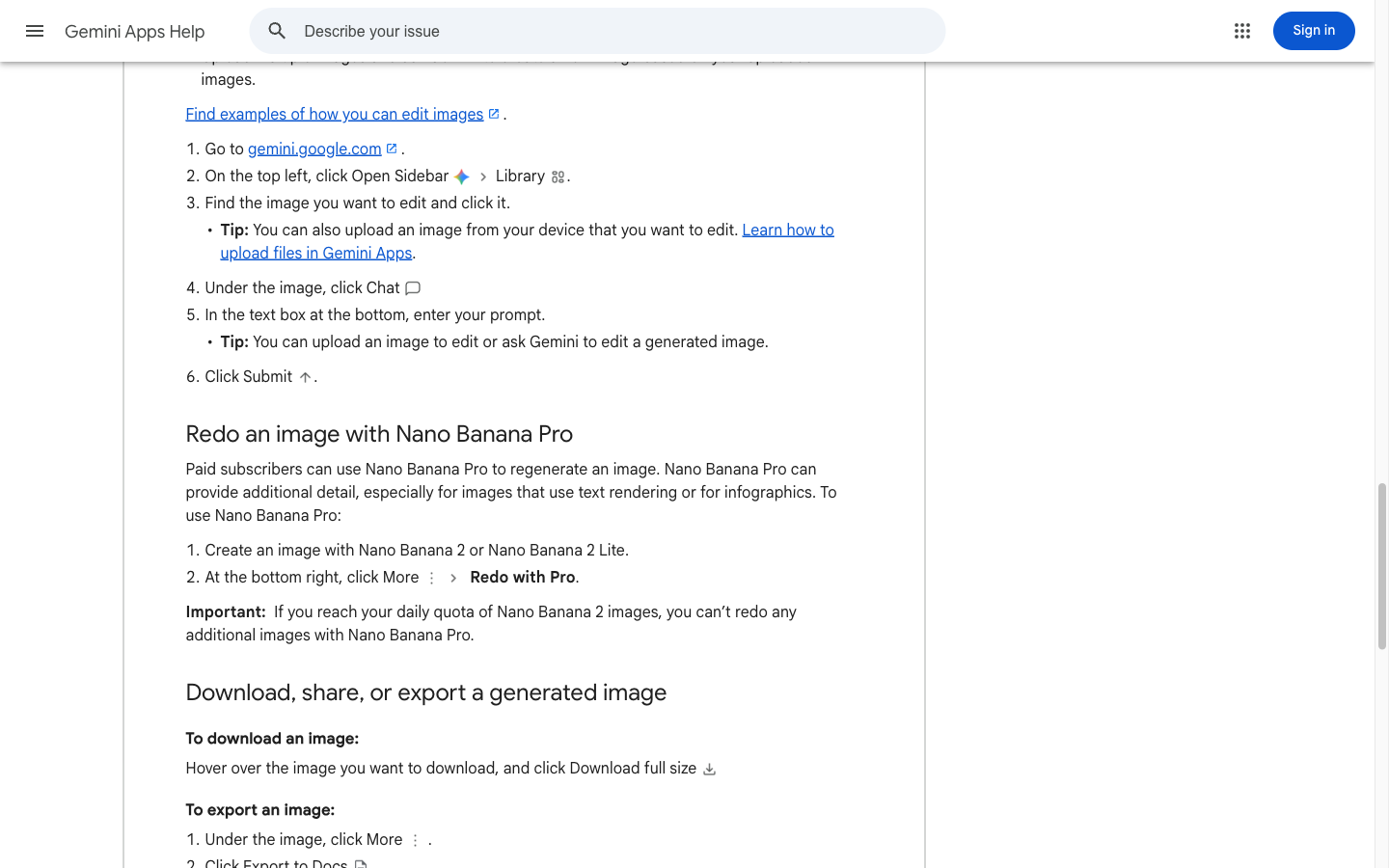
Dies ist eine Erläuterung des Ablaufs, kein generiertes Ergebnis; halten Sie den ersten Durchlauf und den Verfeinerungsdurchlauf konzeptionell voneinander getrennt.
Googles Seite zu den API-Preisen Die am 30. September 2026 überprüfte Liste führt die Standardroute „Gemini 3 Pro Image“ mit einem Preis von $2,00 pro 1 Mio. Text-/Bild-Eingabetoken auf, $12,00 pro 1 Mio. Text- und Denk-Ausgabetoken sowie $120,00 pro 1 Mio. Bild-Ausgabetoken. Die Tabelle enthält Umrechnungswerte von etwa $0,134 pro 1K/2K-Bild und $0,24 pro 4K-Bild, während die Zelle für die kostenlose Nutzungsstufe mit „Nicht verfügbar“ gekennzeichnet ist. Bild-Eingaben und andere Anfragekomponenten werden separat abgerechnet, sodass es sich hierbei nicht um eine vollständige Anfragensumme, GlobalGPT-Guthaben oder ein Budget pro Deck handelt.
Nachdem Sie ein Briefing erhalten haben, öffnen Sie die GlobalGPT Nano Banana Pro-Arbeitsbereich um den Bildschritt auszuprobieren. Verwechseln Sie ein generiertes PNG-/JPEG-/WebP-Asset nicht mit einer bearbeitbaren Präsentationsdatei.
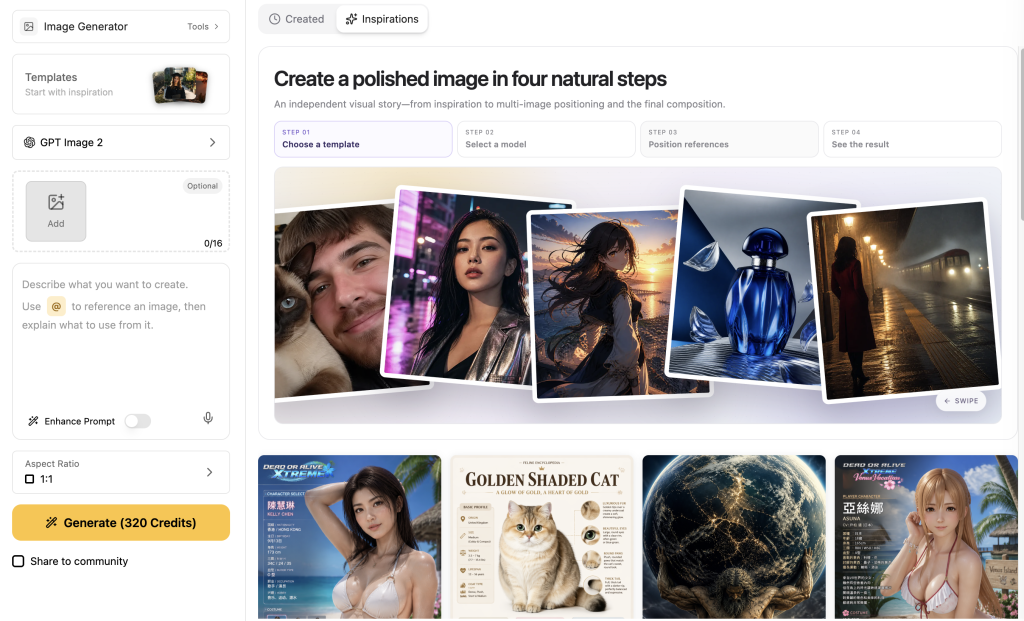
In der aktuellen öffentlichen GlobalGPT-Oberfläche, die am 30. September 2026 überprüft wurde, werden die Modellauswahl, der Referenzbildbereich, die Eingabeaufforderung, die erweiterte Eingabeaufforderung, das Seitenverhältnis und die Auflösung in einem Arbeitsbereich angezeigt. Die anfänglichen Steuerelemente zeigten „Auto“ und „1K“ an; die geöffneten Menüs listeten die Auflösungen 1K, 2K und 4K sowie die Seitenverhältnisse „Auto“, 1:1, 2:3, 3:2, 4:3, 16:9 und 9:16 auf. Dadurch eignet sich die Seite gut für die Einrichtung eines Breitbild-Auftrags, wobei kontospezifische Credits und die Verfügbarkeit vor der Generierung noch bestätigt werden müssen.
Was macht eine gute PowerPoint-Titelseite aus?
Ein Deckblatt dient als Orientierungshilfe für das Deck, daher sollte der Titel an einer vorhersehbaren und gut lesbaren Stelle auf dem Bild platziert werden. Legen Sie zunächst fest, welchen Zweck die Folie erfüllen soll, bevor Sie sich für einen visuellen Stil entscheiden.
- Wählen Sie ein zentrales Motiv oder eine Form aus und lassen Sie auf der gegenüberliegenden Seite einen ruhigen Titelbereich frei.
- Legen Sie eine 16:9-Breitbildfläche fest, wenn das Deck ein Standard-Breitbildlayout verwendet.
- Verwenden Sie eine kleine Farbpalette mit einem bestimmten Kontrastverhältnis, beispielsweise einen dunkelblauen Hintergrund und einen Titelbereich in warmem Weiß.
- Bitten Sie um eine randsichere Gestaltung, damit wichtige Formen nicht unter einem Ausschnitt, einem Logo oder einem Titelfeld liegen.
- Gestalten Sie das Titelbild einfacher als eine Infografik: Der Titel, der Untertitel und ein visuelles Element sollten auf einen Blick erfasst werden können.
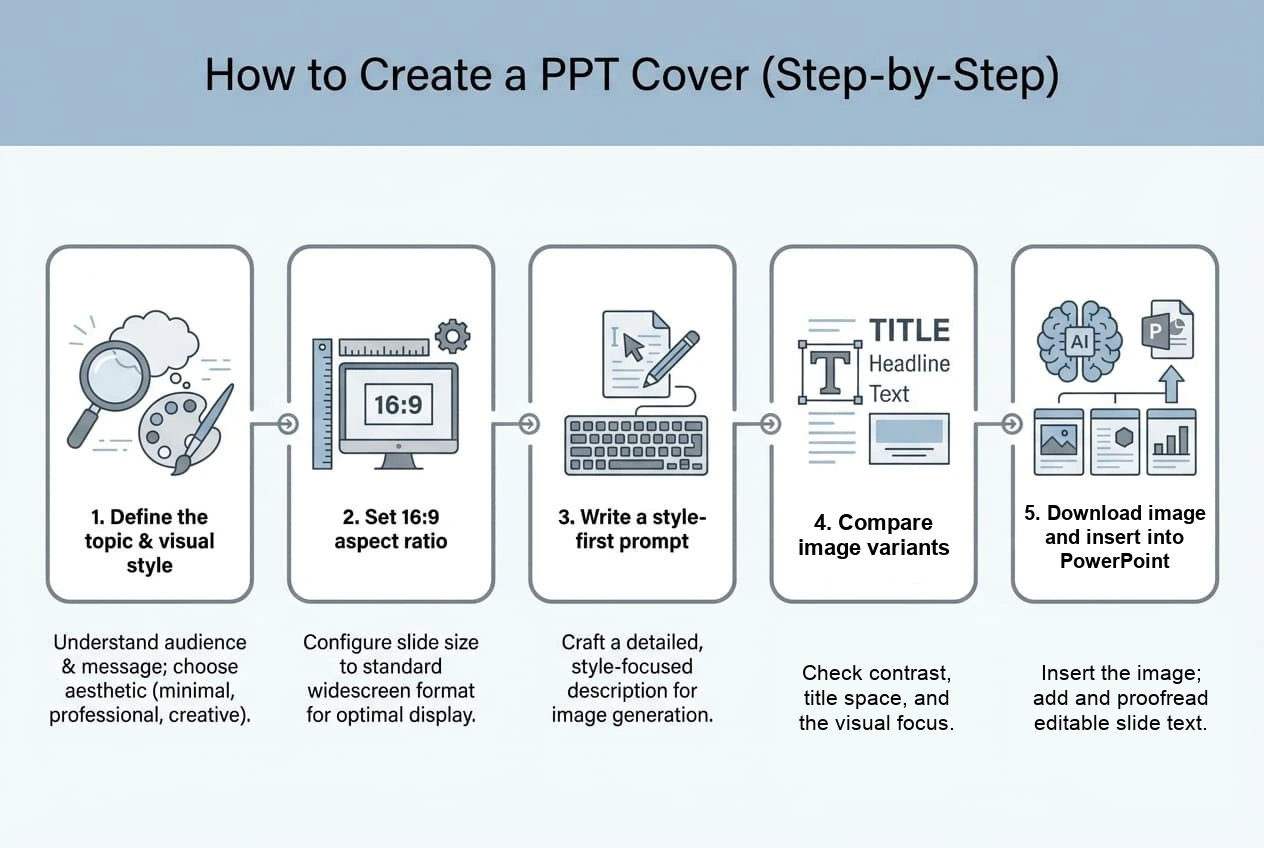
So erstellen Sie Schritt für Schritt PPT-Titelbilder und Präsentationsgrafiken
1. Erstellen Sie eine kurze Zusammenfassung der Folie, bevor Sie die Aufgabenstellung verfassen
Notieren Sie sich die Zielgruppe, den Zweck der Folie, die Länge des Titels, die Stimmung, die Markenfarben, das visuelle Thema und an welchen Stellen der Titel gut lesbar sein muss. Wenn der Titel lang oder rechtlich relevant ist, sollten Sie ihn in PowerPoint setzen, anstatt das Bildmodell den gesamten Satz tragen zu lassen.
2. Wählen Sie die Leinwand und das Ausgabemedium aus
PowerPoint und Google Slides verwenden üblicherweise ein 16:9-Breitbildformat. Behandeln Sie dies als Vorgaben für Ihre Gestaltung und überprüfen Sie anschließend die von Ihnen verwendete Route. In der am 30. September 2026 überprüften GlobalGPT-Oberfläche waren „Auto“ und „1K“ die Standardoptionen, wobei in den geöffneten Menüs die Option „16:9“ sowie die Auflösungen „1K“, „2K“ und „4K“ aufgeführt waren. Die API-Dokumentation listet neben 16:9 auch die Bildgrößenoptionen 1K, 2K und 4K auf; da es sich hierbei um auf die jeweilige Schnittstelle bezogene Einstellungen handelt, sollten Sie vor der Erstellung die in Ihrem Konto angezeigten Menüpunkte überprüfen.
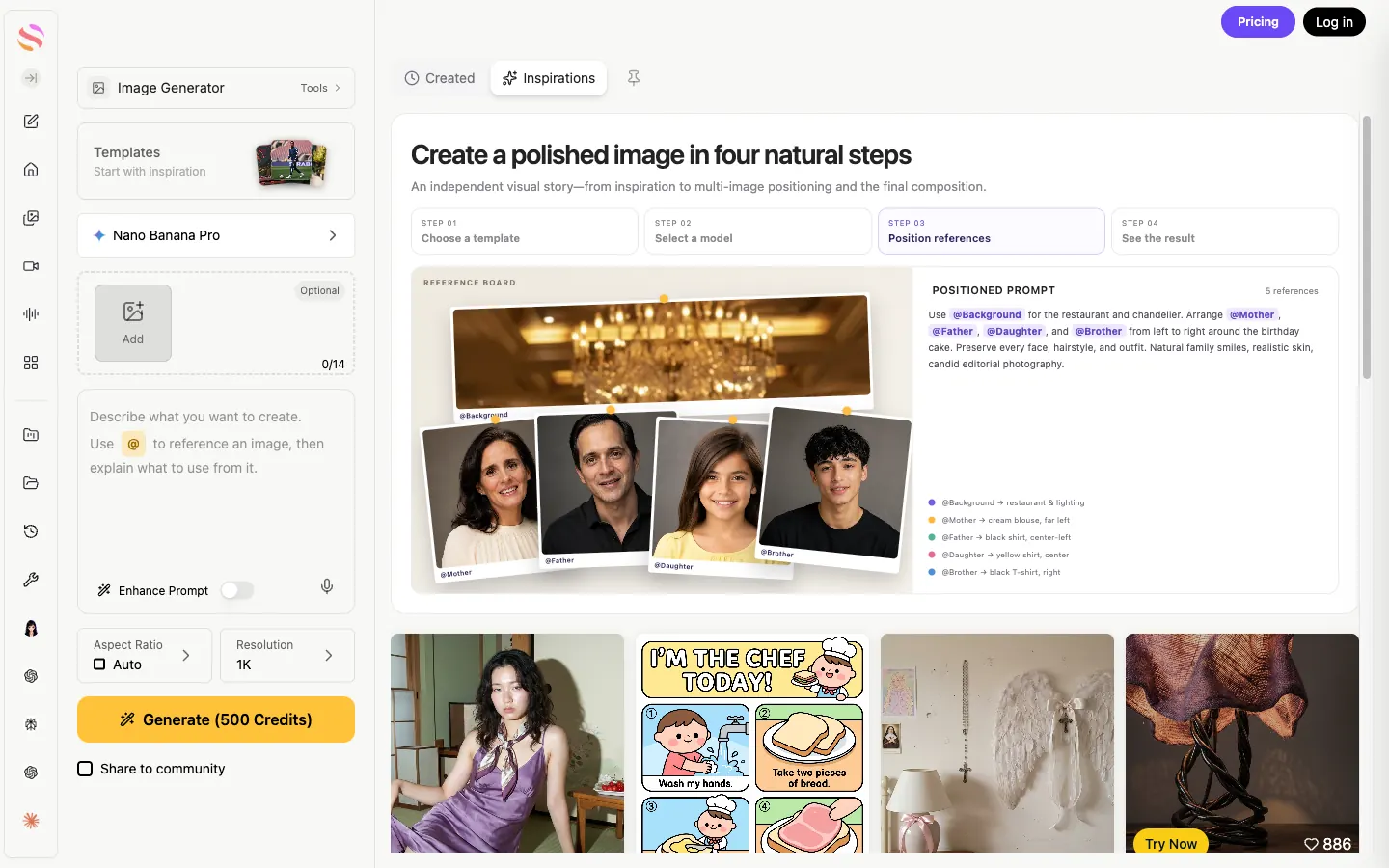
Die Benutzeroberfläche unterstützt einen „Brief-First“-Workflow; vergleichen Sie den angezeigten Zählerstand und die Gutschriftangabe mit Ihrem Konto, anstatt sie als geprüfte Obergrenze oder Rechnung zu betrachten.
3. Verfassen Sie eine strukturierte Aufgabenstellung
Beschreiben Sie die visuelle Hierarchie in der Reihenfolge, in der ein Designer Entscheidungen treffen würde: Motiv, Komposition, Titelbereich, Farbpalette, Beleuchtung, Textur, Seitenverhältnis und Einschränkungen. Geben Sie ebenso klar an, was leer bleiben muss, wie das, was gezeichnet werden soll.

4. Fügen Sie ein Referenzbild hinzu und generieren Sie eine kleine Auswahl an Varianten
Falls das Tool Referenzbilder akzeptiert, wählen Sie eines aus, das die visuelle Sprache widerspiegelt, die Sie beibehalten möchten: Farbpalette, Geometrie, Licht oder Illustrationsstil. Machen Sie die Rolle der Referenz deutlich. Bitten Sie um drei kontrollierte Variationen, bei denen jeweils nur eine Entscheidung geändert wird, beispielsweise die Platzierung des Motivs oder die Hintergrundtextur, damit Sie diese in der Präsentation vergleichen können.
Auf dem Weg zu den Gemini-Apps beginnt der aktuelle Hilfe-Ablauf von Google mit Nano Banana 2 oder Nano Banana 2 Lite. Bezahlte Abonnenten können Mehr → Mit Pro erneut ausführen wenn ein Bild zusätzliche Details, eine Textdarstellung oder die Steuerung von Infografiken erfordert. Ist das tägliche Kontingent von Nano Banana 2 aufgebraucht, ist eine weitere Pro-Wiederholung nicht mehr möglich, sodass sich dieser Verbraucher-Workflow vom direkten Aufruf des Pro-API-Modells unterscheidet.
- Variante A: Bildmotiv rechts, leerer Titelbereich links.
- Variante B: Bildmotiv links, leerer Titelbereich rechts.
- Variante C: dezenter Hintergrund mit einer kleinen Markierung im Fokus und maximalem Platz für den Titel.
5. Laden Sie das Bild herunter, fügen Sie es in PowerPoint ein und überprüfen Sie die Folie.
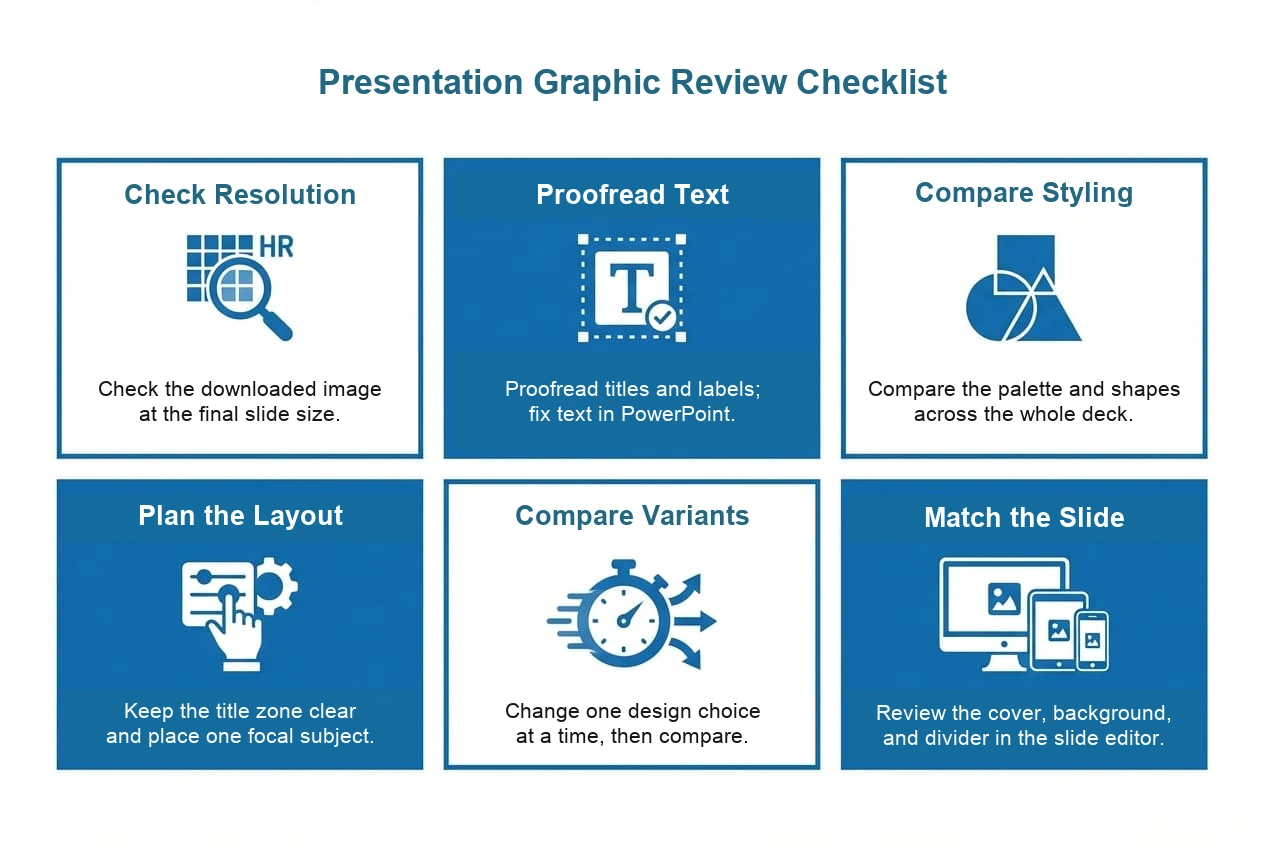
Speichern Sie das ausgewählte Bild unter einem aussagekräftigen Dateinamen, zum Beispiel strategy-cover-v3-16x9.png. Wählen Sie in PowerPoint Einfügen → Bilder, fügen Sie das Bild in die Folie ein, schneiden Sie es auf die Foliengrenzen zu und fügen Sie den bearbeitbaren Titel und Untertitel hinzu. Zoomen Sie heraus, um die visuelle Hierarchie zu überprüfen, und betrachten Sie die Folie anschließend in Präsentationsgröße, um Bereiche mit geringem Kontrast oder abgeschnittene Ränder zu erkennen.
- Erstellen Sie das Bild-Asset und vergleichen Sie die Varianten bei gleicher Zoomstufe.
- Laden Sie die ausgewählte Datei herunter; gehen Sie nicht davon aus, dass die Vorschau im Browser der endgültige Dateistand ist.
- Fügen Sie das Bild in eine PowerPoint- oder Google-Präsentation auf einer Folie im Format 16:9 ein.
- Fügen Sie im Editor den Titel, den Untertitel, das Logo und die Quellenangabe hinzu oder korrigieren Sie diese.
- Überprüfen Sie Kontrast, Ausschnitt, Dateimaße und Lesbarkeit im Diashow-Modus.
Erstellen Sie ergänzende Präsentationsgrafiken, die über das Titelbild hinausgehen
Eine Präsentation benötigt in der Regel mehrere Medientypen. Passen Sie die Eingabeaufforderung an die Textmenge an, die die Folie enthalten soll.
Abschnittsunterteilungen
Achten Sie auf ein markantes visuelles Erkennungsmerkmal und einen großzügigen Beschriftungsbereich. Verwenden Sie für jeden Hauptabschnitt dasselbe Motiv und ändern Sie lediglich das abschnittsspezifische Thema oder die Akzentfarbe.
Hintergründe
In den Vorgaben für den Hintergrund sollte ausdrücklich darauf hingewiesen werden, dass er wenig visuelles Rauschen, weiche Kanten und keine wichtigen Objekte hinter dem Textbereich aufweisen sollte. Ein Hintergrund ist dann gelungen, wenn er den Inhalt unterstützt, ohne selbst zum Inhalt zu werden.
Symbole und Diagramme
Geben Sie für eine Icon-Familie die einheitlichen Strichstärken, Eckenradien, Blickwinkel und die Farbpalette an. Verwenden Sie bei einem Diagramm gegebenenfalls das Modell als visuelle Grundlage und erstellen Sie wichtige Beschriftungen, Pfeile und Zahlen als bearbeitbare PowerPoint-Formen neu, damit sie leicht korrigiert werden können.
So sorgt man dafür, dass ein komplettes Kartenspiel optisch einheitlich bleibt
Konsistenz entsteht durch die Wiederholung von Entscheidungen, nicht dadurch, dass man um eine vage Anweisung wie ‘pass es an’ bittet. Fassen Sie die Regeln in einem kurzen Stil-Leitfaden zusammen und nehmen Sie dieselben Regeln in jede Vorgabe auf.
Kopierbare Nano Banana Pro-Vorgaben für Präsentationsgrafiken
Dies sind Vorlagen für den Anfang, keine Angaben zu gemessenen Leistungswerten. Ersetzen Sie die Felder in Klammern, halten Sie den Titelbereich kurz und entscheiden Sie, ob der endgültige Text in das Bild oder in PowerPoint gehört.
Vorschlag für das Titelbild
Erstellen Sie ein Titelbild im Breitbildformat für [Zielgruppe] zum Thema [Thema]. Verwenden Sie [visuelles Motiv] als einen klaren Blickpunkt, [Komposition], und lassen Sie [links/rechts/oben] [Prozent] der Bildfläche frei für einen bearbeitbaren Titel. Farbpalette: [Farben]. Stimmung: [Stimmung]. Klare Kanten, guter Kontrast, keine zusätzlichen Objekte im Titelbereich, Bildformat 16:9.
Aufforderung zur Abschnittsunterteilung
Erstellen Sie ein Bild als Abschnittstrennlinie für einen Präsentationsabschnitt mit dem Namen [Abschnittsname]. Verwenden Sie dasselbe [Motiv/geometrische Form] und dieselbe [Farbpalette] wie in der bereitgestellten Vorlage, mit einem Blickpunkt und großzügigem Freiraum für eine kurze, bearbeitbare Beschriftung. Das Bild sollte schlicht, ausgewogen und für eine Folie im Format 16:9 geeignet sein.
Hintergrund-Eingabeaufforderung
Erstellen Sie einen wenig detaillierten Präsentationshintergrund im Format 16:9 für [Thema]. Verwenden Sie [Textur/Farbverlauf/abstrakte Form], gestalten Sie den [Bereich] ruhig und kontrastarm für den Fließtext, vermeiden Sie Gesichter und kleinen Text, halten Sie wichtige Formen von den Bildrändern fern und verwenden Sie eine zurückhaltende [Farbpalette].
Eingabeaufforderung für Diagrammgrundlage
Erstellen Sie eine übersichtliche visuelle Grundlage für ein Präsentationsdiagramm zum Thema [Konzept]. Stellen Sie [drei bis fünf visuelle Beziehungen] mithilfe einer einheitlichen Symbol- und Liniensprache dar, lassen Sie die Beschriftungsfelder leer, verwenden Sie die [Farbpalette] und vermeiden Sie die Angabe endgültiger Zahlen oder langer Beschriftungen, da diese als bearbeitbare PowerPoint-Formen hinzugefügt werden.
Fehlerbehebung: Was Sie überprüfen sollten, wenn eine PPT-Grafik nicht richtig angezeigt wird
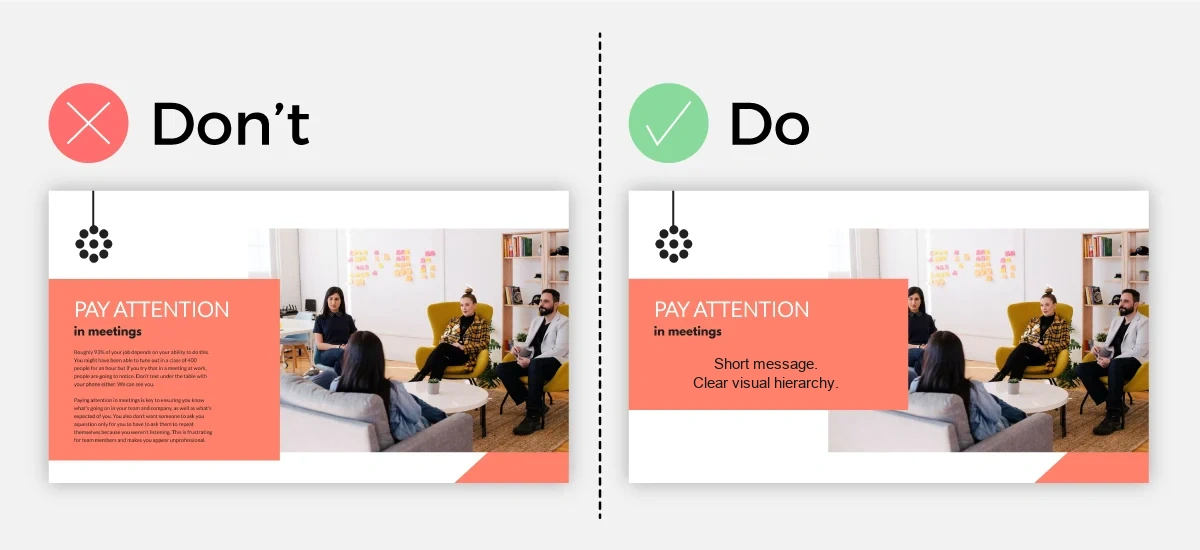
Einsatzbereiche dieses Workflows: Präsentationen aus den Bereichen Wirtschaft, Bildung und Forschung
Der „Image-First“-Workflow ist nützlich, wenn eine Präsentation einen unverwechselbaren visuellen Ausgangspunkt benötigt, der endgültige Inhalt jedoch weiterhin in ein bearbeitbares Foliensystem eingebunden sein soll.
- Geschäftspräsentationen: Erstellen Sie ein Deckblatt und einige Abschnittsunterteilungen und bewahren Sie Kennzahlen und Aussagen als bearbeitbaren Text und in Diagrammen auf.
- Schulungspräsentationen: Verwenden Sie ruhige Hintergründe und einfache Diagramme und achten Sie darauf, dass Anweisungen und Screenshots ausreichend hervorgehoben sind.
- Produktdemos: Erstellen Sie ein einheitliches visuelles Motiv für die einzelnen Abschnitte und platzieren Sie dabei UI-Beschriftungen und Schritte in PowerPoint.
- Forschungspräsentationen: Verwenden Sie ein Titelbild oder ein Bild für den Abschnitt „Zusammenfassung“, lassen Sie jedoch Methoden, Quellenangaben, Achsen und Zahlen als bearbeitbare Elemente erhalten.
Wenn Sie bereit sind, den Bildschritt zu testen, verwenden Sie den Nano Banana Pro-Route in GlobalGPT. Die aktuelle öffentliche Seite dient als Einstiegspunkt und stellt keinen Nachweis für ein festes Guthaben, eine bestimmte Erzeugungsgeschwindigkeit oder einen festen Ausgabestandard dar.
Häufig gestellte Fragen
Kann man mit Nano Banana Pro PowerPoint-Folien erstellen?
Nano Banana Pro kann Bildelemente für PowerPoint-Folien erstellen, beispielsweise Titelbilder, Hintergründe, Abschnittstrennlinien und Diagramme. Das Programm stellt hier einen Bild-Workflow bereit; die bearbeitbare Präsentation erstellen Sie weiterhin in PowerPoint oder Google Slides.
Kann es eine vollständige .pptx-Datei exportieren?
Der Bild-Workflow gibt ein Bildelement aus. Laden Sie es herunter, fügen Sie es in PowerPoint oder Google Slides ein, fügen Sie bearbeitbaren Text hinzu oder korrigieren Sie ihn und speichern Sie die fertige Präsentation als .pptx-Datei.
Welches Seitenverhältnis sollte ich für das Deckblatt einer Präsentation verwenden?
Verwenden Sie für eine Breitbildpräsentation ein 16:9-Format. Behandeln Sie dies als Design- und Exportziel; das aktuelle Menü für das Seitenverhältnis „GlobalGPT“ enthält 16:9, während zunächst „Auto“ und „1K“ angezeigt werden. Überprüfen Sie vor der Erstellung das im verwendeten Tool angezeigte Seitenverhältnis und die Auflösung.
Wie sorge ich dafür, dass ein komplettes Kartenspiel optisch einheitlich bleibt?
Erstellen Sie zunächst ein kurzes visuelles Konzept: eine kleine Farbpalette, eine einheitliche Formensprache, eine bestimmte Bildstimmung, einen festgelegten Titelbereich und ein Referenzbild. Verwenden Sie diese Vorgaben bei jeder Aufgabe erneut und vergleichen Sie anschließend die heruntergeladenen Elemente nebeneinander in der Präsentation.
Wie füge ich ein erstelltes Bild in PowerPoint ein?
Laden Sie das Bild herunter, öffnen Sie die Zielfolie, wählen Sie „Einfügen“ > „Bilder“, wählen Sie die heruntergeladene Datei aus, schneiden Sie sie zu oder positionieren Sie sie auf der 16:9-Arbeitsfläche und fügen Sie den Titel in PowerPoint ein oder überprüfen Sie ihn.
Was ist der Unterschied zwischen Nano Banana 2 und Nano Banana Pro?
Der Google-Kundensupport unterscheidet zwischen der Image-Erstellung mit Nano Banana 2 oder Nano Banana 2 Lite und dem kostenpflichtigen „Redo with Pro“-Pfad für Abonnenten. Über die API-Route wird „Nano Banana Pro“ dem Bild „Gemini 3 Pro“ mit der Modell-ID „gemini-3-pro-image“ zugeordnet. Es handelt sich um unterschiedliche Workflows, und der Produktzugang sowie die Limits können sich ändern. Überprüfen Sie daher die in Ihrem aktuellen Konto oder Tool angezeigte Route.
Abschließende Gedanken
Nano Banana Pro erweist sich hier vor allem als Generator für visuelle Elemente innerhalb eines größeren Präsentations-Workflows als äußerst nützlich. Geben Sie ihm klare Vorgaben, reservieren Sie Platz für bearbeitbaren Text, vergleichen Sie einige kontrollierte Varianten, laden Sie das Bild herunter und überlassen Sie PowerPoint oder Google Slides die endgültige Gestaltung von Schriftart, Layout und Präsentationsdatei. Diese Arbeitsteilung erleichtert das Korrekturlesen und die Überarbeitung des Ergebnisses.
Wenn dieser Arbeitsablauf zu Ihrem nächsten Deck passt, öffnen Sie GlobalGPT Nano Banana Pro sobald Sie Ihre Vorgaben und Ihr Referenzbild bereit haben.





