

إجابة سريعة
يمكن لـ ChatGPT أن يجعل بعض الصور الضبابية تبدو أكثر وضوحًا من خلال تحرير الصور. اطلب إجراء تعديل محدود، ثم قارن الوجه والكتابة والحواف مع الصورة الأصلية. فالضبابية الشديدة تترك فجوات قد يملأها الذكاء الاصطناعي بتفاصيل جديدة معقولة، لذا فإن الصورة الأكثر وضوحًا قد تغير ما تم تصويره في الأصل.
أفضل نقطة انطلاق هي أكبر ملف أصلي لديك. فصورة الهاتف التي تفتقر قليلاً إلى الوضوح، والنسخة الصغيرة الموجودة في تطبيق المراسلة، والصورة الورقية التالفة، كلها تتطلب معالجة مختلفة. قبل أن تكتب “اجعلها بدقة 4K”، قرر ما إذا كنت بحاجة إلى حواف أكثر وضوحًا، أو صورة أكبر حجمًا، أو إعادة بناء إبداعية.
لإجراء خطوة تكبير مخصصة،, تقنية تحسين الدقة العالية من GlobalGPT يوفر لك نموذجًا للصورة الأصلية مع خيار تحسين ملامح الوجه. يمكنك أيضًا إجراء تعديل منفصل استنادًا إلى موجه في نفس مساحة العمل عندما تحتاج الصورة إلى تغيير بصري آخر. ويُعد هذا المزيج مفيدًا عندما ترغب في تجنب الاشتراكات المنفصلة لإنشاء الصور وتحريرها بشكل يومي.
هل يمكن لـ ChatGPT إزالة الضبابية من صورة؟
نعم، ولكن مع بعض القيود. يمكنك تحميل صورة وطلب تعديلها لتحسين وضوحها الظاهري. والسؤال المهم هنا هو: إلى أي مدى يغير التعديل مظهر الصورة؟ فقد تبدو الرموش الأكثر حدة أو القماش الأكثر نقاءً مقنعةً حتى لو اختلف شكلها الدقيق عن الصورة الأصلية.
غالبًا ما توصف أربع عمليات بأنها “إزالة التمويه”.” الشحذ يزيد من تباين الحواف. إزالة التشويش يقلل من البقع والتشويش. توسيع النطاق تضيف وحدات بكسل حتى يمكن عرض صورة صغيرة بحجم أكبر. إعادة البناء التوليدي يجمع التفاصيل استنادًا إلى المصدر وتعليماتك. قد يجمع مسار عمل الذكاء الاصطناعي بين هذه العمليات، لكنها تعالج مشكلات مختلفة.
هذا التمييز مهم بالنسبة للوجوه والنصوص. فقد يكون التعديل اللطيف على صورة عائلية مفيدًا في حالة الطباعة الصغيرة، حتى لو تغيرت التفاصيل الدقيقة. أما إعادة تشكيل الرقم التسلسلي أو التوقيع أو ملصق المنتج، فقد يؤدي إلى نقل معلومات خاطئة. لذا، احكم على نجاح العملية بناءً على ما تريد أن تحافظ عليه الصورة.
OpenAI وثائق إنشاء الصور يصف هذا المقال عملية تحرير الصور والقيود المتعلقة بعرض النص، والاتساق، ودقة تحديد الموضع. وهذه أسباب وجيهة تدعو إلى النظر في عوامل أخرى غير الوضوح فقط. وللاطلاع على أفكار أكثر شمولية حول التحرير، راجع أدلةنا الخاصة بـ تعديل الصور باستخدام ChatGPT و تحسين الصور باستخدام ChatGPT.
اختر الحل المناسب لمشكلة الضبابية
قم بتكبير نسخة من الصورة الأصلية قبل تحريرها. تشير الخطوط الاتجاهية إلى حركة الكاميرا أو الهدف؛ بينما تشير الحواف الناعمة بشكل متجانس إلى عدم دقة التركيز. وغالبًا ما تشير المربعات والملمس الملطخ إلى الضغط أو إلى أن المصدر الصغير قد تم تمديده أكثر من اللازم. وقد تظهر عدة مشكلات في صورة واحدة.
طابق الأعراض مع الخطوة الأولى
| ما تراه | ابدأ من هنا | ترقبوا |
|---|---|---|
| حواف خفيفة النعومة، ولا تزال التفاصيل المفيدة مرئية | جرب إجراء تعديل طفيف على الوضوح أو تعديلًا محدودًا على الصورة. | خطوط واضحة وملمس مقرمش ناتج عن الشحذ المفرط. |
| صورة صغيرة تبدو ضبابية عند تكبيرها | ابحث عن الملف الأصلي، ثم قم بتكبير نسخة منه لتتناسب مع الحجم المطلوب. | قد يحتوي الملف الأكبر حجمًا على تفاصيل دقيقة مختلقة. |
| ظلال محببة أو بقع ملونة | جرب تقليل الضوضاء بشكل طفيف قبل تقييم درجة الوضوح. | بشرة ناعمة شبيهة بالشمع، ونسيج قماش غير بارز. |
| آثار حركة قوية أو خطأ فادح في ضبط التركيز | ابحث عن إطار آخر؛ ولا تستخدم إعادة البناء إلا عندما يكون التقدير التقريبي مناسبًا للمهمة. | تغيرت ملامح الوجه، والخطوط، وأشكال الأشياء. |
| مطبوعات باهتة أو مخدوشة أو تم تصويرها بشكل سيئ | قم بإجراء مسح ضوئي واضح وجيد الإضاءة، ثم عالج التلف والضبابية كل على حدة. | التوهج، ومسح النسيج، والإزالة الجذرية للتفاصيل الواقعية. |
تحقق من العيون والشعر والنسيج في أمثلة الصور أدناه. بالنسبة لصورتك الخاصة، قم بمطابقة الخطوة الأولى مع المشكلة الظاهرة: حواف غير حادة، أو تشويش، أو مصدر ضوء صغير، أو تلف مادي.
لا تفقد الصورة الرقمية وضوحها لمجرد مرور الوقت. فقد يتلاشى لون النسخة الورقية الأصلية أو تتلف، كما أن النسخة الرقمية قد تفقد جودتها بسبب عمليات الضغط المتكررة أو لقطات الشاشة أو تغيير حجمها. وغالبًا ما يوفر لك العثور على الملف الأقدم أو إعادة مسح الصورة ضوئيًّا تفاصيل أكثر فائدة مقارنة بإجراء عملية معالجة إضافية باستخدام برنامج AI.
كيفية طلب من ChatGPT إزالة الضبابية من صورة
ابدأ بصورة واحدة وتوجيهًا واضحًا واحدًا. إن تحميل الصورة الأصلية بدلاً من لقطة شاشة يوفر للمحرر مزيدًا من المعلومات التي يمكنه الاستفادة منها. احتفظ بنسخة لم يتم تعديلها حتى تتمكن من المقارنة لاحقًا.
- قم بتحميل أكبر ملف مصدر متاح. استخدم ملف الكاميرا الأصلي أو نسخة ممسوحة ضوئيًا كلما أمكن ذلك. فعادةً ما تكون الصورة المسبقة التي يتم تنزيلها من وسائل التواصل الاجتماعي نقطة انطلاق أقل جودة.
- صف المشكلة والغرض المقصود من الاستخدام. حدد ما إذا كانت الصورة تعاني من ضبابية طفيفة أو ضبابية الحركة أو تلف ناتج عن المسح الضوئي، وما إذا كنت تريد طباعة صغيرة أو صورة للملف الشخصي أو صورة عرض أكبر حجمًا.
- اطلب صورة معدلة بشكل صريح. حدد ما الذي يجب تغييره وما الذي يجب أن يبقى على حاله. إذا كان الرد يقتصر على تقديم النصيحة فقط، فاطلب منه إعداد النسخة المعدلة باستخدام الصورة التي تم تحميلها.
- افحص الناتج الأول قبل إجراء دورة أخرى. قارن بين مناطق الوجه والعلامة والحافة نفسها. قدم طلب متابعة محددًا واحدًا، أو ارجع إلى المصدر إذا كانت هناك تفاصيل مهمة قد فُقدت.
موجه ChatGPT لإزالة الضبابية للحصول على نعومة خفيفة
الموضوع 1 · الوضوح اللطيف
قم بتحرير هذه الصورة التي تم تحميلها لتقليل الضبابية الطفيفة وتحسين الوضوح بحيث يبدو طبيعيًا. حافظ على نفس الشخص ونسب الوجه والتعبير وخط الشعر والملابس والخلفية والإطار. استخدم زيادة الوضوح بشكل محدود وتقليل الضوضاء بشكل خفيف. حافظ على ملمس البشرة طبيعيًا. حافظ على جميع النصوص والشعارات الموجودة. إذا كان أحد التفاصيل ضبابيًا للغاية بحيث يتعذر إصلاحه، فاتركه ناعمًا بدلاً من ابتكار مظهر حاد له. أعد الصورة المعدلة.
تعامل مع هذه الإرشادات على أنها توجيهات لتوجيه عملية التحرير، ثم تحقق من النتيجة. فحتى إذا ظهرت رسالة تقول “الحفاظ على الوجه”، فلا يزال من الضروري إجراء مقارنة للوجه. أما بالنسبة لصورة المنتج، فأضف الأجزاء المهمة بالضبط: غطاء الزجاجة، أو الخياطة، أو تصميم الملصق، أو الشكل الظلي.
وصف لصورة قديمة تم مسحها ضوئيًا
الموجه 2 · استعادة مسح ضوئي
قم بترميم هذه الصورة الممسوحة ضوئيًا بلمسة خفيفة. قم بإزالة الغبار الظاهر والخدوش الصغيرة، وموازنة التباين الباهت، وتحسين النعومة الخفيفة. حافظ على الملامح الأصلية للوجه، والعمر، والتعبير، وتسريحة الشعر، والملابس، والتكوين، وحبيبات الصورة. احتفظ بالمعالجة الأصلية بالأبيض والأسود أو بالألوان. اترك تفاصيل الوجه الغامضة خفية. أعد صورة واحدة معدلة دون إضافة أي عناصر أو تغيير المشهد.
استخدم مسحًا ضوئيًّا نظيفًا أولاً. إذا لم يكن المسح الضوئي متاحًا، فقم بتصوير النسخة المطبوعة من زاوية مستقيمة في إضاءة متساوية، وتجنب الانعكاسات. أما تلوين الصورة فهو قرار إبداعي منفصل؛ وطلب ذلك في نفس التعليمات يجعل إجراء مقارنة دقيقة أكثر صعوبة.
متابعة عندما يكون التعديل الأول مبالغًا فيه
الموجهة 3 · تقليل التعديلات المفرطة
استخدم الصورة الأصلية التي تم تحميلها كمرجع. قم بعمل نسخة أكثر رقة من التعديل السابق. قلل من الخطوط الساطعة حول الحواف ومن درجة تنعيم البشرة. حافظ على الشكل الأصلي للعينين والابتسامة وخط الشعر ونسب الوجه. احتفظ بقليل من الحبيبات الطبيعية والنعومة. قم بتغيير معالجة الوضوح فقط؛ وحافظ على التكوين والألوان قريبة من الصورة الأصلية.
إذا كانت التعديلات المتكررة تؤدي إلى تغيير موضوع الصورة باستمرار، فقم بإيقاف تلك السلسلة من التعديلات والعودة إلى الصورة الأصلية. يتيح لك محرر الصور التقليدي، المزود بخيارات قابلة للتعديل لزيادة الوضوح وتقليل التشويش، طريقة أكثر مباشرة لإجراء تعديلات طفيفة. وقد يتطلب الضباب الشديد اختيار صورة أخرى تمامًا.
كيف تبدو النتيجة المفيدة؟
تبدو النتيجة المفيدة أكثر وضوحًا عند الحجم الذي ستستخدمها فيه فعليًّا، مع استمرارها في تصوير نفس الموضوع. قارن أولاً بين الصورة الأصلية والصورة النهائية عند نفس حجم الاقتصاص وحجم العرض. ثم افحص التفاصيل الدقيقة بالحجم الكامل. فقد يؤدي تصغير الصورة إلى إخفاء العيوب؛ بينما قد يؤدي تكبيرها إلى جعل الملمس الزائد يبدو أكثر إثارة للإعجاب مما هو عليه في الواقع.

في هذه الصورة الرقيقة، يوفر لك الشعر والعينان والملابس مناطق محددة يمكنك التركيز عليها. وتتيح تعليمات الترميم العامة الموضحة بجانب الصورة العديد من الخيارات. وينبغي أن تحدد التعليمات الأكثر دقة السمات التي ترغب في الحفاظ عليها ومدى التغيير الذي تريده.

تُظهر الصورة التوضيحية الثانية النسيج الدقيق بشكل أوضح. انظر عن كثب إلى شكل العين وخط الشعر ونمط الحياكة المتكرر. في عملك الخاص، تستحق التفاصيل الجديدة الواضحة نفس القدر من الاهتمام الذي توليه للتحسين العام. فقد تكون النتيجة جذابة، لكنها غير مناسبة للسجلات أو قوائم المنتجات أو الصور الشخصية التي تُعدّ دقة التشابه فيها أولوية.
سير عمل مخصص بنظام GlobalGPT لصورة ضبابية
عندما يكون الهدف الرئيسي هو تكبير صورة صغيرة لعرضها، افتح الملف تحسين الدقة إلى Full HD نموذج GlobalGPT. وهو يقتصر على الخيارات الأولية: الصورة المصدر وإعداد «تحسين الوجه» الاختياري. استخدم هذه الطريقة عندما ترغب في مراجعة تلك الخيارات قبل الإرسال.

- أضف الصورة الأصلية. استخدم أكبر نسخة أصلية متوفرة واحتفظ بنسخة منفصلة لم يتم التعديل عليها.
- اختر ما إذا كنت تريد استخدام ميزة «تحسين الملامح». بالنسبة للصور الشخصية، تعامل مع الأمر على أنه خيار إبداعي، ثم تحقق من مظهر العينين والفم والبشرة بعد ذلك. تجنب استخدام هذه الميزة في المرة الأولى، حيث يكون الحفاظ على النسيج الدقيق للوجه هو الأهم.
- راجع تقدير الرصيد المعروض، ثم اختر «إنشاء». اقرأ التقدير الخاص بإعداداتك الحالية قبل الإرسال.
- قارن النتيجة واحتفظ بالنسخة المفيدة. اضبط حجم الصورة المصدر وحجم العرض، ثم تحقق من الملف بالحجم المقصود للطباعة أو للعرض على الشاشة.
تصف أبعاد الصورة النهائية حجم الصورة. لكنها لا توضح ما إذا كانت رموش شخص ما، أو نص لافتة ما، أو نقشة قماش ما، تتوافق مع المشهد. إذا تغيرت هذه التفاصيل، فاستخدم الصورة الأصلية أو اتبع أسلوبًا أكثر رفقًا في التعديل.
استخدم التحرير القائم على المطالبات عندما تحتاج إلى إجراء تغيير آخر
إذا كانت الصورة تحتاج أيضًا إلى تعديل بصري معين، فافتح Nano Banana 2 على GlobalGPT واستخدم الصورة كمرجع. على سبيل المثال، اطلب تقليل الصبغة الصفراء مع الحفاظ على الموضوع والتكوين. احرص على أن يكون طلبك محددًا حتى تتمكن من تحديد التغييرات التي أحدثها التعديل.

اختر الصورة التي تريد تعديلها، ثم أضف توجيهات تصف التغيير المطلوب. تعتبر التوجيهات المذكورة أعلاه «وضوح لطيف» موجزًا مفيدًا للبدء. بالنسبة للعملية الثانية بعد رفع الدقة، لا تستخدم النتيجة النهائية إلا إذا كانت قد حافظت على التفاصيل التي تحتاجها؛ وإلا فارجع إلى الصورة الأصلية.

ضع تركيبة الصورة الأصلية في اعتبارك عند اختيار نسبة العرض إلى الارتفاع. فإطار الصورة الأوسع أو الأطول يغير طبيعة المهمة، لأن الصورة قد تحتاج إلى اقتصاص أو إضافة عناصر محيطة. اختر حجم المخرجات وفقًا للغرض المقصود؛ فمجرد طلب دقة 4K لا يعطي فكرة كافية عن مدى الدقة المطلوبة في معالجة التمويه.

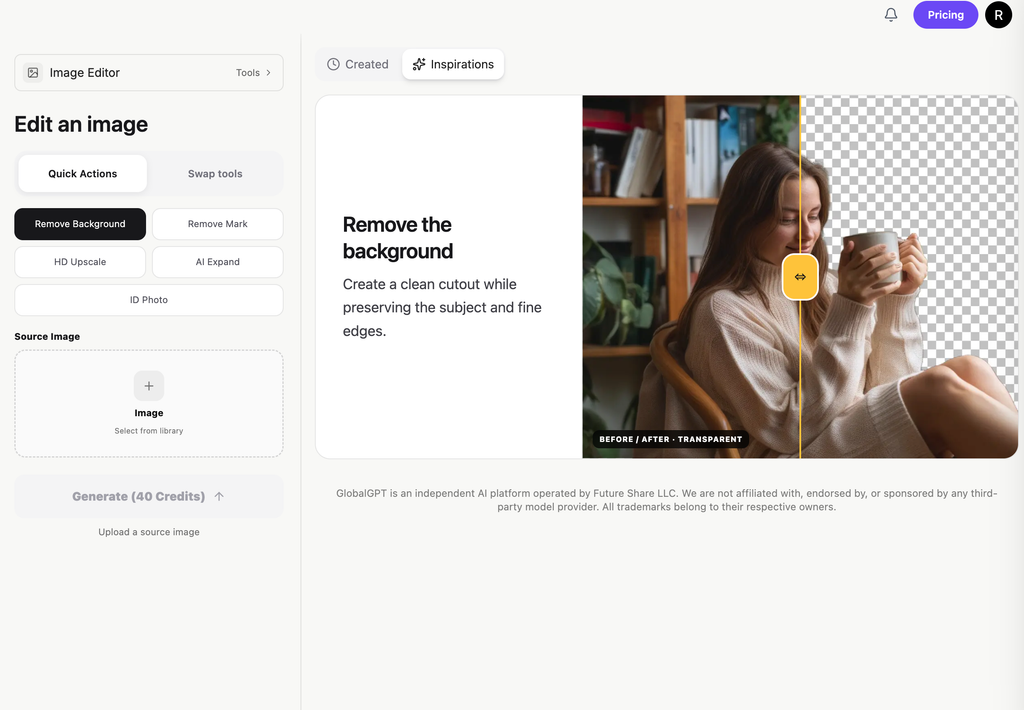
راجع المرجع، والموجه، والإطار، والتقدير الحالي قبل البدء في الإنشاء. عندما تصبح الصورة المعدلة جاهزة، افحصها قبل تنزيلها أو استخدامها في عملية تحرير أخرى. يوضح المثال أدناه عناصر التحكم في «الإدخال» و«الإنشاء»؛ وتُعد معرض «الإلهامات» منفصلاً عن الصورة قيد التحرير.

المجالات التي توفر فيها GlobalGPT قيمة عملية

بالنسبة لمن يقوم بانتظام بإعداد صور بورتريه أو رسوم توضيحية للمدونات أو صور للوسائط الاجتماعية، غالبًا ما يكون إنشاء الصور وتحريرها جزءين من نفس المهمة. يجمع GlobalGPT هاتين المهمتين في اشتراك واحد: قم بإنشاء أو تحرير صورة باستخدام نموذج مثل Nano Banana 2، ثم استخدم أداة مخصصة مثل HD Upscale لإعداد نسخة أكبر حجمًا. وهذا يوفر لك وسيلة لتقليل عدد اشتراكات الصور المنفصلة التي تحتفظ بها.
GlobalGPT Pro: العرض السنوي لهذا المسار العملي
| البند | الطرح العام في 10 أكتوبر 2026 | ماذا يعني ذلك بالنسبة لسير عمل التصوير الفوتوغرافي |
|---|---|---|
| الاشتراك في النسخة الاحترافية | $9.70 شهريًّا، تُفوتر سنويًّا | التزام سنوي، معبَّر عنه بمكافئ شهري. |
| تخصيص الائتمان | 20,000 وحدة رصيد شهريًّا | تُضاف الرصيد شهريًّا؛ وتُخصم المهام المختلفة من الرصيد. |
| تكلفة المهمة | تحقق من التقدير الوارد في نموذج التحرير. | راجع الإعدادات قبل كل عملية تشغيل؛ فالتحرير وزيادة الدقة لاحقًا هما مهمتان منفصلتان. |
المصدر: صفحة الأسعار العامة لـ GlobalGPT, ، 10 أكتوبر 2026. يرجى التحقق من العرض الحالي ومبلغ الدفعة الكاملة قبل الاشتراك.
تكون الميزة السعرية أكثر أهمية عندما تكون بحاجة بالفعل إلى عدة أنواع من أعمال معالجة الصور. أما بالنسبة لصورة واحدة غير واضحة بعض الشيء، فجرب أولاً الأدوات المتوفرة لديك. أما في حالة عمليات الإنشاء والتحرير المتكررة، فقم بمقارنة تكلفة الاشتراك مع تكلفة الخدمات المنفصلة التي سيتيح لك الاشتراك التوقف عن دفعها. فالنتائج المفيدة التي تحصل عليها أهم من عدد النسخ التي يتم إنشاؤها.
تحقق من هذه التفاصيل قبل استخدام الصورة المعدلة
تُظهر النظرة السريعة على الصور المصغرة التغييرات الكبيرة؛ أما الفحص الدقيق فيكشف عن التغييرات الصغيرة. احتفظ بكلتا الصورتين لفترة كافية لمقارنة التفاصيل التالية:
- الوجوه: قارن بين المسافة بين العينين، وشكل الابتسامة، وخط الشعر، والعمر، والعلامات المميزة. ارفض أي تعديل يجعل مظهر الشخص يبدو مختلفًا.
- النص والأرقام: قارن كل حرف مع النص الأصلي أو مع سجل موثوق آخر. فقد يكون النص الذي يبدو واضحًا ومقروءًا خاطئًا رغم ذلك.
- المنتجات: افحص الشعارات، والدرزات، والأزرار، والمنافذ، والتغليف. وينبغي أن يظل السطح النظيف يظهر المنتج الذي تبيعه فعليًّا.
- الحواف والملمس: ابحث عن الهالات الضوئية، والخطوط المزدوجة، والمظهر البلاستيكي للجلد، والأنماط المتكررة. قلل من استخدام المعالجة إذا بدأت في التغلب على الصورة.
- الاستخدام النهائي: عرض الصورة بحجمها الفعلي على الشاشة أو عند الطباعة. ولا تكون وحدات البكسل الإضافية مفيدة إلا إذا كانت النتيجة مناسبة لهذا الحجم.
بالنسبة للوثائق أو صور الهوية أو سجلات الأدلة، احتفظ بالأصل واستخدم الملف الأصلي أو صورة أخرى أو نسخة ممسوحة ضوئيًّا ذات جودة أعلى لتوضيح التفاصيل غير الواضحة. أما بالنسبة للتذكارات الشخصية أو الصور الإبداعية، فاختر أقل تعديل ممكن يمنحك المظهر الذي تريده.
الأسئلة الشائعة
هل يمكن لـ ChatGPT تحويل صورة ضبابية إلى صورة واضحة؟
يمكنه تحسين مظهر بعض الصور الضبابية من خلال تحرير الصور. ويُعد الضبابية الخفيفة نقطة انطلاق أفضل من الضبابية الشديدة الناتجة عن الحركة أو المصدر الصغير جدًّا. قارن الوجوه والنصوص والحواف مع الصورة الأصلية قبل استخدام النتيجة.
ما هي المطالبة الجيدة لتوضيح صورة باستخدام نمط ChatGPT؟
اطلب زيادة الوضوح بشكل معتدل وتقليل الضوضاء بشكل طفيف مع الحفاظ على ملامح الوجه والتعبيرات والملابس والنص والإطار. حدد أن التفاصيل الغامضة يجب أن تظل ناعمة، ثم افحص الصورة المعدلة. توفر التعليمات الخاصة بـ«الوضوح اللطيف» المذكورة أعلاه نسخة أولية كاملة.
هل يمكن لبرنامج ChatGPT استعادة النص من صورة غير واضحة؟
قد يجعل التعديل فحص الأحرف المرئية أسهل، لكنه قد يؤدي أيضًا إلى ظهور أحرف أو أرقام تبدو معقولة. قارن الصياغة مع الوثيقة الأصلية أو أي مصدر موثوق آخر. أما بالنسبة للنص غير المقروء، فاحصل على نسخة ممسوحة ضوئيًا أو صورة فوتوغرافية أوضح.
هل يؤدي تحويل الصورة إلى دقة 4K إلى إزالة الضبابية؟
تحتوي الصورة الناتجة ذات الحجم الأكبر على عدد أكبر من وحدات البكسل، لكن هذا وحده لا يثبت استعادة التفاصيل المفقودة. قم بمقارنة الصورة الأصلية والصورة الناتجة بنفس حجم الاقتصاص وحجم العرض لتقييم الوضوح ودقة العرض.
هل يجب أن أستخدم ميزة «تحسين الدقة العالية» (HD Upscale) أم محرر صور يعتمد على الأوامر النصية؟
ابدأ باستخدام ميزة «تحسين الدقة العالية» (HD Upscale) عندما يكون هدفك الرئيسي هو الحصول على صورة أكبر على الشاشة وإعدادات مركزة. استخدم محرر الصور القائم على الأوامر عندما ترغب أيضًا في إجراء تغيير يمكن وصفه، مثل تصحيح الألوان أو تنظيف منطقة تالفة. افحص التفاصيل المهمة بعد اتباع أي من الطريقتين.
ابدأ بالملف الأصلي وأصغر تغيير مفيد. جرب الأمر ChatGPT للحصول على نعومة خفيفة، أو افتح تحسين الدقة العالية للحصول على عملية توسيع مركزة. راجع النتيجة قبل الانتقال بها إلى مرحلة أخرى من التعديل الإبداعي.





