

نعم — لكن الإجابة المفيدة تعتمد على ما تبدأ به. سجل ChatGPT هو المسار المُوثَّق للتسجيل المباشر في تطبيق سطح المكتب لنظام macOS، بينما الإملاء الصوتي يحول تلميحًا صوتيًا واحدًا إلى نص قابل للتحرير و ChatGPT الصوت هي محادثة صوتية. أما ملفات MP3 أو M4A الموجودة بالفعل فتحتاج إلى مسار منفصل لنسخها نصياً؛ فلا تفترض أن مرفق الدردشة العام يقبل جميع صيغ الملفات الصوتية.
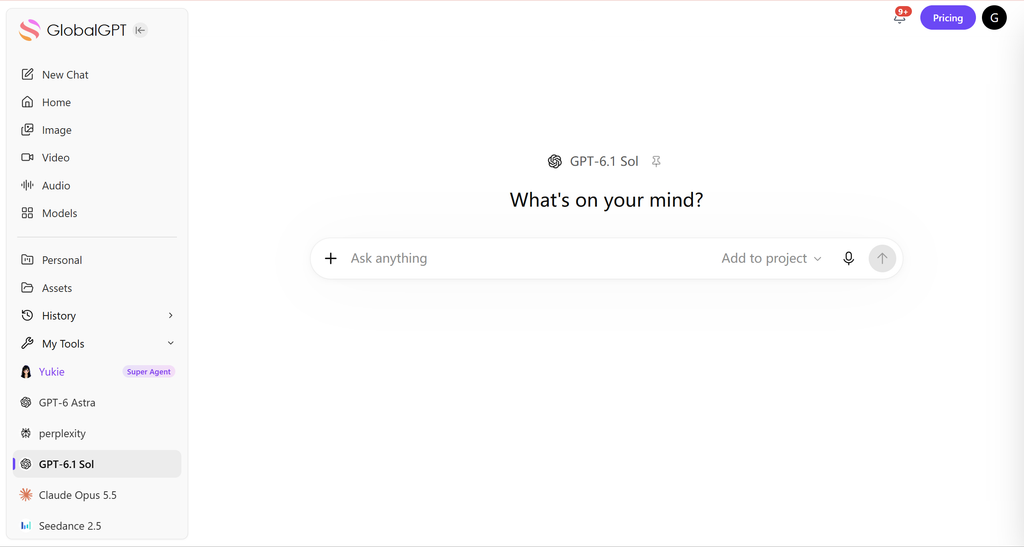
بعد التقاط الكلمات،, جلوبال جي بي تي تي يوفر لك مساحة عمل واحدة لتحويل النص المكتوب إلى ملخص أو قائمة مهام أو مسودة أو رسالة متابعة باستخدام نماذج مختلفة من الذكاء الاصطناعي. استخدمه عندما ترغب في الحصول على النص المكتوب وكتابة المتابعة في مسار عمل واحد متكامل.
ما هي ميزة الصوت ChatGPT التي تحتاجها؟
يعتمد الخيار الأنسب على ما إذا كنت تقرأ نصًا معروضًا على الشاشة، أو تجري محادثة، أو تسجل اجتماعًا، أو تبدأ من ملف صوتي.
| نقطة انطلاقك | المسار الأمثل | وظيفته | حد يجب تذكره |
|---|---|---|---|
| تريد أن تقول جملة واحدة | الإملاء الصوتي | يقوم بتسجيل الصوت، ويعرض النص القابل للتعديل، ويتيح لك تصحيحه قبل إرسال الرسالة. | إنه مسار عمل للإدخال، وليس نصًا مسجلاً للاجتماع. |
| تريد حوارًا شفهيًا متبادلًا | ChatGPT الصوت | يتيح لك التحدث مع ChatGPT والاستماع إلى رد صوتي في نفس الدردشة. | تشير OpenAI إلى أن نصوص التسجيلات الصوتية ليست سجلات حرفية؛ فقد صُمم تطبيق «Live» لتسجيل التناوب في الكلام، وليس لتسجيل اجتماعات يشارك فيها عدة متحدثين. |
| أنت بصدد بدء اجتماع على جهاز Mac | سجل ChatGPT | يسجل الجلسة، ويقوم بتدوين ما تقوله أثناء حديثك، ويفتح الملاحظات التي تم إنشاؤها. | يتم تسجيل الجلسات في تطبيق سطح المكتب لنظام macOS الخاص بمساحات العمل من فئات Plus وPro وBusiness وEnterprise وEdu؛ ويبلغ الحد الأقصى لكل جلسة 4 ساعات. أما بالنسبة لمساحات العمل من فئتي Enterprise وEdu، فيجب أن يقوم المالك بتفعيل هذه الميزة في إعدادات مساحة العمل. |
| لديك بالفعل ملف بتنسيق MP3 أو WAV أو M4A | أداة نسخ الملفات | تُظهر لوحة «تحويل الكلام إلى نص» الحالية في GlobalGPT عناصر التحكم في «التحميل» و«تسجيل الصوت»، وتسرد صيغ ملفات mp3 وwav وm4a. | استخدم مسار الملفات المخصص لملفات MP3 أو WAV أو M4A؛ أما مرفقات الدردشة القياسية ChatGPT فتخضع لقواعد منفصلة. |
| أنت بحاجة إلى استخراج النص من مقطع صوتي مباشر داخل أحد التطبيقات | واجهة برمجة التطبيقات (API) OpenAI في الوقت الفعلي | الاستخدام gpt-live-transcribe للصوت الذي يصل مباشرة. |
يذكر دليل «Realtime» الحالي أن هذا المسار لا يُرجع طوابع زمنية للكلمات أو تسميات للمتحدثين. |
| تحتاج إلى تسميات للمشاركين في التسجيل النهائي | واجهة برمجة تطبيقات ملف OpenAI | الاستخدام gpt-4o-transcribe-diarize مع diarized_json وأوقات بدء/انتهاء كل جزء. |
هذا سير عمل خاص بالملفات المكتملة؛ أما التسجيلات التي تزيد مدتها عن 30 ثانية فتحتاج إلى استراتيجية تقسيم إلى أجزاء. |
| تحتاج إلى طوابع زمنية للكلمات أو المقاطع، بصيغة SRT أو VTT | واجهة برمجة تطبيقات ملف OpenAI | الاستخدام whisper-1 مع الطابع الزمني أو نص الترجمة الذي تريده. |
تنطبق حدود الملفات وخيارات النماذج الخاصة بواجهة برمجة التطبيقات (API) على نقطة نهاية واجهة برمجة التطبيقات (API)، ولا تنطبق تلقائيًا على واجهة المستخدم الخاصة بـ ChatGPT. |
للاطلاع على التعريفات الرسمية، قارن بين الإملاء الصوتي, ChatGPT الصوت, و سجل ChatGPT بشكل منفصل. بالنسبة لصفوف واجهة برمجة التطبيقات (API)، استخدم OpenAI نظرة عامة على النسخ و دليل النسخ في الوقت الفعلي; ؛ بالنسبة لطريقة الملفات التي لا تتطلب كتابة أكواد برمجية، افتح الملف مساحة عمل GlobalGPT, ، ثم أدخل «تحويل الكلام إلى نص».
كيفية استخدام سجل ChatGPT
تتضمن الإرشادات الحالية الخاصة بـ «Record» في OpenAI هذه الميزة لتطبيق سطح المكتب على نظام macOS ومساحات العمل «Plus» و«Pro» و«Business» و«Enterprise» و«Edu». تحقق من إعدادات مساحة العمل بالإضافة إلى الباقة: في مساحات العمل «Enterprise» و«Edu»، تكون ميزة «Record» معطلة افتراضيًا، لذا يجب على مالك مساحة العمل تفعيلها. تتبع الخطوات أدناه سير العمل الموثق.
مسار التسجيل الموثق
- افتح محادثة في تطبيق سطح المكتب لنظام macOS واختر سجل الزر الموجود أسفل نافذة الدردشة.
- عند الاستخدام لأول مرة، قم بمنح أذونات الميكروفون وصوت النظام المطلوبة. إذا كان يتم تسجيل أصوات أشخاص آخرين، فاحصل على الموافقة المطلوبة بموجب القوانين السارية على جميع الأطراف المعنية.
- تحدث بشكل طبيعي بينما يقوم «Record» بتدوين النص. استخدم زر «إيقاف» لإيقاف التسجيل الحالي مؤقتًا أو إنهائه؛ اختر السيرة الذاتية لمواصلة الجلسة نفسها.
- عند الانتهاء، اختر إرسال. يوضح OpenAI أن هذه العملية تقوم بتحميل النص المكتوب وفتح الملاحظات التي تم إنشاؤها، والتي قد تظهر على شكل لوحة في الدردشة أو كملاحظات مرفقة بالتسجيل.
- راجع الملاحظات والنص المكتوب قبل تحويلها إلى رسالة بريد إلكتروني أو خطة مشروع أو هيكل كود أو أي ناتج آخر. ويحذر برنامج ChatGPT من أن النصوص التي ينتجها قد تحتوي على أخطاء.
إذا قمت بالإلغاء باستخدام زر «X»، فإن الخيارات المتاحة هي «تحميل» أو «حذف» أو «إلغاء». يؤدي «حذف» إلى إزالة التسجيل؛ أما «إلغاء» فيعيدك إلى نافذة التسجيل حتى تتمكن من متابعة التسجيل. لا تعتبر «إيقاف» و«إرسال» و«تحميل» و«حذف» إجراءات قابلة للتبادل.
الحد الحالي وحدود البيانات
- يبلغ الحد الأقصى لعدد المشاركين في كل جلسة من جلسات «ريكورد» حاليًا 4 ساعات (240 دقيقة). تتوقف الجلسة التي تتجاوز الحد الأقصى تلقائيًّا، وتُنشئ ملاحظات يتم تحميلها كـ«لوحة عمل خاصة». تشير OpenAI إلى أن الحدود والأسعار قد تتغير.
- يُستخدم التسجيل الصوتي لأغراض النسخ النصي ثم يتم حذفه بعد ذلك؛ وتقول شركة OpenAI إن هذه التسجيلات الصوتية لا تُستخدم لتدريب نماذجها.
- تخضع النسخة النصية واللوحة الإلكترونية لإعدادات الاحتفاظ الخاصة بالمحادثة أو مساحة العمل. وفي حالة حذف المحادثة، تشير OpenAI إلى أنه يتم إزالتها في غضون 30 يومًا ما لم ينطبق استثناء قانوني يتعلق بالاحتفاظ بها.
- بالنسبة لمستخدمي الإصدارات الشخصية «Pro» أو «Plus» أو «Free»، يمكن استخدام النصوص واللوحات في التدريب عندما تحسين النموذج لصالح الجميع تم تمكين هذه الميزة. يتم استبعاد محتوى مساحات العمل من فئات «Business» و«Enterprise» و«Edu» من التدريب بشكل افتراضي.
- يمكن لـ «Record» التمييز بين عدة متحدثين. وعندما يتعذر عليه تحديد اسم ما، فقد يستخدم تسمية عامة مثل المتحدث الأول; ؛ يمكن إعادة تسمية المتحدثين بعد إنشاء التسجيل. تشير OpenAI إلى أن ميزة «التسجيل» تعمل بشكل أفضل باللغة الإنجليزية، وأن دقة الأداء قد تختلف في اللغات الأخرى.
للاطلاع على القواعد الحالية، انظر توجيهات شركة OpenAI بشأن أرباح ChatGPT القياسية.
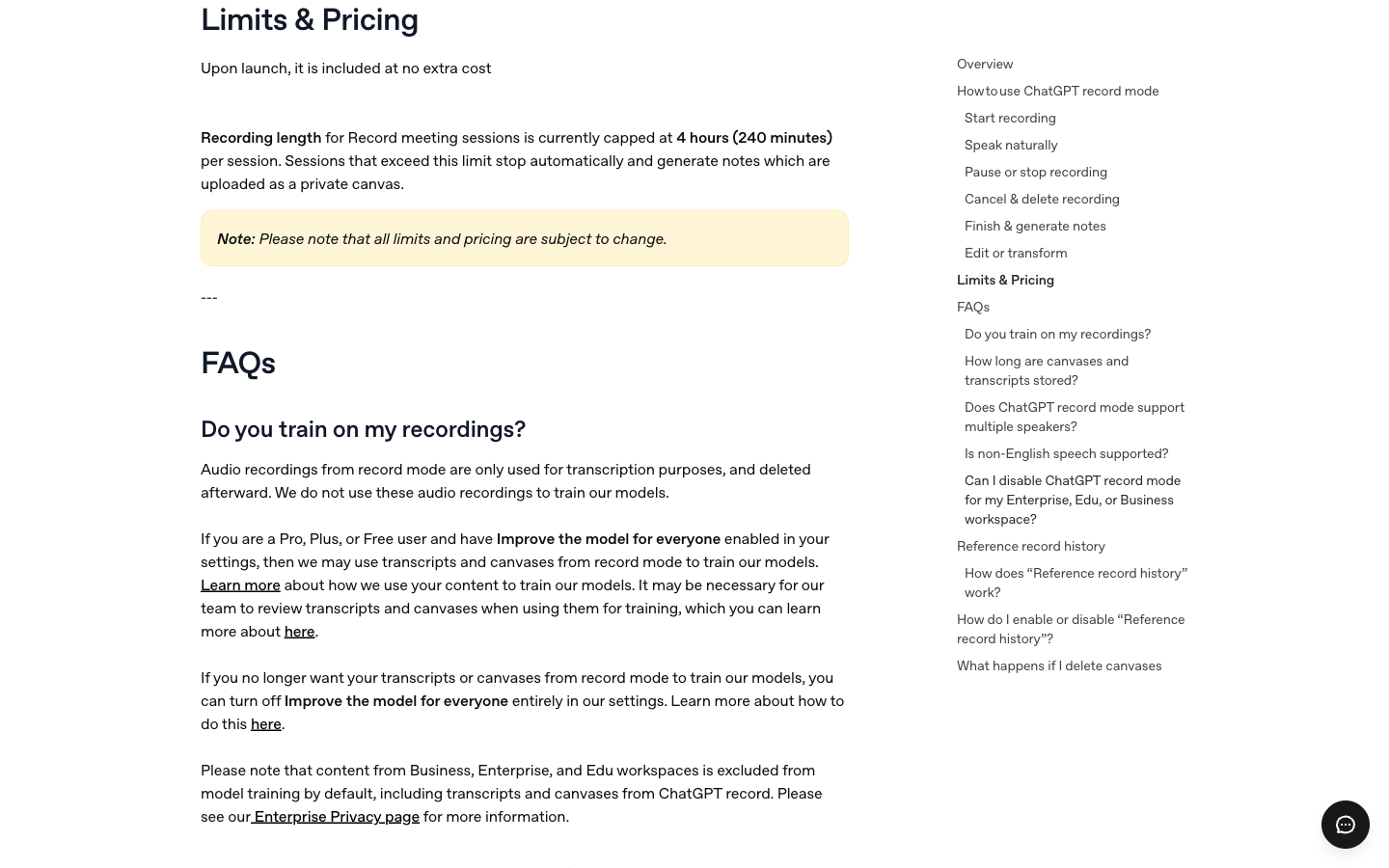
في حالة الاجتماعات الطويلة، خصص وقتًا للاستراحات ومراجعة النص المكتوب. لا يعني حذف التسجيل الصوتي حذف النص المكتوب ولوحة «كانفاس» أيضًا.
كيفية تحويل ملف MP3 أو M4A موجود إلى نص
إذا كان لديك ملف صوتي بالفعل، فاستخدم مسارًا مصممًا خصيصًا لنسخ الملفات. توفر صفحة «تحويل الكلام إلى نص» الحالية في GlobalGPT ما يلي: تحميل و تسجيل الصوت ويذكر أن الملفات المقبولة هي MP3 وWAV وM4A. يتبع مسار إرفاق الملفات في الدردشة العادية في ChatGPT قواعده الخاصة، لذا فإن المسار المخصص للملفات هو الخيار العملي عندما تحتاج إلى إرسال تسجيل موجود مسبقًا.

الصورة أعلاه هي واجهة قديمة تم الاحتفاظ بها لأنها تُظهر عناصر التحكم العملية في التحميل والتسجيل. وتُعد التسميات القديمة “6 نقاط/ثانية” و“15 ميغابايت” معلومات تاريخية ولا ينبغي استخدامها كأسعار أو حدود سارية حاليًا. يرجى فتح الصفحة الحالية للتأكد من التنسيقات المدعومة والحدود والرسوم قبل إرسال الملف.
- افتح مساحة عمل GlobalGPT, ، ثم افتح «تحويل الكلام إلى نص» واختر نسخ.
- اختر تحميل لملف موجود، أو تسجيل الصوت عند إنشاء التسجيل في الأداة.
- يرجى التأكد من الصيغة وتكلفة الحساب المعروضة في الواجهة الحالية قبل الإرسال.
- اقرأ النص الذي تم إرجاعه، ثم قم بتصحيح الأسماء والأرقام وعبارات النفي قبل أن تطلب ملخصًا.
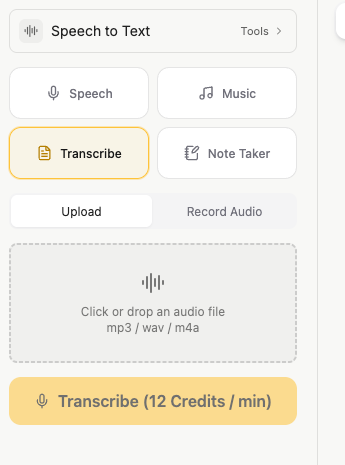
تحقق من تكلفة الحساب الجاري قبل إرسال الملف؛ تُظهر لقطة الشاشة هذه عناصر التحكم، وليس نتيجة اختبار النسخ المكتمل.
إذا كان هدفك هو تحويل التسجيل إلى منتج نهائي قابل للاستخدام،, مساحة عمل GlobalGPT يمكنك القيام بذلك بعد خطوة النسخ: تنقيح النص، واستخلاص القرارات والإجراءات المطلوبة، ثم صياغة البريد الإلكتروني أو المستند في نفس مساحة العمل متعددة النماذج. افتح أداة «تحويل الكلام إلى نص» من صفحة المنتج تلك عندما تبدأ العمل بملف موجود مسبقًا.
استخدام واجهة برمجة التطبيقات (API) OpenAI في عملية النسخ
إذا كنت تعمل على تطوير تطبيق أو تستخدم بالفعل عميل واجهة برمجة تطبيقات (API)، فاختر نموذج النسخ الصوتي وفقًا للناتج الذي تحتاجه. هذه هي خيارات واجهة برمجة التطبيقات (API) OpenAI؛ أما ملفات ChatGPT للتسجيل والإملاء والصوت ومرفقات الدردشة العادية، فلها متطلبات منفصلة.
| ما تحتاجه | نموذج | كيفية الاختيار |
|---|---|---|
| نص تسجيل مكتمل | gpt-transcribe |
النموذج المبدئي الموصى به من قبل OpenAI للكلام المسجل بلغته الأصلية. |
| نص من مقطع صوتي يتم بثه مباشرةً | gpt-live-transcribe |
استخدم جلسة نسخ صوتي في الوقت الفعلي. لا يُرجع هذا النموذج طوابع زمنية للكلمات أو علامات للمتحدثين. |
| تسميات المتحدثين في التسجيل | gpt-4o-transcribe-diarize |
طلب diarized_json بالنسبة لتسميات المتحدثين وأوقات بداية/نهاية المقاطع. يتطلب الصوت الذي تزيد مدته عن 30 ثانية استراتيجية التجميع, مثل تلقائي. |
| الطوابع الزمنية أو ملفات الترجمة | whisper-1 |
اختر الطوابع الزمنية للكلمات أو المقاطع، أو ملفات الترجمة SRT/VTT، من أجل إضافة الترجمة وتحريرها. |
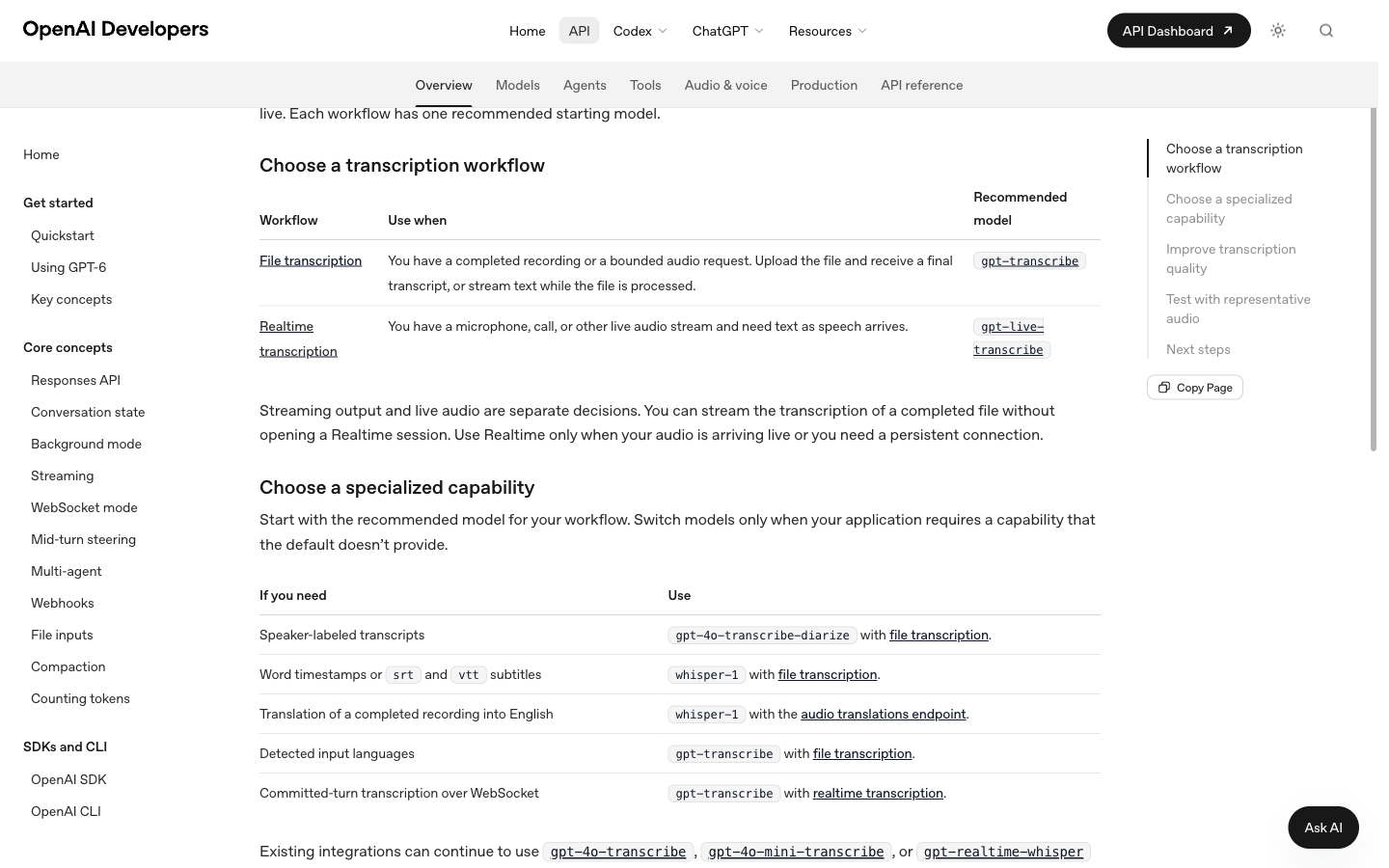
بالنسبة لنسخ الملفات، تقبل واجهة برمجة التطبيقات (API) ملفات يتم تحميلها بحجم يصل إلى 25 ميغابايت بتنسيقات MP3 أو MP4 أو MPEG أو MPGA أو M4A أو WAV أو WebM. قم بضغط التسجيلات الكبيرة الحجم أو تقسيمها إلى ملفات أصغر، مع تجنب قطع النص في منتصف الجملة. يختلف بث النص الكامل لملف ما عن إرسال صوت الميكروفون مباشرةً.
يُفصّل دليل سير العمل نفسه بين بعض المخرجات المتخصصة: استخدم whisper-1 مع نقطة نهاية الترجمة الصوتية، عندما يكون التسجيل النهائي باللغة الإنجليزية، استخدم gpt-transcribe عندما تحتاج إلى تحديد لغات الإدخال أو نسخ المحادثة حسب الأدوار عبر WebSocket، واختبارها باستخدام لهجات تمثيلية، وضوضاء، وأسماء، وأرقام، ومصطلحات قبل نقل حركة المرور إلى بيئة الإنتاج.
تفاصيل نقطة النهاية: نظرة عامة على النسخ الجيني في OpenAI, دليل نسخ الملفات و دليل النسخ في الوقت الفعلي.
ماذا تفعل عندما لا يتوفر النص المكتوب
عندما يفشل زر ما أو عملية التحميل، حدد الطبقة غير المتاحة قبل تغيير الأدوات. فغياب زر «تسجيل»، أو تنسيق الصوت غير المدعوم، أو مطالبة بالأذونات، أو خطأ في طلب واجهة برمجة التطبيقات (API)، كلها مشكلات مختلفة.
- السجل مفقود: تأكد من أنك تستخدم تطبيق سطح المكتب لنظام macOS، وأن مساحة العمل تندرج ضمن الأنواع المؤهلة المدرجة حاليًا. قد تتطلب مساحات العمل من فئتي «Enterprise» و«Edu» أن يقوم المالك بتمكين ميزة «التسجيل».
- صوت الميكروفون أو نظام الصوت مكتوم: راجع الأذونات الممنوحة لتطبيق سطح المكتب وتأكد من تحديد الإدخال الصحيح. لا تقم بتقييم جودة النسخ من تسجيل فارغ.
- تم رفض ملفك: تحقق من تنسيق المسار وحجمه وقواعد الحساب الخاصة به. إن قاعدة الـ 25 ميغابايت والـ 7 تنسيقات الخاصة بواجهة برمجة التطبيقات (API) تنطبق على نقطة نهاية واجهة برمجة التطبيقات (API) نفسها؛ وهي ليست قاعدة عامة للمرفقات بنسق ChatGPT.
- يبدو أن نص برنامج «ذا فويس» غير صحيح: تذكر أن OpenAI لا تضمن نسخة حرفية من التسجيل الصوتي. استخدم تسجيلاً موثقاً أو مسار الملف عندما تكون الصياغة الدقيقة مهمة.
- فشل طلب واجهة برمجة التطبيقات (API): افصل بين أخطاء المصادقة والتنسيق والحجم والحد الأقصى لمعدل الطلبات والمحتوى قبل إعادة المحاولة. قم بتسجيل معرّف الطلب وحالته دون إدراج ملفات صوتية خاصة في التذكرة العامة.
تحقق من النص قبل تلخيصه
قد يحتوي الملخص السلس على رقم خاطئ أو اسم مالك مختلق. تعامل مع النص كمسودة أولية، خاصةً عندما يحتوي التسجيل الصوتي على أسماء أو أرقام أو متحدثين متعددين أو ضوضاء في الخلفية أو لغة يُشار في المنتج إلى أن دقتها قد تختلف.
قراءة سريعة للمراجعة قبل أن تعتمد على الملاحظات
- تحقق من كل رقم وتاريخ واسم منتج واسم شخص مقارنةً بالتسجيل الصوتي.
- ابحث عن صيغ النفي مثل لا, أبداً و ما لم; ؛ فقد تؤدي إغفال كلمة قصيرة واحدة إلى تغيير القرار.
- افصل بين ما قاله الشخص وما يستنتجه الملخص. احتفظ بالعناصر غير المؤكدة في قائمة المراجعة.
- إذا كان التسجيل يضم عدة متحدثين، فتأكد من التسميات قبل تخصيص إجراء لشخص ما.
تلميح مفيد للمتابعة: “احتفظ بالصياغة الواردة في النص الأصلي فيما يتعلق بالأسماء والأرقام وعبارات النفي. قم بإدراج أي عبارة غير واضحة بدلاً من التخمين، ثم قم بإعداد جدول منفصل بالبنود المطلوب اتخاذ إجراءات بشأنها، مع ذكر اسم المتحدث والاقتباس الداعم.”
في حالة الاجتماعات، احتفظ بنص المصدر بجانب الملخص. أما في حالة المحاضرات أو المقابلات، فقم بتمييز الأجزاء غير الواضحة بدلاً من “تصحيحها” بصمت. وإذا كانت الخطوة التالية هي نشر مقال عام أو رسالة موجهة للعملاء، فاطلب من شخص آخر الموافقة على الصياغة النهائية.
تعتمد خصوصية الصوت على المسار
“لا تُعتبر ميزة ”الصوت» قاعدة احتفاظ موحدة في ChatGPT. تحقق من الميزة التي أنشأت المقطع، ومدة الاحتفاظ بالدردشة، وما إذا كنت قد اخترت مشاركة ملف صوتي أو محتوى آخر لتحسين النموذج.
| المسار | معالجة الصوت | معالجة النصوص أو النصوص المكتوبة | حدود التدريب |
|---|---|---|---|
| الإملاء الصوتي | يتم الاحتفاظ به طالما بقيت المحادثة في سجل المحادثات؛ ويؤدي حذف المحادثة إلى حذف المقطع المرتبط بها في غضون 30 يومًا، مع مراعاة الاستثناءات المتعلقة بالأمن والشؤون القانونية والتدريب الذي تم فصل ارتباطه مسبقًا. | يصبح النص الناتج رسالة مستخدم قابلة للتعديل قبل إرسالها. | يمكن للمستخدمين العاديين مشاركة تسجيلات الصوت التي تم إملاءها من أجل تحسين النموذج؛ أما المستخدمون من قطاع الأعمال، فهم مستبعدون بشكل افتراضي. |
| سجل ChatGPT | يُستخدم في عملية النسخ ثم يتم حذفه بعد ذلك؛ وتشير OpenAI إلى أن المقطع الصوتي لا يُستخدم لتدريب النماذج. | تخضع النصوص و«كانفاس» لقاعدة الاحتفاظ بالمحادثات أو مساحات العمل؛ حيث يؤدي حذف المحادثة إلى إزالتها في غضون 30 يومًا ما لم ينطبق استثناء قانوني. | بالنسبة لمستخدمي الإصدارات الشخصية «Pro» و«Plus» و«Free»، يعتمد التدريب باستخدام النصوص و«Canvas» على ميزة «تحسين النموذج للجميع»؛ أما محتوى إصدارات «Business» و«Enterprise» و«Edu» فهو مستبعد افتراضيًّا. |
| ChatGPT الصوت | يتم حذف التسجيلات الصوتية العادية بعد تحويلها إلى نص، ما لم تختر مشاركتها. أما التسجيلات الصوتية المباشرة ومقاطع الصوت/الفيديو المتقدمة، فيتم حذفها بعد 30 يومًا، مع مراعاة الاستثناءات المتعلقة بالأمن والسلامة والشؤون القانونية، بالإضافة إلى الاستثناءات التي تم فصلها مسبقًا. | الصوت هو وسيلة للتواصل، ولا يمكن ضمان أن يكون النص المكتوب له سجلاً حرفياً. | تتميز ميزة مشاركة الملفات الصوتية والمرئية بخيار الاشتراك الخاص بها. أما التدريب على النصوص والنصوص المكتوبة فيتم التحكم فيه بشكل منفصل من خلال تحسين النموذج لصالح الجميع. |
| واجهة برمجة تطبيقات OpenAI | يُرجى تطبيق شروط الاحتفاظ والتدريب الخاصة بمنتج واجهة برمجة التطبيقات (API) وتطبيقك الخاص. | يحدد تطبيقك مكان تخزين السجل الأكاديمي ومن يمكنه الوصول إليه. | لا تقم بنسخ نص «ChatGPT» المتعلق بالاحتفاظ بالسجلات أو التسجيلات الصوتية في إشعار الخصوصية الخاص بواجهة برمجة التطبيقات (API). |
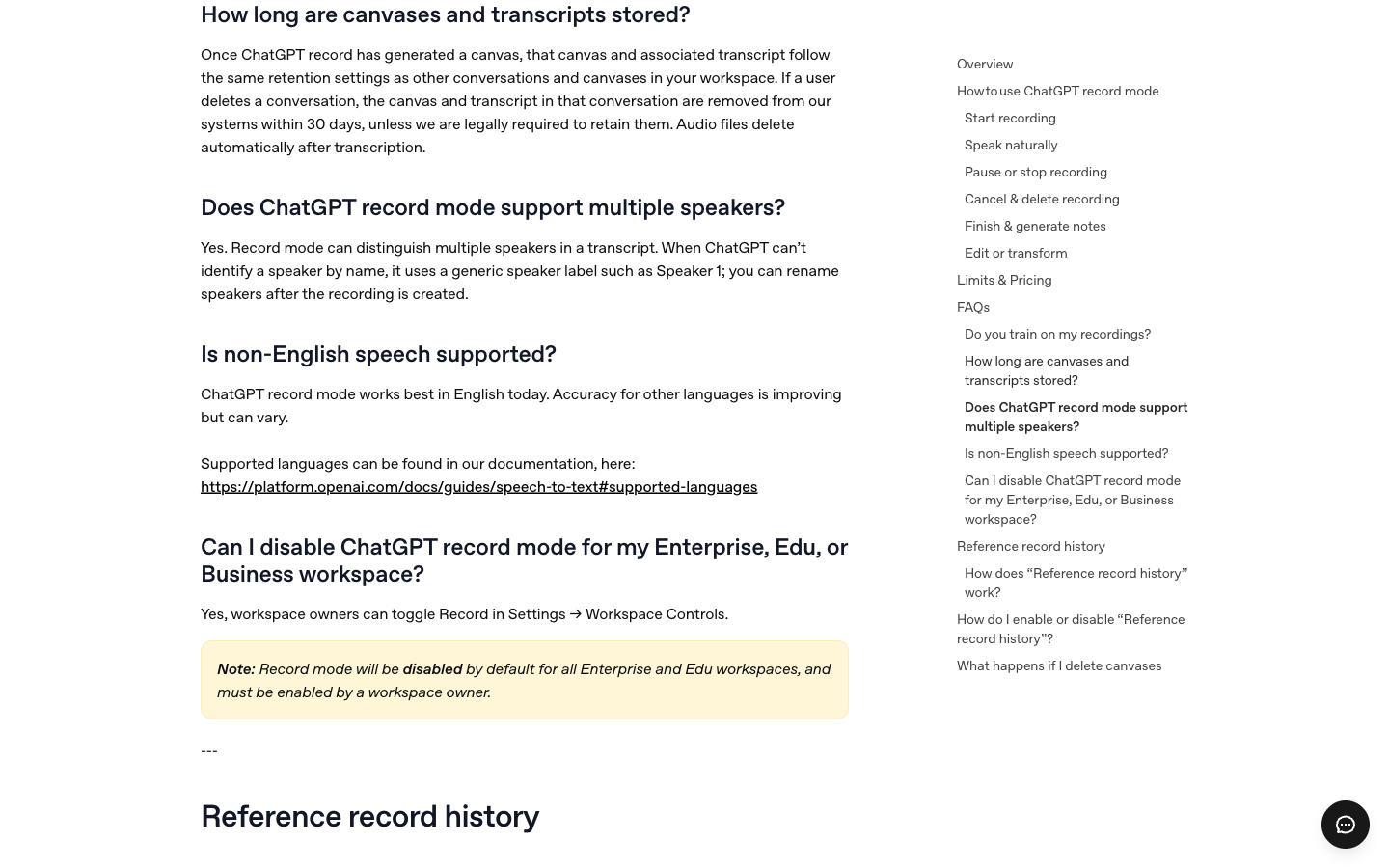
قبل تسجيل اجتماع حساس، تحقق من إعدادات الاحتفاظ بالبيانات في مساحة العمل واحصل على الموافقة المطلوبة. لا تُعد التسمية العامة مثل «المتحدث 1» هوية مُثبتة ولا ضمانًا لدقة النص المكتوب.
في حالة تصوير أشخاص آخرين، يجب الحصول على الموافقة التي تنص عليها القوانين السارية على جميع الأطراف المعنية. للاطلاع على الصيغة الحالية، يرجى قراءة توجيهات قياسية, ، الأسئلة الشائعة حول الإملاء, و ChatGPT التوجيه الصوتي قبل تسجيل محادثة حساسة.
الأسئلة الشائعة
هل يمكن لـ ChatGPT نسخ الصوت؟
نعم، لكن المسار مهم. توثق OpenAI ميزة «التسجيل» للجلسات المباشرة في تطبيق سطح المكتب لنظام macOS، وميزة «الإملاء» لتحويل موجه صوتي واحد إلى نص قابل للتحرير، وميزة «الصوت» للمحادثات الصوتية. وتختلف هذه الميزات عن الوعد العام بأن كل مرفق صوتي يعمل في كل محادثة.
هل يمكن لجهاز ChatGPT نقل ملفات MP3 أو M4A؟
استخدم أداة مخصصة لتحويل ملفات MP3/M4A إلى نص، أو واجهة برمجة تطبيقات (API) لملفات OpenAI، ثم انقل النص إلى ChatGPT لتحريره أو تلخيصه.
هل يتوفر برنامج ChatGPT Record على نظام ويندوز؟
تتضمن إرشادات «Record» الحالية تطبيق سطح المكتب الخاص بنظام macOS. إذا كنت تستخدم نظام Windows أو كان لديك ملف صوتي بالفعل، فاستخدم أداة مخصصة لنسخ الملفات أو واجهة برمجة التطبيقات (API) OpenAI بدلاً من ذلك.
هل يحدد سجل ChatGPT هوية المتحدثين؟
تشير OpenAI إلى أن تطبيق «Record» قادر على تمييز عدة متحدثين، وقد يستخدم تسميات عامة مثل «المتحدث 1» عندما يتعذر عليه تحديد الاسم. قم بإعادة تسمية التسميات وتحقق من النص المكتوب قبل تخصيص المهام.
هل النص المكتوب للمحادثة الصوتية بنسق ChatGPT دقيق؟
ينص المعيار رقم OpenAI صراحةً على أن نصوص «Voice» ليست تسجيلات حرفية. فقد صُمم تطبيق «Voice» للتواصل الشفهي التفاعلي؛ أما تطبيق «Live» فلا يُعتبر مسجلاً للاجتماعات التي يشارك فيها عدة متحدثين.
ما هي المدة التي يمكن أن تستمر فيها جلسة تسجيل واحدة من نوع ChatGPT؟
تنص الإرشادات الحالية الخاصة بـ«ريكورد» على حد أقصى مدته أربع ساعات، أو 240 دقيقة، لكل جلسة اجتماع. وقد تتغير هذه الحدود، لذا يرجى مراجعة الصفحة الرسمية قبل التخطيط لفعالية طويلة.
الإجابة العملية بسيطة: اختر «التسجيل» للتسجيل الموثق على جهاز Mac، و«الإملاء» للتوجيهات الصوتية، و«الصوت» للمحادثات، وأداة ملفات مخصصة لملفات MP3 أو M4A الموجودة مسبقًا، وواجهة برمجة التطبيقات (API) عندما تقوم بإنشاء سير العمل بنفسك. ثم راجع النص قبل أن تسمح لأي ذكاء اصطناعي بتحويله إلى قرارات.





