

O Seedance 2.0 suporta saída de vídeo de até 15 segundos, de acordo com Anúncio oficial de lançamento da ByteDance. O modelo também oferece suporte a extensões de vídeo. Seja um anúncio de 30 segundos ou uma história de um minuto, é importante distinguir a duração de um clipe gerado de uma tomada estendida e da sequência final montada em um editor. Cada uma delas tem um limite e um fluxo de trabalho diferentes.
Para criadores que querem transformar esses clipes curtos em uma obra finalizada, Seedance 2.0 no GlobalGPT é um ponto de partida acessível. Grave suas cenas, salve as tomadas úteis e, em seguida, importe-as para o Editor de Vídeo do GlobalGPT para edição, legendas e áudio. Manter essas tarefas em uma única plataforma pode reduzir a necessidade de assinaturas separadas de IA.
Qual é o limite de duração dos vídeos no Seedance 2.0?
O valor de 15 segundos refere-se à saída de áudio e vídeo do modelo. A ByteDance descreve isso como múltiplas fotos saída; portanto, um clipe gerado pode conter mais de uma tomada de câmera. Isso não significa que cada tomada dentro dessa saída receba 15 segundos adicionais.
| O que você está medindo | O que isso significa | Como se organizar em relação a isso |
|---|---|---|
| Um único clipe gerado | A ByteDance indica que o Seedance 2.0 tem uma duração de até 15 segundos. | Dê ao clipe uma ação bem definida ou uma sequência curta de momentos claramente ordenados. |
| Um plano prolongado | As novas imagens dão continuidade a um vídeo já existente por meio de uma operação de extensão. | Verifique os controles de extensão do aplicativo, o clipe de origem aceito e a duração disponível antes de enviar. |
| A sequência final editada | A duração dos clipes e de outros materiais organizados em uma linha do tempo. | Primeiro, escolha a duração desejada; depois, monte e edite as tomadas para que se encaixem nela. |
Fonte do modelo: Anúncio do lançamento do Seedance 2.0 da ByteDance, consultado em 10 de outubro de 2026. As orientações de edição fazem parte do fluxo de trabalho de produção, não constituem um tempo adicional previsto para a duração do modelo.
Por que meu aplicativo mostra uma duração menor?
O nome do modelo, o modo de geração e os controles do aplicativo são todos importantes. Uma tela que ofereça opções de cinco ou dez segundos não define o tempo máximo para todos os serviços Seedance 2.0. Verifique a etiqueta exata do modelo, incluindo qualquer variante “Fast”, e o menu de duração disponível na interface que você está usando.
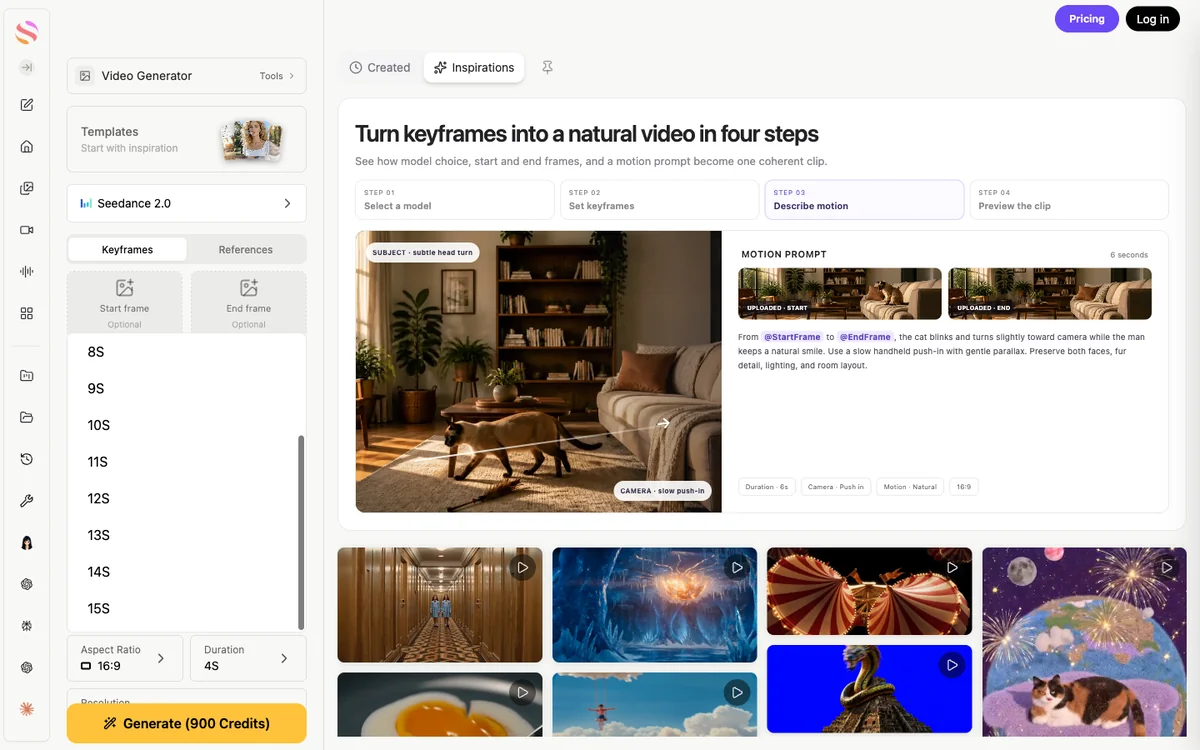
Escolha a duração de cada tomada e, em seguida, confirme o custo atualizado dos créditos antes de enviar. Planeje um vídeo de 30 segundos como uma sequência de tomadas selecionadas, deixando margem para cortar o início e o final de cada clipe.
As interfaces anteriores apresentadas abaixo mostram duas maneiras pelas quais os aplicativos oferecem essa opção: um menu de duração e um controle de segundos. Elas ilustram onde procurar; use as opções disponíveis no seu aplicativo atual ao enviar uma nova solicitação.


Se o seu primeiro problema for encontrar o ponto de entrada certo, use o Guia de acesso ao Seedance 2.0. Para solicitações programáticas, verifique as regras de duração específicas do endpoint; o Guia da API Seedance 2.0 explica esse trajeto diferente.
O Seedance 2.0 permite criar vídeos com mais de 15 segundos?
É possível produzir um vídeo final mais longo, aumentando a duração da filmagem ou montando vários clipes. Essas são operações diferentes. A ByteDance confirma a disponibilidade de uma funcionalidade de extensão de vídeo que gera tomadas contínuas a partir de instruções do usuário, mas uma sequência longa editada não se torna uma única geração inicial mais longa.
Use a extensão quando for necessário dar continuidade à mesma ação
A extensão faz sentido quando o momento seguinte faz parte da mesma tomada: uma câmera continua se movendo por uma sala, uma pessoa conclui uma ação ou um veículo segue por uma estrada. Mantenha a continuidade restrita, em vez de exigir que ela mude o cenário, o objeto e a direção da câmera de uma só vez.
- Escolha um clipe de origem sem ruídos. Verifique se os quadros finais apresentam um objeto estável, elementos legíveis e um movimento que possa continuar.
- Abra o fluxo de trabalho da extensão compatível. Selecione o vídeo de origem e verifique a duração, os requisitos de entrada e o custo de geração exibido.
- Descreva a próxima ação. Indique o que deve permanecer estável, o que se move em seguida e onde a tomada deve terminar.
- Revise antes de continuar. Verifique a transição, os detalhes dos personagens, o movimento da câmera e o som. Guarde a versão que estiver boa antes de fazer outra tentativa.

Recorra à edição quando a matéria precisar de uma nova tomada
Um plano fechado costuma ser a melhor opção quando você precisa de um close, um novo local, uma reação ou um detalhe do produto. Crie cada tomada com um objetivo específico e, em seguida, junte as tomadas selecionadas na edição. Assim, você ganha controle sobre o ritmo e pode substituir uma tomada fraca sem precisar refazer toda a sequência.
Evite planejar com base em uma extensão “infinita”. Cada continuação acrescenta mais um resultado a ser revisado, e a continuidade pode se perder. Para um vídeo com vários momentos distintos, uma lista de tomadas oferece um caminho mais claro para a duração pretendida.
Um plano prático de filmagem de 30 segundos
Comece pela mensagem e trabalhe de trás para frente a partir da duração final. Aqui está um exemplo de narrativa de produto de 30 segundos, construída a partir de seis segmentos de linha do tempo de cinco segundos cada. Os tempos abaixo são metas de edição, não uma garantia de que cada segmento produzirá cinco segundos utilizáveis.
30 segundos · 6 segmentos planejados
Linha do tempo ilustrativa com cortes bruscos: 6 × 5 segundos = 30 segundos.
00–05 s
Estabelecer
Mostre o produto em seu ambiente.
05–10 segundos
Detalhes
Aproxime-se de um recurso.
10–15 segundos
Ação
Mostre como esse recurso é utilizado.
15–20 segundos
Contexto
Mostre por que a tarefa é importante.
20–25 segundos
Recompensa
Mostre o resultado ou o benefício.
25–30 segundos
Fechar
Mantenha a imagem final e acrescente uma mensagem clara.
Corte cada tomada até o momento relevante. Para uma matéria de 60 segundos, amplie a história com tomadas significativas; repetir imagens sem impacto não vai melhorá-la.
Leve em consideração a diferença entre a duração do material gerado e a duração do material utilizável. Uma tomada pode precisar ter a pausa inicial cortada, ou seu último segundo pode conter um erro visual. Se você precisar exatamente de 30 segundos, verifique a linha do tempo montada após o corte, em vez de somar as durações solicitadas para a geração.
Grave a narração com antecedência quando ela for o fio condutor da história. Em seguida, adapte as tomadas ao ritmo da narração. Um intervalo de cinco segundos que pareça adequado no storyboard pode ser curto demais para uma explicação detalhada.
Mantenha a consistência dos personagens, dos movimentos e do som
A continuidade precisa ser verificada em cada junção. A ByteDance identifica os desafios que ainda restam em termos de estabilidade, consistência entre vários sujeitos e edição complexa. As referências podem orientar o modelo, mas não garantem que cada rosto, logotipo ou posição das mãos permaneça idêntico.
O plano médio de dois personagens mantém tanto as pessoas quanto seus braços em interação no campo de visão à medida que a curta ação se desenrola. Ao usar um trecho como esse em uma edição mais longa, verifique as posições das mãos e a orientação da tela no primeiro e no último quadro utilizável antes de decidir onde cortar ou continuar.
- Mantenha um pequeno conjunto de referência. Reutilize as mesmas referências de assunto e produto sempre que o modo selecionado permitir.
- Repita os elementos visuais essenciais. Descreva as roupas, os objetos principais, a iluminação e o cenário de maneira consistente em todas as instruções.
- Manter a orientação da tela. Um objeto que se move da esquerda para a direita não deve mudar de direção inesperadamente na cena seguinte.
- Mantenha a ação sob controle. Defina para cada cena curta uma ação principal e um desfecho claro.
- Inspecione o corte com o som ligado. Preste atenção a mudanças bruscas no som ambiente, na música, no diálogo ou no volume, além de verificar a imagem.
Para uma nova foto, descreva explicitamente o novo enquadramento, mantendo os detalhes do objeto. O Guia rápido do Seedance 2.0 oferece mais maneiras de organizar essas instruções.
Como o áudio se encaixa no limite de duração?
A ByteDance descreve o Seedance 2.0 como um modelo de áudio e vídeo com som estéreo de dois canais e suporte para música, efeitos ambientais e vozes. Esse som pertence ao clipe gerado. Para uma edição mais longa, escolha se deseja manter o som de cada clipe ou usar uma narração contínua ou uma faixa de música ao longo da sequência.
Ouça cada corte. Se a música recomeçar ou o ambiente mudar bruscamente entre os clipes, use os controles de volume e mudo do editor e importe uma trilha de áudio adequada. Use áudio cujos direitos você possua e verifique se o diálogo permanece nítido em relação ao fundo.
Crie o vídeo mais longo no GlobalGPT
Espaço de trabalho GlobalGPT’s Seedance 2.0 E o Editor de Vídeo abrange duas partes do mesmo trabalho: a produção das tomadas e a montagem da peça final. É aí que uma plataforma multimodelo de baixo custo se torna útil, além da escolha de um gerador — você pode manter a criação de scripts, a geração e a edição em um único espaço de trabalho, reduzindo ao mesmo tempo os custos adicionais de assinaturas separadas.
1. Definir a duração prevista e a lista de tomadas
Escreva uma frase para cada tomada: o que o espectador vê, o que muda e como isso reforça a mensagem. Escolha a proporção de tela pretendida antes de filmar as tomadas. Mantenha o mesmo formato, a menos que uma composição diferente tenha um objetivo claro.
2. Gerar e selecionar as imagens Seedance
Abra o Seedance 2.0, confirme o nome do modelo, escolha uma duração de clipe disponível e adicione referências conforme necessário. Verifique o custo exibido antes de enviar. Assista ao resultado completo e, em seguida, salve as tomadas que se encaixam na história. Dê aos arquivos nomes úteis, como “01-abertura” e “02-detalhes-do-produto”.”
3. Importar clipes salvos para o Editor de Vídeo
Aberto Editor de vídeo do GlobalGPT e importe seus arquivos de vídeo salvos. Organize-os em ordem na linha do tempo. Corte as partes iniciais e finais indesejadas, divida um clipe quando apenas uma parte for útil e ajuste a sequência até que ela siga a história planejada. Mantenha o material para esta exportação reunido na cena ativa.
4. Adicione a narração, o áudio e as legendas
Importe o áudio que deseja usar e sincronize-o com a imagem. Ajuste o volume ou silencie clipes individuais, conforme necessário. Na seção “Legendas”, transcreva o áudio da linha do tempo ou importe um arquivo de legenda no formato SRT/ASS; em seguida, corrija o texto e a sincronização. Verifique nomes, números e termos de produtos antes da entrega.
5. Exportar e verificar o arquivo
Use a opção “Exportar” para criar um arquivo MP4, com áudio incluído quando necessário. Reproduza o arquivo exportado do início ao fim: verifique a duração, a proporção da imagem, se as legendas estão legíveis, o som e o quadro final. Se a exportação falhar, verifique o status de carregamento da mídia e tente um projeto menor antes de regenerar a filmagem.
Orçamento para filmagens utilizáveis e revisões
Um filme mais longo geralmente exige várias solicitações de produção e algum trabalho de edição. Faça um orçamento levando em conta o número de tomadas, as tomadas alternativas e qualquer processamento adicional — não apenas a duração final desejada. Mantenha um registro simples de quais tomadas você aprovou e quanto custaram, para que as tentativas repetidas não se percam no total.
- Tente primeiro a jogada mais difícil. Uma interação complexa ou um detalhe essencial do produto pode determinar se o conceito vai funcionar.
- Guarde as tomadas boas. Revise a parte fraca, em vez de substituir o material que já está adequado.
- Verifique o plano escolhido e a estimativa de geração. Os recursos e créditos do vídeo dependem do plano e da solicitação; deixe margem para revisões.
- Use o editor para ajustar a duração. Um corte, um recorte ou a sobreposição de texto podem resolver o problema sem a necessidade de uma nova geração.
A vantagem de preço do GlobalGPT é mais útil quando você precisa realizar várias tarefas de IA relacionadas a um mesmo projeto: elaboração do roteiro, criação de elementos visuais e vídeo, e finalização da sequência. Escolha um plano que inclua os modelos de vídeo e as ferramentas criativas de que você precisa, com créditos suficientes para as tomadas planejadas e as tomadas alternativas.
Corrigir problemas comuns relacionados à duração e à extensão
| O que você vê | O que verificar | Próximo passo prático |
|---|---|---|
| Falta a duração desejada | Modelo exato, modo e controles disponíveis neste aplicativo. | Escolha uma duração compatível ou divida a cena em tomadas mais curtas. |
| Não há o controle “Extend” ou ele está desativado | Se essa interface suporta extensões; requisitos do vídeo de origem; qualquer mensagem exibida relacionada à conta, crédito ou erro. | Siga as instruções específicas. Se a extensão não estiver disponível aqui, crie uma tomada seguinte que corresponda e edite a sequência. |
| O tema muda a cada foto | Consistência da referência, qualidade do quadro final e o quanto o próximo prompt muda. | Simplifique a continuação ou faça um corte intencional para um plano mais próximo. |
| A sequência final ficou curta demais | Duração real utilizável após o corte, exclusão de lacunas e sincronização do texto ou da narração. | Adicione uma tomada relevante ou ajuste a edição; não presuma que os segundos solicitados correspondam aos segundos mantidos. |
| A trilha sonora muda abruptamente | Áudio original do clipe, volume e início de cada trecho musical. | Silenciar o áudio de um clipe com conflito e alinhar uma faixa importada contínua. |
O tempo de geração é uma questão distinta da duração do vídeo. Um clipe de 15 segundos refere-se à duração da reprodução, e não a uma garantia de que a geração será concluída em 15 segundos. Verifique a fila atual do serviço e o status da tarefa quando uma solicitação demorar mais do que o esperado.
Perguntas frequentes sobre a duração do vídeo Seedance 2.0
Qual é a duração máxima de um vídeo no formato Seedance 2.0?
A ByteDance descreve o Seedance 2.0 como capaz de suportar até 15 segundos de saída de áudio e vídeo em modo multi-shot. As opções de duração exibidas em um determinado aplicativo dependem do modelo e do modo de geração do aplicativo.
O Seedance 2.0 consegue gerar um vídeo de 30 segundos em uma única solicitação?
A especificação de lançamento do Seedance 2.0 citada descreve uma saída de 15 segundos. Planeje um vídeo final de 30 segundos dividido em vários clipes ou utilize um fluxo de trabalho de extensão compatível e, em seguida, verifique a duração do vídeo montado.
Posso continuar estendendo um vídeo Seedance 2.0 indefinidamente?
Não planeje uma extensão por tempo indeterminado. O modelo permite a extensão, mas cada serviço define seus próprios controles e requisitos de solicitação. Verifique cada continuação quanto à consistência visual e de áudio.
Por que só consigo selecionar cinco ou dez segundos?
As opções dependem do aplicativo, do modelo e do modo selecionados. Verifique essas configurações e o menu de duração. Uma predefinição mais curta não representa o valor máximo para todas as interfaces Seedance 2.0.
O Seedance 2.0 gera áudio junto com o vídeo?
A ByteDance descreve a geração de áudio e vídeo com som estéreo de dois canais, incluindo música, efeitos ambientais e vozes. Para uma edição mais longa, revise o áudio do clipe nos pontos de corte e adicione ou ajuste uma trilha de áudio conforme necessário.
Como faço para criar um vídeo de um minuto com o Seedance 2.0?
Planeje a história em tomadas curtas, grave e selecione as tomadas que servirem e, em seguida, organize-as em um editor de vídeo. Corte o vídeo até atingir a duração desejada, adicione o áudio e as legendas necessárias e verifique o arquivo exportado.
Posso montar clipes Seedance no modelo GlobalGPT?
Sim. Salve os clipes selecionados e importe-os para o Editor de Vídeo do GlobalGPT. Organize e corte a sequência, adicione áudio e legendas editáveis e, em seguida, exporte o vídeo finalizado.





