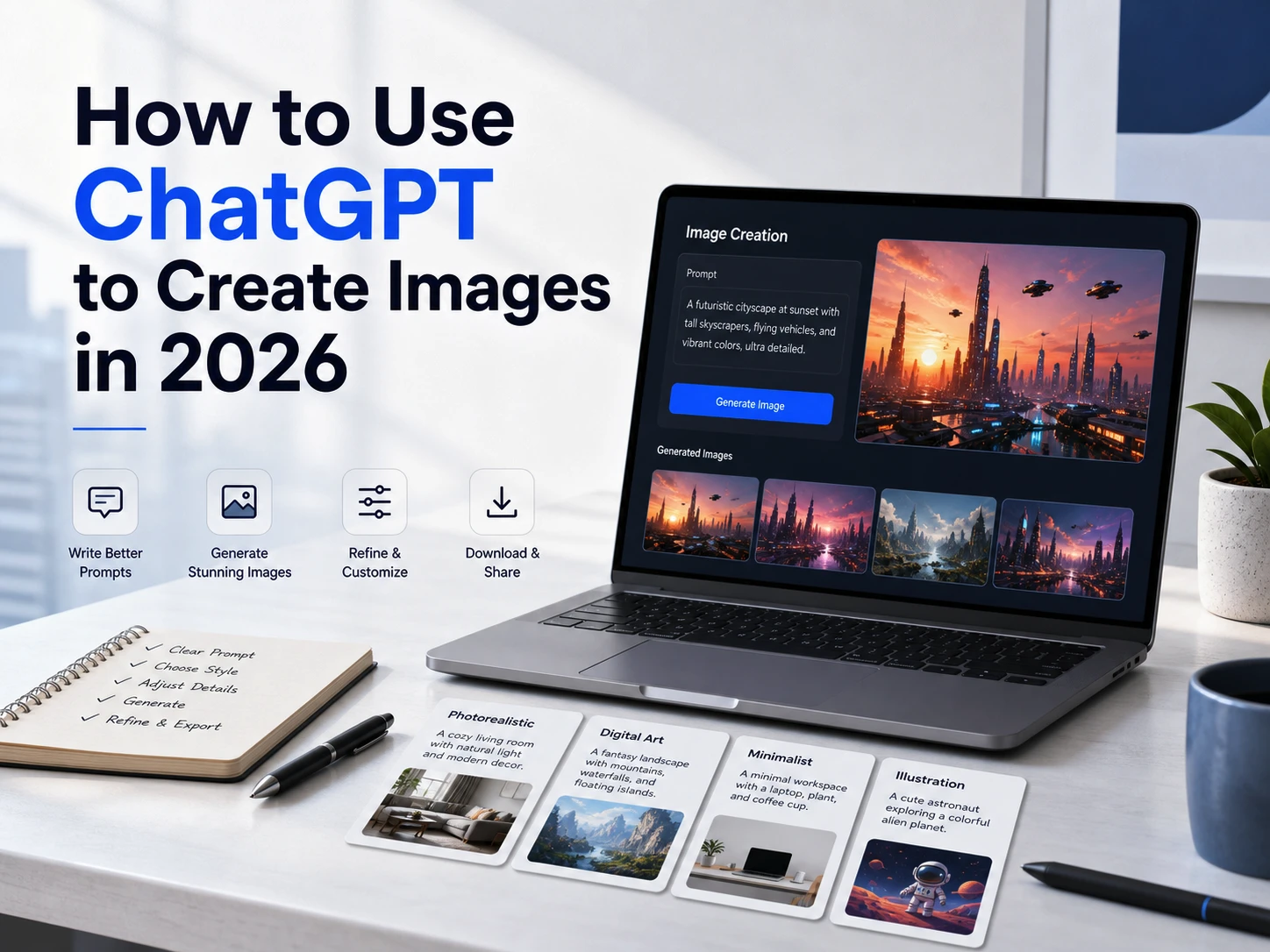
Se você estiver tentando usar o ChatGPT para criar imagens em 2026, comece com o fluxo de trabalho atual de imagens do ChatGPT, em vez das instruções antigas do GPT-5.0 ou GPT-5.1. O ChatGPT pode criar novas imagens a partir de prompts, editar imagens enviadas ou geradas e salvar os resultados na seção “Imagens”.
A nomenclatura é o que causa a maior parte da confusão. No aplicativo ChatGPT, o OpenAI aciona o recurso Imagens do ChatGPT. Na documentação para desenvolvedores, o modelo de imagem dedicado mais recente é gpt-image-2; a API de Respostas também permite que um modelo da linha principal compatível, como gpt-5.6, acesse a ferramenta de geração de imagens. Como se trata de superfícies de produtos diferentes, você não precisa ficar procurando um botão “Modelo de imagem GPT-5” antes de criar uma imagem no ChatGPT.
Se o seu objetivo é criar muitas imagens, comparar estilos ou alternar entre ferramentas de imagem e vídeo, GlobalGPT também vale a pena levar em consideração. Ele oferece aos usuários um único espaço de trabalho para o GPT, o Claude, o Gemini, a pesquisa no estilo Perplexity, o GPT Image, o Nano Banana e ferramentas de vídeo. Isso não significa que seja igual ao aplicativo oficial do ChatGPT da OpenAI ou à conta da API, mas pode ser uma opção mais prática para criadores que trabalham com várias ferramentas de IA.

Resposta rápida
A maneira mais rápida de criar uma imagem no ChatGPT é abrir um chat, descrever a imagem que você deseja e usar a opção de imagem que aparece na sua conta. Adicione o tema, o estilo, a composição, a iluminação, a proporção da imagem e qualquer texto que queira incluir na imagem. Depois que o ChatGPT criar a imagem, solicite alterações no mesmo chat ou use as ferramentas de edição, quando disponíveis.
| Tarefa | Melhor rota | O que é preciso lembrar |
|---|---|---|
| Criar uma imagem rápida | Imagens do ChatGPT no aplicativo ChatGPT | Descreva o tema e o estilo com clareza. |
| Editar uma imagem gerada | Use o fluxo de edição de imagens do ChatGPT | Selecione uma parte da imagem ou descreva a edição no chat. |
| Crie um aplicativo ou uma automação | API da OpenAI com modelos GPT Image | Pode ser necessário verificar a configuração da API e a organização. |
| Compare vários modelos criativos | GlobalGPT | Útil para o GPT Image, o Nano Banana e outras ferramentas de imagem/vídeo em um único espaço de trabalho. |
Entendendo o GPT-5.1: O modelo de IA da próxima geração
O GPT-5.1 representa o OpenAI sistema de IA multimodal mais avançado, integrando perfeitamente recursos de geração de texto e imagem. Ao contrário de seus antecessores, este modelo apresenta raciocínio criativo aprimorado, interpretação superior de prompts e a capacidade de gerar imagens com detalhes notáveis e coerência artística. O modelo se destaca na compreensão de briefings criativos complexos e estilos artísticos, e pode produzir imagens que correspondem perfeitamente à sua visão.
Principais características:
- Compreensão avançada de comandos com consciência contextual
- Geração de estilos fotorrealistas e artísticos
- Renderização de texto superior dentro de imagens
- Composição aprimorada e aplicação da teoria das cores
- Suporte para geração de cenas complexas
- Recursos de fusão de vários estilos
*Texto da Central de Ajuda do OpenAI na data da verificação. A equipe ChatGPT foi renomeada para ChatGPT Business em 29 de agosto de 2025.

Como ChatGPT Trabalhos de geração de imagens
O ChatGPT transforma suas instruções em uma solicitação de imagem, aplica verificações de segurança e retorna uma imagem que você pode refinar na mesma conversa. Se você estiver confirmando primeiro se o ChatGPT é capaz de gerar imagens, comece com uma cena concreta, em vez de um longo briefing criativo.
No caso do trabalho com APIs, o modelo e a forma de cobrança são explícitos. A API de Imagens permite que você escolha gpt-image-2 diretamente. Na API de Respostas, um modelo da linha principal compatível pode chamar a ferramenta de geração de imagens, e o uso de texto/modelo é contabilizado além da geração de imagens. O OpenAI apresenta os preços do GPT Image por tokens, qualidade e tamanho; não converta esses preços da API em créditos do aplicativo ChatGPT ou em uma cota de imagens para consumidores.
Como usar ChatGPT 5.0 / 5.1 para criar imagens (passo a passo)
- Passo 1: Abra o ChatGPT e selecione GPT-5.0 ou GPT-5.1 para obter a melhor qualidade de imagem.
- Passo 2: Clique em Ferramentas → Criar imagem

- Passo 3: Escreva uma instrução clara, por exemplo:
“Crie uma imagem estilo adesivo de um gato laranja usando uma gravata borboleta com a palavra “miau” na parte superior.

Como escrever prompts de imagem melhores
A instrução mais eficaz é aquela que é específica sem se tornar uma enxurrada de adjetivos. Use os elementos abaixo e, em seguida, acrescente apenas os detalhes que influenciam o resultado.
- Assunto: um astronauta, uma raposa vermelha, um frasco de perfume de luxo
- Configuração: um estúdio silencioso, uma rua chuvosa de Tóquio, um cenário branco de comércio eletrônico
- Estilo: aquarela, anime, fotorrealista, editorial, renderização 3D
- Composição: close-up, plano geral, centralizado, vista de cima, espaço em branco para um título
- Iluminação e cor: hora dourada, luz suave da janela, paleta de cores suaves, espectro de neon
- Regras de texto: cite o texto exato e diga “sem texto adicional”
- Restrições: proporção da imagem, fundo transparente e detalhes que não devem ser alterados
Se você quiser formatos prontos para adaptação para retratos, produtos, pôsteres e publicações nas redes sociais, use estes Mais exemplos de prompts de imagem ChatGPT como ponto de partida. O costume na prática é revisar uma variável por vez, para que você possa identificar qual instrução melhorou a imagem. descrições.
Editando imagens no ChatGPT5.0 / 5.1 (Ferramenta de seleção)
Depois de gerar uma imagem, você pode editar partes dela:
- Clique na imagem
- Use a opção “Selecionar”

- Destaque uma área
- Descreva a mudança
Exemplos de edições:
- “Torne o céu mais dramático.”
- “Mude a roupa do personagem para um quimono vermelho.”
Isso permite um refinamento preciso sem regenerar toda a imagem.
Gerenciando imagens no ChatGPT Biblioteca
A OpenAI adicionou um biblioteca de imagens integrada que armazena automaticamente tudo o que você cria.
Você pode:
- Revisite as gerações passadas
- Editar imagens antigas
- Exportar versões em alta resolução
- Organize o trabalho em coleções
- Excluir ativos desatualizados
Isso é especialmente útil para projetos de design em andamento, branding, boletins informativos e produção de mídia social.

GlobalGPT — Criação ilimitada de imagens sem ChatGPT’Limites
Se os limites de imagem do ChatGPT (cerca de 50 gerações a cada 3 horas) ou a lentidão na renderização em horários de pico o impedem de avançar, muitos criadores utilizam GlobalGPT como uma alternativa de alta velocidade e baixo custo.
GlobalGPT é uma poderosa plataforma de IA tudo-em-um que oferece:
- Acesso a mais de 100 modelos de IA de ponta
Incluindo GPT-5.1, Claude 4.5, Gemini 3 Pro, Perplexity, Sora 2, Nano Banana Pro e muito mais.
- Limites ilimitados ou extremamente elevados para a geração de imagens
Perfeito para designers, criadores de conteúdo e profissionais de marketing.
- Renderização rápida com uso comercial
Sem lentidão, sem tempos de espera.
- Muito mais barato do que ChatGPT Mais
Até 50% desativado durante as promoções.
Exemplos curtos de prompts que você pode usar imediatamente
Retrato realista:
Retrato editorial de um fundador de um pequeno estúdio de design, luz natural da janela, expressão serena, profundidade de campo reduzida, sem logotipos, proporção 4:5.
Ambiente de fantasia:
Ilhas flutuantes sobre um pôr do sol violeta, cachoeiras resplandecentes, névoa suave e atmosférica, composição ampla e cinematográfica, sem texto, proporção 16:9.
Maquete do produto:
Relógio inteligente minimalista preto sobre um pedestal branco, iluminação suave de estúdio, fundo liso, renderização 3D de alta qualidade do produto, sem objetos extras, proporção de 1:1.
Problemas comuns e como resolvê-los
| Problema | O que experimentar |
|---|---|
| Faltam imagens | Verifique se você está acessando pela web, pelo iOS ou pelo Android; atualize o aplicativo; tente um novo chat; e verifique as configurações de administrador do espaço de trabalho. A implementação e os controles podem variar de acordo com a conta. |
| A geração é lenta | Continue usando o ChatGPT enquanto ele é processado, simplifique uma solicitação sobrecarregada ou tente novamente mais tarde. O OpenAI indica que solicitações complexas podem levar alguns minutos. |
| A edição altera demais | Indique tanto a alteração solicitada quanto os detalhes que devem permanecer inalterados. A nota oficial do editor informa que as edições podem se estender além da área selecionada. |
| O texto contém erros ortográficos | Use frases curtas e precisas entre aspas e diga “sem texto adicional”. Corrija um elemento de texto por vez. |
| Você atingiu um limite | Utilize o limite indicado na sua própria conta. Não baseie seus planos em um número público universal, pois o acesso pode variar de acordo com o plano, a conta, a demanda, a região e as políticas. |
Se o acesso ao plano for o principal problema, o guia específico sobre Geração de imagens ChatGPT Go explica esse procedimento com mais detalhes. Para um espaço de trabalho do tipo Business, Enterprise ou Edu, uma configuração de administrador também pode determinar quais ferramentas são exibidas.
PERGUNTAS FREQUENTES
O ChatGPT poderá criar imagens em 2026?
Sim. O ChatGPT Images permite criar novas imagens e editar as já existentes. O OpenAI informa que o recurso está disponível na web, no iOS e no Android, embora os controles exatos e os limites de uso possam variar de acordo com a conta.
Preciso do ChatGPT Plus para criar imagens?
O nº OpenAI indica que o ChatGPT Images 2.0 está disponível em todos os planos. O “Images with thinking” está disponível nos planos Plus, Pro e Business; os planos Enterprise e Edu ainda estavam listados como “em breve” quando este guia foi verificado.
O ChatGPT 5 é o mesmo que o ChatGPT Images?
Não. “ChatGPT 5” é uma expressão de pesquisa ampla. No aplicativo para consumidores, o recurso de imagens é o ChatGPT Images. Na API, os desenvolvedores utilizam modelos GPT Image, tais como gpt-image-2, enquanto um modelo da linha principal compatível pode acionar a geração de imagens por meio da API de respostas.
O que é o GPT Image 2?
O GPT Image 2 é um modelo de geração e edição de imagens da OpenAI listado na documentação da API da OpenAI. Ele é mais relevante para desenvolvedores que utilizam a API, e não para usuários comuns do ChatGPT que criam imagens dentro do aplicativo do ChatGPT.
Por que a geração de imagens não está aparecendo na minha conta do ChatGPT?
Verifique a versão do aplicativo, o dispositivo, o tipo de conta, a região e as configurações do espaço de trabalho. Experimente acessar pela web, pelo iOS ou pelo Android e inicie um novo bate-papo. O OpenAI oferece alguns controles por conta, e um espaço de trabalho empresarial ou escolar também pode aplicar restrições administrativas.
O ChatGPT consegue editar uma imagem enviada?
Sim. Envie uma imagem, descreva a alteração e indique o que deve permanecer inalterado. Você também pode usar a ferramenta de seleção, quando disponível, mas o OpenAI ressalta que as edições podem se estender além da área selecionada.
O ChatGPT salva as imagens geradas?
Sim. O OpenAI informa que as imagens criadas com o ChatGPT são salvas automaticamente na pasta “Imagens”, para que você possa visualizá-las, acessá-las novamente e reutilizá-las. Ao excluir a conversa, a imagem relacionada também é excluída da pasta “Minhas imagens”.
Quantas imagens o ChatGPT consegue gerar?
Não existe uma cota pública única que se aplique com segurança a todas as contas. Considere os limites como dependentes do plano, da conta, da demanda, da região e da política, e baseie-se na mensagem exibida na sua própria interface do ChatGPT.
O GlobalGPT é melhor que o ChatGPT para a geração de imagens?
Depende da tarefa. O ChatGPT é a rota oficial do OpenAI e constitui a melhor referência para os recursos nativos do OpenAI. O GlobalGPT pode ser útil quando você deseja comparar vários modelos de imagem ou vídeo em um único espaço de trabalho, mas não substitui o aplicativo do OpenAI, o faturamento por API nem os controles de negócios.
Qual é o melhor formato de prompt para imagens no ChatGPT?
Utilize o tema, o cenário, o estilo, a composição, a iluminação, a paleta de cores, a proporção da imagem, o texto exato e as restrições. Comece com uma solicitação clara e, em seguida, revise o resultado na mesma conversa, em vez de sobrecarregar a primeira solicitação.