Resposta curta: O Claude pode transformar uma ideia em um briefing de filmagem, mas o Claude não é o renderizador nesse fluxo de trabalho. A CLI do GlobalGPT envia a tarefa de vídeo, retorna um ID de tarefa, aguarda o resultado e salva o arquivo de mídia localmente.
Essa distinção é importante. O Claude é útil para planejar uma cena, refinar uma instrução e verificar se uma tomada tem uma função visual bem definida. A CLI é útil para as partes que precisam ser repetíveis: estimar créditos, enviar uma tarefa, consultar seu status e manter o arquivo recebido.
Para um ponto de entrada direto, use Espaço de trabalho da CLI do GlobalGPT. Se você ainda precisar da instalação e da configuração do código Claude, siga estas instruções Guia de configuração da CLI do GlobalGPT. Este artigo aborda a transferência de vídeo e as informações retornadas pela CLI.
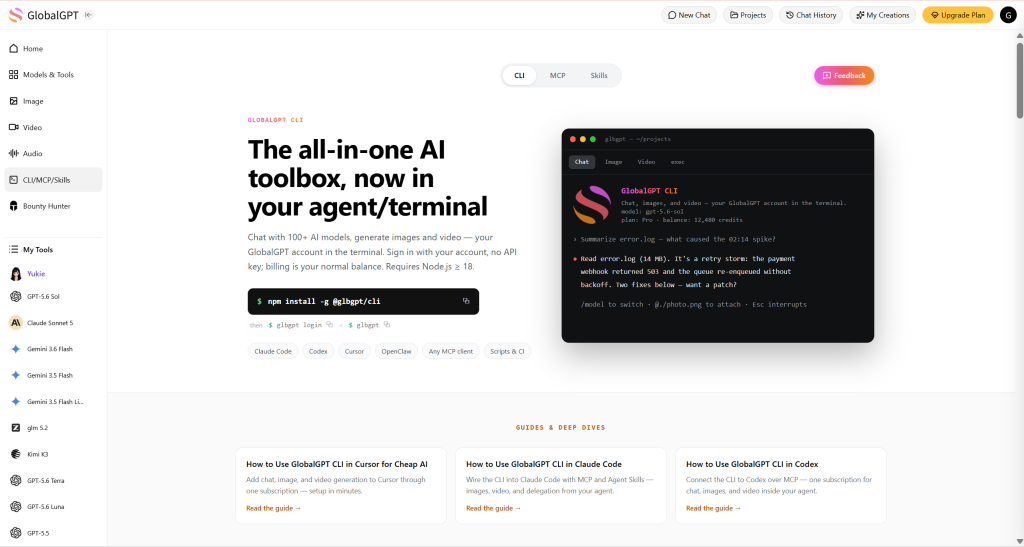
A vantagem prática do produto é a abrangência sem um fluxo de trabalho disperso: o GlobalGPT reúne vários modelos e funções de IA em um único espaço de trabalho, enquanto a CLI conecta esse espaço de trabalho ao terminal e aos arquivos que você realmente precisa manter.
Este guia mostra o fluxo de trabalho com três prompts congelados. Os dois primeiros produziram arquivos utilizáveis na primeira execução. O terceiro serviu como um aviso útil: o comando solicitou 9:16, mas a rota padrão retornou um arquivo em 16:9. Trate as configurações solicitadas como entradas a serem verificadas, e não como prova do resultado.
O Claude pode planejar o vídeo; o GlobalGPT CLI o renderiza
O Claude pode redigir um resumo de cena, como “um close-in lento em uma garrafa sob a luz da manhã”. Ele não transforma essa frase em um arquivo MP4 por conta própria neste fluxo de trabalho. A etapa de renderização ocorre depois que você envia o resumo para a CLI do GlobalGPT.
O loop prático é:
- Peça à Claude para resumir a ideia a uma única tomada com um tema, movimento de câmera, iluminação e elementos excluídos bem definidos.
- Executar
glbgpt vídeo --estimarcom a proporção, a resolução, a duração e a configuração de áudio pretendidas. - Verifique os créditos estimados antes de enviar.
- Envie o mesmo prompt, guarde o ID da tarefa e aguarde até que a tarefa seja concluída.
- Verifique as dimensões, a duração, a reprodução e a trilha sonora do arquivo baixado antes de usá-lo.
O que você precisa antes do primeiro vídeo sobre a CLI
- Node.js 18 ou versão mais recente.
- Uma conta GlobalGPT conectada à CLI.
- Um terminal onde o
glbgptO comando está disponível. - Uma instrução que descreve uma tarefa visual.
- Uma pasta de saída local para cada caso.
A CLI faz login com a conta GlobalGPT; portanto, os comandos abaixo não inserem uma chave de API no terminal. Mantenha a verificação da configuração separada da geração paga. O --estimativa A bandeira representa o ponto de verificação seguro.
O fluxo de trabalho da CLI Claude → GlobalGPT
Pense no Claude como o planejador de tomadas e na CLI como a transferência para a produção:
Da ideia ao vídeo salvo
- 1. Plano
Peça à Claude um briefing claro sobre a foto. - 2. Estimativa
Executarglbgpt vídeo --estimar. - 3. Enviar
Verifique os créditos e, em seguida, anote o ID da tarefa. - 4. Verificar
Baixe, execute e analise o arquivo em si.
Use uma orientação por tomada. Uma orientação útil deve indicar o tema, o movimento, a iluminação, a composição e o que deve ser evitado. Ela não deve exigir que a modelo resolva todo o storyboard, a narração, a edição e o sistema de marca em um único clipe de seis segundos.
Exemplo de orçamento:
glbgpt vídeo "Uma revelação cinematográfica de um produto — uma garrafa de água reutilizável — sobre uma mesa de estúdio, com um lento movimento de aproximação, luz suave da manhã, reflexos realistas, composição comercial clean, sem texto nem logotipos." \
  --estimate --ar 16:9 --res 720p --duration 5 --no-audio
A ordem exata das opções é importante ao anexar uma imagem de referência. Nesta versão da CLI, --imagem pode aceitar as seguintes palavras como caminhos de imagens. Coloque o prompt primeiro e, em seguida, adicione --imagem:
glbgpt vídeo "Anime a foto do produto fornecida com um efeito de paralaxe suave e um movimento controlado da câmera da esquerda para a direita. Preserve a forma, a cor, a tampa e o fundo do produto. Mantenha o movimento moderado e com estilo comercial. Sem texto." \
  --estimate --ar 16:9 --res 720p --duration 5 --no-audio \
  --image assets/case-2-reference.png
Após fazer uma estimativa, envie o mesmo comando sem --estimativa e adicione um diretório de saída específico para cada caso. Guarde o ID da tarefa exibido. Se um terminal for fechado enquanto uma tarefa estiver em andamento, consulte esse ID antes de enviar qualquer coisa novamente.
Três exemplos de vídeos da CLI
1. Apresentação do produto a partir do texto
Solicitação
Uma revelação cinematográfica de um produto — uma garrafa de água reutilizável — sobre uma mesa de estúdio, com um movimento lento de aproximação da câmera, luz suave da manhã, reflexos realistas, composição comercial clean, sem texto nem logotipos.Configurações solicitadas: 16:9, 720p, 5 segundos, sem áudio.
Créditos estimados: 500. A tarefa concluída utilizou a rota de vídeo Grok Imagine e retornou a tarefa 1187857984487688192.
O arquivo baixado tem resolução de 1280×720 e sua trilha de vídeo dura cerca de 5,04 segundos. O primeiro quadro mostra uma garrafa sobre uma mesa iluminada pelo sol, o que facilita a inspeção do objeto. O arquivo ainda contém uma trilha de áudio; portanto, o resultado deve ser reproduzido e verificado, em vez de confiar no --sem-áudio apenas a bandeira.
Veredicto: Um bom teste inicial para uma foto de produto apenas com texto. Ele verifica se o objeto, o zoom e a iluminação comercial estão presentes; não é garantia de que todas as instruções posteriores preservarão a mesma identidade do produto.
2. Transformação de foto de produto em vídeo
Antes da videochamada, criei uma imagem de referência simples: uma garrafa de cerâmica sem marca sobre uma mesa de cor neutra. A imagem de referência custou 300 créditos e está salva localmente como assets/case-2-reference.png.
Solicitação
Anime a foto do produto fornecida com um efeito de paralaxe suave e um movimento controlado da câmera da esquerda para a direita. Preserve a forma, a cor, a tampa e o fundo do produto. Mantenha o movimento discreto e com estilo comercial. Sem texto.Configurações solicitadas: 16:9, 720p, 5 segundos, sem áudio, uma imagem de referência.
Créditos estimados: 500. A tarefa concluída retornou a tarefa 1187863719057557504.
O arquivo baixado tem 1280×704 e sua trilha de vídeo dura cerca de 5,04 segundos. A garrafa permanece visível no quadro do pôster. A reprodução completa ainda é a melhor maneira de avaliar o efeito de paralaxe, a estabilidade das bordas e se a tampa e a silhueta se mantêm estáveis durante o movimento.
Veredicto: A conversão de imagem de referência em vídeo é a opção mais adequada quando o objeto precisa permanecer reconhecível. Verifique se há desvios na forma e alterações na etiqueta ou na tampa antes de considerar o resultado como um recurso do produto.
3. Uma solicitação de storyboard vertical (e por que a verificação é importante)
Solicitação
Um clipe social vertical que mostra um designer transformando um cartão de storyboard em uma cena em movimento, com causa e efeito visuais claros, movimentos contidos, iluminação de estúdio bem definida, sem legendas nem logotipos.Configurações solicitadas: 9:16, 720p, 6 segundos, sem áudio.
Créditos estimados: 600. A tarefa concluída retornou a tarefa 1187867250242095104.
A tarefa foi bem-sucedida, mas o arquivo baixado está no formato paisagem 1280×720 e sua trilha de vídeo tem cerca de 6,04 segundos. Isso significa que a configuração solicitada de 9:16 não foi mantida nesta execução. O arquivo serve como evidência útil de uma incompatibilidade de parâmetros, e não como um clipe social vertical verificado. Não o recorte sem avisar e considere isso uma geração bem-sucedida no formato 9:16; mantenha o resultado na orientação paisagem como um exemplo para solução de problemas ou execute a tarefa novamente somente depois que a rota e a proporção esperada estiverem claras.
O que mostram os primeiros resultados
As três tarefas custaram 500, 500 e 600 créditos. A imagem de referência separada custou 300 créditos, totalizando 1.900 créditos na primeira execução. A lista de transações da conta correspondia a esses quatro valores.
A lição mais útil é de natureza operacional. O status “concluída com sucesso” de uma tarefa apenas comprova que o provedor retornou um arquivo. Isso não comprova que todas as configurações solicitadas tenham sido atendidas. Verifique:
- Dimensões: ler a largura e a altura reais do arquivo.
- Duração: compare a trilha de vídeo com os segundos solicitados.
- Continuidade do assunto: Verifique o formato do produto, a tampa, as bordas e o fundo.
- Áudio: verifique se há uma faixa de áudio quando você solicitou que não houvesse áudio.
- Reprodução: Reproduza do primeiro quadro até o final antes de incorporar o arquivo.
É útil fazer mais uma verificação ao nomear um modelo em um comando: verifique o modelo exibido pela estimativa da CLI e pelo registro da tarefa. Nesta execução, o comando “video” retornou “Grok Imagine” mesmo quando outro ID de modelo foi fornecido; portanto, o resultado deve ser descrito pela rota que foi efetivamente executada. A rota padrão também trata --sem-áudio como indisponível quando não houver controle de som; verifique o contêiner devolvido em vez de prometer um arquivo sem som.
CLI x MCP: qual conexão se adapta melhor ao seu fluxo de trabalho?
O Protocolo de Contexto de Modelo (MCP) é um padrão aberto para conectar aplicativos de IA a ferramentas e dados externos. O MCP é útil quando um agente precisa identificar e acionar ferramentas dentro de um contexto mais amplo.
A CLI é a opção mais direta quando se deseja um comando visível, um arquivo local, um ID de tarefa e um fluxo repetível de estimativa → envio → download do registro. O MCP se torna uma opção atraente quando se deseja que o Claude ou outro agente identifique a ferramenta de vídeo como parte de um fluxo de trabalho mais amplo. Os exemplos acima são execuções via CLI; não se trata de um teste de geração do MCP.
| Escolha a CLI quando precisar | Considere a MCP quando precisar |
|---|---|
| Comandos explícitos do terminal, arquivos locais, IDs de tarefas e uma estimativa repetível → enviar registro. | Um aplicativo de IA para identificar e acionar ferramentas externas como parte de um fluxo de trabalho mais amplo. |
| Uma tarefa de mídia repetível por solicitação. | Descoberta e coordenação de ferramentas entre ferramentas conectadas. |
Controle de custos e tratamento de falhas
Executar --estimativa antes de cada novo prompt. Mantenha cada caso em seu próprio diretório de saída para que um download posterior não possa ocultar qual arquivo pertence a qual tarefa. Se o provedor ou o transporte falhar antes que um arquivo seja criado, verifique o ID da tarefa original antes de tentar novamente uma vez. Se já existir um arquivo reproduzível, mantenha-o como a primeira saída; não gaste outra geração simplesmente porque a composição não é a sua favorita.
Se as dimensões retornadas não corresponderem à solicitação, registre a incompatibilidade. Uma tarefa pode ser bem-sucedida no nível da API e, mesmo assim, não atender aos requisitos editoriais. Foi isso que aconteceu com a solicitação das 9h16 nesta execução.
Para a próxima etapa após a geração, transformar um roteiro em um plano de filmagem cena a cena assim, cada trecho tem uma função bem definida antes de você montá-los.
PERGUNTAS FREQUENTES
O Claude consegue gerar um vídeo sozinho?
O Claude pode ajudar a planejar a tomada e redigir o prompt. Nesse fluxo de trabalho, a CLI do GlobalGPT realiza a geração do vídeo e salva o arquivo gerado.
A CLI do GlobalGPT exige uma chave de API no comando?
A CLI utiliza a conta GlobalGPT com a qual o usuário está conectado. Os comandos de exemplo não inserem uma chave de API no shell.
Por que estimar os créditos primeiro?
As tarefas de vídeo consomem créditos. --estimativa permite que você verifique o custo previsto antes de enviar. O valor é uma estimativa; a lista de transações da conta é onde você pode verificar o valor cobrado efetivamente.
Onde fica o vídeo?
A CLI pode baixar o resultado para o diretório de saída que você indicar com --out. Mantenha um diretório por caso e guarde o ID da tarefa e a URL original da mídia junto com o arquivo.
O CLI é o mesmo que o MCP?
Não. A CLI é um fluxo de trabalho de terminal com comandos e arquivos explícitos. O MCP é um padrão para conectar um aplicativo de IA a ferramentas e dados externos. Ambos podem dar suporte a fluxos de trabalho relacionados, mas um resultado da CLI não deve ser descrito como um teste do MCP.
Conclusão
Use o Claude para tornar a filmagem breve e precisa e, em seguida, deixe que o GlobalGPT CLI cuide do orçamento, do envio, do status da tarefa e do arquivo local. A pequena etapa de verificação faz parte do fluxo de trabalho: uma tarefa pode ser concluída com sucesso, mesmo que uma configuração de proporção de tela ou de trilha sonora não esteja refletida na mídia entregue.
Quando a próxima foto estiver pronta, criar vídeos com o GlobalGPT, anote o prompt e o ID da tarefa e verifique o arquivo real antes que ele chegue à linha do tempo de edição.