Uma ferramenta de criação de apresentações baseada em IA se torna útil quando economiza tempo ao longo de todo o processo: uma narrativa clara, números confiáveis, slides fáceis de ler e um arquivo pronto para uso. A abordagem do agente da Yukie faz com que valha a pena avaliá-la para esse fluxo de trabalho. Comece pela decisão que seu público precisa tomar e, em seguida, avalie o resultado com base em critérios de revisão explícitos.
O que um criador de apresentações com IA deve realmente fazer?
Um criador de apresentações baseado em IA deve transformar um briefing definido em uma narrativa que possa ser revisada: público-alvo e objetivo, material de referência, esboço, argumentos, recursos visuais, notas e um arquivo exportado que possa ser aberto e editado. Se faltar um desses elementos, a apresentação pode parecer concluída, mas ainda assim gerar trabalho adicional para o apresentador.
Comece definindo o público-alvo, a decisão que ele precisa tomar, os fatos disponíveis e os limites da interpretação. Em seguida, solicite o número de slides e uma ordem explícita. Uma boa solicitação distingue os números fornecidos das suposições e pede que o sistema sinalize evidências ausentes. Isso é especialmente importante para gráficos: um recurso visual pode fazer com que uma estimativa sem fundamento pareça confiável.
O segundo requisito é a revisão controlada. Muitas vezes, as equipes descobrem um slide com falhas depois de ler toda a narrativa. Um gerador de PowerPoint baseado em IA é mais útil quando consegue revisar esse slide, mantendo inalterados o título, as notas, o estilo e os slides que não foram modificados. Teste o texto e os objetos; uma captura de tela com aparência semelhante não é prova de que o conteúdo foi preservado.
O Página de edição do Plus AI Essa é uma comparação útil caso sua principal necessidade seja atualizar uma apresentação já existente. Pergunte como uma ferramenta identifica um slide específico e informa as alterações nele feitas.
O que Yukie mostra publicamente hoje
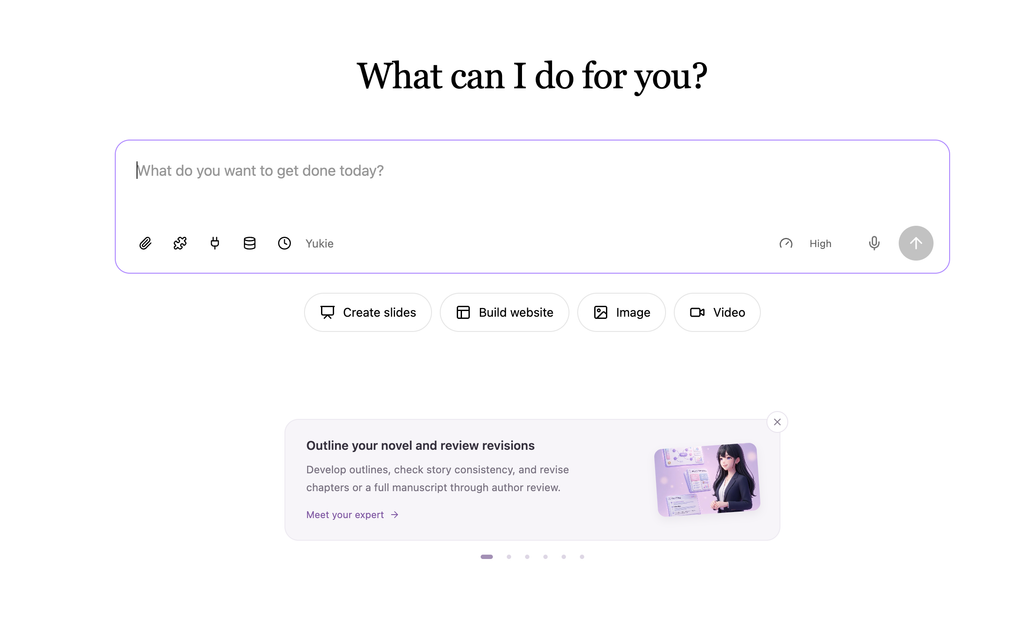
Página pública da Yukie apresenta a opção “Criar slides”.
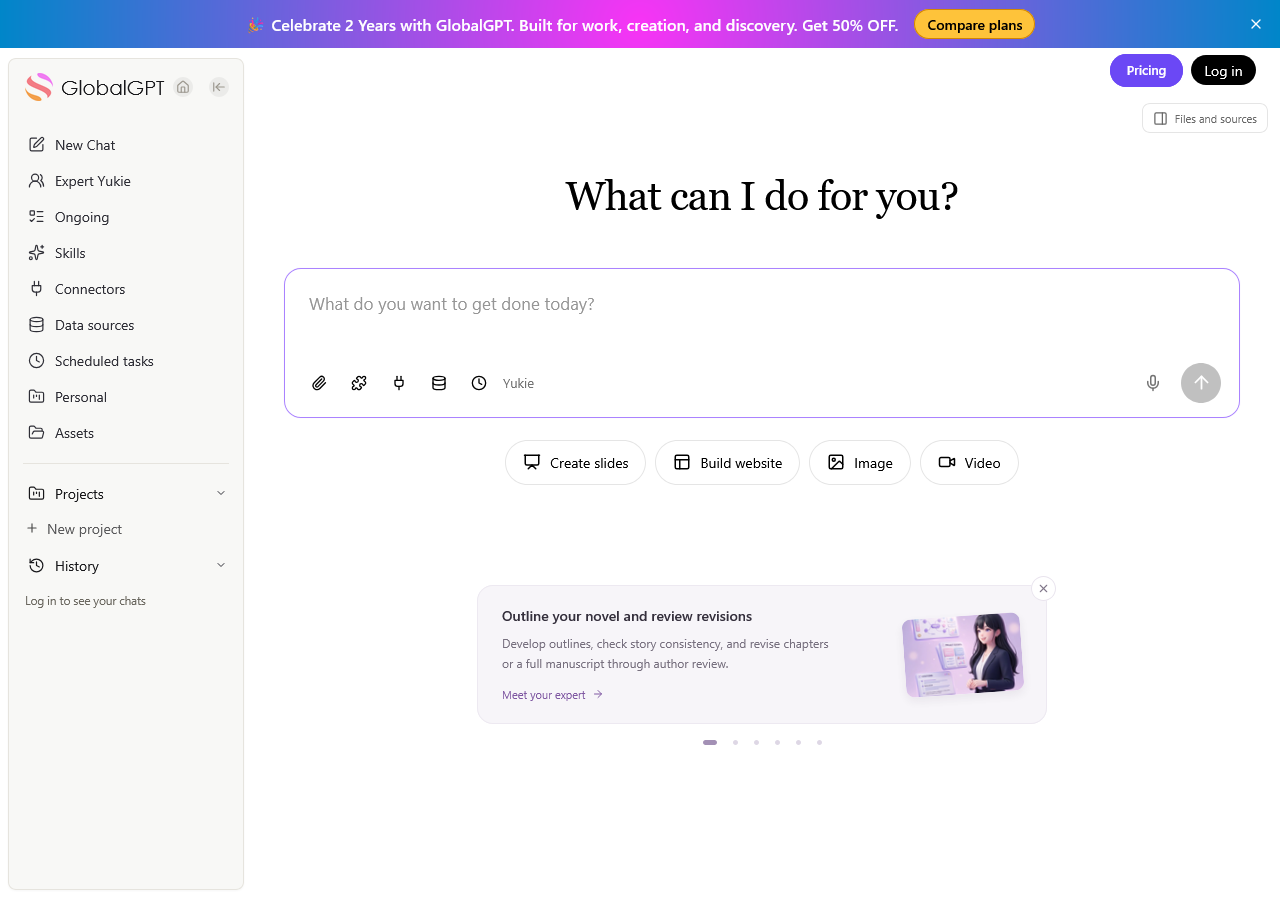
Página inicial do GlobalGPT descreve o agente como “Seu agente, não apenas uma janela de bate-papo”, com um fluxo de trabalho que vai da meta ao plano e às ferramentas, além de um exemplo intitulado “Criar slides — Apresentação com notas do palestrante”.

Um agente e um editor de slides atendem a necessidades diferentes. O guia de uso do ChatGPT Agent explica o padrão mais amplo de metas e tarefas. No caso de uma apresentação, a questão importante é como o planejamento, a revisão, a correção e a entrega do arquivo se articulam no seu fluxo de trabalho real.
O guia para a criação de apresentações com o Gemini 3 Pro oferece outro fluxo de trabalho para comparação. Use seus próprios critérios de aceitação — fatos, anotações, controle de edição e arquivo final — ao escolher um caminho.
Como criar uma apresentação com IA no Yukie
Comece pelo público, pela decisão e pelos limites da fonte
Escreva primeiro a decisão: aprovar, rejeitar, financiar, orientar, explicar ou escolher. Indique o nível de conhecimento do público e o contexto da reunião. Liste todos os números que a apresentação possa utilizar e peça à Yukie para identificar uma suposição sempre que o briefing não fornecer um fato concreto. Isso evita que uma narrativa bem elaborada se transforme, sem que se perceba, em um caso de negócios fictício.
Para apresentações com grande volume de pesquisa, reúna as fontes antes de solicitar o design. Um fluxo de trabalho como, por exemplo, Como usar o ChatGPT Deep Research pode ajudar a organizar o material de domínio público. Verifique as datas das fontes, o escopo e a relevância e, em seguida, forneça à Yukie os fatos aprovados e as questões em aberto.
Peça uma estrutura fixa e um gráfico que possa ser revisado
Especifique o número de slides, os títulos exatos e a função narrativa de cada slide. Solicite apenas um gráfico simples quando os números fornecidos justificarem isso. Exija que cada slide inclua unidades de medida, uma nota sobre a fonte ou premissa e uma nota explicativa. Um gráfico deve comunicar a decisão, não apenas decorá-la.
Mensagem inicial do teste de baralho
Este é exatamente o briefing fictício utilizado em nosso teste de navegador com a Yukie conectada. Selecionamos 8 páginas, em inglês e no modelo “Estratégia Executiva”, com nível de esforço “Alto”.
Crie uma apresentação de 8 slides para uma equipe de produto fictícia que está decidindo se deve lançar um painel de análise com foco na privacidade para pequenas lojas de comércio eletrônico nos Estados Unidos. Público-alvo: líderes de produto e equipe financeira. Objetivo: aprovar um projeto-piloto de 90 dias. Utilize apenas os fatos fornecidos abaixo; caso algum fato esteja faltando, marque-o como uma suposição, em vez de inventar uma estatística.

Fatos: orçamento do projeto-piloto $45.000; duração de 90 dias; meta de 20 lojas; os relatórios atuais levam 6 horas por loja por mês; a meta proposta para o fluxo de trabalho é de 2 horas; o critério de sucesso é 80% de uso ativo semanal por loja; os riscos são: qualidade dos dados, tempo de integração e confusão na atribuição.

Entrega: exatamente 8 slides nesta ordem: 1 “Decisão”, 2 “Lacuna nos relatórios”, 3 “Estrutura do projeto-piloto”, 4 “Meta de economia de tempo”, 5 “Aspectos econômicos do projeto-piloto”, 6 “Critério de adoção”, 7 “Riscos”, 8 “Próxima decisão”. Inclua uma narrativa clara sobre a decisão, um gráfico de comparação simples usando apenas esses números, notas do palestrante para cada slide, uma nota sobre fontes/suposições e uma apresentação editável no formato PPTX ou compatível com PPT, caso o espaço de trabalho ofereça essa opção de exportação. Mantenha a recomendação condicionada ao critério de aprovação do projeto-piloto indicado.
Entrada exata do teste. Consulte os resultados práticos atualizados e os limites neste artigo. Você também pode selecionar o texto completo e pressionar Ctrl/Cmd+C.
Verifique antes de polir
Nosso teste gerou uma apresentação de decisão coerente com a sequência solicitada de oito partes, uma comparação entre 6 e 2 horas e um critério explícito de adoção de 80%. O PowerPoint exibiu todas as oito páginas sem nenhum corte aparente em nossa análise. O gráfico mostra uma meta, e não uma economia comprovada; a diferença de quatro horas está correta. Havia notas em todos os slides, e o cálculo do custo por loja foi de $45.000 ÷ 20 = $2.250.
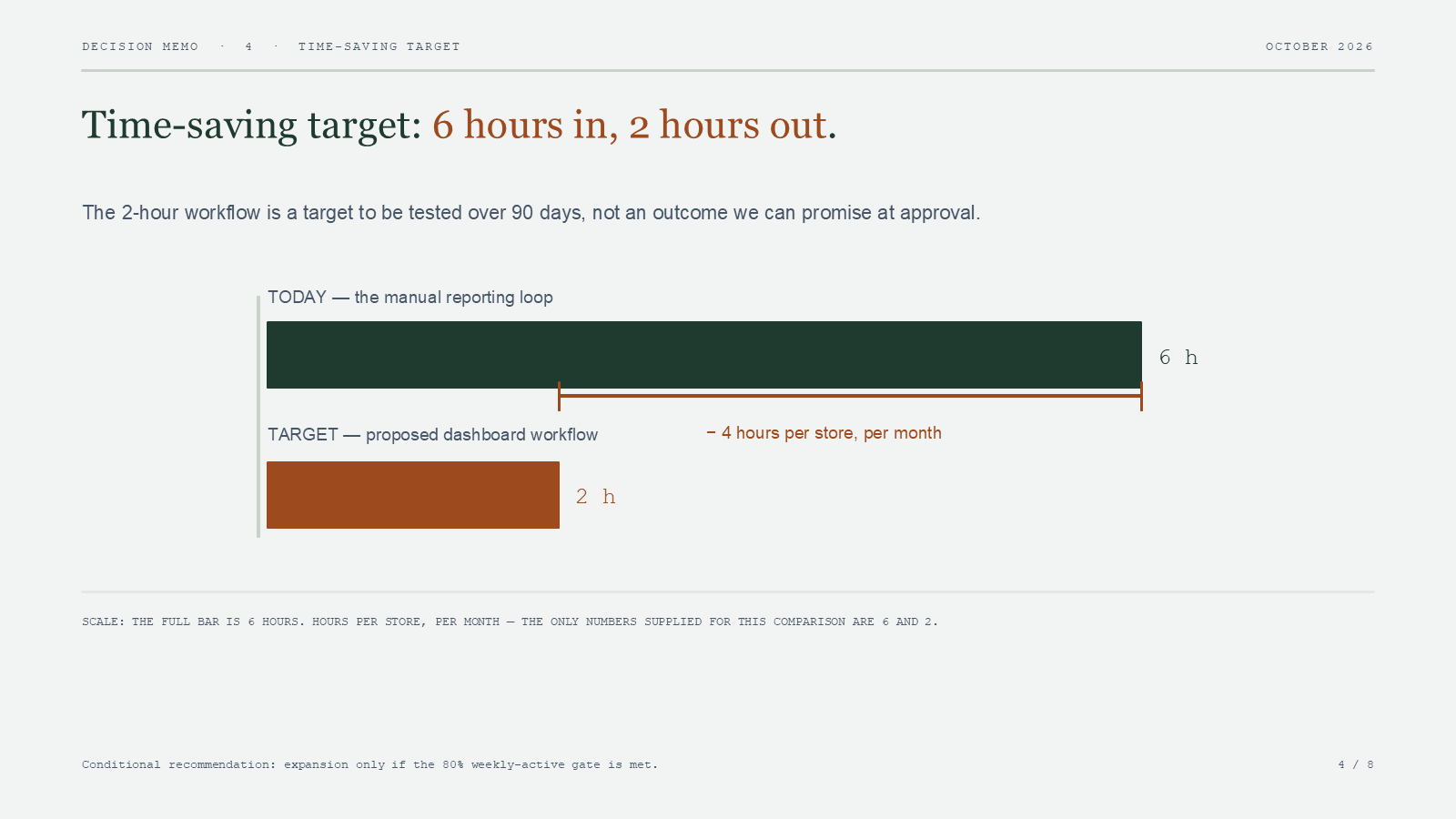
O resultado ainda precisava de uma revisão editorial. Yukie reescreveu os títulos principais em vez de usar os títulos exatamente solicitados, embora os slides 2 a 8 tenham mantido os rótulos das seções. Além disso, descreveu o fluxo de trabalho existente como manual sem indicar essa inferência e considerou 90 dias como aproximadamente três meses de relatório. A alocação igualitária do orçamento e a interpretação do “Day-90” para o portal de adoção devem ser confirmadas. As pequenas legendas no rodapé merecem uma verificação na tela de apresentação real.
- Verificar
- Número e sequência dos slides
- Resultado observado
- 8 slides na ordem dos tópicos solicitados
- O que estabelece
- A estrutura foi entregue; o texto exato do título era diferente
- Verificar
- Notas do palestrante
- Resultado observado
- Notas sobre todos os 8 slides
- O que estabelece
- As notas constam no original baixado
- Verificar
- Comparação de relatórios
- Resultado observado
- 6 horas hoje, meta de 2 horas, diferença de 4 horas
- O que estabelece
- Comparação correta de valores fornecidos
- Verificar
- Conteúdo editável
- Resultado observado
- Texto e formas originais; sem imagens de slides em formato rasterizado
- O que estabelece
- O conteúdo pode ser editado como objetos do slide
- Verificar
- Formato do gráfico
- Resultado observado
- Barras e rótulos editáveis; sem componente nativo do gráfico
- O que estabelece
- A edição de formas está disponível; a edição de gráficos vinculados à planilha não foi implementada
- Verificar
- Decisão condicional
- Resultado observado
- A expansão depende da porta 80%
- O que estabelece
- A recomendação manteve a condição fornecida
- Verificar
- Qualidade das evidências
- Resultado observado
- Notas sobre fontes/suposições incluídas, com algumas inferências não identificadas
- O que estabelece
- A revisão por pessoas continua sendo necessária
Leia os títulos dos slides em ordem. Verifique se o slide inicial menciona uma decisão e se o slide final indica a próxima etapa de aprovação. Compare cada número com a lista de fontes. Analise as notas separadamente do texto visível no slide. Em seguida, verifique os rótulos e as unidades do gráfico em um tamanho normal de apresentação e em uma tela estreita.
O planejamento visual merece uma abordagem à parte. O Guia de capas e elementos gráficos para apresentações em PPT pode ajudar a definir as diretrizes para uma capa ou ilustração. Defina o que cada elemento gráfico pretende transmitir antes de produzi-lo.
Para recursos personalizados, compare as opções em os melhores geradores de imagens com IA. Dê preferência a diagramas que esclareçam a decisão em vez de se preocupar com a aparência, e verifique manualmente o texto e os rótulos gerados.
Usando a Yukie como um gerador de apresentações em PowerPoint baseado em IA
Ao comparar produtos, Criador de apresentações com IA da Slidesgo é uma referência relevante para as expectativas em relação à conversão de texto em apresentação. Avalie o Yukie com base em seus próprios resultados e no caminho de exportação.
Se você precisar do PowerPoint, inclua o arquivo exportado nos seus critérios de aceitação. Registre o formato efetivamente oferecido, faça o download e reabra-o em um editor compatível. Verifique o número de slides, os objetos de texto, os elementos dos gráficos, o posicionamento das imagens, as fontes e as notas. Uma apresentação composta por imagens renderizadas pode ter boa aparência, mas oferece menos controle de edição.
Nesse teste, o painel de arquivos da Yukie apresentava Baixar o original para o PPTX. A visualização da apresentação dentro do aplicativo não estava disponível, então salvamos o arquivo original fornecido por esse controle e o reabrimos localmente com o mecanismo de renderização do PowerPoint. O arquivo inicial tinha 45.771 bytes; o arquivo editado, 45.846 bytes. Ambos continham oito slides e notas do palestrante. A inspeção estrutural constatou a presença de texto e formas nativas, em vez de imagens no tamanho dos slides. Não testamos a edição manual de objetos na interface do PowerPoint nem a integração nativa com o Google Slides.
Como editar slides gerados por IA sem precisar reescrever toda a apresentação
A edição começa com uma solicitação de alteração que especifica o nome do slide, os dados permitidos e os elementos que devem permanecer inalterados. Guarde um instantâneo do estado anterior. Registre a alteração solicitada, o resumo da alteração devolvida e uma comparação de cada slide que não sofreu alterações. A afirmação “parece igual” é menos confiável do que verificações separadas do texto, da ordem, das notas e do layout.
Um agente pode redigir um resumo das alterações, enquanto um editor lhe oferece controle preciso sobre os objetos. ChatGPT Área de trabalho para escrever e programar apresenta uma comparação útil em termos de edição: saiba qual ferramenta é responsável pelo conteúdo e qual é responsável pelo layout final.
Sugestão de teste direcionada para edição de slides
Use este acompanhamento após ter mantido o conjunto inicial:
Altere apenas o slide 5, intitulado “Economia do projeto-piloto”. Substitua o corpo do texto por uma explicação sobre o ponto de equilíbrio em duas colunas, utilizando apenas o orçamento fornecido de $45.000, a meta de 20 lojas e a duração de 90 dias. Mantenha o título do slide, a intenção das notas do palestrante e o estilo visual. Não altere nenhum outro slide, gráfico, nota, ordem ou layout. Envie um resumo das alterações listando todos os objetos modificados.
Entrada exata do teste. Consulte os resultados práticos atualizados e os limites neste artigo. Você também pode selecionar o texto completo e pressionar Ctrl/Cmd+C.
A redação solicita uma explicação sobre o ponto de equilíbrio, mas não fornece premissas relativas à receita, margem ou custo por hora. Um resultado útil distingue o custo que deve ser recuperado das evidências de que a empresa pode recuperá-lo. Não se deve inventar uma taxa de mão de obra, uma previsão de receita ou um período de retorno comprovado.
Como alterar um slide com IA
Compare o slide 5 antes e depois e, em seguida, examine os slides 1 a 4 e 6 a 8 quanto ao texto, ordem, notas, objetos e layout. Registre essas dimensões separadamente. Uma captura de tela pode auxiliar na comparação visual, mas não prova que os objetos subjacentes permaneceram idênticos. Uma apresentação completa regenerada precisa de uma revisão completa.
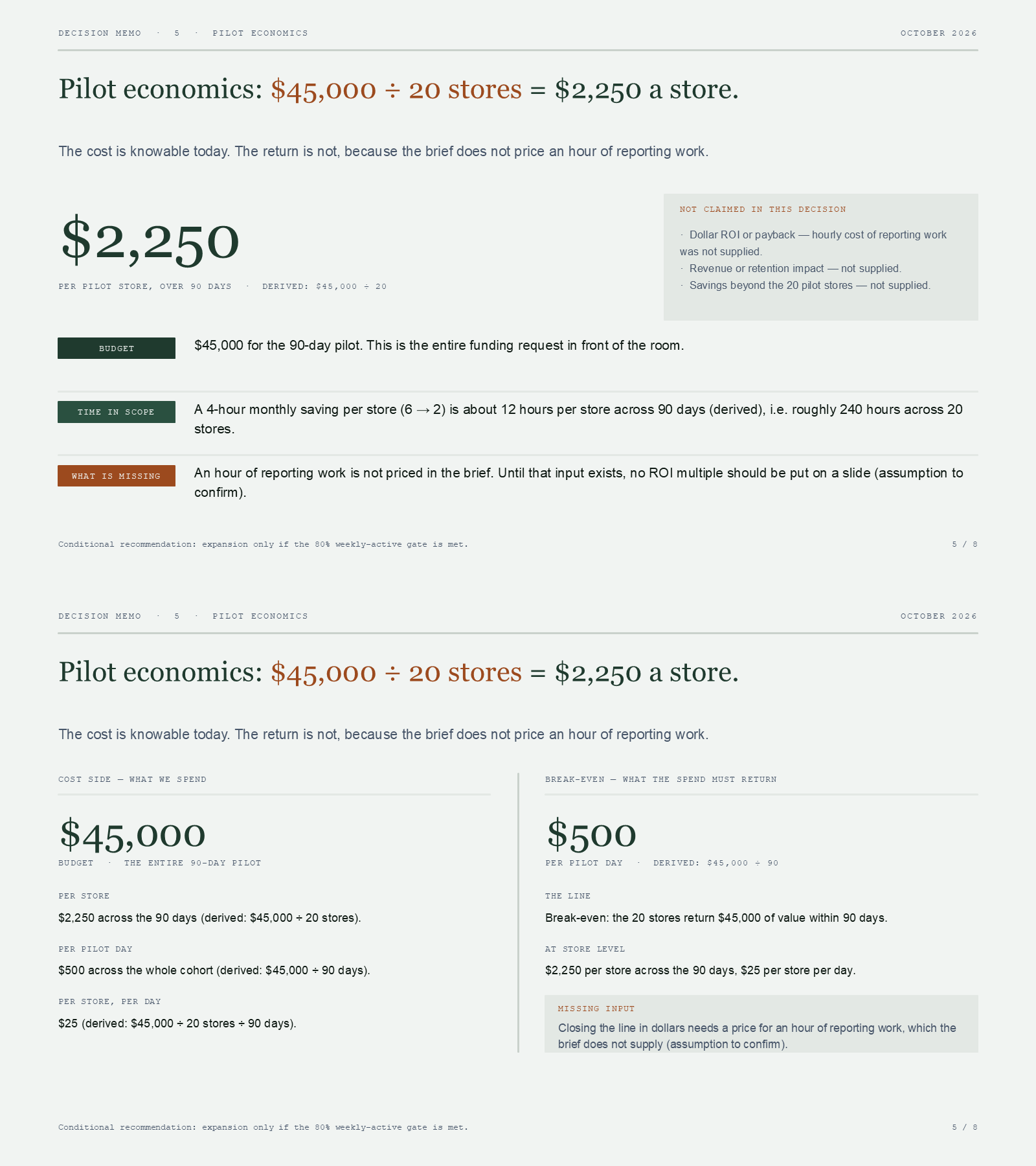
Yukie substituiu o corpo do slide 5 por duas colunas: custo do piloto e o valor necessário para recuperá-lo. Ela calculou corretamente $2.250 por loja, $500 por dia de projeto-piloto e $25 por loja por dia, além de identificar a informação ausente sobre o custo por hora. Essas são alocações do orçamento fornecido, não evidências do ROI real. O título do slide e o estilo visual permaneceram inalterados; a nota foi reescrita para se adequar ao novo corpo do texto, mantendo a explicação sobre custo versus retorno desconhecido.
Guardamos ambos os arquivos baixados e comparamos todas as 67 partes descompactadas da apresentação. Os slides 1–4 e 6–8, suas notas, relações, layouts, modelos e tema estavam em conformidade. O slide 5 e sua nota foram alterados, assim como os metadados do documento. Os pixels renderizados independentemente para os sete slides não alterados também foram verificados. Isso confirma o sucesso de uma edição isolada para esta amostra, mas não constitui uma garantia para todas as apresentações. O resumo de alterações de Yukie agrupou objetos removidos e adicionados; não se tratava de um inventário completo de IDs de objetos.
Uma etapa prática de controle de qualidade antes da apresentação
Execute essas verificações nesta ordem:
- Âmbito: O público-alvo, a decisão, o conjunto de fontes e as premissas ficam visíveis para o revisor.
- Narrativa: A ordem dos slides conduz do contexto às evidências, à recomendação e à próxima decisão.
- Fatos: todos os números, datas e comparações correspondem a uma fonte aprovada; os dados ausentes são assinalados como suposições.
- Gráficos: os rótulos, as unidades e os totais são legíveis; a ênfase visual não sugere um resultado mais significativo do que os dados comprovam.
- Notas: cada slide contém o contexto pretendido pelo palestrante, e qualquer exportação o preserva somente se o teste de reabertura confirmar isso.
- Teste de edição: O slide solicitado foi alterado, e os slides que não sofreram alterações foram comparados quanto ao texto, às notas, à ordem e ao layout.
- Exportação: o formato exato oferecido foi baixado e reaberto; a possibilidade de edição é registrada objeto por objeto.
- Visualização da apresentação: Abra a apresentação no modo de slides na tela que você vai usar. Verifique os títulos, as legendas dos gráficos e a nitidez das imagens; se for compartilhá-la para visualização em dispositivos móveis, verifique essa versão também.
- Segurança na tomada de decisões: A recomendação permanece condicionada aos critérios, ao orçamento e aos riscos indicados.
Pergunte também quem é o responsável pela próxima ação e quais evidências poderiam alterar a recomendação.
Quando o Yukie é a escolha certa — e quando um editor de slides dedicado faz a diferença
A Yukie é uma boa opção quando você busca um ponto de partida para a elaboração de um briefing estruturado e está disposto a revisar o resultado. Fundadores, profissionais de marketing, professores e analistas podem adotar a mesma abordagem que prioriza a tomada de decisão, mesmo que suas apresentações sejam destinadas a públicos diferentes.
Um editor de slides específico pode ser mais adequado quando você precisa de alinhamento preciso, alterações objeto a objeto, modelos pré-definidos ou um caminho de exportação conhecido. Um agente pode propor a narrativa e um editor pode finalizá-la. Transforme gráficos editáveis, notas permanentes e revisões isoladas em testes de aceitação explícitos.
Quanto ao texto e às notas, melhores ferramentas de escrita com IA de 2026 oferece uma perspectiva comparativa. Escolha de acordo com as necessidades do seu baralho e com o resultado que você pode analisar.
Experimente o Yukie na sua próxima apresentação de slides com um briefing delimitado. Guarde o resultado, analise as revisões e verifique o arquivo final antes da apresentação.
Perguntas frequentes: Criador de apresentações com IA e gerador de PowerPoint com IA
1. O que é um criador de apresentações com IA?
Trata-se de uma ferramenta ou agente que transforma um briefing e o material de referência em uma proposta de narrativa para slides, elementos visuais e texto de apoio. A qualidade depende da revisão dos fatos, da verificação do layout e de um fluxo de produção comprovado.
2. A Yukie consegue criar um arquivo do PowerPoint ou PPTX?
Sim. Nosso teste de navegador realizado em 14 de outubro gerou um arquivo PPTX com oito slides. Salvamos o arquivo disponibilizado pela opção “Baixar original” e o reabrimos com o mecanismo de renderização do PowerPoint; o texto, as formas e as notas originais estavam presentes.
3. Como faço para criar uma apresentação com IA a partir de um breve briefing?
Especifique o público-alvo, a decisão, o número de slides, os fatos exatos, os limites da fonte e a regra para dados ausentes. Solicite um esboço definido, notas, restrições aos gráficos e uma indicação das premissas antes de revisar os slides gerados.
4. Posso editar slides gerados por IA sem precisar regenerar a apresentação?
Isso depende dos controles de edição e do modelo de arquivo do produto. Solicite uma alteração em um slide específico, salve um instantâneo do estado anterior e compare todos os demais slides antes de afirmar que a regeneração foi evitada.
5. Posso alterar apenas um slide com o AI?
Em nossa amostra, Yukie alterou o slide 5, enquanto os outros sete slides e suas anotações correspondiam ao original. Guarde ambas as versões e compare o conteúdo e o layout antes de partir do princípio de que o mesmo comportamento se repetirá em outra apresentação.
6. A edição de um slide preserva as notas do palestrante e os slides que não foram alterados?
Em nosso teste com um único slide, os sete slides e notas que não foram alterados estavam corretos; a nota do slide 5 foi alterada para acompanhar o texto revisado. As notas permaneceram presentes em todas as oito páginas. Verifique seu próprio arquivo exportado após a revisão.
7. O que devo verificar antes de apresentar uma apresentação criada por IA?
Verifique as fontes, as premissas, a ordem dos slides, as unidades dos gráficos, a legibilidade, as notas, o formato de exportação, os objetos editáveis, os riscos e a próxima decisão específica. Reabra o arquivo exportado sempre que a exportação fizer parte do compromisso.
8. O Yukie é melhor do que um editor de apresentações específico para cada caso de uso?
Não há uma solução única que sirva para todos os casos. Yukie pode ser adequada para trabalhos de revisão de rascunhos orientados por agentes, enquanto um editor especializado pode ser mais adequado para layouts precisos e necessidades de exportação já definidas. Faça sua escolha com base em seus testes de aceitação e evidências.