Kort antwoord: Claude kan een idee omzetten in een opnameopdracht, maar Claude is niet de renderer in deze workflow. GlobalGPT CLI verstuurt de videotaken, geeft een taak-ID terug, wacht op het resultaat en slaat het mediabestand lokaal op.
Die indeling is belangrijk. Claude is handig om een scène te plannen, een opdracht aan te scherpen en te controleren of een opname één duidelijke visuele taak heeft. De CLI is handig voor de onderdelen die herhaalbaar moeten zijn: het inschatten van credits, het indienen van een taak, het opvragen van de status ervan en het bewaren van het teruggestuurde bestand.
Gebruik het volgende voor een direct toegangspunt: De CLI-werkruimte van GlobalGPT. Als je nog hulp nodig hebt bij de installatie en het instellen van de Claude-code, volg dan de handleiding voor het instellen van de GlobalGPT-CLI. Dit artikel gaat over de video-handoff en de gegevens die door de CLI worden teruggestuurd.
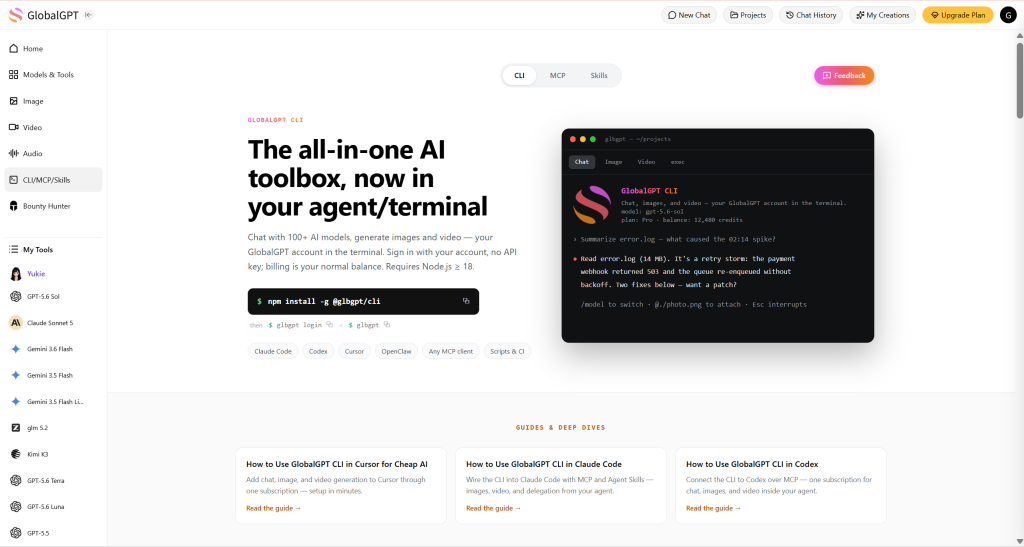
Het praktische voordeel van dit product is de brede dekking zonder een versnipperde workflow: GlobalGPT brengt meerdere AI-modellen en -functies samen in één werkruimte, terwijl de CLI die werkruimte koppelt aan de terminal en de bestanden die je daadwerkelijk moet bewaren.
Deze handleiding toont de werkwijze met drie vaste prompts. De eerste twee leverden bij de eerste uitvoering bruikbare bestanden op. De derde was een nuttige waarschuwing: het commando vroeg om 9:16, maar de standaardroute leverde een bestand met de verhouding 16:9 op. Beschouw de gevraagde instellingen als invoergegevens die moeten worden gecontroleerd, en niet als bewijs voor de uitvoer.
Claude kan de video plannen; GlobalGPT CLI voert de weergave uit
Claude kan een opnamebeschrijving schrijven, zoals “een langzame inzoom op een fles in het ochtendlicht”. In deze workflow zet het die zin niet zelf om in een MP4-bestand. De renderfase vindt plaats nadat je de beschrijving hebt doorgegeven aan GlobalGPT CLI.
De praktische lus is:
- Vraag Claude om het idee terug te brengen tot één opname met een duidelijk onderwerp, camerabeweging, belichting en uitsluitingen.
- Uitvoeren
glbgpt video --schattingmet de gewenste beeldverhouding, resolutie, afspeelduur en audio-instelling. - Controleer de geschatte studiepunten voordat je het indient.
- Dien dezelfde opdracht in, bewaar het taak-ID en wacht tot de taak is voltooid.
- Controleer de afmetingen, de duur, de afspeelkwaliteit en de soundtrack van het gedownloade bestand voordat u het gebruikt.
Wat je nodig hebt voor de eerste CLI-video
- Node.js 18 of nieuwer.
- Een GlobalGPT-account dat is aangemeld bij de CLI.
- Een terminal waar de
glbgpthet commando is beschikbaar. - Een opdracht die één visuele taak beschrijft.
- Een lokale uitvoermap voor elk geval.
De CLI logt in met het GlobalGPT-account, dus de onderstaande commando’s voegen geen API-sleutel in de terminal in. Houd de configuratiecontrole gescheiden van het genereren van een betaalde sleutel. De --schatting flag is het veilige controlepunt.
De Claude → GlobalGPT CLI-workflow
Beschouw Claude als de opnameplanner en de CLI als de overdracht naar de productie:
Van idee tot opgeslagen video
- 1. Plan
Vraag Claude om één duidelijke opdrachtbeschrijving. - 2. Raming
Uitvoerenglbgpt video --schatting. - 3. Verzenden
Controleer de credits en noteer vervolgens het taak-ID. - 4. Controleer
Download het bestand, speel het af en bekijk het.
Gebruik één aanwijzing per opname. Een goede aanwijzing vermeldt het onderwerp, de beweging, de belichting, de compositie en zaken die moeten worden vermeden. Het model mag niet worden gevraagd om in één clip van zes seconden een volledig storyboard, een voice-over, de montage en het merksysteem te verzorgen.
Voorbeeld van een offerte:
glbgpt-video "Een filmische productpresentatie van een herbruikbare waterfles op een studiotafel, langzame inzoom, zacht ochtendlicht, realistische reflecties, strakke commerciële compositie, geen tekst of logo's." \
  --estimate --ar 16:9 --res 720p --duration 5 --no-audio
De exacte volgorde van de opties is van belang wanneer je een referentieafbeelding toevoegt. In deze CLI-build, --image kan de volgende woorden als afbeeldingspaden verwerken. Zet de prompt eerst, en voeg vervolgens toe --afbeelding:
glbgpt-video "Breng de aangeleverde productfoto tot leven met een subtiel parallax-effect en een gecontroleerde camerabeweging van links naar rechts. Behoud de vorm, kleur, dop en achtergrond van het product. Houd de beweging ingetogen en commercieel. Geen tekst." \
  --estimate --ar 16:9 --res 720p --duration 5 --no-audio \
  --image assets/case-2-reference.png
Voer na een schatting hetzelfde commando uit zonder --schatting en voeg een taakspecifieke uitvoermap toe. Bewaar het weergegeven taak-ID. Als een terminal wordt gesloten terwijl een taak nog wordt verwerkt, vraag dan dat ID op voordat je opnieuw iets indient.
Drie voorbeelden van CLI-video's
1. Productonthulling via tekst
Prompt
Een filmische productpresentatie van een herbruikbare waterfles op een studiotafel, langzame inzoom, zacht ochtendlicht, realistische weerspiegelingen, strakke commerciële compositie, geen tekst of logo’s.Gewenste instellingen: 16:9, 720p, 5 seconden, geen geluid.
Geschat aantal studiepunten: 500. Bij de voltooide taak werd gebruikgemaakt van de Grok Imagine-videoroute en werd de taak teruggestuurd 1187857984487688192.
Het gedownloade bestand heeft een resolutie van 1280×720 en de videotrack duurt ongeveer 5,04 seconden. Het eerste beeld toont een fles op een zonovergoten tafel, waardoor het onderwerp gemakkelijk te bekijken is. Het bestand bevat nog steeds een audiotrack, dus het resultaat moet worden afgespeeld en gecontroleerd in plaats van te vertrouwen op de --geen-geluid alleen de vlag.
Verdict: Een goede eerste test voor een productfoto met alleen tekst. Hiermee wordt nagegaan of het onderwerp, de inzoom en de commerciële belichting aanwezig zijn; het is echter geen garantie dat bij elke volgende opname dezelfde productidentiteit behouden blijft.
2. Productfoto naar animatie
Voorafgaand aan het videogesprek heb ik één strakke referentieafbeelding gemaakt: een keramische fles zonder merknaam op een neutraal tafelblad. De referentieafbeelding kostte 300 credits en is lokaal opgeslagen als assets/case-2-reference.png.
Prompt
Breng de meegeleverde productfoto tot leven met een subtiel parallax-effect en een gecontroleerde camerabeweging van links naar rechts. Behoud de vorm, kleur, dop en achtergrond van het product. Zorg ervoor dat de beweging ingetogen en commercieel blijft. Geen tekst.Gewenste instellingen: 16:9, 720p, 5 seconden, geen geluid, één referentiebeeld.
Geschat aantal studiepunten: 500. De voltooide taak is teruggestuurd 1187863719057557504.
Het gedownloade bestand heeft een afmeting van 1280×704 en de videotrack duurt ongeveer 5,04 seconden. De fles blijft zichtbaar in het posterframe. Alleen bij volledige weergave kun je goed beoordelen hoe het zit met de parallax, de randstabiliteit en of de dop en het silhouet tijdens de beweging goed in beeld blijven.
Verdict: "Reference-image-to-video" is de betere keuze wanneer het object herkenbaar moet blijven. Controleer de output op vormafwijkingen en veranderingen in labels of afdekkingen voordat je deze als productmateriaal gebruikt.
3. Een verzoek om een verticaal storyboard (en waarom verificatie belangrijk is)
Prompt
Een verticaal social-mediafilmpje waarin te zien is hoe een ontwerper een storyboardkaart omzet in een bewegende scène, met een duidelijk visueel oorzaak-gevolgverband, ingetogen bewegingen, strakke studioverlichting en zonder bijschriften of logo’s.Gewenste instellingen: 9:16, 720p, 6 seconden, geen geluid.
Geschat aantal studiepunten: 600. De voltooide taak is teruggestuurd 1187867250242095104.
De taak is geslaagd, maar het gedownloade bestand heeft een afmeting van 1280×720 in liggend formaat en de videotrack duurt ongeveer 6,04 seconden. Dat betekent dat de gevraagde 9:16-instelling bij deze run niet is gehandhaafd. Het bestand is bruikbaar bewijs van een parameterconflict, niet van een geverifieerde verticale social-clip. Bijsnijd het niet stilletjes en noem dit dan geen succesvolle 9:16-generatie; bewaar het liggende resultaat als voorbeeld voor probleemoplossing of voer de taak pas opnieuw uit nadat de route en de verwachte beeldverhouding duidelijk zijn.
Wat uit de eerste resultaten blijkt
De drie opdrachten kostten 500, 500 en 600 credits. De afzonderlijke referentieafbeelding kostte 300 credits, wat neerkwam op 1.900 credits voor de eerste doorloop. De transactielijst van de rekening kwam overeen met deze vier bedragen.
De belangrijkste les is van operationele aard. Een succesvolle taakstatus bewijst alleen maar dat de provider een bestand heeft teruggestuurd. Het bewijst niet dat aan alle gevraagde instellingen is voldaan. Controleer:
- Afmetingen: lees de werkelijke breedte en hoogte uit het bestand.
- Duur: vergelijk de videotrack met de opgegeven seconden.
- Continuïteit van het onderwerp: Controleer de vorm van het product, de dop, de randen en de achtergrond.
- Audio: controleer of er een audiotrack aanwezig is terwijl je had aangegeven geen audio te willen.
- Afspelen: Speel het bestand van het eerste frame tot het einde af voordat je het insluit.
Er is nog een controle die handig is wanneer je een model in een commando noemt: bekijk het model dat wordt weergegeven door de CLI-schatting en het taakverslag. In deze run gaf het videocommando Grok Imagine terug, zelfs wanneer een andere model-ID werd opgegeven, dus het resultaat zou moeten worden beschreven aan de hand van de route die daadwerkelijk is uitgevoerd. De standaardroute behandelt ook --geen-geluid als ‘niet beschikbaar’ markeren wanneer er geen geluidsregeling is; controleer de teruggestuurde container in plaats van een stil bestand te beloven.
CLI versus MCP: welke verbinding past bij jouw workflow?
Het Model Context Protocol is een open standaard voor het koppelen van AI-toepassingen aan externe tools en gegevens. MCP is nuttig wanneer een agent binnen een bredere context tools moet detecteren en aanroepen.
CLI is de meest voor de hand liggende keuze wanneer je een zichtbare opdracht, een lokaal bestand, een taak-ID en een herhaalbaar proces van schatten → indienen → downloaden wilt. MCP wordt interessant wanneer je wilt dat Claude of een andere agent de videotool ontdekt als onderdeel van een bredere tool-workflow. De bovenstaande voorbeelden zijn CLI-uitvoeringen; het zijn geen tests voor het genereren van MCP.
| Kies CLI wanneer je | Denk aan MCP als u het volgende nodig hebt: |
|---|---|
| Expliciete terminalopdrachten, lokale bestanden, taak-ID's en een herhaalbare schatting → record indienen. | Een AI-toepassing om externe tools te vinden en aan te roepen als onderdeel van een bredere workflow. |
| Eén herhaalbare media-taak per opdracht. | Het opsporen van tools en de coördinatie tussen gekoppelde tools. |
Kostenbeheersing en omgaan met storingen
Uitvoeren --schatting vóór elke nieuwe prompt. Bewaar elke casus in een eigen uitvoermap, zodat een latere download niet kan verbergen welk bestand bij welke taak hoort. Als de provider of het transport mislukt voordat er een bestand bestaat, controleer dan de oorspronkelijke taak-ID voordat je het één keer opnieuw probeert. Als er al een afspeelbaar bestand bestaat, behoud dit dan als eerste uitvoer; besteed geen tijd aan het genereren van een nieuw bestand, simpelweg omdat de compositie niet je favoriet is.
Als de geretourneerde afmetingen niet overeenkomen met het verzoek, noteer dan het verschil. Een taak kan op API-niveau succesvol zijn en toch niet voldoen aan de redactionele eisen. Dat is wat er in deze run is gebeurd met het verzoek van 9:16.
Voor de volgende fase na de generatie, een script omzetten in een videoplan per shot zodat elke clip een duidelijke functie heeft voordat je ze aan elkaar monteert.
FAQ
Kan Claude zelf een video genereren?
Claude kan helpen bij het plannen van de opname en het opstellen van de prompt. In deze workflow zorgt de GlobalGPT CLI voor het genereren van de video en slaat het de geretourneerde bestand op.
Is voor de GlobalGPT CLI een API-sleutel vereist in het commando?
De CLI maakt gebruik van het aangemelde GlobalGPT-account. In de voorbeeldopdrachten wordt geen API-sleutel in de shell geplakt.
Waarom moet je eerst het aantal studiepunten schatten?
Voor videotaken worden credits in mindering gebracht. --schatting Hiermee kunt u de verwachte kosten controleren voordat u de aanvraag indient. Het bedrag is een schatting; in het transactieoverzicht van uw rekening kunt u de daadwerkelijke afschrijving controleren.
Waar wordt de video geplaatst?
De CLI kan het resultaat downloaden naar de door jou opgegeven uitvoermap met --uit. Maak voor elke zaak een aparte map aan en bewaar de taak-ID en de oorspronkelijke media-URL samen met het bestand.
Is CLI hetzelfde als MCP?
Nee. CLI is een terminalworkflow met expliciete opdrachten en bestanden. MCP is een standaard voor het koppelen van een AI-toepassing aan externe tools en gegevens. Ze kunnen gerelateerde workflows ondersteunen, maar een CLI-resultaat mag niet worden omschreven als een MCP-test.
Conclusie
Gebruik Claude om de opname kort en nauwkeurig te maken, en laat vervolgens GlobalGPT CLI zorgen voor de kostenraming, de indiening, de taakstatus en het lokale bestand. De korte verificatiestap maakt deel uit van de workflow: een taak kan slagen, ook al zijn de instellingen voor beeldverhouding of geluidsspoor niet terug te vinden in de teruggestuurde media.
Zodra het volgende shot klaar is, video’s maken met GlobalGPT, bewaar de prompt en het taak-ID, en controleer het daadwerkelijke bestand voordat het in de bewerkingstijdlijn terechtkomt.