Een AI-presentatie-generator is pas echt nuttig als hij je tijdens het hele proces tijd bespaart: een helder verhaal, geloofwaardige cijfers, overzichtelijke dia’s en een bestand waarmee je aan de slag kunt. Dankzij Yukie’s ‘agent framing’-aanpak is het de moeite waard om deze tool voor die workflow te evalueren. Begin met de beslissing die je publiek moet nemen, en beoordeel de output vervolgens aan de hand van expliciete beoordelingscriteria.
Wat moet een AI-presentatiemaker eigenlijk doen?
Een AI-presentatiemaker moet een duidelijk omschreven opdracht omzetten in een verhaal dat kan worden beoordeeld: doelgroep en doelstelling, bronmateriaal, opzet, stellingen, beeldmateriaal, aantekeningen en een exportbestand dat je kunt openen en bewerken. Als er ook maar één onderdeel ontbreekt, kan een presentatie er weliswaar afgewerkt uitzien, maar toch extra werk opleveren voor de presentator.
Begin met het aangeven van de doelgroep, de beslissing die zij moeten nemen, de beschikbare feiten en de grenzen van de creatieve invulling. Vraag vervolgens om het aantal dia’s en een duidelijke volgorde. Een goed verzoek maakt een onderscheid tussen aangeleverde cijfers en aannames, en vraagt het systeem om ontbrekend bewijs aan te geven. Dit is vooral belangrijk bij grafieken: een visuele weergave kan een ongefundeerde schatting een gezaghebbend karakter geven.
De tweede vereiste is een gecontroleerde herziening. Teams ontdekken vaak pas na het lezen van de volledige tekst dat er één zwakke dia tussen zit. Een AI-PowerPoint-generator is nuttiger wanneer deze die dia kan herzien, terwijl de titel, de aantekeningen, de stijl en de ongewijzigde dia’s intact blijven. Test de tekst en objecten; een screenshot dat er ongeveer hetzelfde uitziet, is geen bewijs dat alles behouden is gebleven.
De Plus AI-bewerkingspagina Dit is een nuttige vergelijking als het bijwerken van een bestaande presentatie je belangrijkste doel is. Vraag hoe een tool een doeldia identificeert en de wijzigingen daarin weergeeft.
Wat Yukie vandaag in het openbaar laat zien
De openbare pagina van Yukie toont het item “Dia’s maken”.
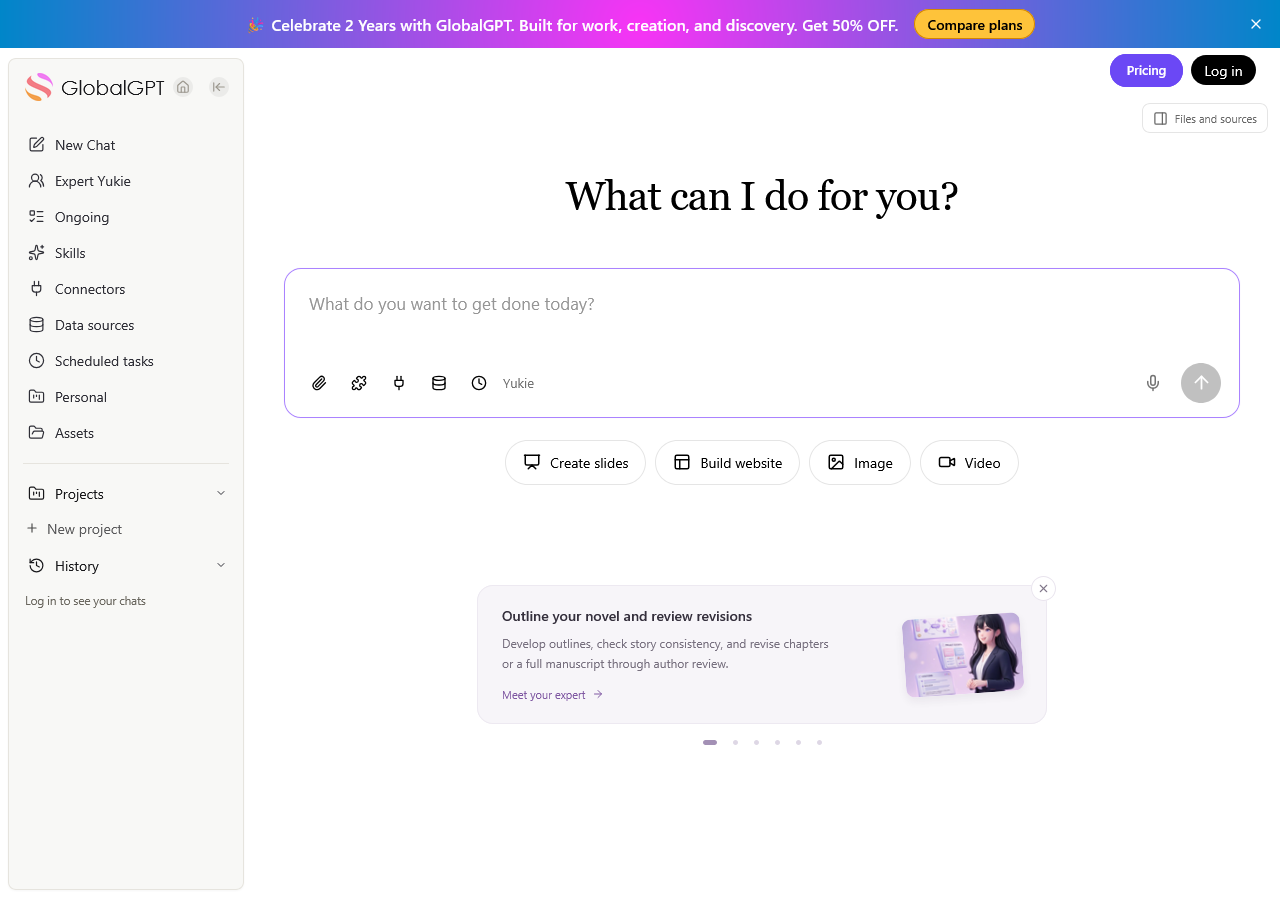
De startpagina van GlobalGPT beschrijft de agent als “Uw agent, niet zomaar een chatvenster”, met een workflow van doel naar plan naar hulpmiddelen en een voorbeeld getiteld “Dia’s maken — Presentatie met sprekersnotities”.

Een agent en een dia-editor zijn bedoeld voor verschillende doeleinden. De handleiding voor het gebruik van ChatGPT Agent legt het bredere patroon van doelen en taken uit. Bij een presentatie is de belangrijke vraag hoe goed planning, controle, herziening en de overdracht van bestanden in je daadwerkelijke workflow op elkaar aansluiten.
De handleiding voor het maken van presentaties met Gemini 3 Pro biedt een andere werkwijze ter vergelijking. Gebruik je eigen acceptatiecriteria – feiten, aantekeningen, bewerkingscontrole en het definitieve bestand – bij het kiezen van een aanpak.
Hoe maak je een presentatie met AI in Yukie?
Begin met de afbakening van het publiek, de beslissing en de bron
Schrijf eerst de beslissing op: goedkeuren, afwijzen, financieren, uitleggen of kiezen. Vermeld het kennisniveau van de doelgroep en de context van de vergadering. Maak een lijst van alle cijfers die in de presentatie kunnen worden gebruikt, en vraag Yukie om een aanname als zodanig aan te duiden wanneer de briefing geen feiten bevat. Zo voorkom je dat een goed opgebouwd verhaal stilletjes verandert in een fictieve businesscase.
Bij presentaties waarin onderzoek een grote rol speelt, verzamel je eerst bronnen voordat je om een ontwerp vraagt. Een werkwijze zoals Hoe gebruik je ChatGPT Deep Research? kan helpen bij het ordenen van openbaar materiaal. Controleer de datums, de reikwijdte en de relevantie van de bronnen, en geef vervolgens de goedgekeurde feiten en openstaande vragen door aan Yukie.
Vraag om een vaste structuur en een grafiek die kan worden geëvalueerd
Geef het aantal dia’s, de exacte titels en de informatieve functie van elke dia aan. Vraag slechts om één eenvoudige grafiek als de verstrekte cijfers dit rechtvaardigen. Verlang dat elke dia voorzien is van eenheidsaanduiding, een bronvermelding of een toelichting op de aannames, en een toelichting. Een grafiek moet de beslissing duidelijk maken, niet als versiering dienen.
Eerste prompt voor de dektest
Dit is precies het fictieve testscenario dat we hebben gebruikt bij onze Yukie-browsertest waarbij gebruikers waren ingelogd. We hebben 8 pagina’s geselecteerd, in het Engels en met het sjabloon ‘Executive Strategy’, met de moeilijkheidsgraad ‘High effort’.
Maak een presentatie van 8 dia’s voor een fictief productteam dat moet beslissen of het een “privacy-first”-analysedashboard voor kleine e-commercewinkels in de Verenigde Staten wil lanceren. Doelgroep: productleiders en de financiële afdeling. Doel: goedkeuring verkrijgen voor een proefproject van 90 dagen. Gebruik uitsluitend de onderstaande feiten; als een feit ontbreekt, markeer dit dan als een aanname in plaats van een statistiek te verzinnen.

Feiten: budget voor het proefproject $45.000; duur 90 dagen; doelstelling: 20 winkels; huidige rapportage kost 6 uur per winkel per maand; voorgestelde doelstelling voor de workflow is 2 uur; succescriterium is 80% wekelijks actief winkelgebruik; risico’s zijn gegevenskwaliteit, onboardingtijd en onduidelijkheid over attributie.

Lever: precies 8 dia’s in deze volgorde: 1 “Beslissing”, 2 “Tekortkoming in rapportage”, 3 “Opzet proefproject”, 4 “Doelstelling voor tijdwinst”, 5 “Economische aspecten proefproject”, 6 “Toelatingsdrempel”, 7 “Risico’s”, 8 „Volgende beslissing“. Voeg een duidelijke toelichting bij de beslissing toe, één eenvoudige vergelijkingstabel waarin uitsluitend deze cijfers worden gebruikt, sprekersnotities voor elke dia, een opmerking over bronnen/aannames en een bewerkbaar PPTX- of PPT-compatibel presentatiedossier indien de werkruimte die exportmogelijkheid biedt. Maak de aanbeveling afhankelijk van de genoemde pilot-drempel.
Exacte testgegevens. Zie de gedateerde praktijkresultaten en grenzen in dit artikel. Je kunt ook de volledige tekst selecteren en op Ctrl/Cmd+C drukken.
Controleer het voordat je gaat polijsten
Onze test leverde een samenhangend beslissingsdocument op met de gevraagde achtdelige reeks, een vergelijking tussen 6 en 2 uur en een expliciete 80%-toepassingsdrempel. PowerPoint gaf alle acht pagina’s weer zonder dat wij bij onze controle duidelijke uitsnijdingen konden vaststellen. De grafiek toont een streefcijfer, geen gemeten besparingen; het verschil van vier uur is correct. Op elke dia stonden aantekeningen en de berekening van de kosten per winkel was $45.000 ÷ 20 = $2.250.
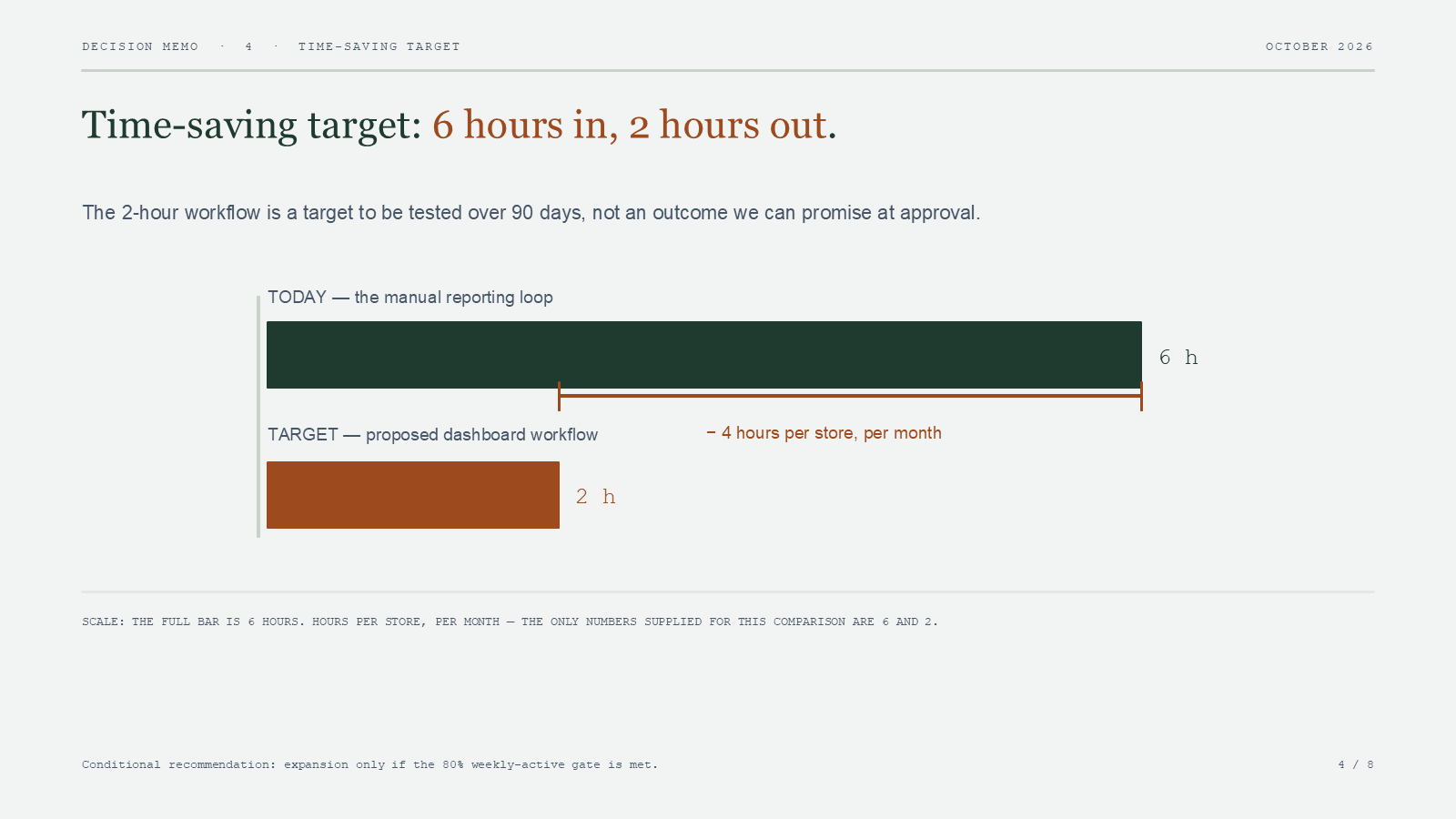
Het resultaat moest nog redactioneel worden bijgewerkt. Yukie herschreef de hoofdtitels in plaats van de exact gevraagde titels te gebruiken, hoewel de dia’s 2–8 de sectietitels behielden. Ook werd de bestaande workflow beschreven als handmatig zonder die conclusie expliciet te vermelden, en werd 90 dagen behandeld als ongeveer drie rapportagemaanden. De gelijke budgettoewijzing en de interpretatie van de ‘adoptiepoort’ op dag 90 moeten worden bevestigd. Kleine labels in de voettekst moeten op het daadwerkelijke presentatiescherm worden gecontroleerd.
- Controleer
- Aantal dia’s en volgorde
- Waargenomen resultaat
- 8 dia’s in de gevraagde volgorde van onderwerpen
- Wat hierin wordt vastgelegd
- De structuur is opgeleverd; de exacte titelformulering week af
- Controleer
- Aantekeningen voor de spreker
- Waargenomen resultaat
- Opmerkingen bij alle 8 dia’s
- Wat hierin wordt vastgelegd
- Er staan aantekeningen in het gedownloade origineel
- Controleer
- Vergelijking van rapportages
- Waargenomen resultaat
- Vandaag 6 uur, doelstelling 2 uur, verschil 4 uur
- Wat hierin wordt vastgelegd
- Juiste vergelijking van opgegeven waarden
- Controleer
- Bewerkbare inhoud
- Waargenomen resultaat
- Originele tekst en vormen; geen rasterafbeeldingen in de dia’s
- Wat hierin wordt vastgelegd
- Inhoud kan worden bewerkt als dia-objecten
- Controleer
- Grafiekformaat
- Waargenomen resultaat
- Bewerkbare balken en labels; geen standaard grafiekonderdeel
- Wat hierin wordt vastgelegd
- Het bewerken van vormen is mogelijk; het bewerken van grafieken die aan een spreadsheet zijn gekoppeld, is niet geleverd
- Controleer
- Voorwaardelijk besluit
- Waargenomen resultaat
- De uitbreiding hangt af van de 80%-poort
- Wat hierin wordt vastgelegd
- Aanbeveling: de opgegeven voorwaarde is gehandhaafd
- Controleer
- Kwaliteit van het bewijs
- Waargenomen resultaat
- Bronvermeldingen en aannames zijn opgenomen, met enkele niet-aangegeven conclusies
- Wat hierin wordt vastgelegd
- Controle door mensen blijft noodzakelijk
Lees de titels van de dia’s op volgorde. Controleer of op de openingsdia een beslissing wordt genoemd en of op de afsluitende dia de volgende goedkeuringsstap wordt vermeld. Vergelijk elk nummer met de bronlijst. Bekijk de aantekeningen los van de zichtbare tekst op de dia. Controleer vervolgens de labels en eenheden van de grafiek bij een normale presentatiegrootte en op een smal scherm.
Visuele planning verdient een aparte behandeling. De Handleiding voor PPT-omslagen en presentatieafbeeldingen kan helpen bij het opstellen van een opdrachtomschrijving voor een omslag of illustratie. Bepaal wat elk grafisch element uitbeeldt voordat je het maakt.
Vergelijk voor aangepaste assets de opties in de beste AI-beeldgeneratoren. Geef de voorkeur aan diagrammen die de beslissing verduidelijken boven versieringen, en controleer gegenereerde tekst en labels handmatig.
Yukie gebruiken als AI-generator voor PowerPoint-presentaties
Bij het vergelijken van producten, De AI-presentatiemaker van Slidesgo is een nuttige bron voor wat betreft de verwachtingen ten aanzien van de omzetting van tekst naar presentatie. Beoordeel Yukie op basis van de eigen uitvoer en het exportpad.
Als je PowerPoint nodig hebt, neem dan het geëxporteerde bestand op in je acceptatiecriteria. Noteer het daadwerkelijk aangeboden formaat, download het bestand en open het opnieuw in een compatibele editor. Controleer het aantal dia’s, tekstobjecten, grafiekelementen, de plaatsing van afbeeldingen, lettertypen en notities. Een presentatie die bestaat uit gerenderde afbeeldingen ziet er misschien wel netjes uit, maar biedt minder mogelijkheden om deze aan te passen.
In deze test bood het bestandsvenster van Yukie het volgende aan Origineel downloaden voor het PPTX-bestand. Het in-app-voorbeeld van de presentatie was niet beschikbaar, dus hebben we het originele bestand dat door dat besturingselement werd geleverd opgeslagen en het lokaal opnieuw geopend met de weergave-engine van PowerPoint. Het oorspronkelijke bestand was 45.771 bytes groot; het bewerkte bestand was 45.846 bytes groot. Beide bevatten acht dia’s en sprekersnotities. Uit structureel onderzoek bleek dat het om native tekst en vormen ging, en niet om afbeeldingen op diaformaat. We hebben het handmatig bewerken van objecten in de PowerPoint-interface of de native integratie met Google Slides niet getest.
Hoe je door AI gegenereerde dia’s kunt bewerken zonder de hele presentatie te herschrijven
Het bewerken begint met een wijzigingsverzoek waarin de dia wordt genoemd, evenals de toegestane gegevens en de elementen die behouden moeten blijven. Maak een momentopname van de toestand vóór de wijziging. Leg de gevraagde wijziging, het teruggestuurde wijzigingsoverzicht en een vergelijking van elke ongewijzigde dia vast. “Ziet er hetzelfde uit” is minder betrouwbaar dan afzonderlijke controles van tekst, volgorde, aantekeningen en lay-out.
Een agent kan een wijzigingsverslag opstellen, terwijl een redacteur je nauwkeurige controle over de objecten biedt. ChatGPT Canvas om op te schrijven en te programmeren biedt een nuttige vergelijking op het gebied van bewerking: weet welk hulpmiddel de eigenaar is van de inhoud en welk hulpmiddel de eigenaar is van de voltooide opmaak.
Gerichte testvraag voor het bewerken van dia’s
Gebruik deze vervolgversie nadat je het oorspronkelijke deck hebt behouden:
Wijzig alleen dia 5, getiteld “Pilot economics”. Vervang de tekst door een uitleg over het break-evenpunt in twee kolommen, waarbij je uitsluitend gebruikmaakt van het verstrekte budget van $45.000, het streefcijfer van 20 winkels en de looptijd van 90 dagen. Behoud de titel van de dia, de bedoeling zoals aangegeven in de sprekersnotities en de visuele stijl. Breng geen wijzigingen aan in andere dia’s, grafieken, notities, volgordes of lay-outs. Lever een wijzigingsoverzicht in waarin elk gewijzigd object wordt vermeld.
Exacte testgegevens. Zie de gedateerde praktijkresultaten en grenzen in dit artikel. Je kunt ook de volledige tekst selecteren en op Ctrl/Cmd+C drukken.
De formulering vraagt om een toelichting op het break-evenpunt, maar bevat geen aannames met betrekking tot omzet, marge of kosten per uur. Een bruikbaar resultaat maakt een onderscheid tussen de kosten die moeten worden terugverdiend en het bewijs dat het bedrijf deze ook daadwerkelijk kan terugverdienen. Er mogen geen verzonnen arbeidskosten, omzetprognoses of bewezen terugverdientijden worden gehanteerd.
Hoe je één dia met AI kunt aanpassen
Vergelijk dia 5 voor en na, en controleer vervolgens de dia’s 1–4 en 6–8 op tekst, volgorde, aantekeningen, objecten en lay-out. Noteer deze aspecten afzonderlijk. Een schermafbeelding kan een visuele vergelijking ondersteunen, maar kan niet aantonen dat de onderliggende objecten identiek zijn gebleven. Een opnieuw gegenereerde volledige presentatie moet volledig worden gecontroleerd.
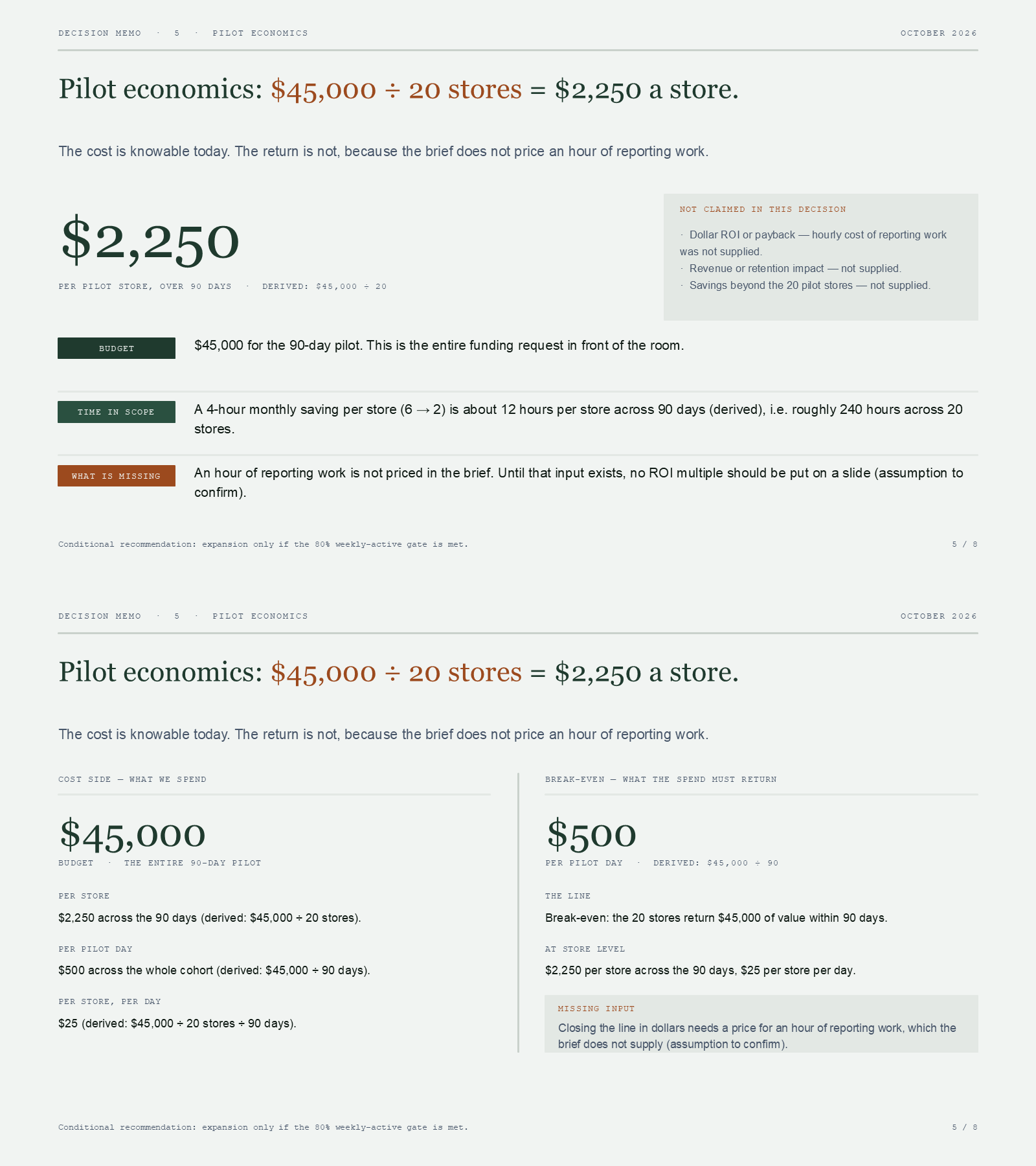
Yukie heeft de tabel op dia 5 vervangen door twee kolommen: de pilootkosten en het bedrag dat nodig is om deze terug te verdienen. Ze heeft correct $2.250 per winkel, $500 per pilotdag en $25 per winkel per dag afgeleid, en de ontbrekende input voor de kosten per uur geïdentificeerd. Dit zijn toewijzingen van het verstrekte budget, geen bewijs van daadwerkelijke ROI. De titel en visuele stijl van de dia bleven ongewijzigd; de bijbehorende toelichting werd herschreven om aan te sluiten bij de nieuwe inhoud, waarbij de uitleg over kosten versus onbekend rendement behouden bleef.
We hebben beide downloads bewaard en alle 67 uitgepakte presentatiedelen met elkaar vergeleken. De dia’s 1–4 en 6–8, de bijbehorende aantekeningen, relaties, lay-outs, sjablonen en thema’s kwamen overeen. Dia 5 en de bijbehorende notitie waren gewijzigd, evenals de metagegevens van het document. Ook de afzonderlijk weergegeven pixels voor de zeven ongewijzigde dia’s werden gecontroleerd. Dit ondersteunt het feit dat de bewerking voor dit voorbeeld succesvol en geïsoleerd is uitgevoerd, maar vormt geen garantie voor elke presentatie. Yukie’s wijzigingsoverzicht groepeerde verwijderde en toegevoegde objecten; het was geen volledige inventaris van object-ID’s.
Een praktische kwaliteitscontrole voordat je je presentatie geeft
Voer deze controles in de volgende volgorde uit:
- Toepassingsgebied: de doelgroep, de beslissing, de bronnenverzameling en de aannames zijn zichtbaar voor de beoordelaar.
- Verhaal: De volgorde van de dia’s loopt van context naar bewijs, aanbeveling en volgende beslissing.
- Feiten: elk getal, elke datum en elke vergelijking komt overeen met een goedgekeurde bron; ontbrekende gegevens worden aangemerkt als een aanname.
- Grafieken: etiketten, eenheden en totalen zijn duidelijk leesbaar; visuele nadruk impliceert niet dat het resultaat beter is dan uit de gegevens blijkt.
- Opmerkingen: elke dia bevat de beoogde sprekercontext, en bij elke export blijft deze alleen behouden als de ‘opnieuw openen’-test dat bevestigt.
- Test bewerken: De gevraagde dia werd aangepast, en de ongewijzigde dia’s werden vergeleken op tekst, aantekeningen, volgorde en lay-out.
- Exporteren: het exacte aangeboden formaat werd gedownload en opnieuw geopend; of het bewerkbaar is, wordt per object vastgelegd.
- Weergave: Open de presentatie in de diavoorstellingsmodus op het scherm dat u gaat gebruiken. Controleer de titels, de labels in de grafieken en de beeldkwaliteit; als u de presentatie ook op mobiele apparaten wilt laten zien, controleer dan ook die versie.
- Beslissingsveiligheid: De aanbeveling blijft afhankelijk van de genoemde voorwaarden, het budget en de risico’s.
Vraag ook wie verantwoordelijk is voor de volgende stap en welk bewijs de aanbeveling zou kunnen doen veranderen.
Wanneer Yukie goed bij je past — en wanneer een gespecialiseerde dia-editor de doorslag geeft
Yukie is een geschikte keuze als je op zoek bent naar een startpunt voor een agent op basis van een gestructureerde opdrachtomschrijving en bereid bent om het resultaat te beoordelen. Oprichters, marketeers, docenten en analisten kunnen dezelfde ‘beslissing-eerst’-aanpak hanteren, ook al zijn hun presentaties gericht op verschillende doelgroepen.
Een speciale dia-editor is wellicht geschikter wanneer je nauwkeurige uitlijning, wijzigingen per object, vaste sjablonen of een vast exportpad nodig hebt. Een medewerker kan het verhaal voorstellen en een redacteur kan het afwerken. Maak van bewerkbare grafieken, permanente notities en afzonderlijke revisies expliciete acceptatietests.
Voor de tekst en opmerkingen, beste AI-schrijftools van 2026 biedt een vergelijkingsperspectief. Maak je keuze op basis van de vereisten van je deck en de output die je kunt beoordelen.
Probeer Yukie eens voor je volgende presentatie met een duidelijk omschreven opdracht. Bewaar het resultaat, bekijk de wijzigingen en controleer het definitieve bestand voordat u het presenteert.
Veelgestelde vragen: AI-presentatiemaker en AI-PowerPoint-generator
1. Wat is een AI-presentatiemaker?
Het is een hulpmiddel of programma dat een briefing en bronmateriaal omzet in een voorstel voor een diapresentatie, bestaande uit een verhaal, beeldmateriaal en begeleidende tekst. De kwaliteit hangt af van de controle van de feiten, de beoordeling van de lay-out en een geverifieerd uitvoerproces.
2. Kan Yukie een PowerPoint- of PPTX-bestand maken?
Ja. Bij onze browsertest van 14 oktober kregen we een PPTX-bestand met acht dia’s terug. We hebben het bestand opgeslagen via de optie ‘Origineel downloaden’ en het vervolgens opnieuw geopend met de weergave-engine van PowerPoint; de oorspronkelijke tekst, vormen en notities waren nog aanwezig.
3. Hoe maak ik met behulp van AI een presentatie op basis van een korte opdrachtomschrijving?
Geef aan voor welke doelgroep de presentatie bedoeld is, wat de te nemen beslissing is, hoeveel dia’s er zijn, wat de exacte feiten zijn, wat de bronbegrenzing is en wat de regel voor ontbrekende gegevens is. Vraag om een vaste opzet, aantekeningen, beperkingen voor grafieken en een vermelding van aannames voordat je de gegenereerde dia’s bekijkt.
4. Kan ik door AI gegenereerde dia’s bewerken zonder de presentatie opnieuw te genereren?
Dat hangt af van de bewerkingsopties en het bestandsmodel van het product. Vraag om een wijziging in de naam van een dia, maak een momentopname van de toestand ervoor en vergelijk elke andere dia voordat je beweert dat hergeneratie is voorkomen.
5. Kan ik met AI slechts één dia wijzigen?
In ons voorbeeld heeft Yukie dia 5 aangepast, terwijl de overige zeven dia’s en de bijbehorende aantekeningen overeenkwamen met het origineel. Bewaar beide versies en vergelijk de inhoud en opmaak voordat je ervan uitgaat dat dit bij een andere presentatie ook zo zal zijn.
6. Blijven de sprekersnotities en de ongewijzigde dia’s behouden bij het bewerken van een presentatie?
In onze test met één dia kwamen de zeven ongewijzigde dia’s en bijbehorende notities overeen; de notitie bij dia 5 was aangepast aan de herziene tekst. Op alle acht pagina’s waren de notities nog aanwezig. Controleer je eigen geëxporteerde bestand na het aanbrengen van wijzigingen.
7. Waar moet ik op letten voordat ik een door AI gegenereerde presentatie presenteer?
Controleer bronnen, aannames, de volgorde van de dia’s, de eenheden in grafieken, de leesbaarheid, aantekeningen, het exportformaat, bewerkbare objecten, risico’s en de exacte volgende beslissing. Open het geëxporteerde bestand opnieuw wanneer export deel uitmaakt van de afspraak.
8. Is Yukie voor alle toepassingen beter dan een speciale presentatie-editor?
Er is geen eenduidige winnaar. Yukie is wellicht geschikt voor het opstellen van concepten op basis van instructies van een opdrachtgever, terwijl een gespecialiseerde redacteur beter past bij nauwkeurige opmaak en bekende exportvereisten. Maak een keuze op basis van je acceptatietests en bewijsmateriaal.