간단한 답변: Claude는 아이디어를 촬영 기획서로 전환할 수 있지만, 이 워크플로우에서 Claude는 렌더러 역할을 하지 않습니다. GlobalGPT CLI는 비디오 작업을 제출하고, 작업 ID를 반환한 뒤, 결과를 기다린 후 미디어 파일을 로컬에 저장합니다.
이러한 구분은 중요합니다. Claude는 장면을 기획하고, 프롬프트를 다듬으며, 샷이 하나의 명확한 시각적 역할을 수행하는지 확인하는 데 유용합니다. CLI는 반복적으로 수행해야 하는 작업, 즉 크레딧 추정, 작업 제출, 진행 상황 확인, 반환된 파일 보관 등에 유용합니다.
직접 진입점을 사용하려면 다음을 사용하십시오. GlobalGPT의 CLI 작업 공간. 그래도 설치 및 Claude 코드 설정이 필요하시다면, 다음 단계를 따르세요. GlobalGPT CLI 설정 가이드. 이 글에서는 비디오 핸드오프와 CLI가 반환하는 정보에 중점을 둡니다.
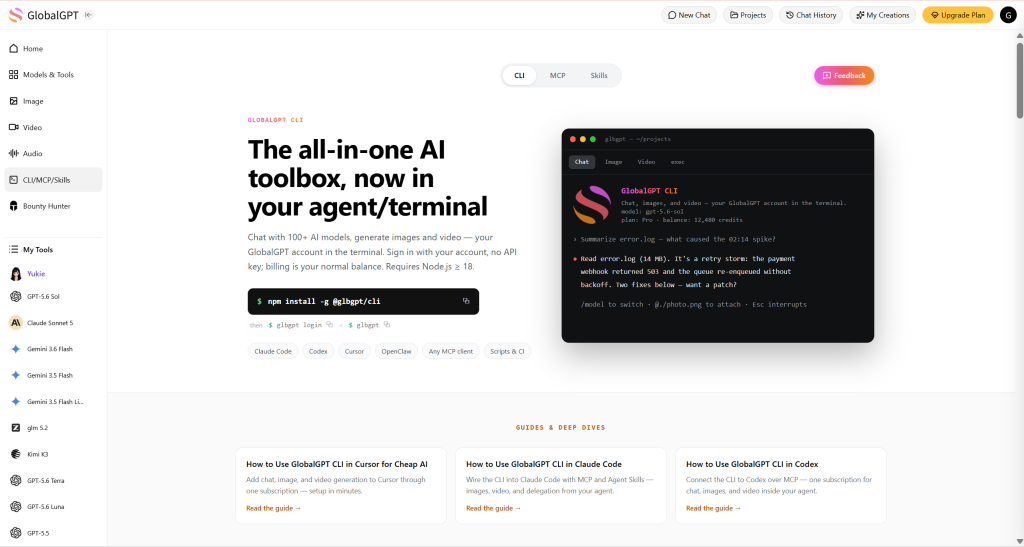
이 제품의 실질적인 장점은 워크플로가 산만해지지 않으면서도 폭넓은 적용 범위를 제공한다는 점입니다. GlobalGPT는 여러 AI 모델과 기능을 하나의 작업 공간으로 통합하며, CLI는 해당 작업 공간을 터미널 및 실제로 보관해야 하는 파일들과 연결해 줍니다.
이 가이드에서는 세 가지 고정 프롬프트를 사용한 워크플로를 보여줍니다. 처음 두 개는 첫 실행에서 바로 사용할 수 있는 파일을 생성했습니다. 세 번째는 유용한 경고가 되었습니다. 명령어에서는 9:16 비율을 요청했지만, 기본 경로를 통해 16:9 비율의 파일이 반환되었기 때문입니다. 요청한 설정은 출력의 증거가 아니라, 확인해야 할 입력값으로 간주하십시오.
Claude는 비디오를 계획할 수 있으며, GlobalGPT CLI는 이를 렌더링합니다.
Claude는 “아침 햇살 아래 병을 천천히 클로즈업하는 샷”과 같은 샷 브리프를 작성할 수 있습니다. 하지만 이 워크플로우에서는 해당 문장을 그대로 MP4 파일로 변환하지는 않습니다. 렌더링 단계는 사용자가 해당 브리프를 GlobalGPT CLI로 전달한 후에 진행됩니다.
실제 루프는 다음과 같습니다:
- Claude 측에 이 아이디어를 주제가 명확하고, 카메라 움직임, 조명, 화면에서 제외할 요소가 정해진 단일 샷으로 정리해 달라고 요청하십시오.
- 달리다
glbgpt video --estimate원하는 비율, 해상도, 재생 시간 및 오디오 설정을 적용하여. - 제출하기 전에 예상 학점을 확인하십시오.
- 동일한 프롬프트를 제출하고, 작업 ID를 유지한 채 작업이 완료될 때까지 기다리세요.
- 다운로드한 파일을 사용하기 전에 크기와 재생 시간, 재생 상태, 사운드트랙을 확인하십시오.
첫 번째 CLI 동영상 시청 전에 준비해야 할 사항
- Node.js 18 이상.
- CLI에 로그인한 GlobalGPT 계정.
- 다음과 같은 터미널에서
glbgpt명령어를 사용할 수 있습니다. - 하나의 시각적 과제를 설명하는 프롬프트.
- 각 사례별로 별도의 로컬 출력 폴더.
CLI는 GlobalGPT 계정으로 로그인하므로, 아래 명령어를 실행할 때 터미널에 API 키를 직접 붙여넣을 필요는 없습니다. 설정 확인 과정은 유료 생성 과정과 별도로 진행하십시오. --추정치 flag는 안전한 체크포인트입니다.
Claude → GlobalGPT CLI 워크플로우
Claude를 샷 기획 도구로, CLI를 제작 인계 도구로 생각해보세요:
아이디어에서 저장된 동영상으로
- 1. 계획
Claude에 명확한 촬영 개요 한 가지를 요청하세요. - 2. 추정
달리다glbgpt video --estimate. - 3. 제출
크레딧을 검토한 후, 작업 ID를 보관하세요. - 4. 확인
실제 파일을 다운로드하고, 실행하고, 확인해 보세요.
한 샷당 하나의 프롬프트만 사용하세요. 유용한 프롬프트는 피사체, 움직임, 조명, 구도, 그리고 피해야 할 사항들을 명시합니다. 모델에게 단 6초 분량의 클립 하나로 스토리보드, 음성 녹음, 편집, 브랜드 시스템까지 모두 해결하라고 요구해서는 안 됩니다.
견적 예시:
glbgpt 영상 "스튜디오 테이블 위에서 재사용 가능한 물병을 영화처럼 공개하는 장면. 슬로우 푸시인, 부드러운 아침 햇살, 사실적인 반사 효과, 깔끔한 광고 구도, 텍스트나 로고 없음." \
  --estimate --ar 16:9 --res 720p --duration 5 --no-audio
참조 이미지를 첨부할 때는 옵션의 정확한 순서가 중요합니다. 이 CLI 빌드에서는, --image 다음 단어들을 이미지 경로로 사용할 수 있습니다. 먼저 프롬프트를 입력한 다음, --이미지:
glbgpt 동영상 "제공된 제품 사진에 부드러운 패럴랙스 효과와 좌우로 제어된 카메라 이동을 적용하여 애니메이션을 제작하세요. 제품의 형태, 색상, 캡, 배경은 그대로 유지하세요. 움직임은 절제되고 상업적인 느낌을 주도록 하세요. 텍스트는 포함하지 마십시오." \
  --estimate --ar 16:9 --res 720p --duration 5 --no-audio \
  --image assets/case-2-reference.png
견적 산출 후, 다음 명령어를 --추정치 그리고 해당 케이스에 맞는 출력 디렉터리를 추가하십시오. 출력된 작업 ID는 보관해 두십시오. 작업이 처리되는 중에 터미널이 닫히면, 다시 작업을 제출하기 전에 해당 ID를 조회하십시오.
CLI 동영상 예시 3가지
1. 텍스트를 통한 제품 공개
프롬프트
스튜디오 테이블 위에 놓인 재사용 가능한 물병을 영화 같은 방식으로 공개하는 장면. 천천히 줌인하며, 부드러운 아침 햇살, 사실적인 반사 효과, 깔끔한 광고 구도, 텍스트나 로고는 없음.요청된 설정: 16:9, 720p, 5초, 음성 없음.
예상 학점: 500. 완료된 작업은 Grok Imagine 비디오 경로를 사용했으며, 작업을 반환했습니다. 1187857984487688192.
다운로드한 파일의 해상도는 1280×720이며, 동영상 트랙의 길이는 약 5.04초입니다. 첫 번째 프레임에는 햇빛이 비치는 테이블 위에 놓인 병이 보여, 피사체를 쉽게 확인할 수 있습니다. 이 파일에는 오디오 트랙이 포함되어 있으므로, 단순히 파일 정보를 신뢰하기보다는 실제로 재생하여 확인해야 합니다. --오디오 없음 깃발만.
평결: 텍스트만 포함된 제품 사진 촬영을 위한 좋은 첫 번째 테스트입니다. 이 테스트를 통해 피사체, 클로즈업 샷, 상업용 조명이 제대로 적용되었는지 확인할 수 있습니다. 다만, 이후의 모든 촬영 지침에서 동일한 제품 정체성이 유지될 것이라고 보장할 수는 없습니다.
2. 제품 사진에서 동영상까지
화상 통화를 시작하기 전에, 중립적인 탁자 위에 브랜드 로고가 없는 세라믹 병이 놓인 깔끔한 참고 이미지를 하나 생성했습니다. 이 참고 이미지는 300 크레딧이 들었으며, 로컬에 다음과 같이 저장되어 있습니다. assets/case-2-reference.png.
프롬프트
제공된 제품 사진에 부드러운 패럴랙스 효과와 절제된 좌우 카메라 이동을 적용하여 애니메이션을 제작해 주세요. 제품의 형태, 색상, 뚜껑, 배경은 그대로 유지해 주세요. 움직임은 절제되고 상업적인 느낌을 주도록 해 주세요. 텍스트는 포함하지 마세요.요청된 설정: 16:9, 720p, 5초, 오디오 없음, 참조 이미지 1장.
예상 학점: 500. 완료된 작업이 반환된 작업 1187863719057557504.
다운로드한 파일의 해상도는 1280×704이며, 영상 트랙의 길이는 약 5.04초입니다. 포스터 프레임에서도 병이 여전히 보입니다. 시차 효과와 가장자리의 안정성, 그리고 움직이는 동안 뚜껑과 실루엣이 잘 유지되는지 여부를 판단하려면 전체 영상을 재생해 보는 것이 가장 좋습니다.
평결: ‘이미지-to-비디오’ 방식은 피사체를 명확히 식별할 수 있어야 할 때 더 적합합니다. 출력물을 제품 자산으로 활용하기 전에 형태가 변형되었는지, 라벨이나 캡에 변경 사항이 있는지 꼼꼼히 확인하십시오.
3. 수직형 스토리보드 요청 (그리고 검증이 중요한 이유)
프롬프트
디자이너가 스토리보드 카드를 움직이는 장면으로 구현하는 과정을 담은 세로형 소셜 영상으로, 명확한 시각적 인과관계, 절제된 움직임, 깔끔한 스튜디오 조명이 특징이며, 자막이나 로고는 없습니다.요청된 설정: 9:16, 720p, 6초, 음성 없음.
예상 학점: 600. 완료된 작업이 작업으로 반환됨 1187867250242095104.
작업은 성공했지만, 다운로드된 파일은 1280×720 가로 방향이며 동영상 트랙 길이는 약 6.04초입니다. 이는 요청한 9:16 설정이 이번 실행에서 제대로 적용되지 않았음을 의미합니다. 이 파일은 매개변수 불일치를 보여주는 유용한 증거일 뿐, 검증된 세로형 소셜 클립은 아닙니다. 이 파일을 아무 말 없이 자른 뒤 9:16 생성 성공이라고 단정하지 마십시오. 가로 방향 결과물을 문제 해결 사례로 남겨두거나, 작업 경로와 예상 화면비가 명확해진 후에야 다시 실행하십시오.
첫 번째 결과에서 드러나는 점
세 가지 작업의 비용은 각각 500, 500, 600 크레딧이었습니다. 별도로 구매한 참조 이미지의 비용은 300 크레딧이었으므로, 첫 번째 실행에 총 1,900 크레딧이 소요되었습니다. 계정 거래 내역에는 이 네 가지 금액이 정확히 일치했습니다.
더 유용한 교훈은 운영 측면에서 찾을 수 있습니다. 작업 상태가 ‘성공’이라고 표시된다고 해서 제공자가 파일을 반환했다는 사실만 증명할 뿐, 요청된 모든 설정이 반영되었다는 것을 증명하지는 않습니다. 확인해 보세요:
- 치수: 파일에서 실제 너비와 높이를 읽어옵니다.
- 기간: 동영상 트랙을 요청된 초 단위와 비교합니다.
- 주제의 연속성: 제품의 모양, 뚜껑, 가장자리 및 배경을 확인하십시오.
- 오디오: 오디오를 포함하지 않도록 요청했을 때 오디오 트랙이 있는지 확인하십시오.
- 재생: 파일을 삽입하기 전에 첫 번째 프레임부터 끝까지 재생해 보세요.
명령어에서 모델 이름을 지정할 때 한 가지 더 확인해 볼 만한 사항이 있습니다. 바로 CLI estimate 및 task record에 출력된 모델을 확인하는 것입니다. 이번 실행에서 video 명령어는 다른 모델 ID가 지정되었음에도 불구하고 Grok Imagine을 반환했으므로, 결과는 실제로 실행된 경로를 기준으로 설명되어야 합니다. 기본 경로도 마찬가지로 --오디오 없음 음량 조절 기능이 없을 경우 ‘사용 불가’로 표시하고, 소리가 나지 않는 파일을 제공하겠다고 약속하기보다는 반환된 컨테이너를 확인해 보십시오.
CLI 대 MCP: 어떤 연결 방식이 여러분의 워크플로우에 더 적합할까요?
모델 컨텍스트 프로토콜(MCP)은 AI 애플리케이션을 외부 도구 및 데이터에 연결하기 위한 개방형 표준입니다. MCP는 에이전트가 더 넓은 맥락 내에서 도구를 찾아 호출해야 할 때 유용합니다.
CLI는 가시적인 명령어, 로컬 파일, 작업 ID, 그리고 ‘추정 → 제출 → 다운로드’ 과정을 반복적으로 수행할 수 있는 기록을 원할 때 더 직접적인 해결책입니다. MCP는 Claude나 다른 에이전트가 더 광범위한 도구 워크플로우의 일환으로 비디오 도구를 자동으로 탐지하도록 하고 싶을 때 매력적인 선택지가 됩니다. 위의 예시는 CLI 실행 사례이며, MCP 생성 테스트는 아닙니다.
| 다음과 같은 경우 CLI를 선택하십시오. | 다음과 같은 경우 MCP를 고려해 보세요. |
|---|---|
| 명시적인 터미널 명령어, 로컬 파일, 작업 ID 및 재현 가능한 추정값 → 기록 제출. | 더 광범위한 워크플로우의 일환으로 외부 도구를 찾아 호출하는 AI 애플리케이션입니다. |
| 프롬프트당 반복 가능한 미디어 작업은 하나만 허용됩니다. | 연결된 도구 간의 도구 탐색 및 협업. |
비용 관리 및 오류 처리
달리다 --추정치 새로운 프롬프트가 표시되기 전마다. 각 케이스를 별도의 출력 디렉터리에 저장하여, 나중에 파일을 다운로드할 때 어떤 파일이 어떤 작업에 속하는지 혼동되지 않도록 하십시오. 파일이 생성되기 전에 제공자나 전송에 오류가 발생하면, 원래 작업 ID를 확인한 후 한 번만 재시도하십시오. 재생 가능한 파일이 이미 존재하는 경우, 이를 첫 번째 출력 파일로 유지하십시오. 단순히 그 곡이 마음에 들지 않는다는 이유만으로 또 다른 파일을 생성하는 데 시간을 낭비하지 마십시오.
반환된 치수가 요청 내용과 일치하지 않으면, 그 불일치 사항을 기록하십시오. 작업이 API 수준에서는 성공했더라도 편집 기준에는 부합하지 않을 수 있습니다. 이번 실행에서 9:16 요청에 바로 그런 일이 발생했습니다.
생성 단계 다음 단계에서는, 대본을 샷별 영상 기획안으로 전환하기 따라서 각 클립은 편집을 시작하기 전에 명확한 역할을 갖도록 해야 합니다.
자주 묻는 질문
Claude가 자체적으로 동영상을 생성할 수 있나요?
Claude는 샷을 기획하고 프롬프트를 작성하는 데 도움을 줄 수 있습니다. 이 워크플로에서 GlobalGPT CLI는 영상 생성을 수행하고 반환된 파일을 저장합니다.
GlobalGPT CLI를 사용할 때 명령어에 API 키가 필요한가요?
CLI는 로그인된 GlobalGPT 계정을 사용합니다. 예제 명령어에서는 쉘에 API 키를 붙여넣지 않습니다.
왜 먼저 크레딧을 산정해야 할까요?
동영상 과제를 수행하면 크레딧이 소모됩니다. --추정치 제출하기 전에 예상 비용을 확인할 수 있습니다. 이 금액은 추정치이며, 실제 청구 내역은 계정 거래 내역에서 확인하실 수 있습니다.
동영상은 어디에 저장되나요?
CLI는 다음 명령을 사용하여 사용자가 지정한 출력 디렉터리에 결과를 다운로드할 수 있습니다. --out. 사례별로 하나의 디렉터리를 만들고, 파일과 함께 작업 ID 및 원본 미디어 URL을 보관하십시오.
CLI와 MCP는 같은 것인가요?
아니요. CLI는 명시적인 명령어와 파일을 사용하는 터미널 기반 워크플로우입니다. MCP는 AI 애플리케이션을 외부 도구 및 데이터에 연결하기 위한 표준입니다. 두 가지 모두 관련 워크플로우를 지원할 수는 있지만, CLI의 결과를 MCP 테스트라고 표현해서는 안 됩니다.
결론
Claude를 사용하여 촬영을 간결하고 정확하게 진행한 다음, GlobalGPT CLI가 견적, 제출, 작업 상태 및 로컬 파일을 처리하도록 하십시오. 간단한 검증 단계는 워크플로우의 일부입니다. 즉, 반환된 미디어에 화면비나 사운드트랙 설정이 반영되지 않았더라도 작업은 성공할 수 있습니다.
다음 샷이 준비되면, GlobalGPT로 동영상 만들기, 프롬프트와 작업 ID를 보관하고, 파일이 편집 타임라인에 도달하기 전에 실제 파일을 확인하십시오.