Uno strumento di creazione di presentazioni basato sull’intelligenza artificiale si rivela utile quando consente di risparmiare tempo durante l’intero processo: una narrazione chiara, dati attendibili, diapositive di facile lettura e un file pronto all’uso. L’approccio basato sugli “agenti” di Yukie rende questo strumento degno di essere valutato per tale flusso di lavoro. Inizia dalla decisione che il tuo pubblico deve prendere, quindi valuta il risultato in base a criteri di revisione espliciti.
Cosa dovrebbe fare, in realtà, uno strumento per la creazione di presentazioni basato sull'intelligenza artificiale?
Uno strumento per la creazione di presentazioni basato sull’intelligenza artificiale dovrebbe trasformare un brief ben definito in una narrazione verificabile: pubblico e obiettivo, materiale di riferimento, struttura, messaggi chiave, elementi visivi, note e un file esportabile che sia possibile aprire e modificare. Se manca anche solo un elemento, una presentazione potrebbe sembrare completa ma comportare comunque un carico di lavoro aggiuntivo per il relatore.
Inizia indicando il pubblico di riferimento, la decisione che deve prendere, i dati disponibili e i limiti della fantasia. Chiedi poi il numero di diapositive e un ordine preciso. Una buona richiesta distingue i dati forniti dalle ipotesi e chiede al sistema di segnalare le prove mancanti. Ciò è particolarmente importante per i grafici: un elemento visivo può far sembrare autorevole una stima non supportata da dati.
Il secondo requisito è la revisione controllata. Spesso i team individuano una diapositiva carente dopo aver letto l’intero testo descrittivo. Un generatore di PowerPoint basato sull’intelligenza artificiale risulta più utile quando è in grado di rivedere quella diapositiva mantenendo invariati il titolo, le note, lo stile e le diapositive non modificate. Verificate il testo e gli oggetti; uno screenshot dall’aspetto simile non costituisce prova di conservazione.
Il Pagina di modifica con l'IA Plus È un confronto utile se la tua esigenza principale è quella di aggiornare una presentazione esistente. Chiediti in che modo uno strumento identifica una diapositiva di destinazione e segnala le modifiche apportate.
Ciò che Yukie mostra pubblicamente oggi
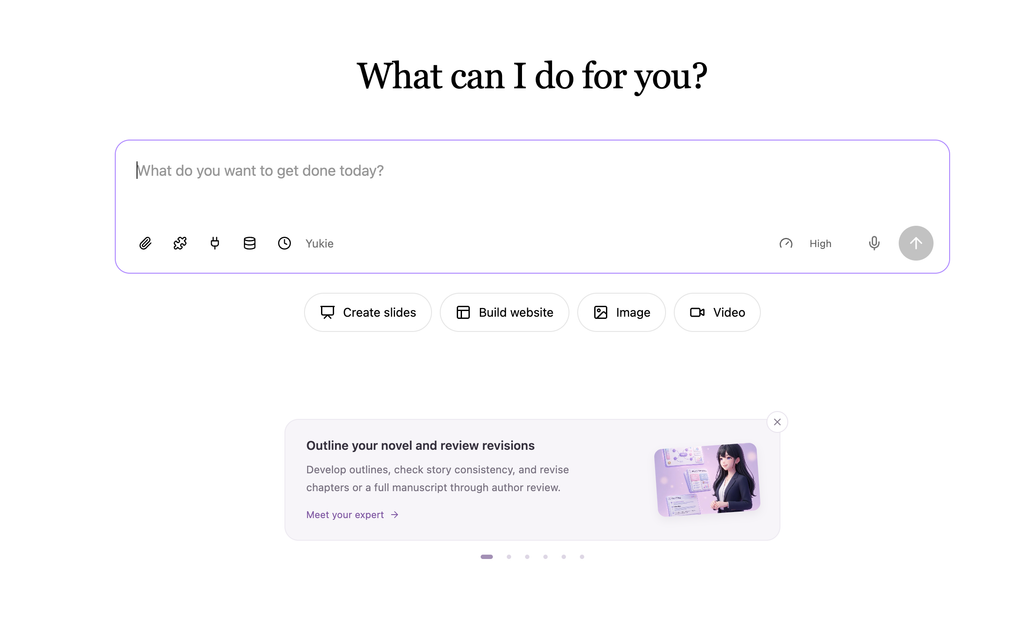
La pagina pubblica di Yukie presenta una voce “Crea diapositive”.
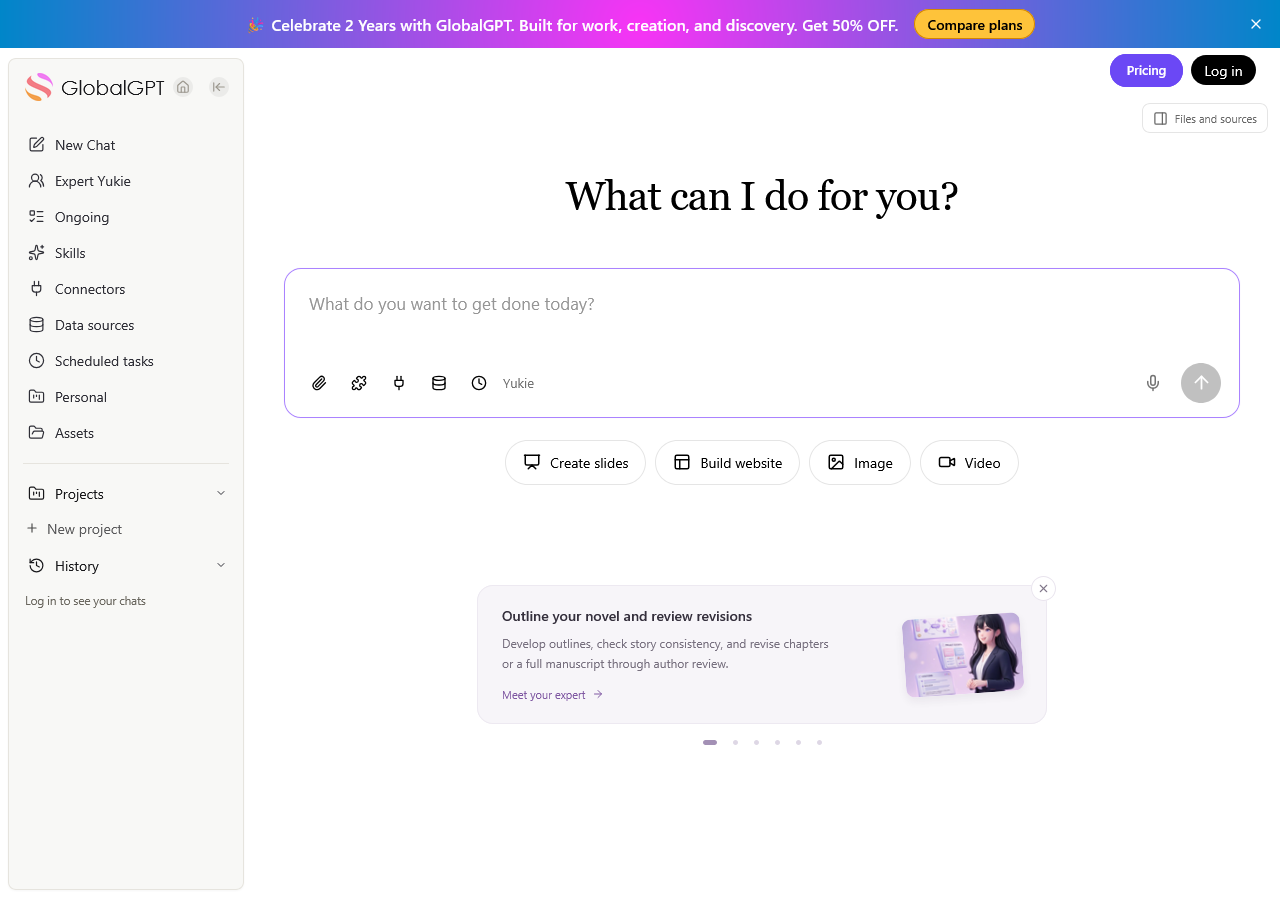
Homepage di GlobalGPT descrive l'agente come “Il tuo agente, non solo una finestra di chat”, con un flusso di lavoro che va dall’obiettivo alla pianificazione agli strumenti e un esempio intitolato “Crea diapositive — Presentazione con note del relatore”.

Un agente e un editor di diapositive rispondono a esigenze diverse. Il Guida all'uso di ChatGPT Agent illustra il quadro generale delle finalità e delle attività. Nel caso di una presentazione, la domanda fondamentale è: in che misura la pianificazione, la revisione, la correzione e il passaggio di consegne si integrano nel vostro flusso di lavoro effettivo?.
Il Guida alla creazione di presentazioni con Gemini 3 Pro offre un altro flusso di lavoro da prendere in considerazione. Quando scegli un percorso, utilizza i tuoi criteri di accettazione: fatti, note, controllo delle modifiche e file finale.
Come creare una presentazione con l'IA in Yukie
Inizia dal pubblico, dalla decisione e dai confini della fonte
Inizia scrivendo la decisione: approvare, respingere, finanziare, istruire, spiegare o scegliere. Aggiungi il livello di conoscenza del pubblico e il contesto della riunione. Elenca ogni cifra che la presentazione potrebbe utilizzare e chiedi a Yukie di indicare chiaramente quando si tratta di un’ipotesi, qualora il brief non fornisca un dato concreto. In questo modo si evita che una narrazione ben curata si trasformi silenziosamente in un business case fittizio.
Per i progetti che richiedono un intenso lavoro di ricerca, raccogli le fonti prima di richiedere la progettazione. Un flusso di lavoro come, ad esempio, Come utilizzare ChatGPT Deep Research può aiutare a organizzare il materiale pubblico. Controlla le date delle fonti, l'ambito e la rilevanza, poi fornisci a Yukie i fatti approvati e le questioni aperte.
Richiedi una struttura fissa e un grafico che possa essere rivisto
Specificare il numero di diapositive, i titoli esatti e la funzione narrativa di ciascuna diapositiva. Richiedere un solo grafico semplice solo quando i dati forniti lo giustificano. Richiedere l’indicazione delle unità di misura, una nota sulla fonte o sulle ipotesi e una nota per ogni diapositiva. Un grafico dovrebbe comunicare la decisione, non servirne da ornamento.
Messaggio iniziale per il test del mazzo
Questo è esattamente il brief fittizio utilizzato nel nostro test sul browser Yukie con account registrato. Abbiamo selezionato 8 pagine, in inglese e con il modello “Executive Strategy”, con livello di impegno “High”.
Crea una presentazione di 8 diapositive per un team di prodotto fittizio che deve decidere se lanciare una dashboard di analisi incentrata sulla privacy per piccoli negozi di e-commerce negli Stati Uniti. Destinatari: responsabili di prodotto e reparto finanziario. Obiettivo: ottenere l’approvazione per un progetto pilota di 90 giorni. Utilizza esclusivamente i dati forniti di seguito; se manca un dato, contrassegnalo come ipotesi invece di inventare una statistica.

Dati: budget del progetto pilota $45.000; durata 90 giorni; obiettivo: 20 negozi; l’attuale processo di reporting richiede 6 ore al mese per negozio; l’obiettivo proposto per il flusso di lavoro è di 2 ore; il parametro di successo è un utilizzo attivo settimanale di 80% per negozio; i rischi sono la qualità dei dati, i tempi di onboarding e la confusione nell’attribuzione.

Da consegnare: esattamente 8 diapositive in questo ordine: 1 “Decisione”, 2 “Lacuna nella rendicontazione”, 3 “Progetto pilota”, 4 “Obiettivo di risparmio di tempo”, 5 “Aspetti economici del progetto pilota”, 6 “Soglia di adozione”, 7 “Rischi”, 8 “Prossima decisione”. Includere una chiara descrizione della decisione, un semplice grafico di confronto che utilizzi solo questi numeri, le note del relatore per ogni diapositiva, una nota sulle fonti/ipotesi e una presentazione modificabile in formato PPTX o compatibile con PPT, se l’area di lavoro offre tale opzione di esportazione. Mantenere la raccomandazione subordinata al criterio di successo del progetto pilota indicato.
Dati esatti dell'input di test. Consulta i risultati pratici aggiornati e i limiti riportati in questo articolo. Puoi anche selezionare il testo completo e premere Ctrl/Cmd+C.
Controlla prima di lucidare
Il nostro test ha restituito una presentazione decisionale coerente con la sequenza richiesta in otto parti, un confronto tra 6 e 2 ore e un criterio esplicito di adozione 80%. PowerPoint ha visualizzato tutte e otto le pagine senza evidenti tagli durante la nostra verifica. Il grafico mostra un risparmio target, non misurato; la differenza di quattro ore è corretta. Su ogni diapositiva erano presenti delle note e il calcolo del costo per negozio era pari a $45.000 ÷ 20 = $2.250.
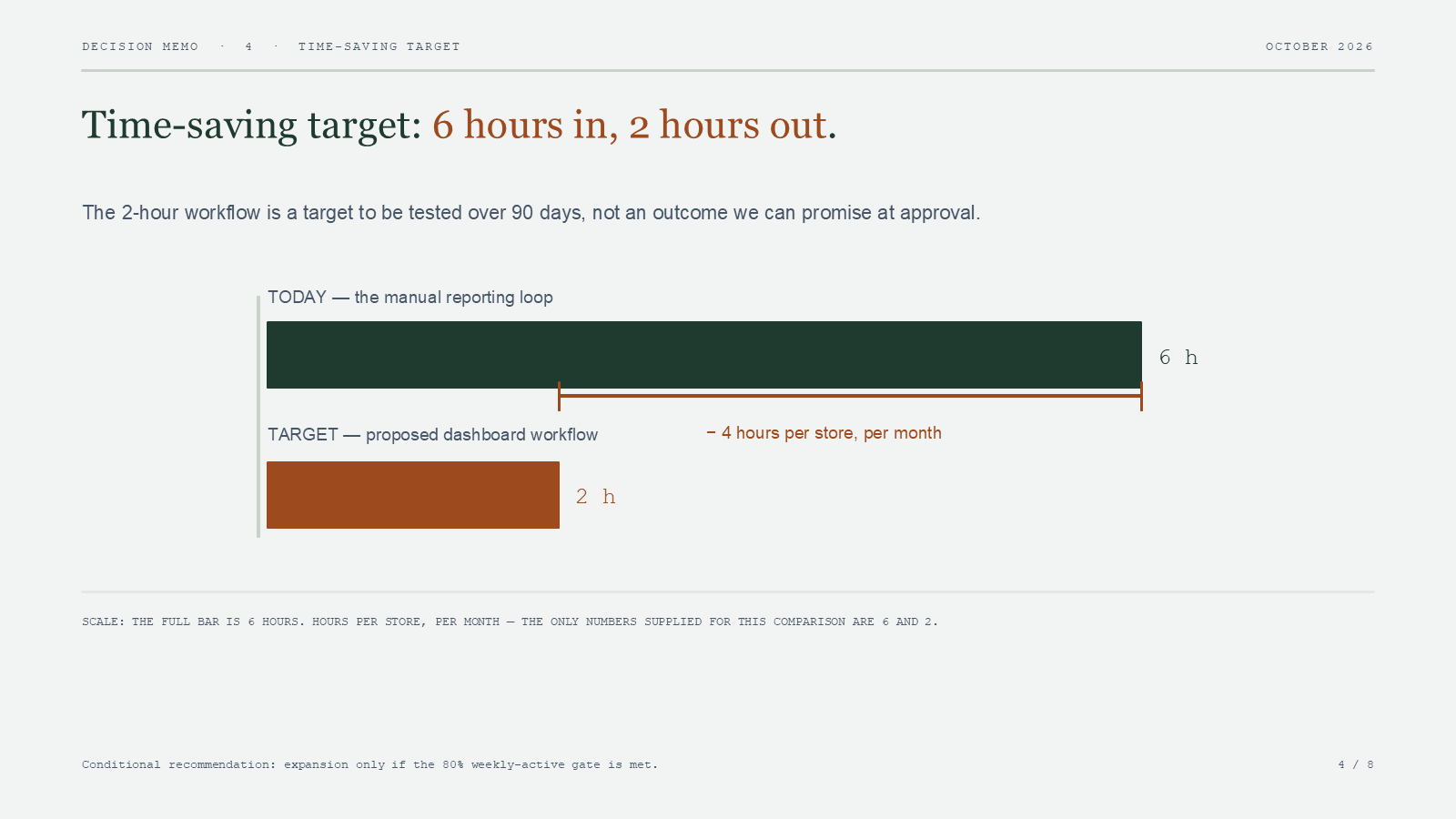
Il risultato necessitava ancora di una revisione editoriale. Yukie ha riscritto i titoli principali invece di utilizzare quelli richiesti, sebbene le diapositive da 2 a 8 abbiano mantenuto le etichette delle sezioni. Inoltre, ha descritto il flusso di lavoro esistente come manuale senza specificare tale deduzione e ha considerato i 90 giorni come approssimativamente tre mesi di rendicontazione. Occorre confermare l’equa ripartizione del budget e l’interpretazione del “gate di adozione” al giorno 90. Le piccole etichette a piè di pagina meritano una verifica sulla schermata di presentazione effettiva.
- Controllo
- Numero e sequenza delle diapositive
- Risultato osservato
- 8 diapositive nell'ordine richiesto per gli argomenti
- Cosa stabilisce
- La struttura è stata consegnata; la formulazione esatta del titolo era diversa
- Controllo
- Note del relatore
- Risultato osservato
- Note su tutte e 8 le diapositive
- Cosa stabilisce
- Nel file originale scaricato sono presenti delle note
- Controllo
- Confronto tra i rapporti
- Risultato osservato
- Oggi 6 ore, obiettivo di 2 ore, differenza di 4 ore
- Cosa stabilisce
- Confronto corretto dei valori forniti
- Controllo
- Contenuto modificabile
- Risultato osservato
- Testo e forme originali; nessuna immagine rasterizzata delle diapositive
- Cosa stabilisce
- I contenuti possono essere modificati come oggetti delle diapositive
- Controllo
- Formato del grafico
- Risultato osservato
- Barre ed etichette modificabili; nessun elemento nativo del grafico
- Cosa stabilisce
- È possibile modificare la forma; la modifica dei grafici collegati al foglio di calcolo non è stata implementata
- Controllo
- Decisione condizionata
- Risultato osservato
- L'espansione dipende dal gate 80%
- Cosa stabilisce
- La raccomandazione ha mantenuto la condizione specificata
- Controllo
- Qualità delle prove
- Risultato osservato
- Note sulle fonti e sulle ipotesi incluse, con alcune deduzioni non indicate
- Cosa stabilisce
- La verifica dei fatti relativi alle persone rimane necessaria
Leggi i titoli delle diapositive in ordine. Verifica se la diapositiva iniziale indica una decisione e se quella finale specifica la fase di approvazione successiva. Confronta ogni numero con l’elenco di riferimento. Esamina le note separatamente dal testo visibile nelle diapositive. Infine, controlla le etichette e le unità del grafico sia a dimensioni normali di presentazione che su uno schermo stretto.
La pianificazione visiva merita un'analisi a parte. La Guida alle copertine PPT e alla grafica delle presentazioni può aiutare a definire le linee guida per una copertina o un'illustrazione. Definisci cosa illustra ogni elemento grafico prima di realizzarlo.
Per le risorse personalizzate, confronta le opzioni disponibili in i migliori generatori di immagini basati sull'intelligenza artificiale. Prediligete i diagrammi che chiariscono il processo decisionale piuttosto che quelli puramente decorativi, e controllate manualmente il testo e le etichette generati.
Utilizzo di Yukie come generatore di presentazioni PowerPoint basato sull'intelligenza artificiale
Quando si confrontano i prodotti, Il generatore di presentazioni basato sull'intelligenza artificiale di Slidesgo è un riferimento utile per capire cosa ci si può aspettare dalla conversione del testo in presentazione. Valutate Yukie in base al risultato che produce e al percorso di esportazione.
Se hai bisogno di PowerPoint, includi il file esportato tra i tuoi criteri di accettazione. Prendi nota del formato effettivamente fornito, scaricalo e riaprilo in un editor compatibile. Verifica il numero di diapositive, gli oggetti di testo, gli elementi dei grafici, la posizione delle immagini, i caratteri e le note. Una presentazione composta da immagini renderizzate può risultare presentabile, ma offre un controllo minore in fase di modifica.
In questo test, il pannello dei file di Yukie offriva Scarica l'originale per il file PPTX. Poiché l’anteprima della presentazione all’interno dell’app non era disponibile, abbiamo salvato il file originale fornito da quel controllo e lo abbiamo riaperto localmente con il motore di rendering di PowerPoint. Il file iniziale era di 45.771 byte; quello modificato era di 45.846 byte. Entrambi contenevano otto diapositive e note del relatore. L’analisi strutturale ha rilevato la presenza di testo e forme nativi anziché immagini delle dimensioni delle diapositive. Non abbiamo testato la modifica manuale degli oggetti nell’interfaccia di PowerPoint né l’integrazione nativa con Google Slides.
Come modificare le diapositive generate dall'intelligenza artificiale senza riscrivere l'intera presentazione
La revisione inizia con una richiesta di modifica che specifica il nome della diapositiva, gli elementi consentiti e quelli che devono rimanere invariati. Conservare un’istantanea dello stato precedente. Registrare la modifica richiesta, il riepilogo della modifica restituita e un confronto di ogni diapositiva non modificata. Affermare che “sembra uguale” è meno attendibile rispetto a verifiche separate relative a testo, ordine, note e impaginazione.
Un agente può redigere una sintesi delle modifiche, mentre un editor ti offre un controllo preciso sugli oggetti. ChatGPT Canvas per scrivere e programmare offre un utile confronto in fase di editing: è importante sapere quale strumento gestisce il contenuto e quale il layout finale.
Richiesta di prova mirata per la modifica delle diapositive
Utilizza questo follow-up dopo aver conservato il mazzo iniziale:
Modifica solo la diapositiva 5, intitolata “Aspetti economici del progetto pilota”. Sostituisci il testo con una spiegazione del punto di pareggio su due colonne, utilizzando esclusivamente il budget fornito ($45.000), l’obiettivo di 20 punti vendita e la durata di 90 giorni. Mantieni il titolo della diapositiva, lo scopo indicato nelle note del relatore e lo stile visivo. Non modificare nessun’altra diapositiva, grafico, nota, ordine o impaginazione. Invia un riepilogo delle modifiche che elenchi ogni oggetto modificato.
Dati esatti dell'input di test. Consulta i risultati pratici aggiornati e i limiti riportati in questo articolo. Puoi anche selezionare il testo completo e premere Ctrl/Cmd+C.
Il testo richiede una spiegazione del punto di pareggio, ma non fornisce alcuna ipotesi relativa a ricavi, margini o costi orari. Un risultato utile distingue il costo che deve essere recuperato dall’evidenza che l’azienda sia in grado di recuperarlo. Non dovrebbe inventare una tariffa oraria, una previsione di ricavi o un periodo di recupero dell’investimento comprovato.
Come modificare una diapositiva con l'intelligenza artificiale
Confronta la diapositiva 5 prima e dopo, quindi esamina le diapositive da 1 a 4 e da 6 a 8 per verificare testo, ordine, note, oggetti e impaginazione. Registra separatamente tali caratteristiche. Uno screenshot può facilitare il confronto visivo, ma non può dimostrare che gli oggetti sottostanti siano rimasti identici. Una presentazione completa rigenerata richiede una revisione approfondita.
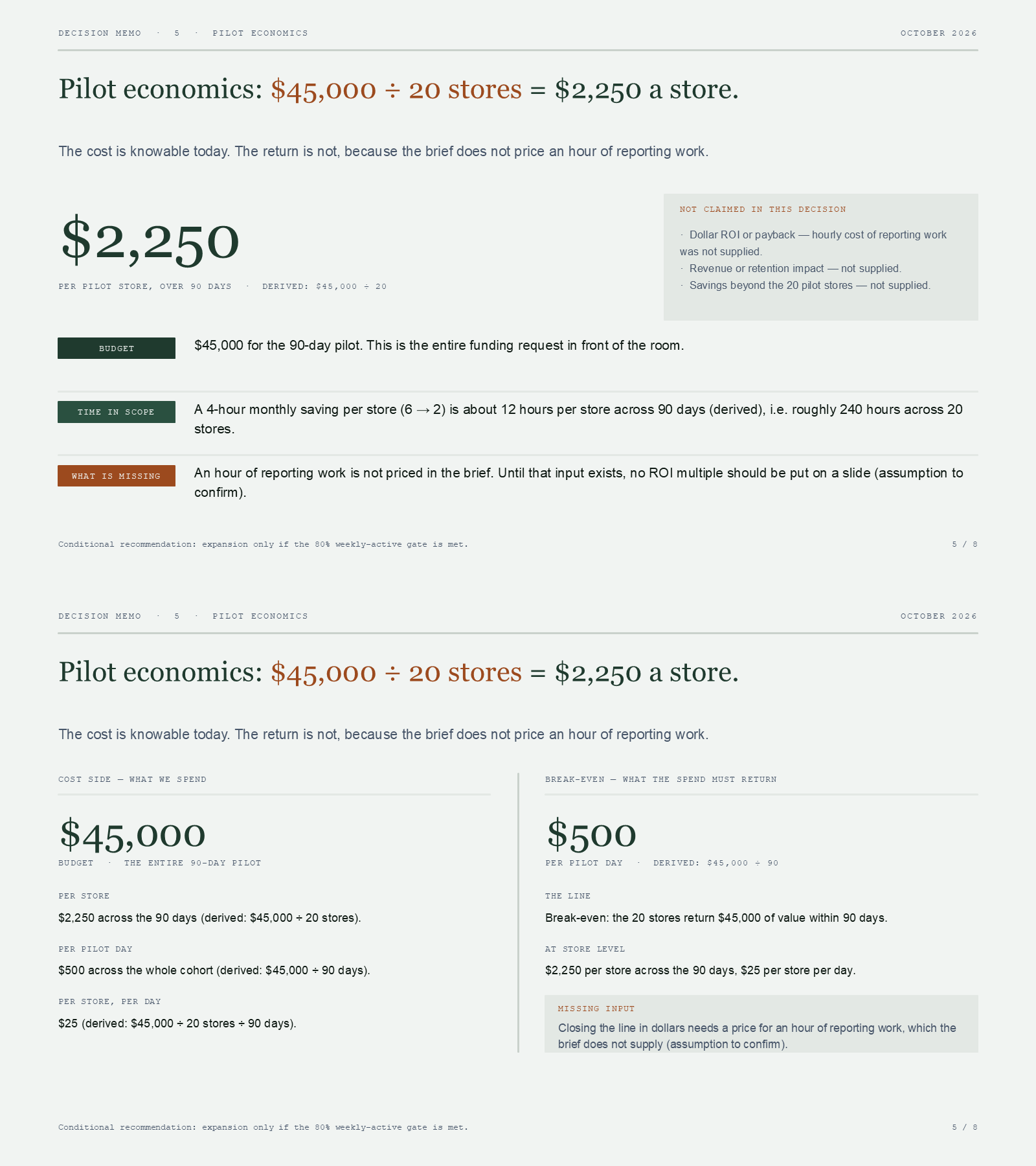
Yukie ha sostituito il corpo della diapositiva 5 con due colonne: il costo del pilota e il valore necessario per recuperarlo. Ha correttamente ricavato $2.250 per negozio, $500 per giorno di progetto pilota e $25 per negozio al giorno, identificando il dato mancante relativo al costo orario. Si tratta di allocazioni del budget fornito, non di prove del ROI effettivo. Il titolo della diapositiva e lo stile visivo sono rimasti invariati; la nota è stata riscritta per adattarsi al nuovo testo, pur mantenendo la spiegazione relativa al rapporto tra costo e rendimento sconosciuto.
Abbiamo conservato entrambi i file scaricati e confrontato tutte le 67 parti decompresse della presentazione. Le diapositive da 1 a 4 e da 6 a 8, le relative note, le relazioni, i layout, i modelli e il tema corrispondevano. La diapositiva 5 e la relativa nota erano state modificate, così come i metadati del documento. Sono stati controllati anche i pixel renderizzati indipendentemente per le sette diapositive non modificate. Ciò conferma che, in questo caso specifico, la modifica isolata è andata a buon fine, ma non costituisce una garanzia per tutte le presentazioni. Il riepilogo delle modifiche di Yukie raggruppava gli oggetti rimossi e quelli aggiunti; non si trattava di un inventario completo degli ID degli oggetti.
Un utile controllo di qualità prima della presentazione
Esegui questi controlli nell'ordine indicato:
- Ambito di applicazione: Il pubblico, la decisione, l'insieme delle fonti e le ipotesi sono visibili al revisore.
- Testo: L'ordine delle diapositive conduce dal contesto alle prove, alla raccomandazione e alla decisione successiva.
- Fatti: Ogni numero, data e confronto corrisponde a una fonte approvata; i dati mancanti sono contrassegnati come ipotesi.
- Grafici: le etichette, le unità di misura e i totali sono leggibili; l'enfasi visiva non suggerisce un risultato più significativo di quanto i dati non confermino.
- Note: Ogni diapositiva riporta il contesto previsto dal relatore e qualsiasi esportazione lo conserva solo se il test di riapertura lo conferma.
- Prova di modifica: la diapositiva richiesta è stata modificata e le diapositive non modificate sono state confrontate per quanto riguarda il testo, le note, l'ordine e l'impaginazione.
- Esportazione: il formato esatto fornito è stato scaricato e riaperto; la possibilità di modifica viene registrata oggetto per oggetto.
- Visualizzazione presentazione: Apri la presentazione in modalità "slideshow" sullo schermo che utilizzerai. Controlla i titoli, le didascalie dei grafici e la nitidezza delle immagini; se intendi condividerla per la visualizzazione su dispositivi mobili, verifica anche quella versione.
- Sicurezza delle decisioni: la raccomandazione rimane subordinata alle condizioni indicate in merito a criteri di ammissibilità, budget e rischi.
Chiedi anche chi è responsabile della prossima azione e quali elementi potrebbero far cambiare la raccomandazione.
Quando Yukie è la scelta giusta — e quando un editor di diapositive dedicato fa la differenza
Yukie è la scelta giusta quando si desidera un punto di partenza per la creazione di contenuti a partire da un brief strutturato e si è disposti a rivedere il risultato. Fondatori, professionisti del marketing, docenti e analisti possono adottare lo stesso approccio incentrato sulla decisione, anche se le loro presentazioni sono rivolte a un pubblico diverso.
Un editor dedicato alle diapositive può rivelarsi più adatto quando servono un allineamento preciso, modifiche oggetto per oggetto, modelli prestabiliti o un percorso di esportazione ben definito. Un agente può proporre la trama e un editor può completarla. Trasforma i grafici modificabili, le note permanenti e le revisioni isolate in test di accettazione espliciti.
Per il testo e le note, I migliori strumenti di scrittura AI del 2026 offre un punto di riferimento per il confronto. Scegli in base alle esigenze del tuo mazzo e ai risultati che puoi valutare.
Prova Yukie per la tua prossima presentazione con un brief ben definito. Conservare il risultato, esaminare le revisioni e verificare il file finale prima della presentazione.
Domande frequenti: Strumento per la creazione di presentazioni con l'IA e generatore di PowerPoint con l'IA
1. Che cos’è uno strumento per la creazione di presentazioni basato sull’intelligenza artificiale?
Si tratta di uno strumento o di un agente che trasforma un brief e il materiale di riferimento in una proposta di presentazione composta da diapositive, immagini e testo di accompagnamento. La qualità dipende dalla verifica dei fatti, dal controllo dell’impaginazione e da un percorso di output verificato.
2. Yukie è in grado di creare un file PowerPoint o PPTX?
Sì. Il nostro test sul browser del 14 ottobre ha restituito un file PPTX di otto diapositive. Abbiamo salvato il file proposto dall’opzione “Scarica originale” e lo abbiamo riaperto con il motore di rendering di PowerPoint; il testo, le forme e le note originali erano presenti.
3. Come posso creare una presentazione con l'aiuto dell'intelligenza artificiale partendo da un breve brief?
Specificare il pubblico, la decisione, il numero di diapositive, i dati esatti, i limiti delle fonti e la regola relativa ai dati mancanti. Richiedere una struttura fissa, delle note, i vincoli relativi ai grafici e l’indicazione delle ipotesi prima di esaminare le diapositive generate.
4. Posso modificare le diapositive generate dall'IA senza dover rigenerare l'intera presentazione?
Dipende dai controlli di modifica del prodotto e dal modello di file. Richiedi una modifica con nome specifico della diapositiva, conserva un’istantanea dello stato precedente e confronta tutte le altre diapositive prima di affermare che è stato evitato il ricalcolo.
5. Posso modificare solo una diapositiva con AI?
Nel nostro esempio, Yukie ha modificato la diapositiva 5, mentre le altre sette diapositive e le relative note corrispondevano all’originale. Conservate entrambe le versioni e confrontate il contenuto e l’impaginazione prima di dare per scontato che lo stesso comportamento si ripeta in un’altra presentazione.
6. La modifica di una diapositiva mantiene le note del relatore e le diapositive non modificate?
Nel nostro test su una singola diapositiva, le sette diapositive non modificate e le note corrispondevano; la nota della diapositiva 5 è stata modificata per adeguarsi al testo rivisto. Le note erano presenti su tutte e otto le pagine. Controllate il file esportato dopo la revisione.
7. Cosa devo verificare prima di presentare una presentazione generata dall'intelligenza artificiale?
Verifica le fonti, le ipotesi, l'ordine delle diapositive, le unità di misura dei grafici, la leggibilità, le note, il formato di esportazione, gli oggetti modificabili, i rischi e la decisione successiva da prendere. Riapri il file esportato ogni volta che l'esportazione fa parte dell'impegno.
8. Yukie è migliore di un editor dedicato alle presentazioni in ogni caso d'uso?
Non esiste una soluzione universalmente valida. Yukie potrebbe essere adatta a un lavoro di redazione di bozze guidato da un agente, mentre un editor dedicato potrebbe essere più indicato per un layout preciso e per esigenze di esportazione ben definite. Scegli in base ai tuoi test di accettazione e alle prove a disposizione.