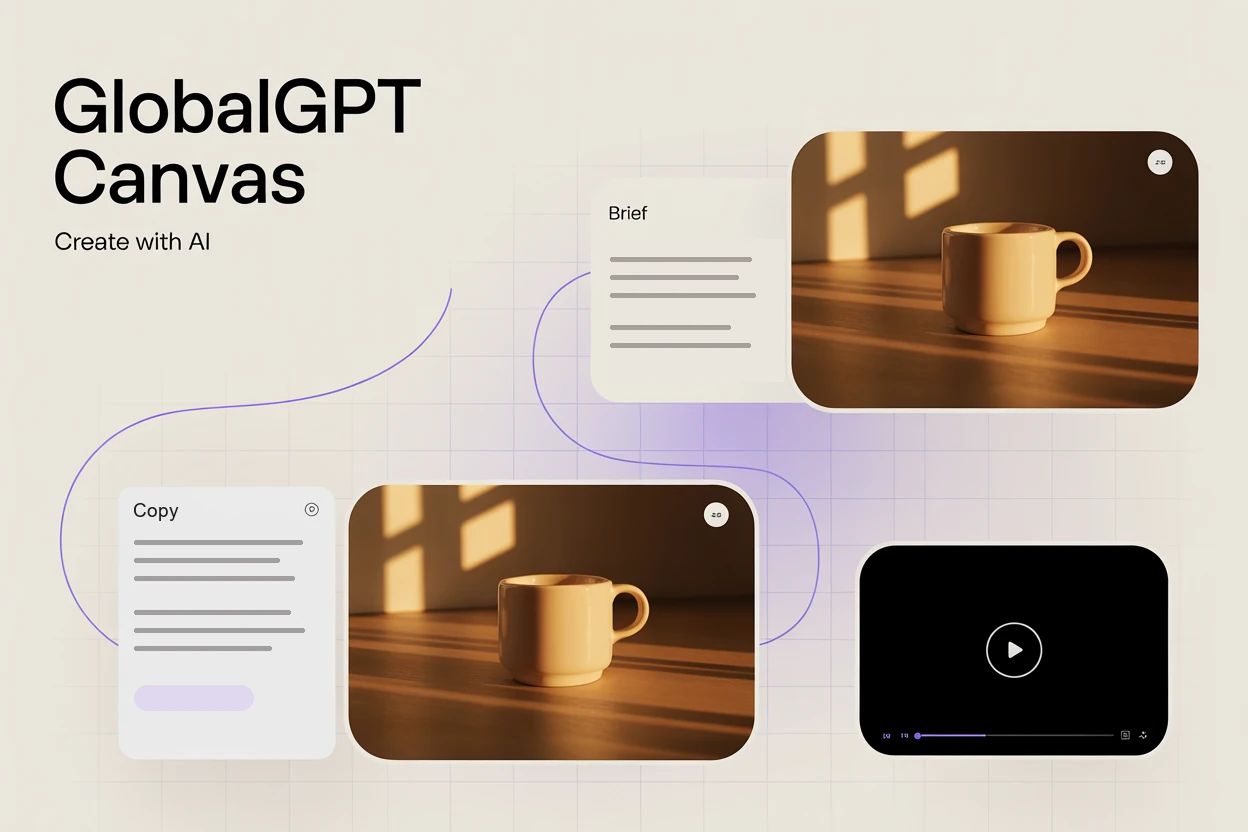
Votre première image générée par l'IA marque rarement la fin d'un projet. Vous devez encore modifier la scène, adapter le message et décider de la suite à donner à votre projet. GlobalGPT Canvas offre un espace de travail collaboratif pour ces décisions: décrire la tâche à un agent, examiner les nœuds qu'il crée et continuer à développer le résultat.
Nous avons testé ce processus avec une campagne fictive autour d'une tasse à café. Dans le même canevas, nous avons élaboré un parcours d'images du produit, créé une variante de la première image destinée aux étudiants et rédigé des textes pour les réseaux sociaux, les e-mails et le blog. L'avantage résidait dans la possibilité de passer de la planification par IA à l'édition directe sans avoir à recréer le projet dans une autre application. Essayez GlobalGPT Canvas en y ajoutant un petit résumé de votre cru.
Portée du test : Test pratique de Canvas (GlobalGPT) le 16 septembre 2026. Deux images, deux versions du texte et une vidéo ont été réalisées. Il s'agissait d'une présentation de Canvas, et non d'un test comparatif avec Canva portant sur la qualité du résultat ou la rapidité d'exécution.
Intégrations de Canvas, Canva et GPT Image
Si vous êtes arrivé ici en cherchant “ Intégrations de Canva avec le GPT Image 1 Mini ”, commencez par bien comprendre une chose : GlobalGPT Canvas et Canva sont deux produits distincts. Le fait de connecter un assistant à Canva ne permet pas non plus de déterminer quel modèle d'image alimente les outils natifs de Canva.
Canva’s documentation officielle d’AI Connector précise que des assistants tels que ChatGPT, Claude et Cursor permettent de créer des designs, de remplir automatiquement des modèles, de rechercher des designs existants et d’exporter des fichiers. Canva prend déjà en charge le travail assisté par l’IA ; la question est de savoir quel espace de travail correspond au résultat que vous souhaitez obtenir.
Il y a également une date à retenir si vous faites référence au modèle d'API OpenAI. Le calendrier officiel de dépréciation indique que le modèle GPT Image 1 Mini sera retiré de l'API le 1er décembre 2026, le modèle GPT Image 2 étant recommandé pour le remplacer. Ce calendrier ne précise pas quel est le modèle sous-jacent utilisé par Canva ni si ce modèle sera disponible via une autre plateforme.
Dans cet article, nous nous sommes penchés sur une autre question : est-il possible de créer des visuels et des textes à l'aide de l'IA tout en assurant la cohérence du projet ? GlobalGPT’s une offre d'abonnement « tout-en-un » basée sur l'IA C'est le contexte général ; les exemples ci-dessous montrent ce que nous avons concrètement mis en œuvre dans Canvas.
1. Transformer un brief en image de produit
Nous sommes partis d'une toile vierge et avons choisi Demandez à l'agent. La mission était volontairement restreinte : un bref brief de campagne et une seule image carrée du produit pour Morrow, une marque fictive de tasses à café réutilisables. Le fait de ne demander qu’une seule ébauche a permis de garder la première révision ciblée.
La demande
Élaborez un petit canevas de lancement de produit pour Morrow, une marque fictive de tasses à café réutilisables. Rédigez un bref brief de campagne et créez un nœud de génération d'image associé à celui-ci. Public cible : les navetteurs pressés. Image : un mug réutilisable de couleur crème, sans marque, posé sur une simple table de petit-déjeuner en bois, baigné d’une douce lumière matinale, dans un style photographique éditorial chaleureux, sans texte ni logo. Utilisez un modèle d’image disponible. Générez UNE SEULE image principale carrée pour cette première ébauche, sans vidéo ni audio pour l’instant. Je l’examinerai avant de demander des modifications.
L'agent a créé un nœud « texte » et un nœud « générateur d'images », les a reliés, puis a sélectionné le modèle intitulé « Agnes Image 2.1 Flash ». Le nœud affichait un format carré et un paramètre de 1K. Nous avons ensuite exécuté le nœud d'image ; la simple création du flux n'avait pas suffi à générer l'image.
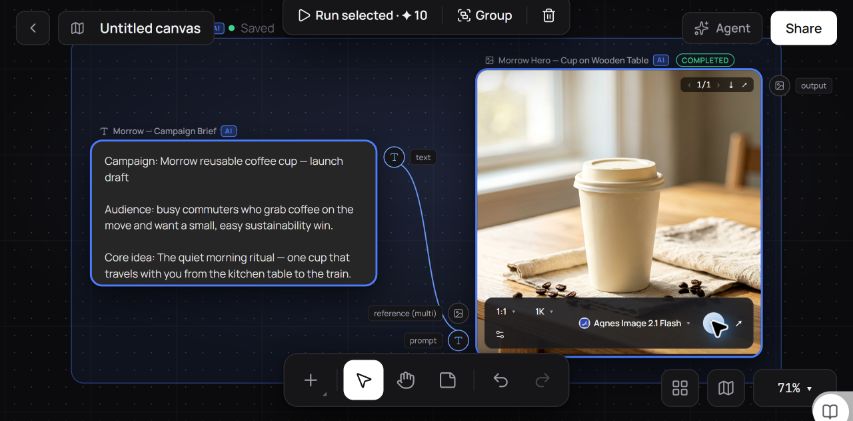
Le résultat montrait une tasse de couleur crème posée sur une table en bois près d'une fenêtre, accompagnée d'une serviette en lin et de grains de café éparpillés. Cela s'accordait suffisamment bien avec le style chaleureux de la photographie de produit pour servir de point de départ à une autre scène.
Le brief devait encore faire l'objet d'une vérification rédactionnelle : l'agent y avait ajouté des formulations axées sur le développement durable que nous n'avions pas fournies. Pour un produit réel, il faudrait soit valider ces ajouts, soit les supprimer. Un projet utile ne signifie pas que chaque ligne doive constituer un argument de marque approuvé.
2. Définir une nouvelle orientation à partir de la première image
Nous avons ensuite remplacé le public cible, passant des navetteurs aux étudiants universitaires. Plutôt que d’écarter le premier résultat, nous avons demandé la création d’une branche distincte qui l’utiliserait comme référence visuelle. Cela a permis de disposer à la fois de la direction initiale et de la nouvelle orientation au sein du même projet.
Les commentaires
J'aime bien la première image. Ne modifiez pas le brief existant ni l'image principale déjà finalisée. Créez un deuxième nœud d'image pour une campagne destinée aux étudiants, en utilisant l'image principale finalisée comme référence afin de conserver la même tasse. Modifiez la scène pour représenter un bureau bien rangé dans une chambre d’étudiant, avec un cahier fermé, une lumière chaude du matin et un espace vide généreux dans le tiers supérieur pour un titre que j’ajouterai plus tard. Pas de texte ni de logos visibles. Conservez le format carré et utilisez le même modèle d’image. Ajoutez un bref brief textuel pour cette nouvelle orientation. Créez uniquement cette variante ; n’ajoutez ni vidéo ni audio.
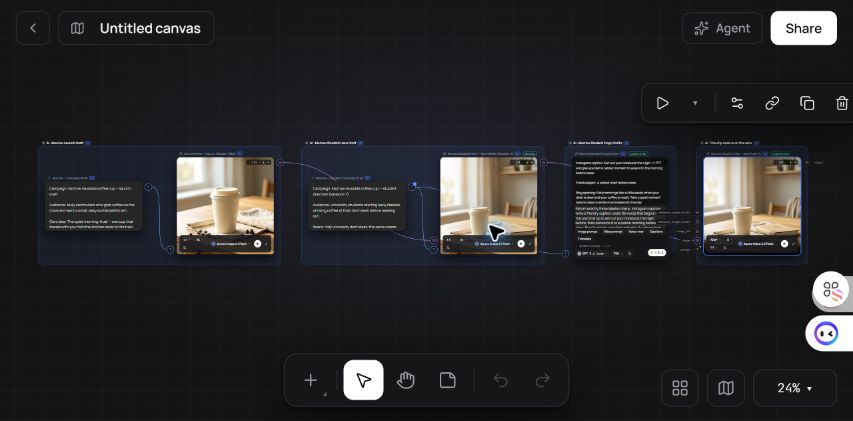
L'agent a ajouté un brief de campagne étudiant et un deuxième nœud d'image. Le nouveau nœud faisait clairement référence à l'image principale d'origine, tandis que le brief et l'image d'origine restaient sur le canevas. Nous avons exécuté le nouveau nœud et examiné le résultat.
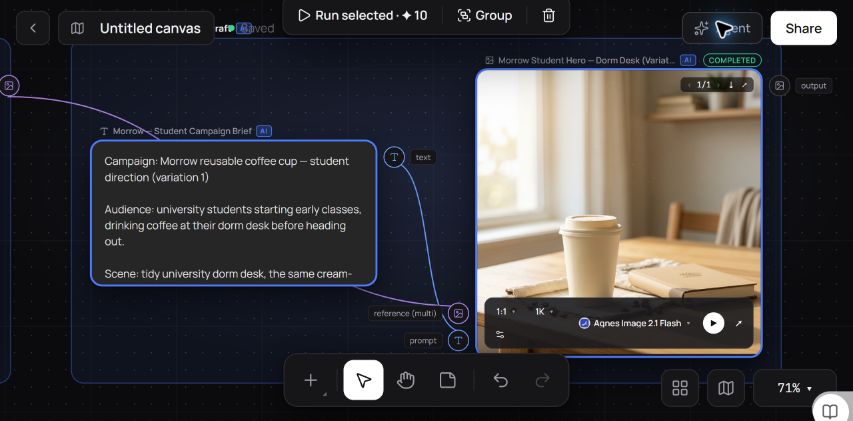
La nouvelle image a conservé l'aspect de la tasse de crème et a intégré le carnet demandé. Elle a également laissé davantage d'espace au-dessus de la tasse pour y insérer ultérieurement un titre. Il s'agit ici d'une continuité visuelle utile, et non d'une preuve que chaque détail du produit restera identique d'une génération à l'autre.
Le modèle d'instruction réutilisable est le suivant : garde ça, change ça, et sers-toi de ça comme référence. Indiquez la scène, l'éclairage, les objets et l'espace vide que vous souhaitez modifier. Pour les autres types de modifications visuelles, la Guide de retouche d'images GlobalGPT couvre des tâches de révision supplémentaires.
3. Rédiger et peaufiner les textes de campagne
Nous avons ensuite demandé à l'agent d'ajouter un nœud « LLM Assistant » pour trois textes : une légende Instagram de moins de 35 mots, un objet d'e-mail de moins de huit mots et une introduction de blog en deux phrases. Il a sélectionné le modèle intitulé « GPT-5.6 Luna » et a établi une connexion à partir du brief de l'étudiant.
La demande
Tâche suivante : transformer la campagne étudiante en texte concis. Ne modifiez en rien les nœuds « image » et « brief » existants. Ajoutez un nœud « LLM Assistant » relié au brief de la campagne étudiante, avec pour instruction de rédiger trois textes : une légende Instagram de moins de 35 mots, un objet d’e-mail de moins de 8 mots et une introduction de blog en deux phrases. Adoptez un ton convivial et étudiant, et mettez l’accent sur une routine matinale plus sereine, sans faire de promesses concernant l’environnement ou les performances. N’inventez pas de prix, de réductions, de dates ou de caractéristiques techniques des produits. Ne publiez ni n’envoyez quoi que ce soit. Utilisez un modèle de texte disponible et créez uniquement ce nœud de texte.
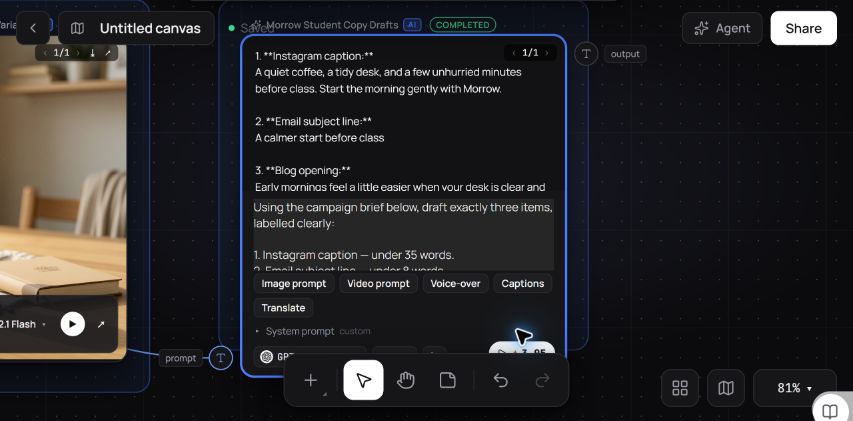
La première légende Instagram disait : “ Un café tranquille, un bureau bien rangé et quelques minutes de calme avant les cours. Commencez la journée en douceur avec Morrow. ” C'était correct, mais un peu banal, alors nous avons proposé à la place un conseil pratique : préparez votre cahier la veille au soir.
Cette révision a nécessité une intervention manuelle. L’agent a indiqué avoir mis à jour les instructions, mais le champ visible et le canevas enregistré affichaient toujours les instructions précédentes. Nous avons modifié ce champ directement, puis relancé le nœud. Le deuxième résultat obtenu était le suivant :
Préparez votre cahier la veille au soir et accordez-vous un moment de calme pour démarrer la matinée en douceur avant les cours.
Le nœud a alors affiché deux versions du résultat. L'introduction du blog est restée inchangée, et l'objet de l'e-mail reprenait la formulation indiquée dans nos instructions manuelles, y compris le point final. Nous avons pu conserver la première ébauche accessible tout en examinant la légende révisée.
Il existe une autre fonctionnalité utile à connaître : l'inspecteur du nœud indique qu'une instruction saisie remplace l'invite associée. La simple présence d'une ligne de connexion ne garantit pas que toutes les phrases en amont seront prises en compte. Vérifiez le champ d'instruction avant de relancer un nœud.
Ajoutez une étape vidéo lorsque vous en avez besoin
Nous avons également demandé à l'agent de relier l'image de l'étudiant à un nœud vidéo en tant que première image. Le mouvement demandé consistait en un lent zoom avant de la caméra, la tasse et le cahier restant immobiles. Il a configuré Agnes Video 2.5 Flash sur une durée de cinq secondes, une résolution de 720p et un format d'image carré.
La vidéo s'est terminée après une seule requête de génération. Avant de lancer l'opération, nous avons vérifié un écart de coût : le nœud et son tableau des coûts indiquaient une estimation de 420 crédits, tandis que la description de l'agent mentionnait 0,42 crédit. Nous avons validé l'opération en nous basant sur l'estimation la plus élevée, celle du nœud. Il s'agit d'estimations affichées, et non d'un montant de facturation vérifié.
Le nœud terminé affichait un résultat, la scène de l'élève étant visible dans l'aperçu vidéo. Le lecteur indiquait une durée de 5,175 secondes et des dimensions de 704 × 704 pixels, bien que le paramètre sélectionné soit libellé « 720P ». Nous avons vérifié les métadonnées relatives à l'achèvement et à la lecture ; nous n'avons pas effectué d'examen image par image du mouvement ni de la cohérence du produit.
Quand l'approche « tout-en-un » s'avère pertinente
GlobalGPT Canvas constitue un excellent point de départ lorsque votre activité principale consiste à développer des ressources générées par l'IA et à affiner l'orientation à suivre. Lors de notre test, nous avons pu conserver l’image d’origine, créer une variante à partir de celle-ci, réaliser une ébauche avec un autre modèle et générer une vidéo à partir de l’image de l’étudiant, le tout dans un seul espace de travail. C’est là une raison concrète de l’essayer, au-delà de la simple recherche d’un lien avec un modèle d’image particulier.
| Votre objectif principal | Un point de départ concret | Pourquoi |
|---|---|---|
| Élaborer un brief concernant les options graphiques et les textes d'accompagnement | GlobalGPT Toile | Dans notre test, nous avons regroupé le brief, les branches d'images et la sortie du modèle de texte. |
| Créer, rechercher, remplir automatiquement ou exporter des créations Canva à partir d'un assistant | Connecteur Canva AI | Ces opérations sont décrites dans le guide officiel des connecteurs de Canva. |
| Améliorer une partie tout en conservant le reste accessible | Essayez une petite branche de Canvas | La branche « image » a fonctionné lors de notre test ; la révision de la copie a nécessité une modification directe et une vérification finale. |
| Choisissez un outil en fonction de la qualité du résultat final, de la rapidité ou du coût total | Effectuez un test de correspondance pour votre livrable | Ce guide n'a pas procédé à une comparaison avec Canva ni vérifié l'existence d'un avantage tarifaire. |
Commencez par un brief et une image. Examinez le premier résultat, puis ajoutez une branche correspondant à la modification que vous souhaitez réellement apporter. Ouvrir GlobalGPT sur Canvas et suivez la même procédure : demandez à l'agent de générer le résultat, examinez-le, puis déterminez les modifications à apporter ensuite.
Questions fréquemment posées
Est-ce que GlobalGPT Canvas, c'est la même chose que Canva ?
L'espace de travail testé ici est « No. GlobalGPT Canvas ». Canva est une plateforme de conception distincte, dotée de ses propres fonctionnalités d'IA et de connexions à des assistants.
Canva utilise-t-il GPT Image 1 Mini ?
Les sources consultées pour cet article ne permettent pas d'établir que les outils d'image natifs de Canva utilisent GPT Image 1 Mini. Le « AI Connector » de Canva est une fonctionnalité distincte de toute intégration spécifique à un modèle d'image.
Puis-je travailler à la fois avec des images et du texte dans GlobalGPT Canvas ?
Oui. Lors de notre test du 16 septembre 2026, Canvas a généré deux images via Agnes Image 2.1 Flash et le contenu de la campagne via le nœud nommé GPT-5.6 Luna.
L'agent peut-il modifier un projet existant ?
Elle a créé une nouvelle branche d'image à partir de nos commentaires et a conservé l'originale. Une mise à jour ultérieure de l'instruction de copie n'a pas été prise en compte comme prévu ; nous avons donc modifié le nœud directement et vérifié le nouveau résultat.
Ce test a-t-il généré une vidéo ?
Oui. Une requête Agnes Video 2.5 Flash a été effectuée en utilisant l'image de l'étudiant comme première image. Les paramètres sélectionnés étaient les suivants : cinq secondes, 720p et 1:1 ; le lecteur a indiqué une durée de 5,175 secondes et une résolution de 704 × 704 pixels. L'achèvement et les métadonnées ont été vérifiés, mais la précision du mouvement n'a pas été évaluée de manière systématique.
La création d'un canevas entraîne-t-elle automatiquement l'exécution de tous les nœuds ?
Ce n'est pas le cas dans ce test. L'agent a créé les nœuds et affiché les estimations ; nous avons exécuté les nœuds « image » et « copie » séparément. Vérifiez les paramètres des nœuds et les crédits estimés avant de lancer la génération.