
Oui, mais la réponse pertinente dépend de votre point de départ. Fiche ChatGPT correspond à la procédure documentée pour un enregistrement en direct dans l'application de bureau macOS, tandis que Dictée vocale convertit une instruction vocale en texte modifiable et ChatGPT Voix Il s'agit d'une conversation orale. Un fichier MP3 ou M4A existant nécessite une procédure de transcription distincte ; ne partez pas du principe qu'une pièce jointe de discussion générale accepte tous les formats audio.
Une fois les mots saisis, GlobalGPT vous offre un espace de travail unique pour transformer la transcription en résumé, en liste d'actions, en brouillon ou en message de suivi grâce à différents modèles d'IA. Utilisez-le lorsque vous souhaitez regrouper la transcription et la rédaction du suivi au sein d'un même flux de travail intégré.
De quelle fonctionnalité audio ChatGPT avez-vous besoin ?
La méthode à adopter dépend de ce que vous faites : lire un texte à voix haute, mener une conversation, enregistrer une réunion ou partir d'un fichier audio.
| Votre point de départ | Itinéraire optimal | Fonctionnalités | Une limite à ne pas oublier |
|---|---|---|---|
| Tu veux prononcer une consigne | Dictée vocale | Enregistre le message vocal, renvoie un texte modifiable et vous permet de le corriger avant d'envoyer le message. | Il s'agit d'un processus de saisie, et non d'un compte-rendu de réunion enregistré. |
| Tu veux un échange oral | ChatGPT Voix | Vous permet de discuter avec ChatGPT et d'entendre une réponse vocale dans la même conversation. | OpenAI précise que les transcriptions vocales ne sont pas des comptes rendus mot pour mot ; Live est conçu pour les échanges à tour de rôle, et non pour l'enregistrement de réunions impliquant plusieurs intervenants. |
| Vous lancez une réunion sur un Mac | Fiche ChatGPT | Enregistre une session, transcrit vos propos au fur et à mesure que vous parlez, puis ouvre les notes générées. | Enregistrez les sessions dans l'application de bureau macOS pour les espaces de travail Plus, Pro, Business, Enterprise et Edu ; chaque session est limitée à 4 heures. Pour les espaces de travail Enterprise et Edu, l'activation par le propriétaire est requise dans les paramètres de l'espace de travail. |
| Vous disposez déjà d'un fichier MP3, WAV ou M4A | Outil de transcription de fichiers | Le panneau « Speech to Text » actuel de GlobalGPT affiche les commandes « Télécharger » et « Enregistrer un fichier audio » et répertorie les formats mp3, wav et m4a. | Utilisez la voie dédiée aux fichiers MP3, WAV ou M4A ; les pièces jointes standard des discussions ChatGPT sont soumises à des règles distinctes. |
| Vous avez besoin d'extraire du texte à partir d'un enregistrement audio en direct dans une application | API en temps réel OpenAI | Utilisation gpt-live-transcribe pour le son diffusé en direct. |
Selon le guide Realtime actuel, cet itinéraire ne renvoie ni horodatages des mots ni étiquettes d'interlocuteur. |
| Vous avez besoin d'étiquettes d'intervenants dans un enregistrement finalisé | API du fichier OpenAI | Utilisation gpt-4o-transcribe-diarize avec diarized_json et les heures de début et de fin des segments. |
Il s'agit d'un flux de travail pour les fichiers complets ; les enregistrements de plus de 30 secondes nécessitent une stratégie de découpage. |
| Vous avez besoin d'horodatages par mot ou par segment, au format SRT ou VTT | API du fichier OpenAI | Utilisation chuchotement-1 avec l'horodatage ou le sous-titrage dont vous avez besoin. |
Les limites relatives aux fichiers et les choix de modèles de l'API s'appliquent au point de terminaison de l'API, et non automatiquement à l'interface utilisateur de ChatGPT. |
Pour les définitions officielles, voir Dictée vocale, ChatGPT Voix, et Fiche ChatGPT séparément. Pour les lignes de l'API, utilisez celles de OpenAI Présentation de la transcription et Guide de transcription en temps réel; pour la méthode sans code, ouvrez le fichier Espace de travail GlobalGPT, puis sélectionnez « Reconnaissance vocale ».
Mode d'emploi du formulaire ChatGPT
Les instructions actuelles de OpenAI concernant la fonctionnalité « Record » s'appliquent à l'application de bureau macOS ainsi qu'aux espaces de travail Plus, Pro, Business, Enterprise et Edu. Vérifiez les paramètres de l'espace de travail ainsi que le forfait : dans les espaces de travail Enterprise et Edu, la fonctionnalité « Record » est désactivée par défaut ; le propriétaire de l'espace de travail doit donc l'activer. Les étapes ci-dessous suivent la procédure documentée.
Le processus d'enregistrement documenté
- Ouvrez une conversation dans l'application de bureau macOS, puis sélectionnez le Enregistrement bouton situé en bas de la fenêtre de discussion.
- Lors de la première utilisation, accordez les autorisations demandées concernant le microphone et l'audio du système. Si d'autres personnes sont enregistrées, obtenez le consentement requis par la législation applicable à toutes les personnes concernées.
- Parlez naturellement pendant que Record transcrit vos propos. Utilisez la commande « Arrêter » pour mettre en pause ou terminer l'enregistrement en cours ; choisissez CV pour reprendre la même session.
- Une fois que vous avez terminé, sélectionnez Envoyer. Selon OpenAI, cette opération permet de mettre en ligne la transcription et d'ouvrir les notes générées, qui peuvent s'afficher sous forme de zone de travail dans la discussion ou de notes jointes à l'enregistrement.
- Relisez vos notes et la transcription avant de les transformer en e-mail, en plan de projet, en squelette de code ou en tout autre document. ChatGPT précise que ses transcriptions peuvent contenir des erreurs.
Si vous annulez l'opération à l'aide du bouton X, les options disponibles sont « Télécharger », « Supprimer » ou « Annuler ». L'option « Supprimer » efface l'enregistrement ; l'option « Annuler » vous ramène à la fenêtre d'enregistrement afin que vous puissiez reprendre l'opération. Ne considérez pas les actions « Arrêter », « Envoyer », « Télécharger » et « Supprimer » comme interchangeables.
Limite de courant et limites des données
- Chaque session de réunion « Record » est actuellement limitée à 4 heures (240 minutes). Une session qui dépasse le plafond s'arrête automatiquement et génère des notes qui sont enregistrées sous forme de « canvas » privé. OpenAI précise que les limites et les tarifs sont susceptibles d'être modifiés.
- Les enregistrements audio servent à la transcription et sont ensuite supprimés ; OpenAI précise que ces enregistrements audio ne sont pas utilisés pour entraîner ses modèles.
- Le transcrit et le « canvas » sont soumis aux paramètres de conservation définis pour la conversation ou l'espace de travail. Si la conversation est supprimée, OpenAI précise qu'ils sont supprimés dans un délai de 30 jours, sauf en cas d'exception légale en matière de conservation.
- Pour les utilisateurs des versions Pro, Plus ou Free à usage personnel, les transcriptions et les canvases peuvent être utilisées à des fins de formation lorsque Améliorer le modèle pour tout le monde est activée. Le contenu des espaces de travail « Business », « Enterprise » et « Edu » est exclu de la formation par défaut.
- Record est capable de distinguer plusieurs locuteurs. Lorsqu'il ne parvient pas à identifier un nom, il peut utiliser une étiquette générique telle que Intervenant n° 1; il est possible de renommer les locuteurs une fois l'enregistrement créé. OpenAI précise que la fonction « Enregistrer » fonctionne mieux en anglais et que la précision peut varier dans d'autres langues.
Pour connaître les règles en vigueur, consultez Prévisions de OpenAI concernant le résultat de ChatGPT.
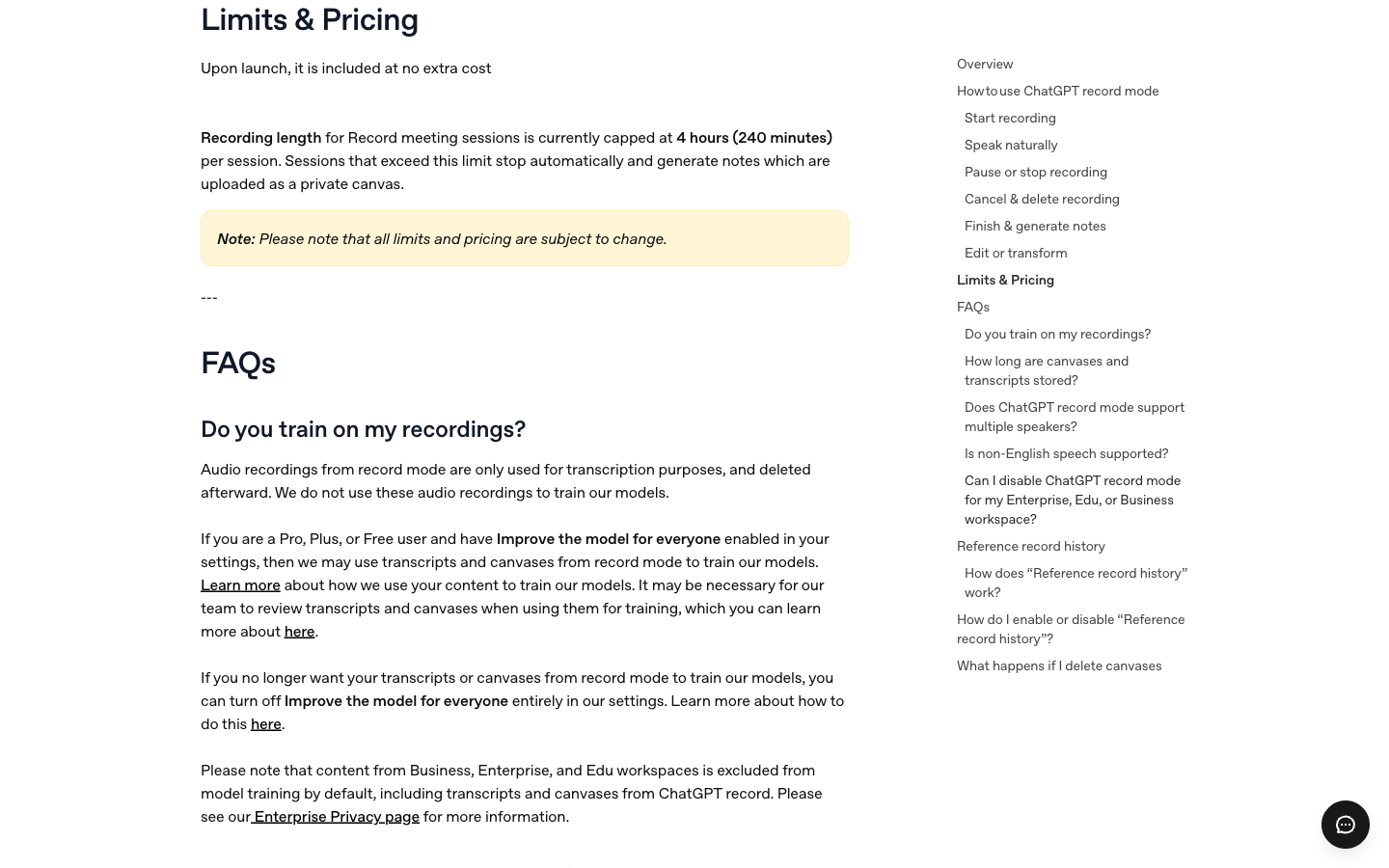
Pour une réunion longue, prévoyez du temps pour les pauses et la relecture de la transcription. La suppression de l'enregistrement audio n'entraîne pas la suppression de la transcription ni du tableau Canvas.
Comment transcrire un fichier MP3 ou M4A existant
Si vous disposez déjà d’un fichier audio, utilisez une solution spécialement conçue pour la transcription de fichiers. La page « Speech to Text » actuelle de GlobalGPT propose Télécharger et Enregistrer un fichier audio et prend en charge les formats MP3, WAV et M4A. Le processus standard de pièce jointe dans le chat de ChatGPT obéit à ses propres règles ; c'est donc la méthode dédiée qui s'avère la plus pratique lorsque vous devez envoyer un enregistrement existant.

L'image ci-dessus présente une ancienne interface qui a été conservée car elle illustre les commandes pratiques de téléchargement et d'enregistrement. Les anciennes mentions “ 6 crédits/s ” et “ 15 Mo ” ont une valeur historique et ne doivent pas être considérées comme le prix ou la limite en vigueur aujourd'hui. Ouvrez la page actuelle pour vérifier les formats pris en charge, les limites et les tarifs avant d'envoyer un fichier.
- Ouvrir le Espace de travail GlobalGPT, puis ouvrez « Reconnaissance vocale » et sélectionnez Transcrire.
- Choisir Télécharger pour un fichier existant, ou Enregistrer un fichier audio lorsque vous créez l'enregistrement dans l'outil.
- Vérifiez le format et le coût du compte affichés dans l'interface actuelle avant de valider.
- Lisez la transcription qui vous a été rendue, puis corrigez les noms, les chiffres et les négations avant de demander un résumé.
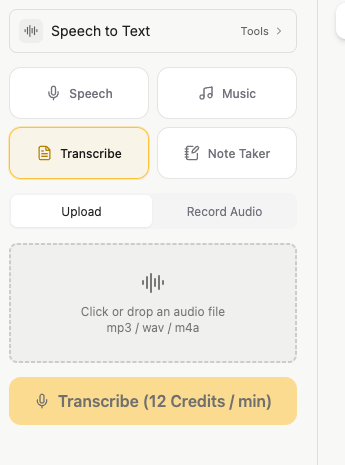
Vérifiez le coût du compte courant avant d'envoyer le fichier ; cette capture d'écran présente les commandes, et non le résultat d'un test de transcription terminé.
Si votre objectif est de transformer un enregistrement en un produit fini exploitable, L'espace de travail de GlobalGPT peut être effectuée après l'étape de transcription : nettoyer le texte, extraire les décisions et les actions à mener, puis rédiger l'e-mail ou le document dans le même espace de travail multimodèle. Ouvrez l'outil « Speech to Text » à partir de cette fiche produit lorsque vous travaillez à partir d'un fichier existant.
Utilisation de l'API OpenAI pour la transcription
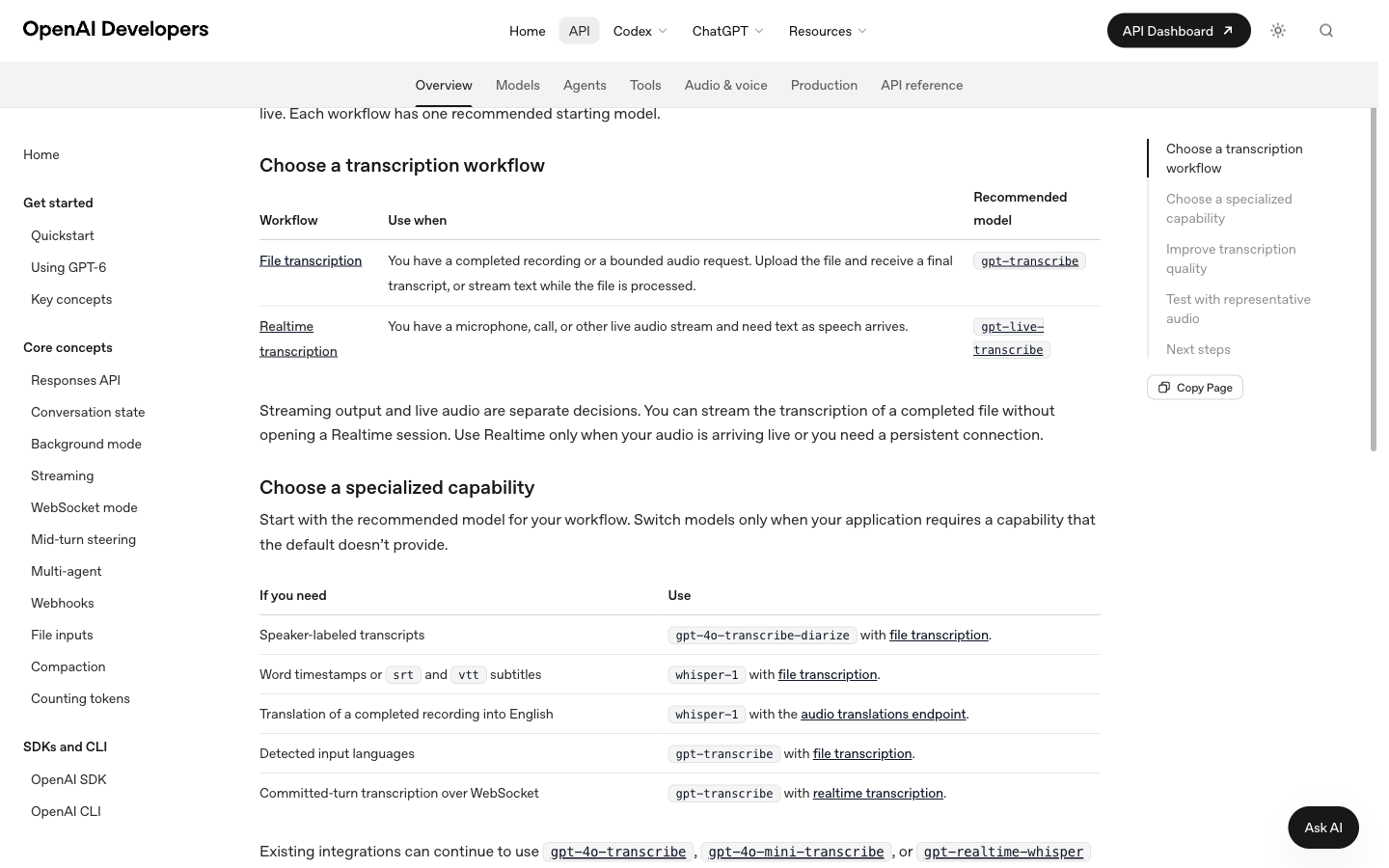
Si vous développez une application ou utilisez déjà un client API, choisissez un modèle de transcription en fonction du résultat souhaité. Il s'agit ici des options de l'API OpenAI ; les pièces jointes de type « ChatGPT Record », « dictée », « voix » et « discussion classique » ont des exigences distinctes.
| Ce dont vous avez besoin | Modèle | Comment choisir |
|---|---|---|
| Transcription d'un enregistrement terminé | gpt-transcribe |
Modèle de départ recommandé par OpenAI pour les enregistrements vocaux dans leur langue d'origine. |
| Transcription en direct du contenu audio | gpt-live-transcribe |
Utilisez une session de transcription en temps réel. Ce modèle ne fournit ni horodatage des mots ni identification des locuteurs. |
| Étiquettes d'intervenants pour un enregistrement | gpt-4o-transcribe-diarize |
Demande diarized_json pour les étiquettes des intervenants et les heures de début et de fin des segments. Les fichiers audio d'une durée supérieure à 30 secondes nécessitent stratégie_de_segmentation, tels que auto. |
| Horodatages ou fichiers de sous-titres | chuchotement-1 |
Choisissez des repères temporels par mot ou par segment, ou des sous-titres au format SRT/VTT, pour le sous-titrage et le montage. |
Pour la transcription de fichiers, l'API accepte les fichiers téléchargés d'une taille maximale de 25 Mo aux formats MP3, MP4, MPEG, MPGA, M4A, WAV ou WebM. Compressez les enregistrements volumineux ou divisez-les en fichiers plus petits, en veillant à ne pas couper au milieu d’une phrase. La diffusion en continu de la transcription d’un fichier finalisé diffère de la transmission en direct du son provenant d’un micro.
Ce même guide de workflow distingue plusieurs types de résultats spécialisés : utilisez chuchotement-1 avec le point de terminaison des traductions audio, lorsque l'enregistrement finalisé doit être converti en anglais, utilisez gpt-transcribe lorsque vous avez besoin de la détection des langues d'entrée ou de la transcription en temps réel via WebSocket, et que vous effectuez des tests avec des accents, des bruits de fond, des noms, des chiffres et une terminologie représentatifs avant de basculer le trafic vers l'environnement de production.
Détails du terminal : Aperçu de la transcription de OpenAI, Guide de transcription des fichiers et Guide de transcription en temps réel.
Que faire lorsque la transcription n'est pas disponible ?
Lorsqu'un bouton ou un téléchargement ne fonctionne pas, identifiez d'abord quelle couche est indisponible avant de changer d'outil. L'absence d'un bouton « Enregistrer », un format audio non pris en charge, une demande d'autorisation et une erreur de requête API sont des problèmes distincts.
- L'enregistrement est manquant : Vérifiez que vous êtes bien dans l'application de bureau macOS et que l'espace de travail fait partie des types éligibles actuellement répertoriés. Pour les espaces de travail « Enterprise » et « Edu », il se peut qu'un propriétaire doive activer la fonction « Enregistrer ».
- Le microphone ou le son du système ne fonctionne pas : Vérifiez les autorisations accordées à l'application de bureau et assurez-vous que la source d'entrée correcte est sélectionnée. Ne jugez pas de la qualité de la transcription à partir d'un enregistrement vide.
- Votre dossier a été rejeté : Vérifiez le format, la taille et les règles de gestion des comptes propres à l'itinéraire. La limite de 25 Mo et la règle des sept formats de l'API s'appliquent au point de terminaison de l'API ; il ne s'agit pas d'une règle universelle de pièces jointes ChatGPT.
- La transcription de « The Voice » semble erronée : N'oubliez pas que OpenAI ne garantit pas une transcription mot pour mot de la voix. Utilisez un enregistrement documenté ou un circuit de transmission des fichiers lorsque la formulation exacte est importante.
- La requête API échoue : Distinguer les erreurs d'authentification, de format, de taille, de limitation de débit et de contenu avant de réessayer. Enregistrer l'identifiant de la requête et son statut sans inclure d'enregistrements audio privés dans un ticket public.
Vérifiez la transcription avant d'en faire un résumé
Même un résumé fluide peut contenir un chiffre erroné ou le nom d'un propriétaire inventé. Considérez la transcription comme un document provisoire, en particulier lorsque l'enregistrement audio contient des noms, des chiffres, plusieurs intervenants, des bruits de fond ou une langue pour laquelle le produit indique que la précision peut varier.
Une relecture rapide avant de vous fier à ces notes
- Vérifiez chaque chiffre, chaque date, chaque nom de produit et chaque nom de personne en les comparant à l'enregistrement audio.
- Recherchez des négations telles que pas, jamais et à moins que; un mot court manqué peut faire basculer la décision.
- Faites la distinction entre ce qu'une personne a dit et ce que le résumé laisse entendre. Consignez les éléments incertains dans une liste de vérification.
- Si l'enregistrement comporte plusieurs intervenants, vérifiez les étiquettes avant d'attribuer une action à une personne.
Suggestion utile pour la suite de la conversation : “ Conservez la formulation originale de la transcription pour les noms, les chiffres et les négations. Indiquez toute expression ambiguë plutôt que de faire des suppositions, puis créez un tableau séparé répertoriant les actions à mener, avec le nom de l’intervenant et la citation correspondante. ”
Pour une réunion, conservez la transcription originale à côté du résumé. Pour un exposé ou une interview, signalez les passages peu clairs au lieu de les “ corriger ” en silence. Si l’étape suivante consiste à publier un article ou un message destiné aux clients, faites valider la formulation finale par une autre personne.
La confidentialité audio dépend de l'itinéraire
“La fonction ” Audio » ne relève pas d'une règle de conservation unique dans ChatGPT. Vérifiez quelle fonctionnalité a généré l'extrait, pendant combien de temps la conversation est conservée, et si vous avez choisi de partager des fichiers audio ou d'autres contenus à des fins d'amélioration du modèle.
| Itinéraire | Traitement audio | Traitement de textes ou de transcriptions | Limites de l'entraînement |
|---|---|---|---|
| Dictée vocale | Conservé tant que la conversation figure dans l'historique ; la suppression de la conversation entraîne la suppression du clip associé dans un délai de 30 jours, sous réserve d'exceptions liées à la sécurité, à la législation et aux formations déjà dissociées. | Le texte ainsi généré devient un message utilisateur modifiable avant que vous ne l'envoyiez. | Les utilisateurs particuliers peuvent partager leurs enregistrements audio de dictée afin d'améliorer le modèle ; les utilisateurs professionnels en sont exclus par défaut. |
| Fiche ChatGPT | Utilisé pour la transcription, puis supprimé ; selon OpenAI, l'enregistrement audio n'est pas utilisé pour entraîner des modèles. | La transcription et le « canvas » sont soumis à la règle de conservation des conversations ou des espaces de travail ; la suppression d'une conversation entraîne leur suppression dans un délai de 30 jours, sauf exception légale. | Pour les utilisateurs des formules Pro, Plus ou Free, la formation relative aux transcriptions et à Canvas s'inscrit dans le cadre de l'initiative « Améliorer le modèle pour tous » ; les contenus des formules Business, Enterprise et Edu en sont exclus par défaut. |
| ChatGPT Voix | Les enregistrements audio standard sont supprimés après la transcription, sauf si vous choisissez de les partager. Les enregistrements audio en direct et les clips audio/vidéo avancés sont supprimés au bout de 30 jours, sous réserve des exceptions liées à la sécurité, à la sûreté, aux aspects juridiques et aux éléments précédemment dissociés. | La voix est un support de conversation, et sa transcription ne constitue pas nécessairement un compte rendu mot pour mot. | Le partage de fichiers audio/vidéo fait l'objet d'une option d'adhésion distincte. La formation relative aux textes et aux transcriptions est gérée séparément par Améliorer le modèle pour tout le monde. |
| API OpenAI | Appliquez les conditions de conservation et de formation propres au produit API et à votre implémentation. | C'est votre application qui détermine où un relevé de notes est stocké et qui peut y accéder. | Ne copiez pas les mentions relatives à la conservation des enregistrements ou des communications vocales de la norme ChatGPT dans une déclaration de confidentialité relative à l'API. |
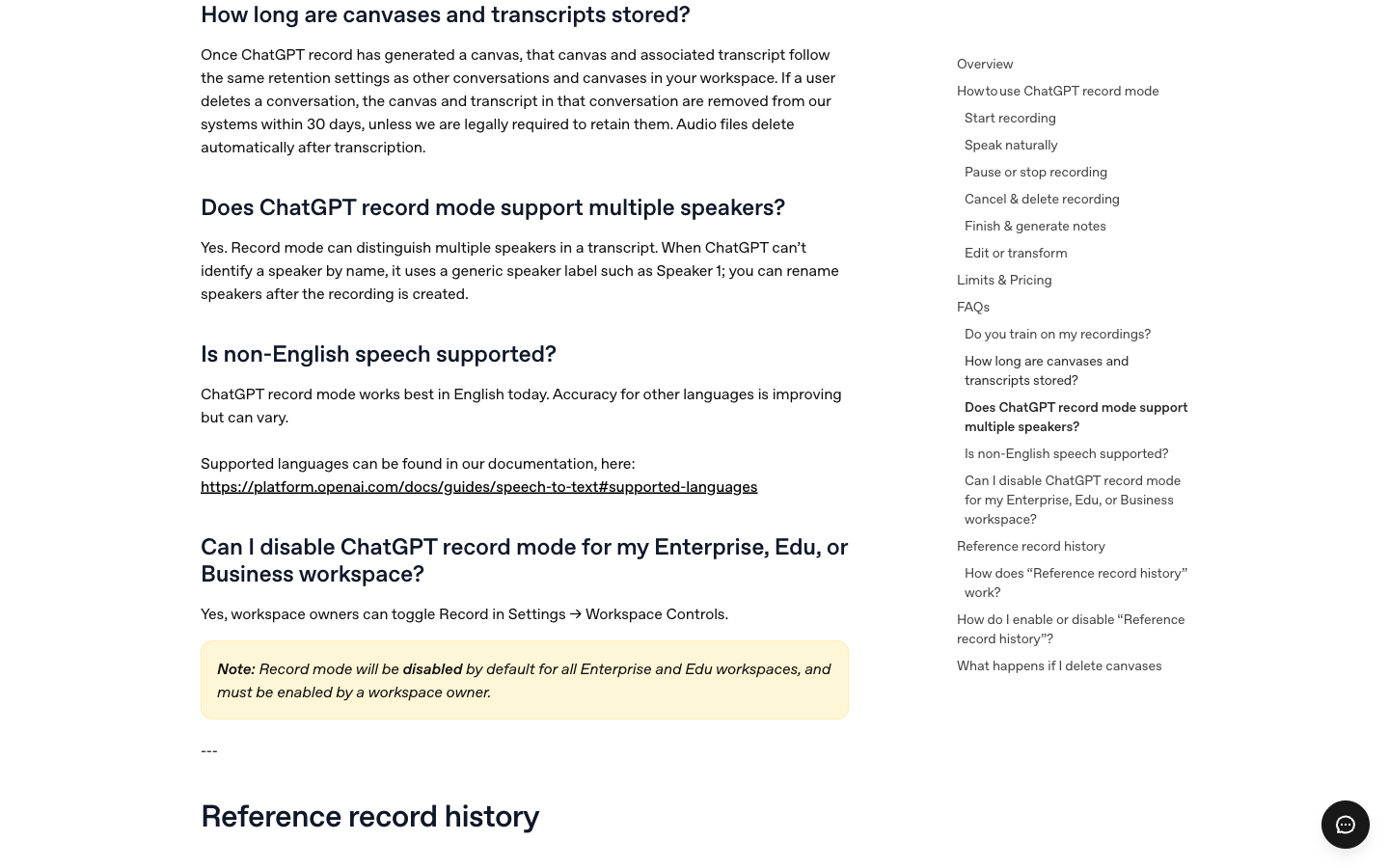
Avant d'enregistrer une réunion à caractère sensible, vérifiez les paramètres de conservation de l'espace de travail et obtenez le consentement requis. Une désignation générique telle que « Intervenant 1 » ne constitue ni une identité vérifiée ni une garantie de l'exactitude de la transcription.
Si d'autres personnes apparaissent dans l'enregistrement, obtenez le consentement requis par la législation applicable à toutes les personnes concernées. Pour connaître la formulation en vigueur, consultez le Prévisions record, le FAQ sur la dictée, et le ChatGPT Guidage vocal avant d'enregistrer une conversation à caractère sensible.
Foire aux questions
ChatGPT peut-il transcrire de l'audio ?
Oui, mais le contexte a son importance. Le document OpenAI décrit l’enregistrement des sessions en direct dans l’application de bureau macOS, la dictée pour transformer une instruction vocale en texte modifiable, et la fonction « Voix » pour une conversation orale. Ces fonctionnalités diffèrent d’une promesse générale selon laquelle toute pièce jointe audio fonctionnerait dans n’importe quelle conversation.
Le ChatGPT peut-il lire un fichier MP3 ou M4A ?
Utilisez un outil de transcription dédié aux fichiers MP3/M4A ou l'API de fichiers OpenAI, puis importez le texte dans ChatGPT pour le modifier ou en faire un résumé.
Le fichier ChatGPT Record est-il disponible sous Windows ?
Les instructions actuelles de Record mentionnent l'application de bureau macOS. Si vous utilisez Windows ou si vous disposez déjà d'un fichier audio, utilisez plutôt un outil dédié à la transcription de fichiers ou l'API OpenAI.
Le fichier ChatGPT permet-il d'identifier les intervenants ?
Selon OpenAI, Record est capable de distinguer plusieurs locuteurs et peut utiliser des libellés génériques tels que « Locuteur 1 » lorsqu'il ne parvient pas à identifier un nom. Renommez ces libellés et vérifiez la transcription avant d'attribuer les tâches.
La transcription vocale ChatGPT est-elle fidèle ?
Le document n° OpenAI précise explicitement que les transcriptions vocales ne constituent pas des comptes rendus mot pour mot. La fonctionnalité « Voice » est conçue pour des échanges oraux ; la fonctionnalité « Live » n'est pas destinée à l'enregistrement de réunions impliquant plusieurs intervenants.
Combien de temps peut durer une session d'enregistrement ChatGPT ?
Les recommandations actuelles de Record prévoient une durée maximale de quatre heures, soit 240 minutes, par session de réunion. Ces limites pouvant évoluer, pensez à consulter la page officielle avant d'organiser un événement de longue durée.
La réponse pratique est simple : choisissez « Enregistrer » pour un enregistrement Mac documenté, « Dictée » pour une instruction vocale, « Voix » pour une conversation, un outil dédié aux fichiers pour un fichier MP3 ou M4A existant, et l’API lorsque vous créez vous-même le flux de travail. Vérifiez ensuite le texte avant de laisser une IA le transformer en décisions.