Pour créer une invitation de mariage sous forme de photo et de vidéo grâce à l'IA, commencez par choisir une photo nette du couple et une liste définitive des détails du mariage. Créez l'arrière-plan de l'invitation à l'aide de l'IA, ajoutez un texte modifiable, puis exportez une image fixe et une courte vidéo à partir du même modèle. L'exemple final présenté ici utilise un simple fondu d'entrée de la photo ; les personnages ne sont pas animés par un modèle vidéo.
Le style visuel, c'est la partie la plus amusante. L'invitation doit tout de même indiquer de qui est le mariage, à quelle heure il faut arriver, où se rendre et comment répondre. Le fait de conserver ces informations dans un calque de texte modifiable facilite également la correction d'un changement d'horaire de dernière minute.
Un projet d'invitation peut nécessiter de l'aide pour la rédaction du texte, la retouche d'une photo et la réalisation d'une vidéo. GlobalGPT offre un moyen abordable d'accéder à plusieurs modèles d'IA via un seul abonnement, plutôt que de devoir gérer des abonnements distincts pour chaque étape de la création. Travaillez sur le texte et les visuels correspondants depuis un seul tableau de bord, puis finalisez la mise en page dans votre éditeur préféré.
Choisissez la prochaine étape
Commencez par une photo et six détails confirmés
Choisissez une photo sur laquelle les deux visages sont nets, bien éclairés et faciles à distinguer de l'arrière-plan. Évitez de cadrer trop serré si vous souhaitez laisser de la place pour le nom et l'adresse du lieu. Demandez l'autorisation à toutes les personnes figurant sur la photo avant de la mettre en ligne ; l'exemple présenté ici met en scène des adultes fictifs et des détails de mariage inventés.
Conservez une seule note contenant les noms des mariés, la date du mariage, l’heure de début, le lieu et son adresse complète, la date limite de réponse ainsi que le mode de réponse. Copiez ces informations à partir de cette note chaque fois que vous créez une nouvelle version. Indiquez l’année dans les deux dates et précisez clairement si l’invitation concerne la cérémonie, la réception ou les deux.
Pour un événement réel, indiquez l'adresse à laquelle les invités doivent se rendre, en précisant les éventuelles instructions d'accès nécessaires. L'adresse ci-dessous est fictive et doit être remplacée avant d'envoyer l'invitation.
Une note, six détails
- Couple
- Maya et Oliver
- Date du mariage
- 12 juin 2027
- L'heure
- 16 h, heure locale
- Lieu et adresse
- Willow Glasshouse
18, allée des Fougères-Lanterne
Meadowmere, Californie 00000, États-Unis - Date limite de confirmation de présence
- 15 mai 2027
- Méthode de réponse
- Répondre à ce message
Exemple fictif. Les personnes, le lieu du mariage et l'adresse sont inventés ; 00000 est un code postal utilisé à titre d'exemple et ne correspond pas à une adresse de livraison.
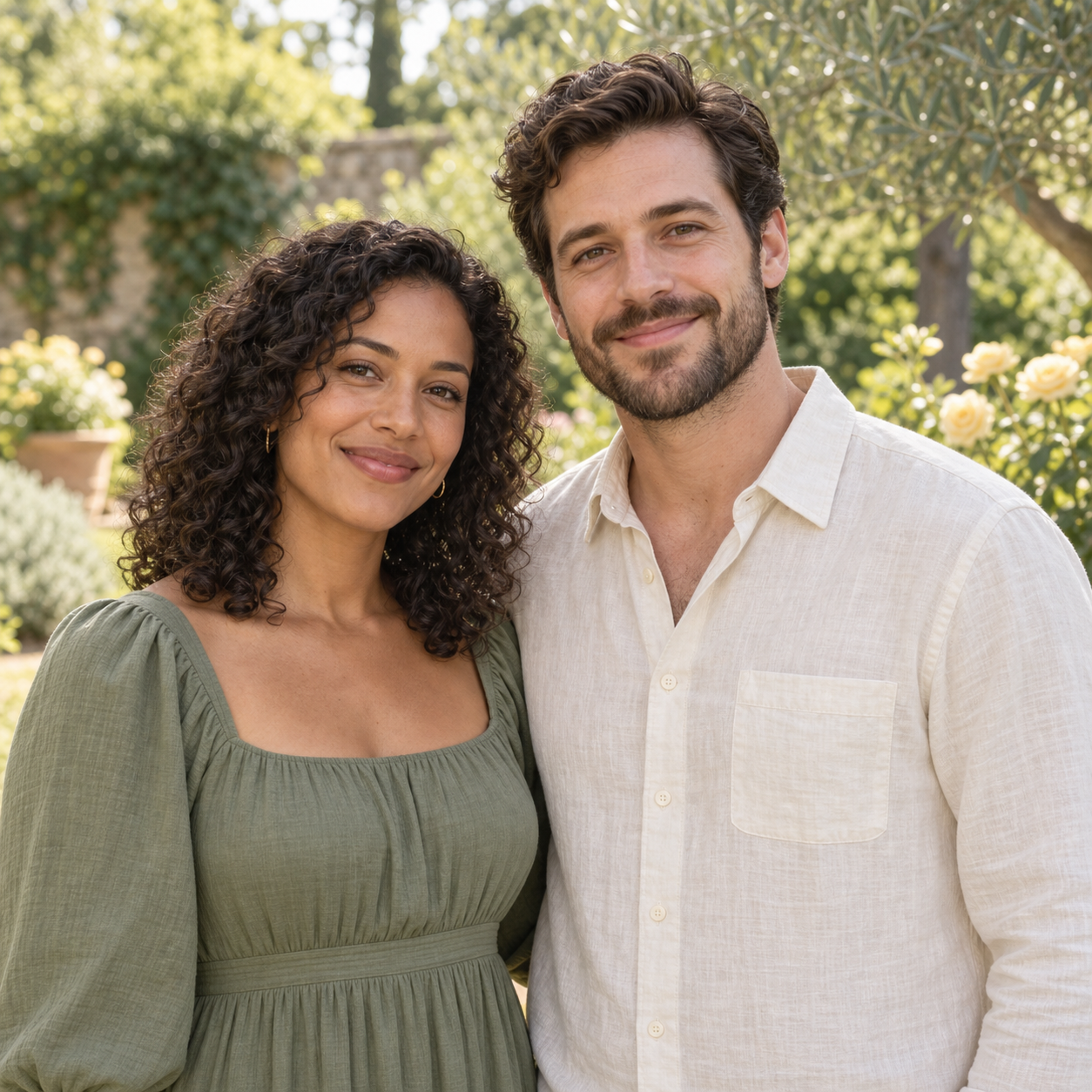
Gardez le couple, changez le décor
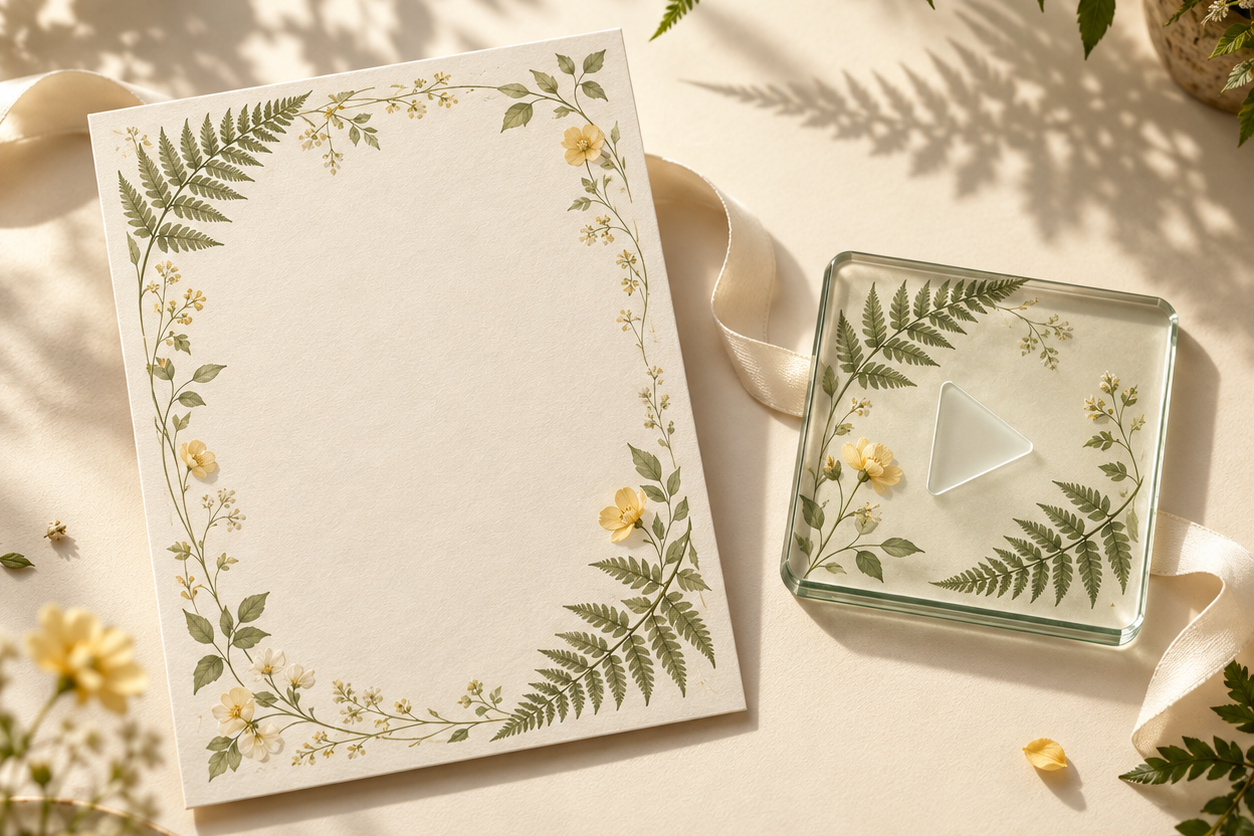
Une bonne invitation doit toujours refléter la personnalité des futurs mariés. Dans cet exemple, l’image GPT 2 générée sur GlobalGPT a transformé l’image de référence en une scène botanique laissant de la place pour les noms et la date. Une deuxième image proposait un texte en anglais correct, mais changeait le couple représenté ; nous avons donc utilisé le premier arrière-plan pour les invitations finales.
Ce choix permet de conserver les avantages de la génération par IA tout en vous laissant le soin de peaufiner les derniers détails : choisissez l'image qui met en valeur les personnes, puis ajoutez un texte que vous pourrez modifier.
Les exemples utilisent les premières images renvoyées datant du 15 septembre 2026. La vidéo finale combine l'image générée par l'IA sélectionnée avec un fondu d'entrée appliqué par l'éditeur.
Transformez la photo en un modèle d'invitation assorti
Utilisez la photo originale comme référence pour la retouche. Précisez l'arrière-plan, le cadrage et la palette de couleurs souhaités, tout en indiquant les éléments qui doivent rester inchangés. Une consigne décrivant un nouveau couple à partir de zéro laisse au modélisateur davantage de liberté pour modifier les personnages.
Pour ce motif botanique, la demande prévoit de placer le couple à droite et de laisser un espace neutre de couleur crème à gauche. Cet espace vide a une fonction précise : il permet d’insérer le texte de l’invitation sans qu’il recouvre un visage ni fasse concurrence aux fleurs et au feuillage.
Vous pouvez commencer l'étape visuelle par Image GPT 2 sur GlobalGPT. Décrivez l'image que vous souhaitez obtenir, gardez la photo de référence à portée de main et vérifiez les visages avant de passer à la vidéo.
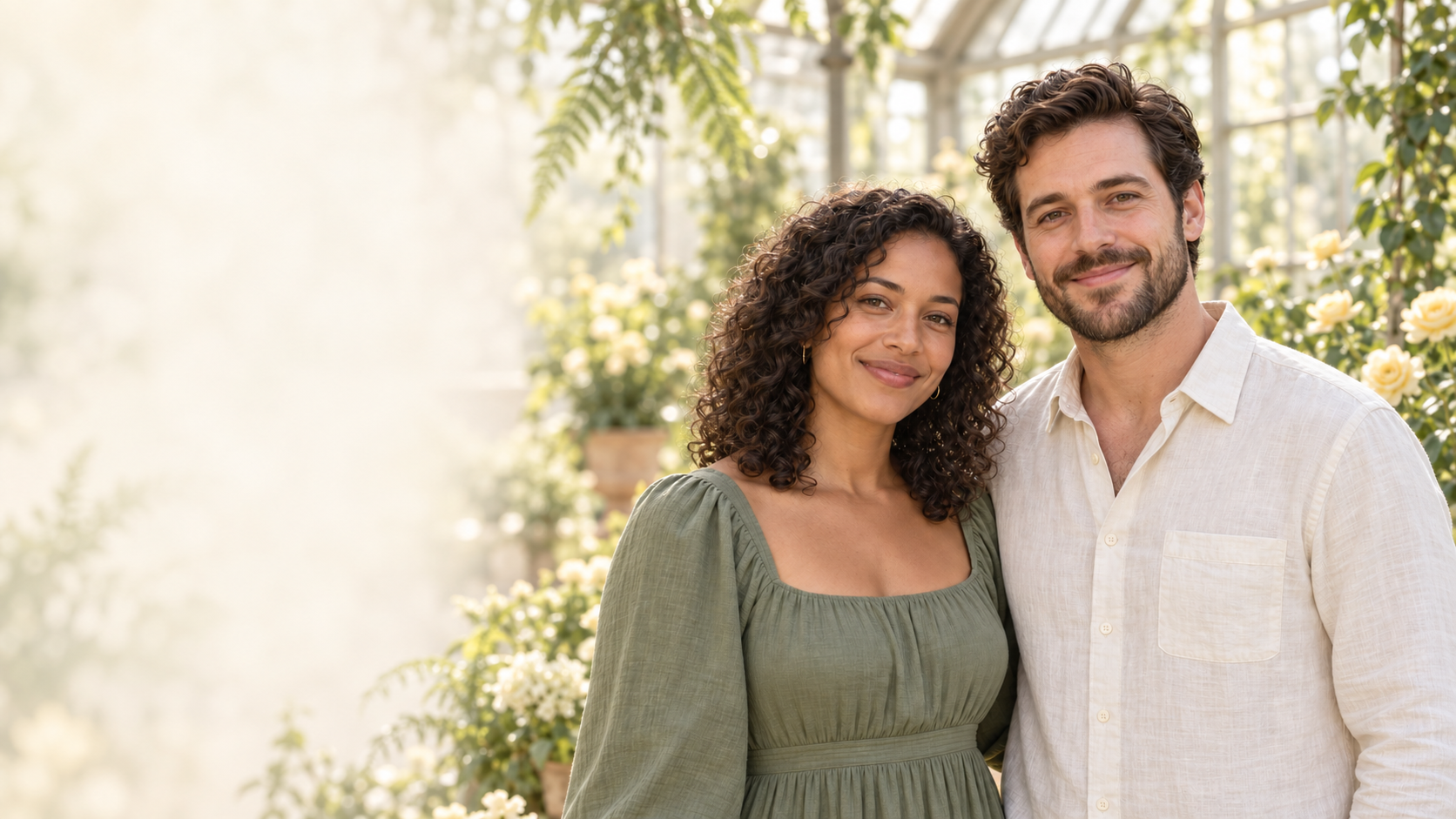
Prévoyez de la place pour les détails
L'arrière-plan représentant une serre permettait de reconnaître le couple, qui arborait la même coiffure, les mêmes vêtements et se tenait dans le même ordre (de gauche à droite). Le fait de les décaler vers la droite a libéré un espace crème sobre pour le texte de l'invitation.
Les expressions et les petits détails du visage ont changé ; comparez donc le résultat avec votre photo d'origine avant de faire votre choix. Ici, les deux visages sont restés entièrement dans le cadre et la zone de texte n'a pas fait concurrence aux personnes.
Pour votre invitation : Demandez à ce qu’une zone de texte spécifique soit mise en évidence dans la première image. Une composition claire permet de mieux lire les noms et le lieu sans avoir à réduire la taille de la photo.
Afficher le message exact
Retouchez la photo de référence fournie pour en faire l'arrière-plan d'une invitation de mariage. Conservez les mêmes deux personnages adultes fictifs : leurs traits du visage, leurs teints, leurs coiffures, leurs vêtements et leur taille relative. Placez Maya à gauche d’Oliver. Déplacez le couple vers la moitié droite d’un cadre horizontal au format 16:9, en le représentant de la taille aux épaules, les deux visages bien visibles et les mains hors du cadre. Placez-les dans une serre botanique à l’éclairage tamisé, avec de délicates feuilles de fougère et quelques fleurs jaune beurre. Conservez la moitié gauche sobre, dans des tons crème clairs, épurée et adaptée à l’ajout ultérieur du texte de l’invitation. Style photographique naturel, vert sauge, crème et jaune beurre, douce lumière d’après-midi. N’ajoutez ni ne modifiez aucun personnage. N’ajoutez pas de texte, de lettres, de chiffres, de légendes, de logos, de filigranes ou d’éléments d’interface.
Vérifiez les textes générés par l'IA avant de les utiliser
Vérifiez le texte visible en le comparant à votre note d'origine, champ par champ. Une carte peut paraître crédible tout en indiquant une année erronée, un numéro de rue manquant ou un nom modifié. Lisez ce qui figure réellement sur l'image plutôt que ce dont vous vous souvenez avoir demandé.
Documentation sur la génération d'images de OpenAI décrit les limites liées au placement précis du texte et à sa clarté, ainsi qu’à la cohérence entre les images. Considérez le texte généré comme un élément à vérifier. Pour les détails qui doivent être exacts, un calque de texte fixe vous permet de contrôler directement les caractères et les sauts de ligne.
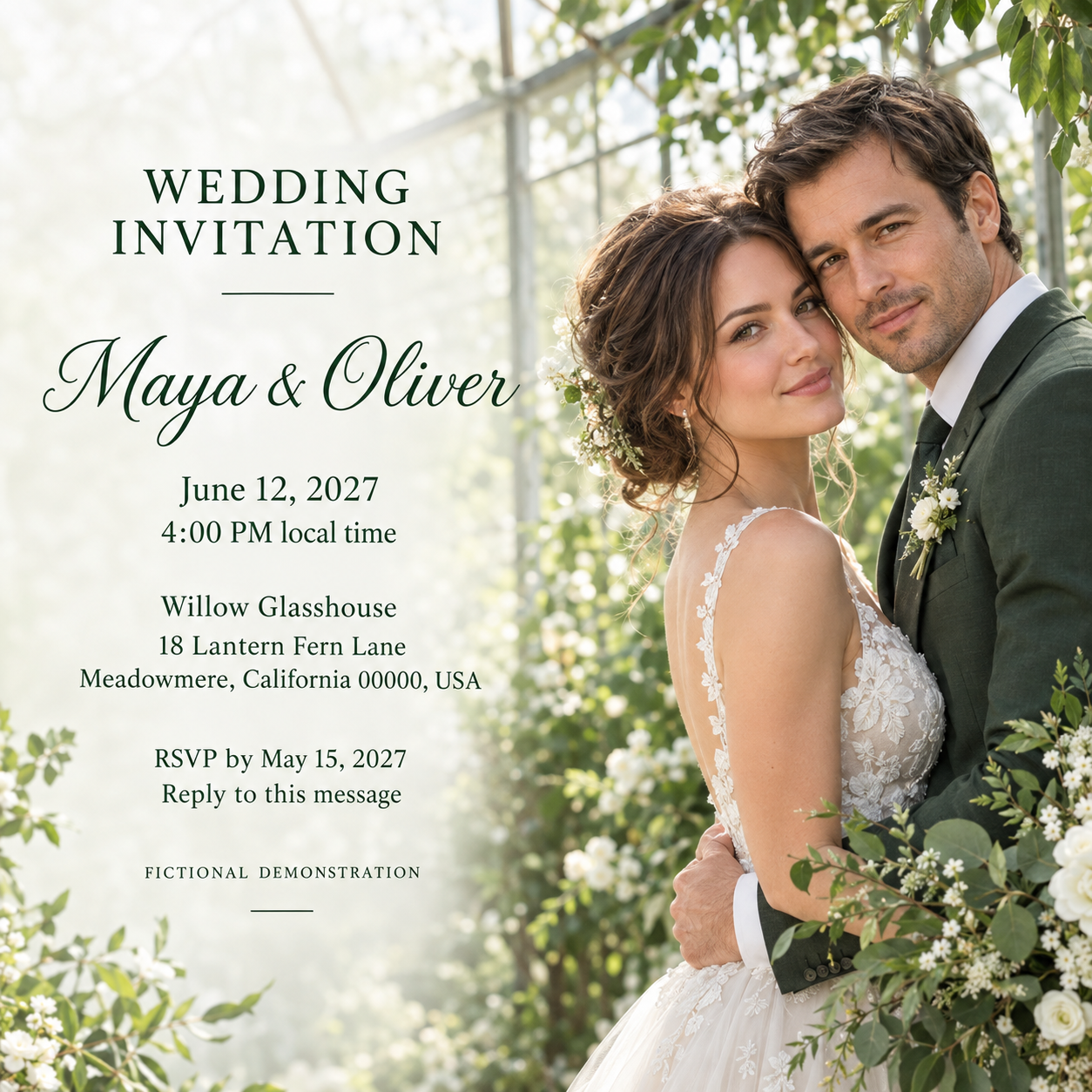
Pour trouver la formulation adéquate, il faut encore faire appel aux bonnes personnes
Les noms en anglais, la date et l'heure du mariage, l'adresse complète, la date limite de réponse et les instructions pour répondre étaient tous corrects, y compris les deux années.
Mais le couple a changé : le résultat présentait de nouveaux visages, de nouvelles coiffures et de nouveaux vêtements, notamment une robe de mariée et un costume vert foncé. Même une belle calligraphie n'aurait pas suffi à faire de cette invitation celle qui convenait au couple d'origine.
Pour votre invitation : Vérifiez séparément le texte et les personnages. Nous avons choisi l'arrière-plan initial et ajouté un calque de texte modifiable, en conservant ensemble le couple reconnaissable et les détails déjà vérifiés.
Afficher le message exact
Modifiez l’arrière-plan de l’invitation de mariage fournie. Conservez les deux adultes, leurs visages, leurs vêtements, leur position, la serre botanique, la palette de couleurs et le cadrage. Sur la partie gauche, plus calme, ajoutez uniquement le texte suivant de l’invitation en anglais, exactement tel qu’il est écrit, avec une typographie épurée de couleur vert foncé et une hiérarchie claire. Veillez à ce que chaque ligne soit lisible et ne masquez aucun des deux visages. Texte :
INVITATION DE MARIAGE
Maya & Oliver
12 juin 2027
16 h 00, heure locale
Willow Glasshouse
18 Lantern Fern Lane
Meadowmere, Californie 00000, États-Unis
RSVP avant le 15 mai 2027
Répondez à ce message
EXEMPLE FICTIF
Le couple, le lieu et l’adresse sont entièrement fictifs. N’ajoutez pas de noms, lieux, dates, icônes, logos, filigranes ou codes QR supplémentaires.
Transformez la photo en une courte vidéo d'invitation
Vous disposez de deux méthodes pour créer la vidéo. Un modèle de conversion d'image en vidéo permet de générer du mouvement au sein de la scène. Un logiciel de montage vidéo peut également transformer le visuel final en un court clip à l'aide d'un fondu d'entrée à partir d'une photo, tout en conservant les visages et le texte tels quels. C'est la deuxième option qui a permis d'obtenir l'exemple final présenté ici.
Si vous essayez de créer un mouvement généré, utilisez l'arrière-plan sans texte et veillez à ce que le mouvement reste discret. Lisez le résultat dans son intégralité et vérifiez s'il y a des visages modifiés, des changements de vêtements, de nouveaux personnages ou des coupures soudaines. Pour plus d'aide concernant cette option, consultez ces méthodes pour Veiller à la cohérence des personnages dans la vidéo sur l'IA.
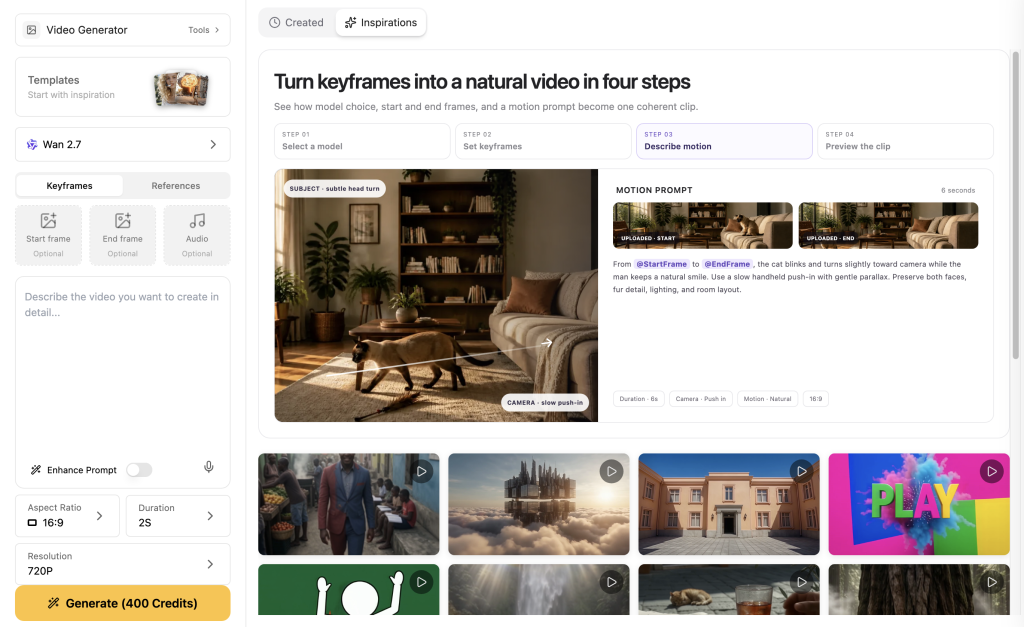
Si vous souhaitez explorer les mouvements générés dans une scène, Découvrez Seedance 2.0 sur GlobalGPT aux côtés des outils d'image dans un seul tableau de bord. Notre test sur GlobalGPT n'a pas donné de résultat, nous avons donc finalisé la vidéo d'invitation correspondante dans un logiciel de montage vidéo.
Choisissez une vidéo qui permette de lire l'invitation
Pour créer un effet de mouvement subtil, commencez par l'arrière-plan de l'invitation avant d'y ajouter du texte. Privilégiez la simplicité afin que les invités puissent se concentrer sur le couple et les détails de l'événement.
Notre tentative « Seedance 2.0 » pour la catégorie « GlobalGPT » a été refusée lors de l'examen du contenu et n'a donné lieu à aucune vidéo. Nous avons donc utilisé l'image approuvée dans un logiciel de montage vidéo : la photo apparaît progressivement, les personnes restent immobiles et le texte reste visible tout au long de la vidéo.
Pour votre invitation : Une courte vidéo photo constitue à elle seule une invitation aboutie et utile. Optez pour ce format lorsque la netteté des visages et la lisibilité des détails priment sur l'ajout de mouvement dans la scène.
Afficher le message exact
Animez l'arrière-plan de l'invitation fourni sous la forme d'un plan horizontal continu de cinq secondes au format 16:9. Conservez les deux mêmes personnages adultes fictifs, leurs visages, leurs teints, leurs coiffures, leurs vêtements, leurs positions et leur taille relative. Ils restent détendus et pratiquement immobiles sur le côté droit, avec un sourire naturel et subtil ainsi qu'un léger mouvement de respiration. Quelques feuilles de fougère ondulent doucement dans la serre botanique. Effectuez un zoom avant très lent et subtil tout en gardant les deux visages entièrement dans le cadre et en laissant la moitié gauche claire, calme et vide pour y ajouter du texte ultérieurement. Conservez la palette de couleurs vert sauge, crème et jaune beurre. Pas de coupures, pas de nouveaux personnages, pas de gestes exagérés, pas de dialogue, pas de sous-titres, pas de texte, pas de lettres, pas de chiffres, pas de logos, pas de filigrane et pas d’éléments d’interface.
Ajoutez le texte exact et exportez les deux invitations
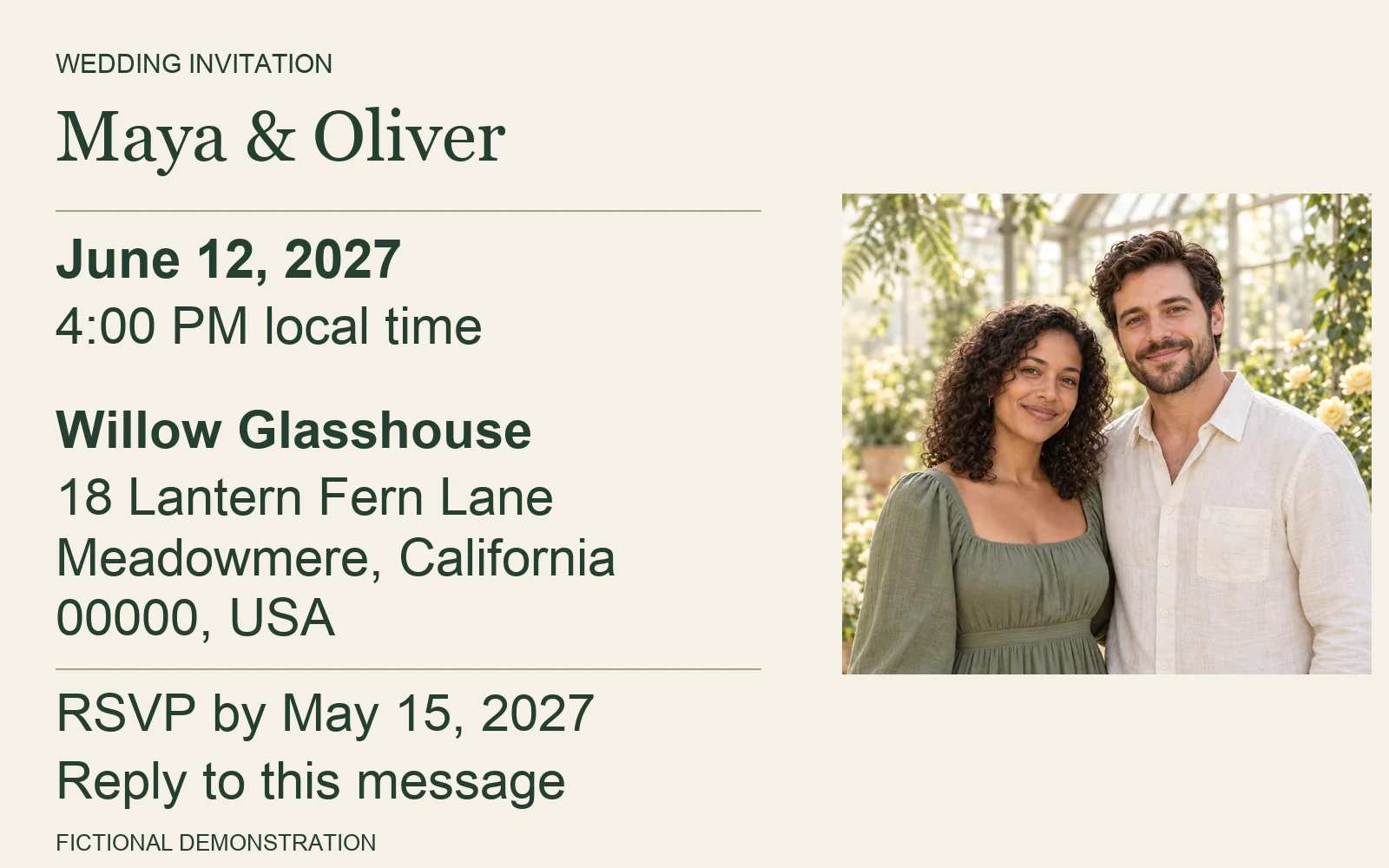
Placez le texte de l'invitation confirmée sur un calque distinct, à côté de la photo. Utilisez les mêmes polices, couleurs et sauts de ligne dans les deux versions. Dans l'exemple final, la photo apparaît progressivement en 0,8 seconde, tandis que le texte reste visible tout au long de la vidéo de 12 secondes.
Commencez par indiquer les noms et la date du mariage, puis ajoutez l'heure, le lieu et l'adresse, la date limite de réponse ainsi que les instructions pour répondre. Laissez suffisamment d'espace autour du texte pour qu'aucune ligne ne soit trop serrée contre un bord. Si une adresse longue nécessite une ligne supplémentaire, ajoutez-en une.
Pour découvrir une autre approche du lettrage sur des images générées, consultez Ajouter du texte et des éléments de marque aux photos générées par l'IA. Veillez à ce que les détails de votre invitation restent modifiables jusqu’à ce que toutes les personnes en charge de l’événement les aient vérifiés.
Dans un logiciel de montage vidéo, placez la photo sur un calque distinct, réglez la durée totale du clip sur 12 secondes et appliquez un court fondu uniquement à ce calque de photo. Laissez le calque de texte visible pendant toute la durée du clip. Cela permet de conserver les mêmes personnes et d’éviter de demander à un modèle de redessiner le lettrage.
Exportez une image fixe en plus de la vidéo. Cette image permet aux invités de retrouver facilement l’adresse et les détails concernant la confirmation de présence. Notre vidéo est sans son ; l’invitation ne nécessite ni musique ni voix off pour présenter l’événement.
Le résultat final : une photo, deux invitations
La photo et la vidéo finales mettent toutes deux en scène le même couple reconnaissable, le même décor botanique et le même texte en anglais. Un calque de texte distinct permet de mettre facilement à jour l'adresse, les dates et les instructions de réponse sans avoir à créer une nouvelle image.
La photo s'affiche progressivement en 0,8 seconde, tandis que le texte reste visible pendant les 12 secondes. Ce fondu est un effet de montage ; les personnes restent immobiles. L'image finale a également été vérifiée à une largeur de 390 pixels afin que la mise en page puisse être examinée à une largeur équivalente à celle d'un téléphone.
Envoyez l'image fixe en même temps que la vidéo afin que les invités puissent noter l'adresse et les détails concernant la confirmation de présence sans avoir à revoir la vidéo.
Afficher le texte exact de l'invitation
INVITATION AU MARIAGE
Maya & Oliver
12 juin 2027
16 h 00, heure locale
Willow Glasshouse
18 Lantern Fern Lane
Meadowmere, Californie
00000, États-Unis
RSVP avant le 15 mai 2027
Répondre à ce message
EXEMPLE FICTIF
Vérification en six étapes : le libellé et l'identité sont deux éléments distincts
| Champ | Texte généré par l'IA | Image finale | Vidéo finale |
|---|---|---|---|
| Couple | Passer | Passer | Passer |
| Date du mariage | Passer | Passer | Passer |
| L'heure | Passer | Passer | Passer |
| Lieu et adresse | Passer | Passer | Passer |
| Date limite de confirmation de présence | Passer | Passer | Passer |
| Méthode de réponse | Passer | Passer | Passer |
Le texte généré a passé avec succès les six contrôles d'informations en haute résolution, mais les personnages ont changé. L'image fixe finale et la vidéo ajoutent les mêmes détails vérifiés à l'arrière-plan, qui a conservé le couple de référence.
Conclusions tirées de cet exemple isolé. Six champs correctement renseignés ne constituent pas un taux de réussite exemplaire. La vidéo utilise du texte fixe, et non du lettrage généré.
Copiez les instructions et la liste de contrôle avant l'envoi
Remplacez tous les champs entre crochets avant d'utiliser ce modèle. Indiquez l'adresse complète du lieu, même si vous joignez également un lien vers un plan d'accès.
INVITATION AU MARIAGE
[Nom] & [Nom]
[Jour du mois, Année]
[Heure, avec indication « AM » ou « PM » et heure locale ou fuseau horaire]
[Nom du lieu]
[Adresse]
[Ville, département/région, code postal, pays]
RSVP avant le [jour du mois, année]
[Comment les invités doivent-ils répondre]
Réutiliser la séquence
- Choisissez une photo de référence nette.
- Utilisez l'invite d'édition d'image ci-dessus pour créer un arrière-plan laissant suffisamment d'espace libre pour le texte.
- Vérifiez les personnes avant de choisir un mouvement généré ou un effet photo local.
- Ajoutez le texte de votre invitation, tel que vous l'avez validé, dans un calque modifiable.
- Exportez et vérifiez chaque format séparément.
Remplacez les noms des échantillons, le lieu et toutes les dates. Conservez les consignes ci-dessus telles quelles à titre d'exemples pour ce test, y compris les demandes qui ne répondaient pas entièrement à la consigne.
Avant de l'envoyer
- Ces deux noms sont orthographiés correctement.
- La date du mariage précise l'année et l'heure est clairement indiquée.
- L'adresse du lieu est complète et correspond à la destination réelle.
- La date limite de confirmation comprend l'année et précède l'événement.
- L'invité sait exactement comment répondre.
- L'image est lisible sur un téléphone sans avoir à zoomer.
- La vidéo reste compréhensible même sans le son.
- Les personnages et le style sont identiques dans les deux formats.
FAQ
L'IA peut-elle créer une vidéo d'invitation de mariage ?
Oui. Créez un arrière-plan d'invitation à l'aide de l'IA, puis transformez-le en une courte vidéo. Notre exemple final utilise un fondu d'entrée de photo appliqué par l'éditeur, avec du texte fixe. Pour ajouter du mouvement à la scène, essayez un modèle de conversion d'image en vidéo et vérifiez les visages et les vêtements avant d'ajouter les détails de l'invitation.
Puis-je créer une invitation photo et une vidéo assorties ?
Commencez les deux versions à partir de la même photo retouchée et utilisez les mêmes textes, couleurs et polices de caractères. Exportez l'image fixe séparément afin que les invités puissent enregistrer les détails sans avoir à relancer la vidéo.
Est-ce que ChatGPT peut rédiger le texte de l'invitation ?
ChatGPT peut vous aider à rédiger le texte et à adapter le ton. Fournissez-lui les noms, dates, lieux et consignes de réponse confirmés, puis vérifiez qu'aucun élément n'a été ajouté ou modifié. La création des visuels animés constitue une étape distincte qui fait appel à un outil de génération vidéo.
Puis-je créer gratuitement un faire-part de mariage grâce à l'IA ?
Les modèles d'invitation gratuits et la génération gratuite par IA sont deux offres distinctes. Avant de commencer, vérifiez le quota de génération actuel de l'outil, les options de téléchargement, les conditions relatives aux filigranes et si l'exportation vidéo est incluse. Ne partez pas du principe qu'un modèle gratuit inclut également des images et des vidéos générées gratuitement.
Commencez par fournir votre photo et les informations validées
Utilisez un même thème visuel pour l'image fixe et la vidéo, et veillez à ce que le texte reste modifiable jusqu'à la vérification finale.
Créer avec GlobalGPT