Les meilleurs générateurs d'images IA gratuits et hors ligne vous permettent de choisir où le traitement s'effectue. Choisissez GlobalGPT lorsque vous souhaitez soumettre une tâche d'image en ligne, puis vous éloigner et laisser le cloud la mener à bien sans configuration locale de modèles. Pour créer de nouvelles images sans connexion Internet, utilisez un outil local gratuit après avoir téléchargé ses modèles et les composants nécessaires.
Mais le terme “ hors ligne ” peut avoir deux significations différentes. Avez-vous besoin de créer une nouvelle image sans connexion Internet, ou simplement de vous absenter de votre ordinateur le temps qu’une tâche lancée s’achève ? Cette distinction est plus importante qu’une longue liste d’applications.
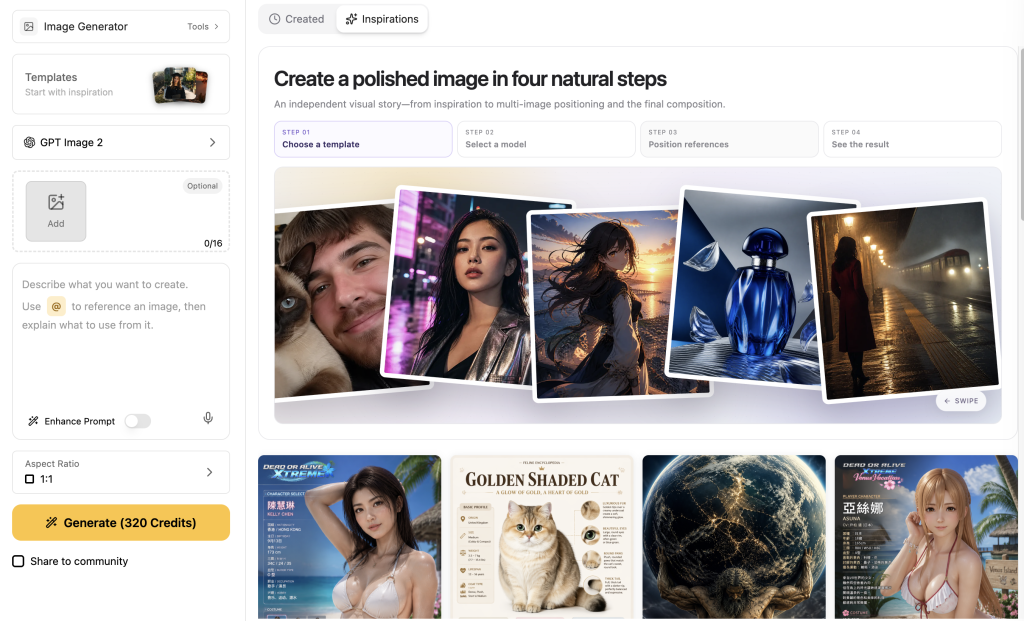
Dans le deuxième cas, GlobalGPT propose un flux de travail par abonnement multi-modèles à un prix abordable, le tout depuis un seul tableau de bord. Développez votre idée, préparez une consigne et créez une image sans avoir à gérer de modèles en local. Une fois la tâche de création d’image acceptée, le traitement dans le cloud se poursuit même si vous quittez la page Web ou si vous vous déconnectez d’Internet. Il vous suffit de vous reconnecter pour récupérer le résultat. Le lancement de la tâche et le téléchargement de l’image nécessitent toutefois un accès à Internet.
Choisissez votre itinéraire
Utilisez un modèle local sur un appareil compatible, après avoir téléchargé tous les fichiers nécessaires.
Utilisez GlobalGPT pour le traitement dans le cloud et revenez en ligne lorsque vous souhaitez obtenir le résultat.
Qu'entendez-vous par « hors ligne » ?
Un générateur véritablement « hors ligne » effectue l'inférence — c'est-à-dire le calcul qui permet de créer l'image — directement sur votre appareil. Une fois l'installation terminée, les nouvelles requêtes n'ont plus besoin d'être transmises à un service cloud. C'est votre ordinateur qui fournit la puissance de calcul, stocke les fichiers du modèle et enregistre le résultat.
| Question | Production locale | Flux de travail dans le cloud GlobalGPT |
|---|---|---|
| Où s'affiche l'image ? | Votre appareil compatible | Infrastructure cloud décentralisée |
| Quand a-t-on besoin d'Internet ? | Téléchargements initiaux ; fonctionnalités en ligne facultatives | Soumission et consultation des résultats |
| Qu'est-ce qui continue de fonctionner ? | Votre processus local en cours d'exécution | Une tâche cloud acceptée |
| Engagement principal | Matériel, stockage et maintenance | Accès au compte et frais d'utilisation applicables |
Une interface de navigateur ne permet pas de trancher cette question. Une page ouverte sur localhost peut contrôler un logiciel s'exécutant sur le même ordinateur. À l'inverse, une application installée peut envoyer des tâches à une API en ligne. ComfyUI, par exemple, sépare son noyau hors ligne de nœuds API payants facultatifs. Vérifiez le flux de travail réel, y compris les extensions et les choix de modèles.
Commencez par vous poser trois questions : devez-vous créer de nouvelles images lorsque vous n’êtes pas connecté ? Les fichiers sources doivent-ils rester sur votre appareil ? Êtes-vous prêt à préparer et à maintenir des modèles compatibles ? Une réponse affirmative à la première question penche en faveur de la création locale. Les travaux sensibles nécessitent également de vérifier les dossiers de synchronisation, les extensions et l’emplacement d’enregistrement des fichiers — il ne suffit pas de se fier à la mention “ hors ligne ”.
Les outils cloud sont pratiques lorsque ces contraintes ne s'appliquent pas. Récapitulatif Politiques de confidentialité des données relatives à l'IA avant de mettre en ligne des documents confidentiels, et vérifiez les conditions d'utilisation du service que vous utilisez.
GlobalGPT : création dans le cloud et cinq outils hors ligne gratuits
Commencez par GlobalGPT pour bénéficier d'un flux de travail cloud abordable et flexible qui regroupe la création d'images et les contenus associés au sein d'un seul tableau de bord. Les cinq options locales ci-dessous conviennent aux tâches nécessitant une génération sur l'appareil. Faites votre choix en fonction de votre configuration, de votre projet créatif et de votre mode de travail préféré.
| Outil | Configuration | Utile pour | Processus de travail / éléments à prendre en compte |
|---|---|---|---|
| GlobalGPT | Aucune installation de modèle local | Création multimodèle et multifonctionnelle à un prix abordable, le tout dans un seul tableau de bord | Envoyez votre demande en ligne ; une fois celle-ci acceptée, fermez la page ou déconnectez-vous pendant que le traitement dans le cloud se poursuit. Reconnectez-vous pour récupérer votre demande. |
| ComfyUI | Système de bureau compatible | Workflows de nœuds réutilisables | Nœuds d'apprentissage et dépendances |
| Dessiner des choses | Appareils Apple pris en charge | Génération locale dans une application | Mémoire de l'appareil et ajustement du modèle |
| Appeler | Interface hébergée localement | Itération basée sur le « canvas » | Installation et gestion des modèles |
| Forge | Configuration de l'interface Web Stable Diffusion | Commandes détaillées de génération | Vérifications de compatibilité |
| Fooocus | Installation dédiée au SDXL | Première génération de « prompt » | LTS limitée ; corrections de bogues uniquement |
GlobalGPT : créer des images et du contenu sans installation locale
Choisir GlobalGPT lorsque vous souhaitez transformer un brief en image et en texte d'accompagnement au sein d'un même tableau de bord. Son abonnement multi-modèles abordable regroupe plusieurs fonctions d'IA, ce qui vous permet de planifier la scène, de générer l'image et de créer un titre ou une légende sans avoir à gérer de fichiers de modèles. Envoyez votre demande en ligne ; une fois la tâche acceptée, le traitement dans le cloud se poursuit même si vous fermez la page ou si vous vous déconnectez. Reconnectez-vous lorsque vous êtes prêt à examiner le résultat.
ComfyUI : flux de travail réutilisables
ComfyUI Il relie les étapes de génération via des nœuds, ce qui s'avère utile lorsque vous souhaitez réutiliser un processus plutôt que de reconfigurer les paramètres pour chaque image. Selon la documentation officielle, le cœur du système fonctionne entièrement hors ligne. Cette affirmation ne s'applique toutefois pas aux nœuds API optionnels. Optez pour cette solution si le contrôle et la reproductibilité justifient l'apprentissage du graphe et la gestion des nœuds personnalisés dont votre flux de travail a besoin.
Draw Things : création locale sur les appareils Apple
Dessiner des choses constitue un point de départ pratique pour les Mac, iPhone et iPad pris en charge. Son édition locale gratuite distingue la génération de modèles sur l'appareil des offres dans le cloud. Cela offre aux utilisateurs Apple une approche axée sur les applications sans avoir à mettre en place au préalable une interface web de bureau. Les caractéristiques techniques des modèles, la mémoire disponible et les performances de l'appareil restent des facteurs importants ; une application gratuite ne garantit pas que chaque modèle fonctionnera de manière optimale sur tous les appareils.
Invoke : œuvres picturales sur toile
Appeler associe une interface hébergée localement à un canevas visuel et à des flux de travail. Il convient aux créateurs qui souhaitent modifier certaines parties d’une image et élaborer une composition en plusieurs étapes. Vous devez toutefois disposer d’une installation compatible et de modèles locaux. Lisez attentivement les descriptions des modèles : les entrées portant la mention « API Only » dépendent d’un service distant et ne s’intègrent pas dans un flux de travail hors ligne.
Forge : commandes Stable Diffusion familières
Forge s'appuie sur l'approche WebUI de Stable Diffusion, en mettant l'accent sur la gestion des ressources et les contrôles de génération. Cela vaut la peine d'être envisagé si vous maîtrisez déjà ce type d'interface. En contrepartie, vous devrez vérifier la compatibilité du modèle, des extensions et du périphérique que vous avez choisis avec la version actuelle. Les anciens tableaux de performances ne doivent pas être considérés comme des garanties pour un GPU différent ou un modèle récemment commercialisé.
Fooocus : un point de départ plus simple pour SDXL
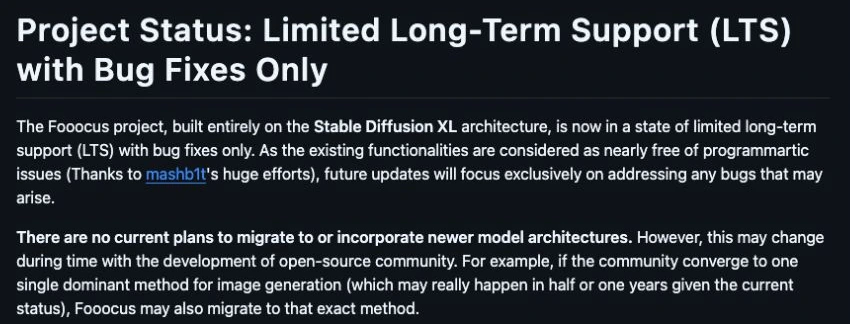
Fooocus met l'accent sur les invites et les images plutôt que de dévoiler chaque décision technique. Cela peut convenir à quelqu'un qui se satisfait de SDXL et qui souhaite avoir moins de commandes à maîtriser. Son dépôt officiel indique désormais un support à long terme limité, se limitant aux corrections de bogues, et aucun projet n'est actuellement prévu pour intégrer de nouvelles architectures de modèles. Il reste une option envisageable, mais l'orientation de sa maintenance devrait vous permettre de définir vos attentes avant l'installation.
Ce que les logiciels libres attendent encore de vous
Les logiciels libres vous évitent une décision d'achat. Ils ne vous dispensent toutefois pas des ressources nécessaires à la création d'images. Avant de choisir une solution, distinguez bien la licence d'interface, la licence du modèle et le coût réel d'exploitation. La comparaison la plus pertinente porte sur l'ensemble de votre flux de travail, et non sur un simple bouton de téléchargement.
Ce que vous fournissez
Vérifiez les deux licences. L'autorisation d'utiliser une interface ne garantit pas les droits pour tous les modèles.
Prévoyez de l'espace pour les fichiers de modélisation et les résultats, ainsi que de la mémoire et de la puissance de calcul.
Prévoyez du temps pour l'installation, les dépendances, les mises à jour et le dépannage.
Un itinéraire cloud décharge votre appareil des tâches de calcul ; vérifiez votre forfait ou votre solde de crédits avant de valider.
Pour donner un exemple concret de licence, FLUX.1-rapide utilise Apache 2.0. FLUX.1-dev dispose d'une licence à usage non commercial pour ses poids, tandis que la fiche du modèle traite séparément de l'utilisation commerciale des résultats. Ne résumez pas ces différentes autorisations en affirmant que “ toutes les images FLUX sont à usage non commercial ”. Lisez attentivement les conditions d'utilisation actuelles du modèle concerné pour l'usage que vous comptez en faire.
Si vous réalisez fréquemment des créations sur le matériel dont vous disposez déjà, le contrôle local peut s'avérer intéressant. Si vous créez occasionnellement des visuels de campagne, la gestion d'un environnement de travail peut demander plus d'attention que la rédaction du brief. C'est là qu'un flux de travail dans le cloud s'avère utile : vous pouvez consacrer la séance au visuel et au contenu qui l'accompagne.
Un workflow cloud simplifié grâce à GlobalGPT
GlobalGPT regroupe plusieurs modèles et fonctionnalités d’IA au sein d’une seule plateforme accessible par abonnement. Pour une petite équipe de création de contenu, son attrait réside dans le fait qu’il s’agit d’une solution abordable permettant de passer d’une idée à des visuels et à des textes d’accompagnement, sans avoir à installer localement chaque modèle séparément. Vous pouvez choisir l’outil adapté à chaque tâche tout en conservant l’ensemble de votre flux de travail créatif au sein d’un seul tableau de bord.
De l'idée à l'image finale
- Préparez l'image. Précisez l'objectif, le sujet, la composition et l'espace réservé au texte.
- Sélectionnez un modèle et validez. Validez le brief et attendez que la mission soit acceptée.
- Éloigne-toi. Le traitement dans le cloud se poursuit après validation.
- Retour et fin. Reconnectez-vous, vérifiez le résultat et poursuivez le travail sur le contenu.
Commencez par la destination. Un article de blog, une illustration de produit et une publication sur les réseaux sociaux nécessitent des approches différentes. Utilisez un modèle linguistique pour transformer votre idée en un brief concis : ce qui doit figurer dans l’image, son emplacement, les détails matériels importants et si le graphiste a besoin d’un espace vide pour un titre. Distinguez clairement les éléments obligatoires des préférences stylistiques facultatives.
Choisissez le modèle d'image. Vous pouvez Créer une image avec GPT Image 2 à partir de l'espace de travail « GlobalGPT ». Vérifiez les consignes disponibles ainsi que les exigences actuelles en matière de plan ou de crédits avant de valider votre soumission. Précisez le format dans la consigne correspondante, le cas échéant, et insistez sur la composition souhaitée dans votre réponse. Une demande d'espace vide mérite une phrase à part entière.
Quittez dès que la tâche a été acceptée. Vous n'avez pas besoin de rester sur la page Web : le traitement se poursuit dans le cloud pendant que vous vous absentez ou que vous êtes hors ligne. Attendez la confirmation d'acceptation avant de partir, car une demande non envoyée ne peut pas lancer une tâche dans le cloud. À votre retour, reconnectez-vous pour récupérer le résultat.
Terminez d'abord l'élément, puis son contexte. Vérifiez le nombre d’objets, les contours, les inscriptions et les dimensions réelles avant d’intégrer l'image dans une mise en page. Conservez les indications utiles pour de futurs briefs, puis utilisez les outils de texte du tableau de bord pour rédiger une légende, un titre ou un contenu associé. Vérifiez que le texte correspond bien à ce que montre réellement l’image.
Cette solution convient aux créateurs qui souhaitent disposer de plusieurs fonctionnalités d'IA sans avoir à gérer de fichiers de modèles. Si vous hésitez encore sur le type d'approche à adopter pour vos images, Comparer les outils de génération d'images en fonction de votre prochaine livraison. Commencez par définir le résultat dont vous avez besoin ; le simple fait d'avoir une liste de modèles plus longue ne suffit pas à prendre cette décision.
Créer un visuel pour un blog sans installer de générateur
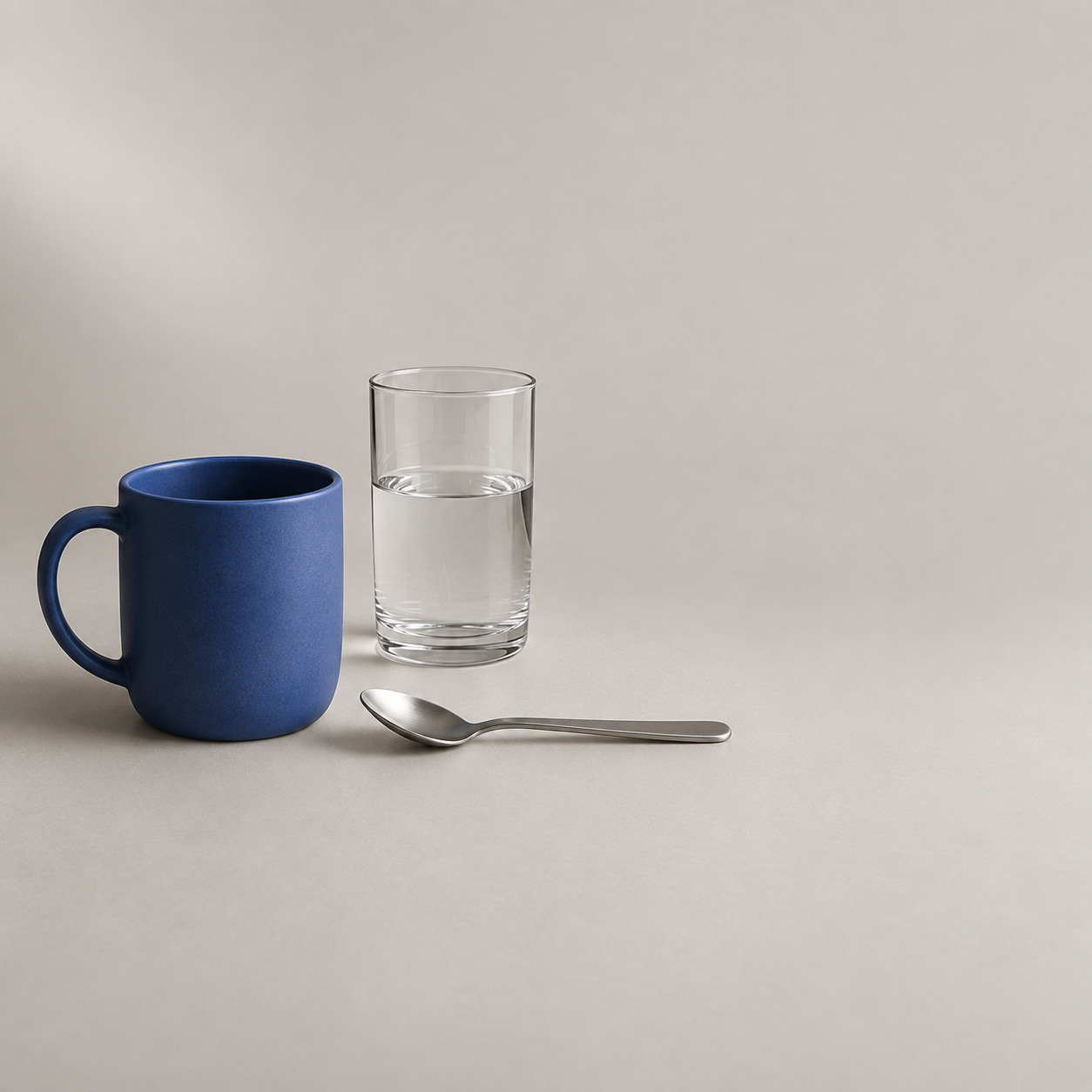
Imaginons que vous ayez besoin d’une illustration pour un article de blog consacré à une routine matinale plus sereine, ainsi que d’une image carrée pour votre publication sur les réseaux sociaux. Avec GlobalGPT, vous pouvez transformer un brief écrit en visuel sans avoir à télécharger de fichiers de modèles ni à configurer de générateur local. Voici une image générée avec GPT Image 2 sur GlobalGPT, utilisant une tasse bleue, une cuillère et un verre d'eau pour créer une scène éditoriale simple.
Modèle : Image GPT 2 (gpt-image-2). L'image originale ci-dessous mesure 1 254 × 1 254 pixels et n'a été ni recadrée ni retouchée.
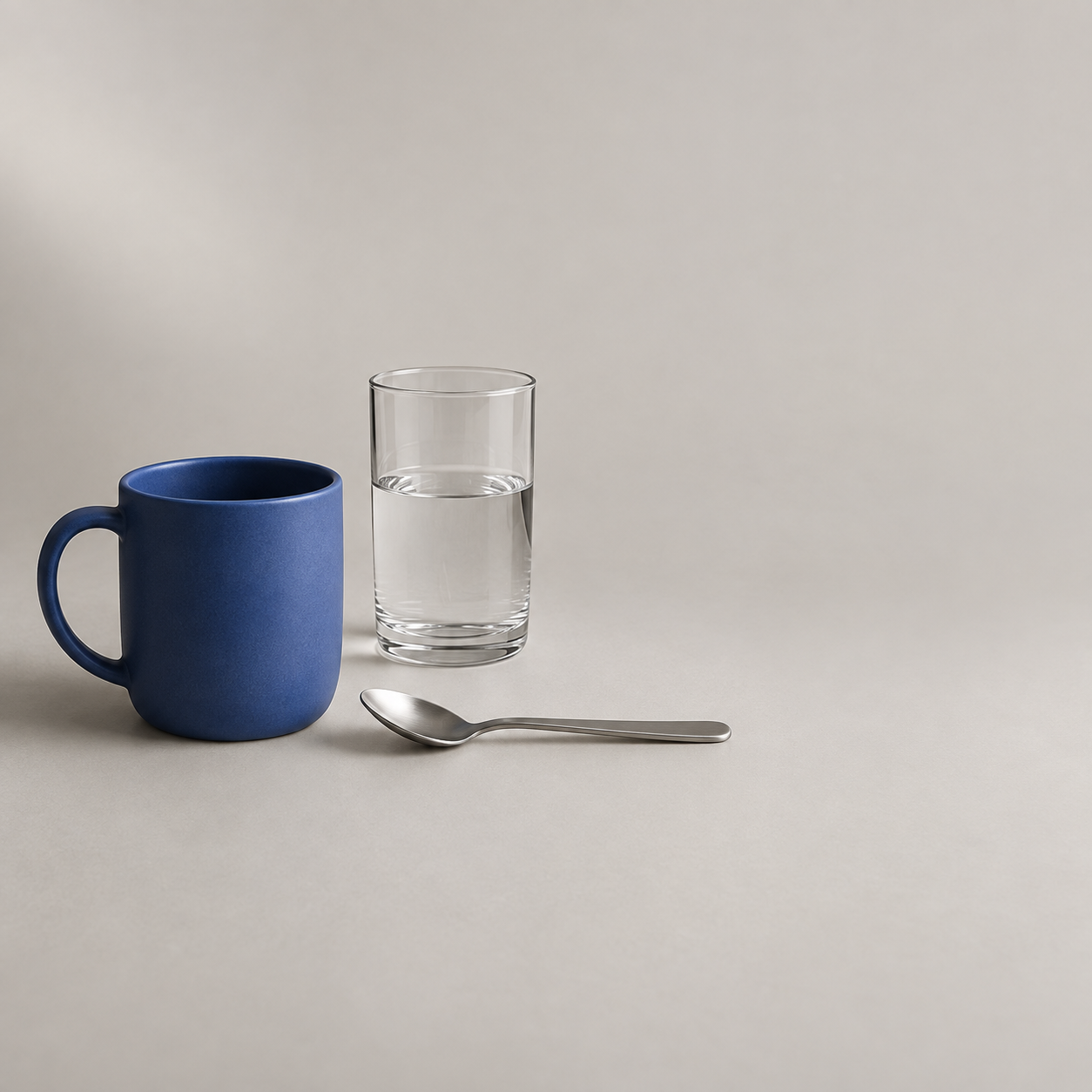
L'arrière-plan sobre et les objets du quotidien s'accordent parfaitement avec un article sur les habitudes quotidiennes. Associez cette image à l'introduction de votre blog ou utilisez-la dans une publication sur les réseaux sociaux pour partager une astuce sur la routine matinale.
Mettez cette image à profit
Conservez la composition complète et ajoutez votre message dans la légende de la publication. Prévisualisez-la au format mobile avant de l'exporter.
Recadrez ou ajustez la composition pour l'adapter à votre mise en page. Vérifiez que la tasse et le verre restent intacts ; un recadrage trop serré risquerait de les couper.
Ajoutez le titre séparément. La consigne demandait une image au format paysage et un espace libre pour le titre, mais le résultat obtenu est carré et la cuillère empiète sur la zone prévue pour le texte. Placez le titre en dehors de l'image ou modifiez la mise en page avant d'ajouter du texte.
Utilisez l'invite ci-dessous comme point de départ : remplacez les objets et la couleur par des détails adaptés à votre article, puis choisissez le format de la destination. Enregistrez l'image finale et le titre qui l'accompagne dans des fichiers distincts afin de pouvoir réutiliser ce visuel sur votre blog et sur les réseaux sociaux.
Lire l'image d'origine dans son intégralité
Réalisez une photographie de produit photoréaliste destinée à un usage éditorial, dans un format paysage 3:2. Sur un plateau et un arrière-plan gris clair chaud sans jointure, présentez exactement trois objets distincts et sans marque : une tasse en céramique mate bleu cobalt à une seule anse ; une cuillère à café en acier inoxydable brossé posée horizontalement à droite de la tasse ; et un verre cylindrique transparent rempli à moitié d’eau, placé derrière la cuillère à café. Placez les trois objets entièrement dans les 60 % gauches du cadre. Laissez les 35 % les plus à droite complètement vides, avec un fond gris clair chaud et uniforme, sans objet, sans texte et sans ombres marquées, afin qu’un graphiste puisse ajouter un titre ultérieurement. Utilisez un éclairage naturel et doux de studio provenant du coin supérieur gauche, des ombres portées réalistes sous les objets, une surface en céramique visiblement mate, de fins reflets de métal brossé sur la cuillère, et du verre transparent avec un niveau d’eau horizontal bien défini. Montrez les objets dans leur intégralité, sans recadrage. Pas d’objets supplémentaires, d’ustensiles en double, de fleurs, de fruits, de mains, de personnes, de lettrages, de chiffres, de logos, de filigranes, de bordures ou d’éléments d’interface. Il s’agit d’une image de nature morte achevée, et non d’une infographie.
Ouvrir l'image originale en taille réelle pour vérifier la composition avant de l'intégrer à votre création.
Questions fréquemment posées
Les générateurs d'images basés sur l'IA peuvent-ils fonctionner sans Internet ?
Oui. Un générateur local peut créer des images sans connexion Internet une fois que le logiciel, les poids du modèle et les composants nécessaires ont été téléchargés. Il suffit d'utiliser un appareil compatible et un flux de travail qui ne fait pas appel à des services en ligne. Les générateurs cloud ont quant à eux toujours besoin d'une connexion pour recevoir de nouvelles tâches et renvoyer les résultats.
Un générateur d'images accessible via un navigateur est-il toujours en ligne ?
Non. Un navigateur peut afficher une interface hébergée sur votre propre ordinateur. La question importante est de savoir où le modèle effectue les calculs. Une interface « localhost » utilisant des poids locaux peut fonctionner hors ligne ; un nœud API distant nécessite une connexion, même au sein d'un logiciel qui, par ailleurs, est local.
Les générateurs d'images hors ligne gratuits peuvent-ils être utilisés à des fins commerciales ?
Vérifiez séparément les licences du logiciel et celles des modèles. Une installation gratuite ne confère pas des droits illimités sur tous les modèles ou toutes les sorties. Certaines licences de modèles font la distinction entre l'utilisation des poids et celle des images générées. Tenez également compte des droits de tiers sur les ressources sources et de l'utilisation prévue de l'image finale.
Puis-je fermer GlobalGPT après avoir soumis une tâche d'image ?
Oui. Une fois la tâche d'image acceptée, le traitement se poursuit dans le cloud même si vous quittez la page Web ou si vous vous déconnectez d'Internet. Vous devez disposer d'une connexion Internet pour envoyer la tâche et pour récupérer le résultat à votre retour. Attendez que la tâche soit acceptée avant de fermer la page.
Quelle option hors ligne fonctionne sur un Mac ou un iPhone ?
Draw Things permet de générer des images localement sur les appareils Apple pris en charge, notamment les Mac, les iPhone et les iPad. Vérifiez la configuration requise actuelle et les spécifications du modèle que vous avez choisi. Les solutions de bureau peuvent également prendre en charge les Mac, mais les procédures d'installation et les performances varient ; un flux de travail de bureau ne fonctionne pas automatiquement sur un iPhone.
Optez pour un outil local lorsque vous créez sans connexion ou qu’il est essentiel de conserver les calculs sur votre appareil. Commencez par un modèle compatible et un petit brief avant de mettre en place une configuration plus complexe. Si votre priorité est d’éviter toute installation et de conserver les visuels et les textes au même endroit, GlobalGPT propose une solution cloud qui continue de fonctionner même lorsque vous n’êtes pas là. Quelle que soit la solution choisie, vérifiez que le fichier livré correspond bien au brief avant de l’utiliser.
Commencez votre brief visuel avec le code GlobalGPT, effectuez votre inscription en ligne, puis revenez consulter le résultat.