Réponse rapide
ChatGPT permet de rendre certaines photos floues plus nettes grâce à la retouche d'image. Demandez une retouche modérée, puis comparez le visage, les lettres et les contours avec l'original. Un flou important laisse des vides que l'IA peut combler avec de nouveaux détails plausibles ; ainsi, une image plus nette peut tout de même modifier ce qui a été photographié.
Le meilleur point de départ est le fichier original le plus volumineux dont vous disposez. Une photo prise avec un téléphone dont la netteté laisse un peu à désirer, une petite copie issue d’une application de messagerie et une photo papier abîmée nécessitent chacune un traitement différent. Avant de taper “ passe-la en 4K ”, demandez-vous si vous avez besoin de contours plus nets, d’une image plus grande ou d’une reconstruction créative.
Pour une étape d'agrandissement spécifique, La conversion HD de GlobalGPT vous propose un formulaire d'image source avec une option d'amélioration des visages. Vous pouvez également effectuer une modification distincte à l'aide d'une invite dans le même espace de travail lorsque l'image nécessite une autre modification visuelle. Cette combinaison est utile lorsque vous souhaitez éviter de souscrire à plusieurs abonnements pour la génération et la retouche quotidiennes d'images.
Le ChatGPT permet-il de rendre une photo plus nette ?
Oui, mais dans une certaine mesure. Vous pouvez télécharger une photo et demander une retouche visant à améliorer sa netteté apparente. La question qui se pose est de savoir dans quelle mesure cette retouche modifie l'image. Des cils plus nets ou un tissu plus lisse peuvent paraître convaincants même si leur forme exacte diffère de celle de l'image d'origine.
Quatre opérations sont souvent qualifiées de “ désfloutage ”.” Affûtage augmente le contraste des contours. Débruitage réduit les taches et le grain. Extrapolation ajoute des pixels afin qu'une petite image puisse être affichée en plus grand. Reconstruction générative synthétise les détails en s'appuyant sur la source et vos instructions. Un workflow basé sur l'IA peut combiner ces opérations, mais celles-ci répondent à des problématiques différentes.
Cette distinction est importante tant pour les visages que pour le texte. Une retouche agréable d’une photo de famille peut s’avérer utile pour un petit tirage, même si cela entraîne de légères modifications de texture. En revanche, un numéro de série, une signature ou une étiquette de produit reconstitués pourraient véhiculer des informations erronées. Évaluez le résultat en fonction de ce que l’image doit absolument conserver.
L'équipe d'OpenAI documentation sur la génération d'images décrit les techniques de retouche d'images ainsi que les contraintes liées au rendu du texte, à la cohérence et au placement précis. Ce sont là de bonnes raisons de ne pas se limiter à la netteté. Pour découvrir d'autres idées de retouche, consultez nos guides consacrés à modification d'images avec ChatGPT et amélioration des images avec ChatGPT.
Choisissez la solution adaptée pour corriger le flou
Zoomez sur une copie de l'original avant de procéder à la retouche. Les traînées directionnelles indiquent un mouvement de l'appareil photo ou du sujet ; des contours uniformément flous suggèrent une mise au point ratée. Les blocs carrés et les textures étalées sont souvent le signe d'une compression ou d'une image source de petite taille trop étirée. Plusieurs problèmes peuvent apparaître sur une même photo.
Associez le symptôme à la première étape
| Ce que vous voyez | Commencez par ici | À surveiller : |
|---|---|---|
| Les contours sont légèrement flous, mais les détails utiles restent visibles | Essayez d'appliquer un léger renforcement de la netteté ou une retouche d'image modérée. | Des contours nets et une texture croquante dus à un affûtage excessif. |
| Une petite image qui paraît floue lorsqu'on l'agrandit | Recherchez le fichier d'origine, puis agrandissez une copie pour obtenir la taille souhaitée. | Même un fichier plus volumineux peut contenir des détails minutieux inventés de toutes pièces. |
| Ombres granuleuses ou taches colorées | Essayez d'appliquer une légère réduction du bruit avant d'évaluer la netteté. | Une peau lisse et cireuse, et une texture du tissu qui s'est estompée. |
| Des traces de mouvements brusques ou une mise au point complètement ratée | Cherchez une autre image ; n'utilisez la reconstruction que lorsqu'une approximation convient au travail à effectuer. | Modification des traits du visage, du lettrage et de la forme des objets. |
| Des tirages décolorés, rayés ou mal photographiés | Effectuez une numérisation nette et bien éclairée, puis traitez séparément les zones abîmées et les zones floues. | Éblouissement, texture de balayage et suppression radicale des détails réels. |
Observez les yeux, les cheveux et les tissus sur les exemples de portraits ci-dessous. Pour votre propre photo, choisissez la première étape correspondant au problème visible : contours flous, bruit, source lumineuse trop petite ou dommages physiques.
Une photo numérique ne perd pas la netteté simplement parce qu'elle date. L'original papier peut se décolorer ou s'abîmer, tandis qu'une copie numérique peut perdre en qualité à force de compressions répétées, de captures d'écran ou de redimensionnements. Retrouver le fichier d'origine ou numériser à nouveau le tirage permet souvent d'obtenir davantage de détails exploitables qu'un nouveau passage dans AI.
Comment demander à ChatGPT de rendre une photo plus nette
Commencez par une photo et une consigne claire. En téléchargeant le fichier original plutôt qu'une capture d'écran, vous fournissez davantage d'informations au logiciel de retouche. Conservez une copie non modifiée afin de pouvoir comparer les résultats ultérieurement.
- Téléchargez la source la plus volumineuse disponible. Utilisez si possible le fichier original pris par l'appareil photo ou issu d'une numérisation. Une image d'aperçu téléchargée depuis les réseaux sociaux constitue généralement un point de départ moins fiable.
- Décrivez le problème et l'utilisation prévue. Précisez si l'image présente un léger flou, un flou de mouvement ou des défauts de numérisation, et indiquez si vous souhaitez un petit tirage, une photo de profil ou une image d'affichage plus grande.
- Demandez expressément une image retouchée. Précisez ce qui doit changer et ce qui doit rester tel quel. Si la réponse ne contient que des conseils, demandez-lui de créer la version modifiée à partir de la photo mise en ligne.
- Vérifiez le premier résultat avant de lancer un nouveau passage. Comparez les zones correspondant au visage, aux étiquettes et aux contours. Formulez une demande de précisions spécifique ou revenez à la source si des détails importants ont été omis.
Une invite ChatGPT pour un effet de flou léger
Consigne n° 1 · Une clarté tout en douceur
Retouchez cette photo pour atténuer le léger flou et améliorer la netteté tout en conservant un aspect naturel. Conservez la même personne, les proportions du visage, l’expression, la ligne des cheveux, les vêtements, l’arrière-plan et le cadrage. Appliquez une netteté modérée et une légère réduction du bruit. Préservez le rendu naturel de la texture de la peau. Conservez tous les lettrages et logos existants. Si un détail est trop flou pour être corrigé, laissez-le flou plutôt que d’inventer un trait net. Renvoyez l’image retouchée.
Considérez ces indications comme des conseils pour orienter la retouche, puis vérifiez le résultat. Même si la consigne indique “ conserver le visage ”, il faut tout de même comparer les visages. Pour une photo de produit, ajoutez précisément les éléments qui comptent : le bouchon du flacon, les coutures, la disposition de l'étiquette ou la silhouette.
Une suggestion pour une vieille photo numérisée
Consigne n° 2 · Restaurer une numérisation
Retouchez cette photographie numérisée avec délicatesse. Réduisez la poussière visible et les petites rayures, rééquilibrez le contraste altéré et améliorez légèrement la netteté. Préservez le visage, l'âge, l'expression, la coiffure, les vêtements, la composition et le grain photographique d'origine. Conservez le traitement noir et blanc ou couleur d'origine. Laissez les détails faciaux ambigus subtils. Renvoyez une image retouchée sans ajouter d'objets ni modifier la scène.
Commencez par utiliser une numérisation de bonne qualité. Si vous ne disposez pas d'un scanner, photographiez le tirage de face, sous un éclairage homogène, en évitant les reflets. La colorisation relève d'un choix créatif distinct ; le fait de la demander dans la même consigne rend plus difficile une comparaison fidèle.
Une retouche lorsque la première modification est trop radicale
Consigne n° 3 · Alléger un montage trop chargé
Utilisez la photo originale mise en ligne comme référence. Réalisez une version plus subtile que la retouche précédente. Atténuez les contours lumineux autour des bords et le lissage de la peau. Conservez la forme originale des yeux, le sourire, la ligne des cheveux et les proportions du visage. Conservez un peu de grain naturel et de douceur. Ne modifiez que le traitement de la clarté ; gardez la composition et les couleurs proches de celles de l'image d'origine.
Si, au fil des retouches successives, le sujet ne cesse de changer, interrompez cette séquence et revenez à la photo d'origine. Un éditeur classique, doté de fonctions réglables de netteté et de réduction du bruit, vous offre un moyen plus direct d'apporter de petites modifications. Un flou important peut nécessiter de choisir une autre photo.
À quoi ressemble un résultat utile ?
Un résultat satisfaisant apparaît plus net à la taille à laquelle vous l'utiliserez réellement, tout en représentant toujours le même sujet. Commencez par comparer l'original et l'image traitée avec le même cadrage et la même taille d'affichage. Examinez ensuite les détails fins en taille réelle. Réduire une image peut masquer des défauts ; l'agrandir peut donner l'impression que la texture est plus marquée qu'elle ne l'est en réalité.

Dans ce portrait aux traits doux, les cheveux, les yeux et les vêtements constituent autant d'éléments distincts à examiner. Les instructions générales de restauration figurant à côté de l'image laissent une grande marge de manœuvre. Des instructions plus précises devraient préciser les éléments que vous souhaitez conserver et l'ampleur des modifications que vous souhaitez apporter.

La deuxième illustration permet de mieux distinguer les textures fines. Observez attentivement la forme de l’œil, la racine des cheveux et le motif de tricot répétitif. Dans vos propres réalisations, les nouveaux détails nets méritent autant d’attention que l’amélioration globale. Un résultat peut être esthétique tout en étant inadapté à un enregistrement, à une fiche produit ou à un portrait où la ressemblance est primordiale.
Un processus GlobalGPT adapté à une photo floue
Lorsque votre objectif principal est d'agrandir une petite photo pour l'afficher, ouvrez le Conversion en Full HD formulaire sur GlobalGPT. Il permet de se concentrer sur les choix initiaux : votre image source et un paramètre facultatif d’amélioration du visage. Optez pour cette méthode lorsque vous souhaitez examiner ces choix avant de valider.

- Ajoutez votre image source. Utilisez le fichier original le plus volumineux disponible et conservez une copie intacte à part.
- Choisissez si vous souhaitez utiliser la fonction « Amélioration du visage ». Pour un portrait, considérez cela comme un choix créatif et vérifiez ensuite les yeux, la bouche et la peau. Ne l'utilisez pas lors du premier passage, lorsque la préservation des textures subtiles du visage est primordiale.
- Vérifiez l'estimation de crédit affichée, puis sélectionnez « Générer ». Vérifiez le devis correspondant à vos paramètres actuels avant de valider.
- Comparez le résultat et enregistrez la version qui vous convient. Adaptez le cadrage de la source et la taille d'affichage, puis vérifiez le fichier à la taille d'impression ou d'affichage souhaitée.
Les dimensions de sortie indiquent la taille de l'image. Elles ne permettent pas de savoir si les cils d'une personne, le texte d'un panneau ou le motif d'un tissu correspondent bien à la scène. Si ces détails changent, utilisez l'image source ou optez pour une retouche plus discrète.
Utilisez la modification par invite lorsque vous avez besoin d'apporter une autre modification
Si la photo nécessite également un réglage visuel spécifique, ouvrez Nano Banana 2 sur GlobalGPT et utilisez l'image comme référence. Par exemple, demandez à ce que la dominante jaune soit atténuée tout en conservant le sujet et la composition. Formulez une demande précise afin de pouvoir identifier les modifications apportées lors du traitement.

Choisissez l'image que vous souhaitez modifier, puis ajoutez une instruction décrivant la modification souhaitée. L'instruction « gentle-clarity » ci-dessus constitue un bon point de départ. Pour une deuxième opération après l'augmentation de la résolution, n'utilisez le résultat obtenu que s'il a conservé les détails dont vous avez besoin ; sinon, revenez à l'image d'origine.

Gardez à l'esprit la composition d'origine lorsque vous choisissez un format d'image. Un cadre plus large ou plus haut modifie la tâche, car l'image devra peut-être être recadrée ou complétée par des éléments environnants. Choisissez la taille de sortie en fonction de l'utilisation prévue ; le simple fait de demander une résolution 4K ne donne que peu d'indications sur le degré de fidélité avec lequel le flou doit être traité.

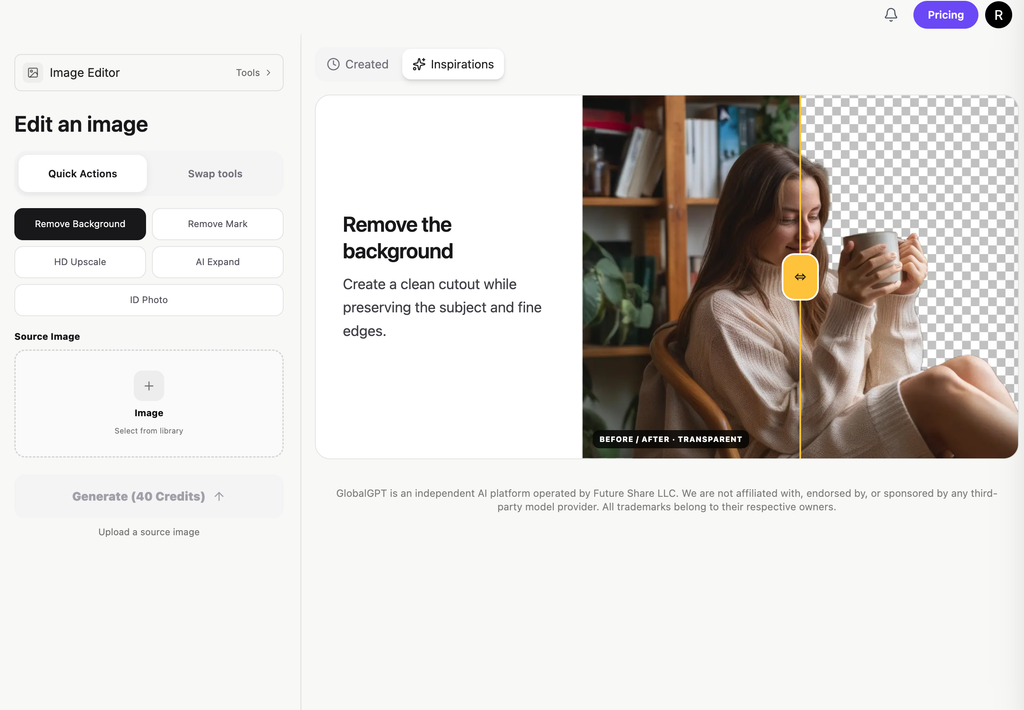
Vérifiez la référence, la consigne, le cadrage et l'estimation actuelle avant de lancer la génération. Une fois l'image retouchée prête, examinez-la avant de la télécharger ou de l'utiliser dans une autre retouche. L'exemple ci-dessous montre les commandes d'entrée et de génération ; la galerie « Inspirations » est distincte de la photo en cours de retouche.

En quoi GlobalGPT apporte une valeur ajoutée concrète

Pour ceux qui réalisent régulièrement des portraits, des illustrations de blog ou des images destinées aux réseaux sociaux, la création et la retouche font souvent partie d’un même travail. GlobalGPT regroupe ces tâches dans un seul abonnement : créez ou retouchez une image avec un modèle tel que Nano Banana 2, puis utilisez un outil spécialisé comme HD Upscale pour obtenir une version agrandie. Cela vous permet de réduire le nombre d'abonnements distincts liés aux images que vous gérez.
GlobalGPT Pro : l'offre annuelle pour ce flux de travail
| Objet | Offre publique du 10 octobre 2026 | Ce que cela implique pour un flux de travail photographique |
|---|---|---|
| Abonnement Pro | $9,70 par mois, facturé annuellement | Un engagement annuel, exprimé en équivalent mensuel. |
| Répartition des crédits | 20 000 crédits par mois | Les crédits sont versés chaque mois ; les différentes tâches sont prélevées sur le solde. |
| Coût de la tâche | Vérifiez le devis dans le formulaire d'édition. | Vérifiez les paramètres avant chaque exécution ; l'édition et la mise à l'échelle ultérieure sont deux tâches distinctes. |
Source : Page de tarification publique de GlobalGPT, le 10 octobre 2026. Vérifiez l'offre en cours et le montant total à payer avant de vous abonner.
L'avantage financier est particulièrement intéressant lorsque vous avez déjà besoin de réaliser plusieurs types de retouches d'images. Pour une photo nécessitant une retouche légère, essayez d'abord les outils dont vous disposez déjà. Pour les tâches récurrentes de création et de retouche, comparez le coût de l'abonnement à celui des services individuels que vous pourriez ainsi cesser de payer. Le résultat utile que vous obtenez compte davantage que le nombre de versions générées.
Vérifiez ces informations avant d'utiliser la photo retouchée
Un premier coup d'œil rapide permet de repérer les changements importants ; un examen attentif permet de repérer les plus subtils. Conservez ces deux vues suffisamment longtemps pour pouvoir comparer les détails suivants :
- Visages : Comparez l'écartement des yeux, la forme du sourire, la ligne des cheveux, l'âge et les signes distinctifs. Refusez toute retouche qui modifie l'apparence de la personne.
- Texte et chiffres : Vérifiez chaque caractère par rapport au texte source ou à un autre document fiable. Un texte qui semble impeccable peut tout de même comporter des erreurs.
- Produits : Examinez les logos, les coutures, les boutons, les ports et l'emballage. Même si la surface est plus propre, elle doit toujours permettre de reconnaître l'article que vous vendez réellement.
- Contours et texture : Recherchez les halos lumineux, les contours dédoublés, l'aspect « peau de plastique » et les motifs répétitifs. Réduisez l'intensité du traitement s'il commence à prendre le dessus sur la photo.
- Utilisation finale : Affichez l'image à sa taille réelle d'affichage ou d'impression. Les pixels supplémentaires ne sont utiles que si le résultat est satisfaisant à cette taille.
Pour un document, une photo d'identité ou un élément de preuve, conservez l'original et utilisez le fichier source, une autre photo ou une numérisation de meilleure qualité pour clarifier les détails flous. Pour un souvenir personnel ou une image créative, optez pour la retouche la plus légère possible qui vous permette d'obtenir le rendu souhaité.
Foire aux questions
Le ChatGPT peut-il rendre nette une image floue ?
Le traitement d'image permet d'améliorer l'aspect de certaines photos floues. Un léger flou constitue un meilleur point de départ qu'un flou de mouvement important ou qu'une source très petite. Comparez les visages, le texte et les contours avec l'original avant d'utiliser le résultat.
Quelle serait une bonne consigne pour générer une image nette avec le modèle ChatGPT ?
Demandez un affûtage modéré et une légère réduction du bruit, tout en préservant le visage, l'expression, les vêtements, le texte et le cadrage. Précisez que les détails ambigus doivent rester flous, puis examinez l'image retouchée. La consigne « douceur-clarté » ci-dessus fournit une version de départ complète.
Le logiciel ChatGPT permet-il de récupérer du texte à partir d'une image floue ?
Une retouche peut faciliter la lecture des caractères visibles, mais elle peut également faire apparaître des lettres ou des chiffres d'apparence plausible. Vérifiez le texte par rapport au document original ou à une autre source fiable. Si le texte est illisible, procurez-vous un scan ou une photo plus nette.
Le fait de convertir une image en 4K permet-il d'éliminer le flou ?
Une image de sortie plus grande comporte davantage de pixels, mais cela ne suffit pas à garantir que les détails perdus ont été restaurés. Comparez l’original et l’image de sortie en les recadrant et en les affichant à la même taille pour évaluer leur netteté et leur fidélité.
Dois-je utiliser la fonction « HD Upscale » ou un éditeur d'images basé sur des commandes ?
Commencez par utiliser la fonction « HD Upscale » lorsque votre objectif principal est d'agrandir l'image à l'écran et d'optimiser les réglages. Utilisez un éditeur d'images à interface textuelle lorsque vous souhaitez également apporter une modification concrète, comme une correction des couleurs ou la retouche d'une zone endommagée. Vérifiez les détails importants après avoir suivi l'une ou l'autre de ces méthodes.
Commencez par le fichier d'origine et la modification utile la plus minime. Essayez l'option ChatGPT pour obtenir une légère douceur, ou ouvrez Conversion HD pour un processus d'agrandissement ciblé. Vérifiez le résultat avant de passer à une autre étape de retouche créative.