

Вы можете отправить изображения в ChatGPT, при условии, что у вас есть учетная запись ChatGPT, поддерживающая функцию загрузки изображений. Чтобы отправить изображение, просто щелкните значок изображения рядом с панелью чата, выберите изображение со своего устройства или сделайте фотографию. ChatGPT мгновенно проанализирует изображение и ответит на ваш вопрос по поводу него.
Вы можете загружать несколько изображений, увеличивать детали или просить модель описать, интерпретировать или объяснить, что находится на фотографии — от идентификации объектов до анализа диаграмм или документов.
Если вы хотите использовать ChatGPT — даже самый продвинутый GPT-5 — для обработка изображений, вы можете сделать это на сайте GlobalGPT. Вы можете ознакомиться с тем, как каждая модель обрабатывает изображения, а затем выбрать ту, которая наилучшим образом соответствует вашим требованиям.

ИИ-платформа "все в одном" для написания текстов, создания изображений и видео с помощью GPT-5, Nano Banana и др.
1. Что необходимо перед отправкой изображения в ChatGPT
Прежде чем приступить к отправке изображений, убедитесь, что у вас есть:
- Учетная запись ChatGPT, поддерживающая функцию загрузки изображений
- Стабильное интернет-соединение для бесперебойной загрузки изображений.
⚠️ Примечание: Бесплатные учетные записи ChatGPT имеют ограничения на количество загружаемых изображений.
2. Как отправить изображение в ChatGPT на настольном компьютере
Отправить изображение в ChatGPT на вашем компьютере очень просто и занимает всего несколько секунд:
- Открыть ChatGPT в chat.openai.com.
- В строке сообщений, нажмите на значок изображения (+) рядом с текстовым полем.

- Выберите фотография или скриншот с вашего компьютера.
- Подождите, пока изображение появится в окне чата.
- Введите свой вопрос — например: “Можете ли вы описать эту фотографию?”
- Пресса Введите отправить.
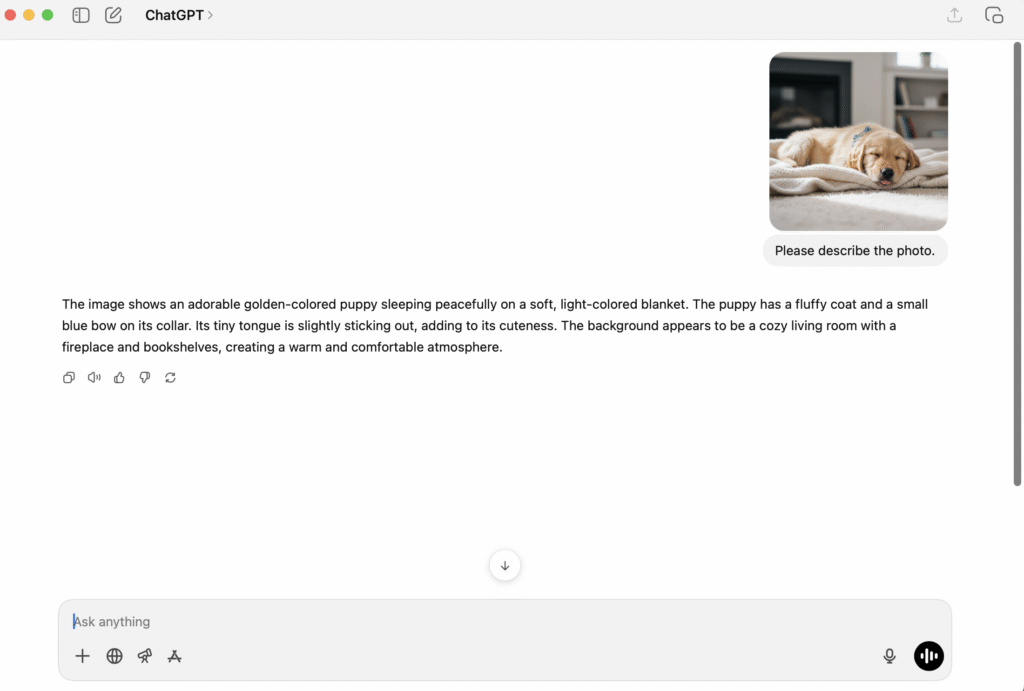
ChatGPT проанализирует загруженное изображение и ответит в соответствии с контекстом.
3. Как отправить изображение в ChatGPT с мобильного устройства
Если вы используете Приложение ChatGPT в iOS или Android вы также можете загрузить или сделать фотографию напрямую:
- Откройте Приложение ChatGPT.
- Нажмите на значок изображения рядом с панелью сообщений.
- Выбрать “Сделать фото” или “Загрузить из библиотеки”.”
- Выберите или сделайте снимок.
- Добавьте вопрос, например: “Что это за цветок?” или “Можете ли вы перевести текст на этом изображении?”.”
- Нажмите Отправить чтобы получить ответ.
4. Что может сделать ChatGPT после отправки изображения
После загрузки изображения, ChatGPT’s мультимодальная модель зрения может выполнять различные визуальные задачи:
- Описывайте предметы или сцены на изображении.
- Интерпретировать графики, диаграммы или схемы.
- Читать и извлекать текст (OCR).
- Предоставляйте творческие отзывы, например, предложения по дизайну или идеи для подписей.
- Помощь в обучении, например, объяснение формул, произведений искусства или медицинских снимков.
Это делает ChatGPT полезным для студентов, профессионалов и исследователей, которые хотят Визуальный анализ на основе искусственного интеллекта без смены инструментов.
5. Устранение неполадок: почему я не могу загружать изображения в ChatGPT?
Если вы не можете отправить фотографии в ChatGPT, попробуйте следующие способы решения проблемы:
- Проверьте свой план: Поддерживает ли он загрузку изображений?
- Очистите кэш браузера или данные приложений.
- Повторный вход чтобы обновить сессию.
- Проверьте разрешения: На мобильном устройстве разрешите доступ к камере и хранилищу.
- Попробуйте другой формат: Поддерживаемые типы включают JPG, PNG и HEIC.
Если ни один из этих способов не помог, посетите help.openai.com для получения официальных инструкций по устранению неполадок.
6. Конфиденциальность и безопасность при отправке изображений в ChatGPT
При отправке изображений помните:
- Не загружайте личные или конфиденциальные фотографии. ChatGPT может хранить данные для контроля качества.
- Избегайте лиц, документов или удостоверений личности если это не необходимо для обучения или выполнения рабочих задач.
- Обзор Политика OpenAI в отношении данных для обработки содержимого изображения.
✅ Лучшая практика: При тестировании визуальных возможностей ChatGPT используйте анонимные изображения или изображения из общественного домена.
7. Часто задаваемые вопросы об отправке изображений в ChatGPT
В1: Могу ли я отправить несколько фотографий в ChatGPT?
Да, вы можете загрузить несколько изображений в одном разговоре. ChatGPT может сравнивать или анализировать их вместе.
Вопрос 2: Какие типы файлов поддерживает ChatGPT?
Большинство стандартных форматов, таких как .jpg, .png и .jpeg поддерживаются.
Вопрос 3: Доступна ли функция изображений для бесплатных пользователей?
Нет, бесплатные пользователи имеют лишь несколько возможностей использования. Если у вас есть большое количество задач по обработке изображений, лучше перейти на платный аккаунт.

