

Anda bisa Kirim gambar ke ChatGPT, asalkan Anda memiliki akun ChatGPT yang mendukung fitur unggah gambar. Untuk mengirim gambar, cukup Klik ikon gambar di sebelah bilah obrolan., Pilih gambar dari perangkat Anda atau ambil foto. ChatGPT akan langsung menganalisis gambar tersebut dan menjawab pertanyaan Anda tentangnya.
Anda dapat mengunggah beberapa gambar, memperbesar detail, atau meminta model untuk mendeskripsikan, menafsirkan, atau menjelaskan apa yang ada di dalam foto — mulai dari mengidentifikasi objek hingga menganalisis grafik atau dokumen.
Jika Anda ingin menggunakan ChatGPT—bahkan versi GPT-5 yang paling canggih—untuk memproses gambar, Anda dapat melakukannya di GlobalGPT. Anda dapat melihat bagaimana setiap model memproses gambar, dan kemudian memilih yang paling sesuai dengan kebutuhan Anda.

Platform AI all-in-one untuk menulis, membuat gambar & video dengan GPT-5, Nano Banana, dan banyak lagi
1. Hal yang Perlu Anda Siapkan Sebelum Mengirim Gambar ke ChatGPT
Sebelum Anda mulai mengirim gambar, pastikan Anda memiliki:
- Akun ChatGPT yang mendukung fitur unggah gambar
- Koneksi internet yang stabil untuk mengunggah gambar dengan lancar.
⚠️ Catatan: Akun ChatGPT gratis memiliki batasan jumlah unggahan gambar.
2. Cara Mengirim Gambar ke ChatGPT di Desktop
Mengirimkan gambar ke ChatGPT di komputer Anda sangat mudah dan hanya membutuhkan beberapa detik:
- Buka ChatGPT di chat.openai.com.
- Di bilah pesan, Klik ikon gambar (+) di sebelah kotak teks.

- Pilih sebuah foto atau tangkapan layar dari komputer Anda.
- Tunggu hingga gambar muncul di jendela obrolan.
- Tulis pertanyaan Anda — misalnya: “Bisakah Anda menggambarkan foto ini?”
- Tekan Masuk untuk mengirim.
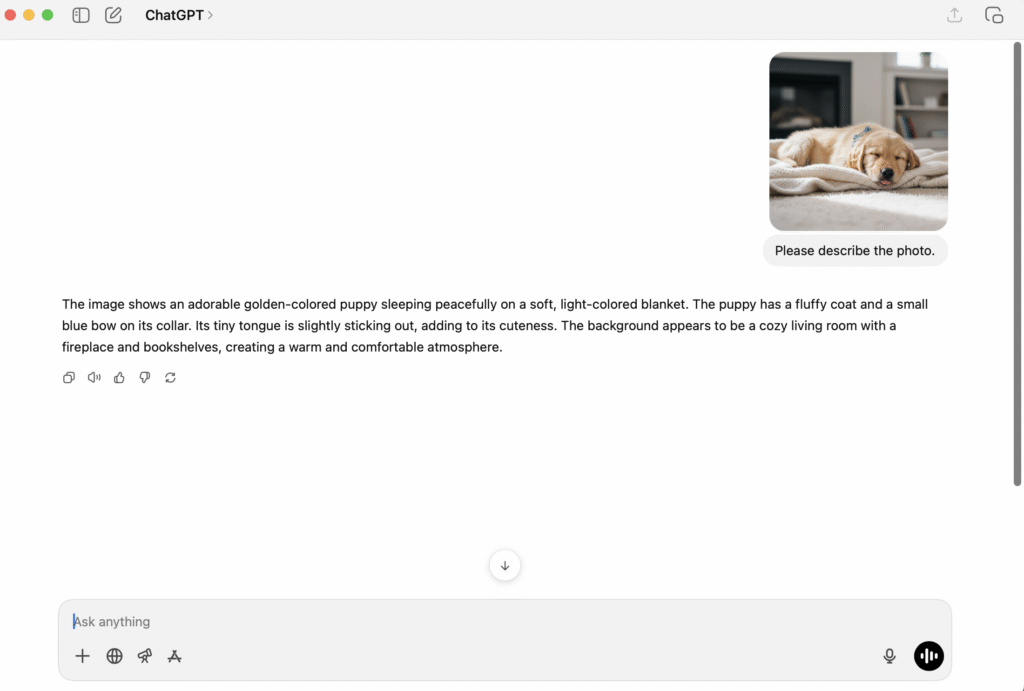
ChatGPT akan menganalisis gambar yang diunggah dan memberikan respons yang sesuai dengan konteksnya.
3. Cara Mengirim Gambar ke ChatGPT di Ponsel
Jika Anda menggunakan Aplikasi ChatGPT Di iOS atau Android, Anda juga dapat mengunggah atau mengambil foto secara langsung:
- Buka aplikasi Aplikasi ChatGPT.
- Ketuk ikon gambar di sebelah bilah pesan.
- Pilih “Ambil Foto” atau “Unggah dari Perpustakaan.”
- Pilih atau ambil foto Anda.
- Tambahkan pertanyaan seperti: “Apa jenis bunga ini?” atau “Bisakah Anda menerjemahkan teks dalam gambar ini?”
- Ketuk Kirim untuk mendapatkan jawabannya.
4. Apa yang Dapat Dilakukan ChatGPT Setelah Anda Mengirimkan Gambar
Setelah gambar Anda diunggah, ChatGPT’s Model penglihatan multimodal dapat melakukan berbagai tugas visual:
- Jelaskan objek atau pemandangan. di dalam gambar.
- Menafsirkan grafik, diagram, atau bagan.
- Baca dan ekstrak teks (OCR).
- Berikan umpan balik yang kreatif, seperti saran desain atau ide keterangan.
- Membantu dalam proses belajar, seperti menjelaskan rumus, karya seni, atau hasil pemindaian medis.
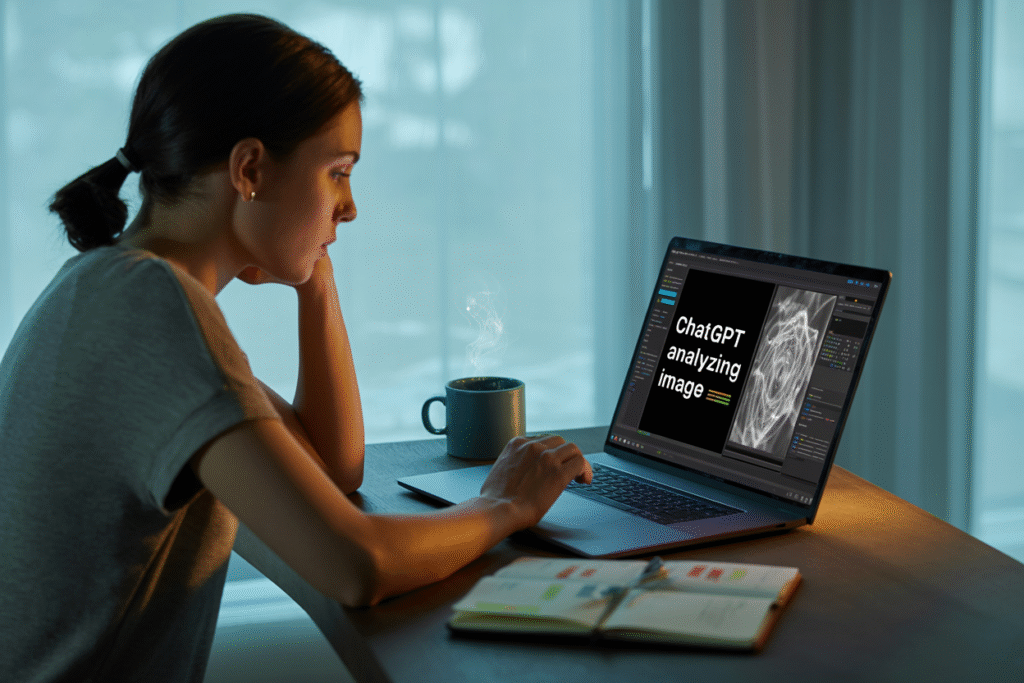
Hal ini membuat ChatGPT berguna bagi siswa, profesional, dan peneliti yang ingin Analisis visual yang didukung oleh kecerdasan buatan (AI) tanpa mengganti alat.
5. Pemecahan Masalah: Mengapa Saya Tidak Bisa Mengunggah Gambar ke ChatGPT?
Jika Anda tidak dapat mengirim gambar ke ChatGPT, coba solusi berikut:
- Periksa paket Anda: Apakah mendukung pengunggahan gambar?
- Menghapus cache browser atau data aplikasi.
- Masuk kembali Untuk memperbarui sesi Anda.
- Verifikasi izin: Di perangkat seluler, izinkan akses kamera dan penyimpanan.
- Coba format lain: Jenis file yang didukung meliputi JPG, PNG, dan HEIC.
Jika tidak ada yang berhasil, kunjungi Bantuan.openai.com untuk langkah-langkah pemecahan masalah resmi.
6. Privasi dan Keamanan Saat Mengirim Gambar ke ChatGPT
Saat mengirim gambar, perhatikan hal berikut:
- Jangan mengunggah foto pribadi atau rahasia. ChatGPT dapat menyimpan data untuk pemantauan kualitas.
- Hindari wajah, dokumen, atau identitas. kecuali diperlukan untuk tujuan pembelajaran atau tugas terkait pekerjaan.
- Ulasan Kebijakan Data OpenAI Bagaimana konten gambar diproses.
✅ Praktik terbaik: Gunakan gambar anonim atau yang berada dalam domain publik saat menguji kemampuan visual ChatGPT.
7. Pertanyaan Umum tentang Mengirim Gambar ke ChatGPT
Q1: Bisakah saya mengirimkan beberapa foto ke ChatGPT?
Ya, Anda dapat mengunggah beberapa gambar dalam satu percakapan. ChatGPT dapat membandingkan atau menganalisisnya secara bersamaan.
Q2: Jenis file apa saja yang dapat diterima oleh ChatGPT?
Sebagian besar format standar seperti .jpg, .png, dan .jpeg didukung.
Q3: Apakah fitur gambar tersedia untuk pengguna gratis?
Tidak, pengguna gratis hanya memiliki beberapa kesempatan penggunaan. Jika Anda memiliki banyak kebutuhan pemrosesan gambar, lebih baik upgrade ke akun berbayar.

