Para usar o Nano Banana 2.1, selecione o modelo em um gerador de imagens, descreva a imagem desejada, defina a forma e a resolução e gere um primeiro rascunho. Para alterar esse rascunho, anexe-o como referência e especifique o que deve permanecer igual. Comece com 1 mil palavras enquanto explora a ideia. Aumente o volume de texto quando a composição e o texto estiverem definidos.
Em GlobalGPT, você pode transformar um briefing em uma imagem, refinar o resultado e continuar usando as ferramentas de redação ou de vídeo no mesmo espaço de trabalho multimodal. Isso é útil quando a imagem é apenas uma parte do lançamento de um produto, de uma campanha nas redes sociais ou de uma apresentação — e não o trabalho como um todo.
Testamos o Nano Banana 2.1 com três exemplos práticos: uma fotografia de produto com legendas, uma edição dessa mesma fotografia e um gráfico de fluxo de trabalho em inglês. Os exemplos abaixo incluem os primeiros resultados e as instruções, para que você possa ver o que solicitar e o que ainda precisa de uma verificação humana.
O que é o Nano Banana 2.1 — e qual modelo você deve escolher?
O Nano Banana 2.1 é o modelo de geração de imagens e edição conversacional do Google. Seu identificador oficial é gemini-nano-banana-2.1. Ele atualiza o Nano Banana 2, modelo também conhecido como Gemini 3.1 Flash Image. O Nano Banana Pro é uma opção separada; portanto, verifique o nome do modelo selecionado, em vez de presumir que todas as entradas “Nano Banana” sejam idênticas.
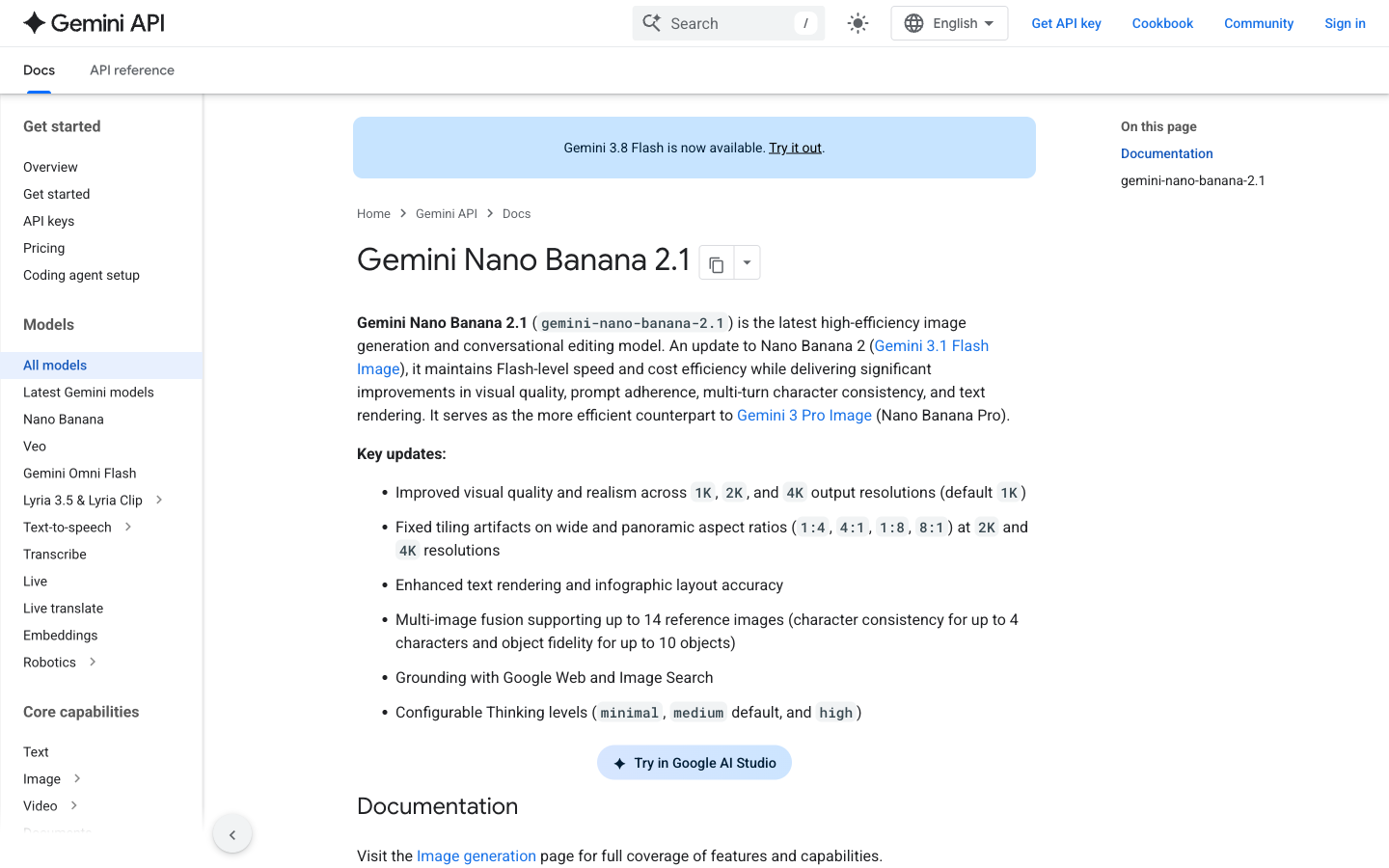
O modelo 2.1 suporta saída de imagem em 1K, 2K e 4K, sendo 1K a resolução padrão. O Google documenta até 14 imagens de referência, com suporte à consistência para até quatro personagens e à fidelidade para até dez objetos. Esses são limites distintos: quatorze uploads não significam que todas as quatorze pessoas manterão sua aparência perfeitamente.
- Use a versão 2.1 para um primeiro rascunho rápido, cenas de produtos, edições iterativas, textos curtos e gráficos instrutivos.
- Use imagens de referência quando o tema já existir: um produto, uma pessoa que você tenha permissão para retratar ou um estilo visual aprovado.
- Compare com outro modelo quando uma primeira versão deixar de incluir repetidamente o recurso que é importante para o seu projeto. Mantenha o mesmo briefing e o mesmo material de referência para que a comparação seja útil.
Se você estiver escolhendo entre as duas opções disponíveis, nossa Comparação entre o Nano Banana 2.1 e o Nano Banana Pro concentra-se na decisão com base no mesmo prompt. Para um primeiro tutorial, concentre-se em um único modelo até entender como ele responde às revisões.
Onde é possível usar o Nano Banana 2.1?
Escolha o caminho que melhor se adapta ao seu trabalho
| Rota | Melhor ajuste | O que verificar |
|---|---|---|
| GlobalGPT | Crie e revise imagens em conjunto com textos, vídeos e outros modelos. | Selecione Nano Banana 2.1, verifique a estimativa do crédito de geração e, em seguida, analise o resultado. |
| Estúdio de IA do Google | Explore os controles de modelo e os prompts de protótipo do Google. | Acesso à conta, disponibilidade do modelo e condições de cobrança ou cota do experimento. |
| API Gemini | Incorpore a criação ou edição de imagens ao software. | Utilize o gemini-nano-banana-2.1; habilite o faturamento necessário e verifique o uso real de tokens. |
Os links de referência do modelo do Google remetem ao AI Studio e à sua documentação sobre geração de imagens. O acesso a uma interface não garante a mesma cota gratuita em outra. Da mesma forma, um plano pago de API de Gemini não corresponde a uma assinatura de GlobalGPT.
Como usar o Nano Banana 2.1 no GlobalGPT
1. Abra a área de trabalho da imagem e verifique o modelo
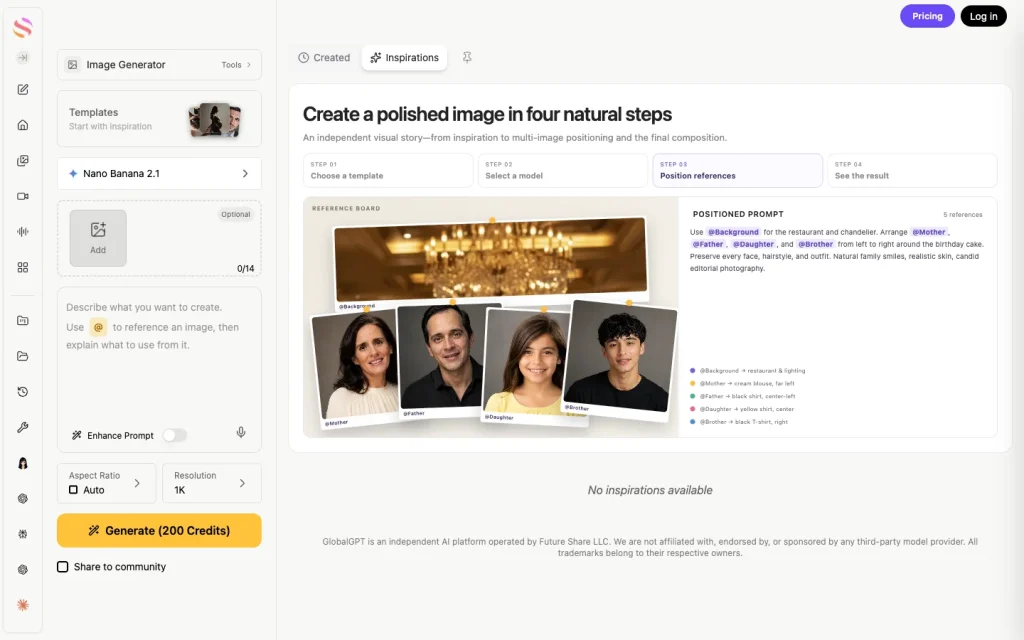
Aberto GlobalGPT, acesse o gerador de imagens e selecione Nano Banana 2.1 no seletor de modelos. Faça login para manter suas criações organizadas. Se você mudar de outro modelo de imagem, verifique o seletor novamente antes de gerar.
Os controles necessários estão agrupados à esquerda: imagens de referência, prompt, proporção da imagem, resolução e “Gerar”. Em nossa visualização de 13 de outubro, a configuração de 1K exibia 200 créditos no botão. Considere isso como a estimativa exibida para essa configuração; alterar as configurações ou as condições da conta pode modificar o valor exibido.
2. Defina o objetivo da imagem antes de escrever a instrução
Uma ficha de produto, uma ilustração em slide e uma postagem nas redes sociais exigem enquadramentos diferentes. Especifique o tema, a cena, a iluminação, o ângulo da câmera e o espaço vazio pretendido. Indique as palavras exatas entre aspas caso a imagem deva conter texto. Uma orientação útil é aquela que seja específica quanto ao resultado final, sem sobrecarregar com adjetivos de estilo irrelevantes.
Um prompt reutilizável para a primeira imagem
Crie uma imagem [forma] de [assunto] para [uso]. Coloque-a em [cena]. Use [iluminação] e [ângulo da câmera]. Mantenha [detalhes importantes] claramente visíveis. Deixe um espaço em branco em [posição] para o texto que adicionarei mais tarde. O único texto visível deve ser "[texto exato]". Sem objetos extras, logotipos ou marca d’água.
3. Definir a proporção da tela e a resolução
Escolha o formato para a disposição final: uma moldura ampla para uma apresentação ou artigo, quadrado para um bloco de produto ou retrato para uma postagem vertical. Use 1K para as primeiras versões. Quando o resultado estiver satisfatório, solicite 2K ou 4K caso precise de um recurso maior; essa escolha aumenta o custo de produção e não garante uma composição melhor.
4. Gere uma vez e, em seguida, verifique o resultado
Analise a imagem como um todo, não apenas o tema central. Leia cada palavra, conte os objetos importantes, examine as bordas e os reflexos e observe o fundo. Salve uma primeira versão útil antes de começar a revisar. É mais fácil avaliar uma pequena correção direcionada do que alterar o tema, a iluminação, o layout e o estilo de uma só vez.
Exemplo 1: gerar uma fotografia de produto com legenda
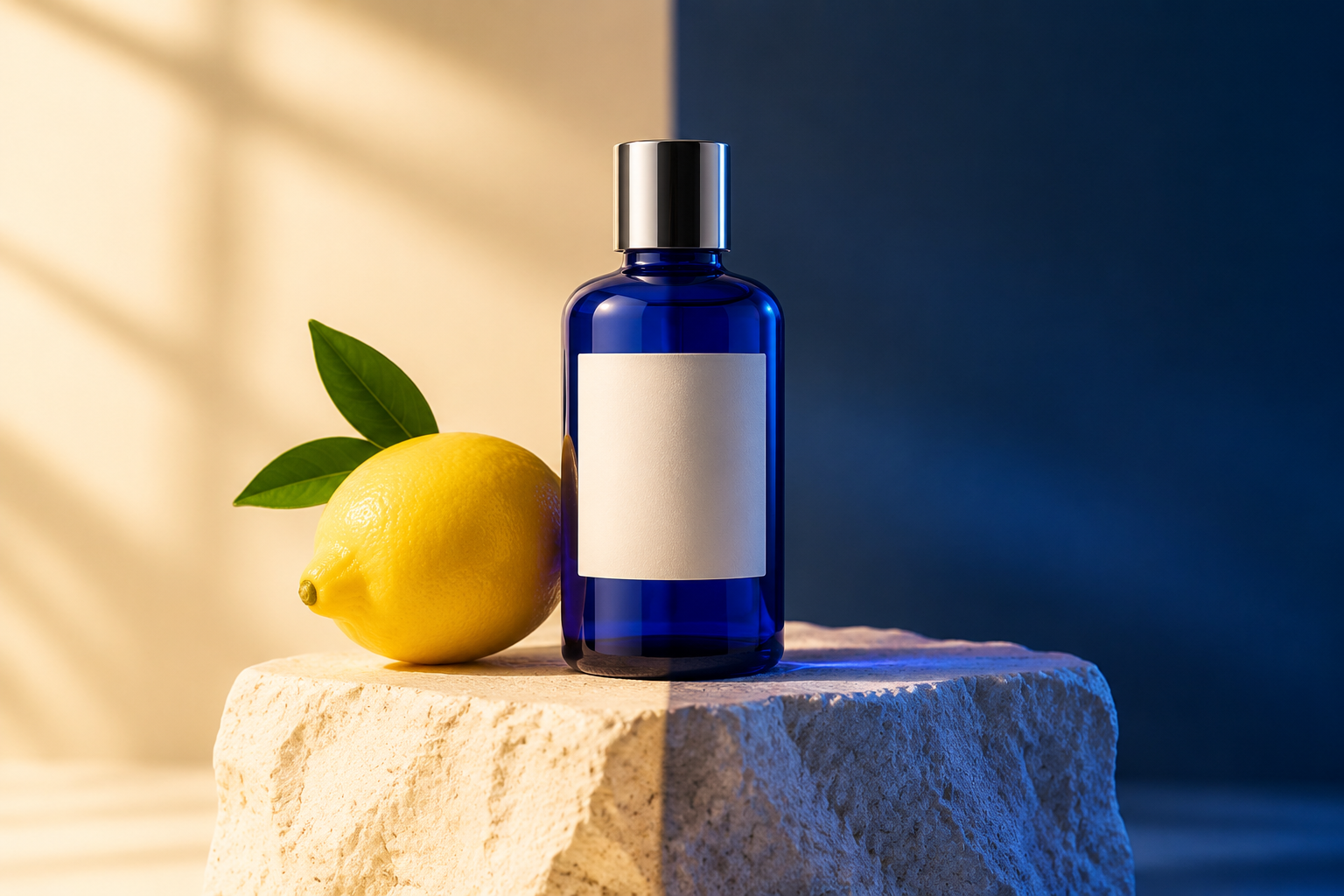
Nosso primeiro briefing solicitava uma garrafa de vidro azul cobalto, uma tampa prateada com acabamento escovado, um rótulo creme com a inscrição “CLEAR DAY” e um limão à esquerda. Optamos por uma composição simples da foto do produto, em vez de uma cena complicada, para que o texto, o material, o número de objetos e o posicionamento fossem fáceis de verificar.
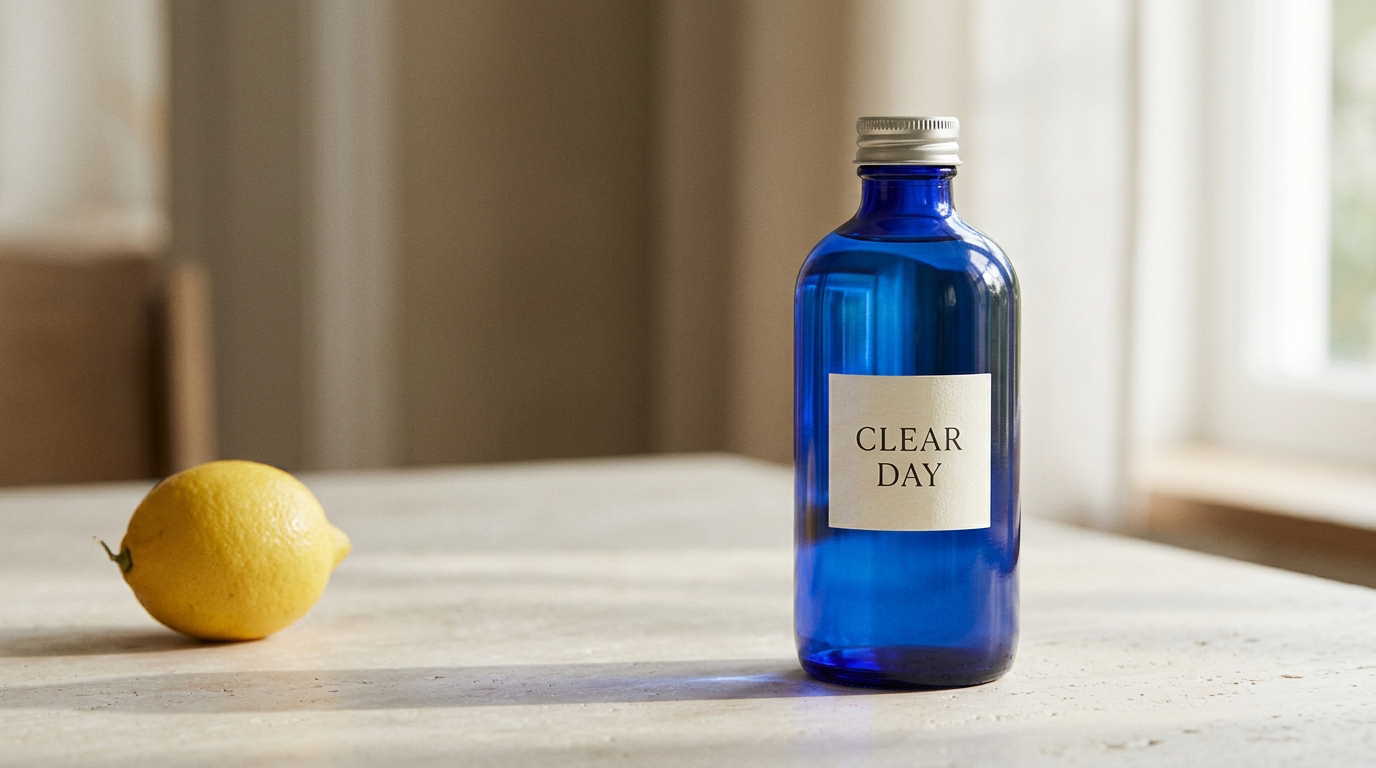
O rótulo está legível, a garrafa e a tampa correspondem aos materiais solicitados, e o limão está à esquerda. Os reflexos no vidro e as sombras suaves conferem à cena um aspecto fotográfico coerente. É uma imagem inicial útil para uma campanha de produto fictício; um produto real ainda precisa ser comparado com sua embalagem e proporções reais.
Fotografia do produto: instrução exata para o teste
Crie uma fotografia editorial realista no formato 16:9 de uma garrafa de água de vidro azul cobalto com tampa de rosca prateada escovada, sobre uma mesa de calcário claro. A garrafa possui um pequeno rótulo retangular na cor creme com a inscrição exata “CLEAR DAY” em duas linhas, sem nenhum outro texto. Um limão fresco está à esquerda da garrafa. Luz suave da manhã entrando pela janela à direita, sombras naturais sutis, composição minimalista e tranquila, garrafa totalmente visível e centralizada ligeiramente à direita, com amplo espaço negativo à esquerda. Sem pessoas, sem marca d’água, sem garrafas extras, sem texto em chinês.
GlobalGPT · 13 de outubro de 2026 · Nano Banana 2.1 · solicitado 1K e 16:9 · primeira saída válida · 27,98 segundos para a conclusão da tarefa. O arquivo entregue tem 1.376 × 768 pixels.
Use isso para: um primeiro rascunho bem elaborado, com um texto curto e legível na embalagem e uma disposição clara dos produtos. Antes de utilizá-lo para uma marca real, compare o formato do frasco, o rótulo e as proporções com embalagens já aprovadas; em seguida, solicite uma correção específica por vez.
Exemplo 2: editar a imagem sem reconstruir o objeto
Anexe o primeiro resultado como referência. Em seguida, divida a instrução em duas partes: manter o produto, o rótulo, o ângulo da câmera e a composição; alteração a iluminação e o clima de fundo. Se você anexar várias referências, use os rótulos de referência da interface para explicar a função de cada imagem.
Uma instrução de edição direcionada
Edite a imagem em anexo. Mantenha inalterados a garrafa de vidro azul-cobalto, a tampa prateada escovada, o rótulo creme, o texto exato “CLEAR DAY”, o tamanho da garrafa, a posição, o ângulo da câmera, a mesa de calcário claro e o limão. Altere apenas a iluminação e o clima do fundo, passando da manhã para o crepúsculo cinematográfico da “hora azul”: luz ambiente azul fria, um reflexo sutil de luz quente vindo da direita e um fundo escuro de janela suavemente desfocado. Preserve o vidro fotorrealista, a composição original e o enquadramento 16:9. Não adicione objetos, palavras, logotipos, marcas d’água ou texto em chinês.
GlobalGPT · 13 de outubro de 2026 · Nano Banana 2.1 · solicitado 1K e 16:9 · primeira saída válida · 33,50 segundos para a conclusão da tarefa. A imagem anterior serviu de referência; o arquivo entregue tem 1.376 × 768 pixels.
Mantenha o produto, mude o clima: A garrafa, a tampa e o rótulo legível permaneceram reconhecíveis enquanto a cena passava para a iluminação da hora azul. O limão se deslocou ligeiramente; portanto, compare também os objetos secundários. Salve a versão original e solicite uma correção pontual se esse detalhe for importante para o seu recurso final.
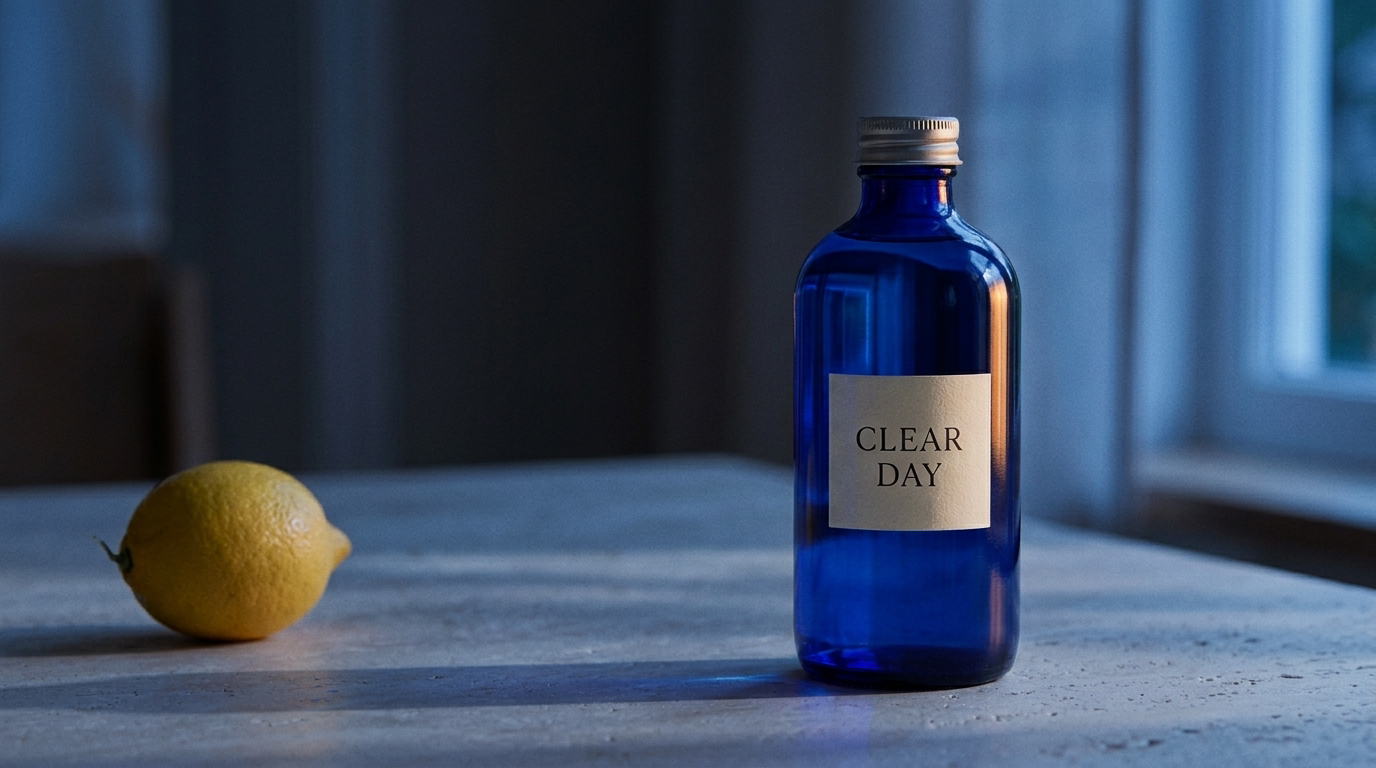
A edição manteve o frasco azul, a tampa prateada, o rótulo legível e o layout geral. A luz fria e a janela mais escura alteraram claramente o clima. A orientação do limão também mudou ligeiramente, apesar da instrução de mantê-la inalterada. No caso de um material publicitário, examine os elementos secundários com o mesmo cuidado que o próprio produto antes de aprovar uma revisão.
É aqui que um espaço de trabalho multimodelo se torna útil: crie a imagem, peça a um modelo de redação opções de título e mantenha a revisão visual bem próxima do texto. Para um projeto interligado com ramificações e recursos de referência, o Fluxo de trabalho do GlobalGPT Canvas apresenta um próximo passo prático.
Exemplo 3: criar um gráfico de fluxo de trabalho em inglês
Também solicitamos quatro painéis iguais com ícones e os rótulos “1 ESCOLHER”, “2 SOLICITAR”, “3 REFINAR” e “4 EXPORTAR”. O resultado apresentou cores consistentes, espaçamento organizado, quatro ícones combinando e três setas de conexão.
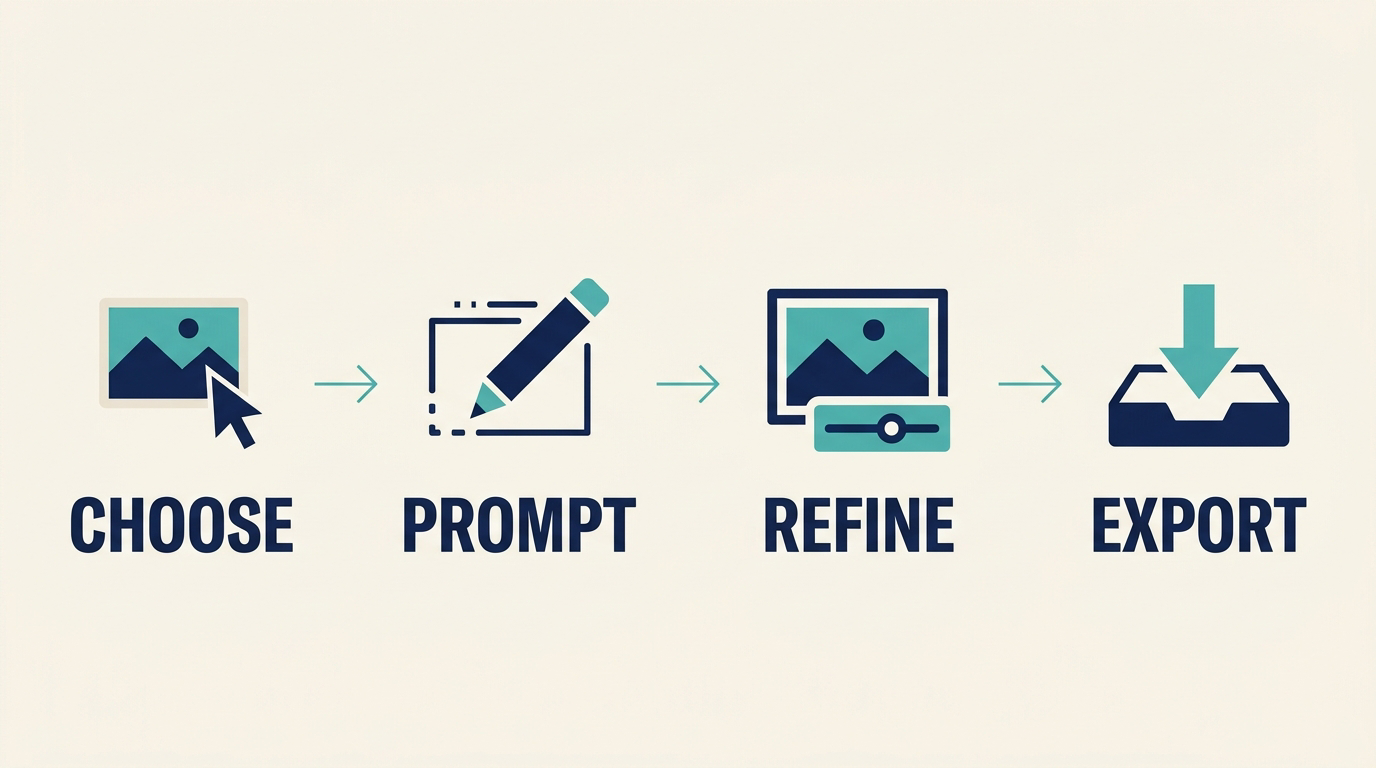
As quatro palavras estão legíveis e na ordem correta. A ausência dos algarismos significa que a imagem não atende totalmente à instrução de texto exato. Se a numeração for importante, solicite essa correção específica ou adicione a formatação final em um editor de design. Textos curtos podem funcionar bem; mesmo assim, o texto exato merece uma verificação linha por linha.
Gráfico do fluxo de trabalho: solicitação exata do teste
Crie um infográfico instrutivo com formato 16:9 e visual limpo, em um fundo branco quente. Quatro painéis iguais se estendem da esquerda para a direita, separados por um amplo espaço em branco. Cada painel contém um ícone simples e plano nas cores azul-petróleo e azul-marinho e exatamente uma legenda grande e legível em inglês abaixo dele. Painel 1: um cursor sobre um pequeno cartão de imagem, legenda 1 ESCOLHA. Painel 2: um lápis desenhando um retângulo, legenda 2 SOLICITAÇÃO. Painel 3: uma moldura com um pequeno controle deslizante de ajuste, legenda 3 REFINAR. Painel 4: uma seta para baixo sobre uma bandeja, legenda 4 EXPORTAR. Adicione uma seta fina na cor azul-petróleo entre cada par de painéis adjacentes. Sem título, sem subtítulo, sem palavras decorativas, sem logotipo, sem marca d’água, sem texto em chinês. Use tamanho de ícone consistente, linhas de base alinhadas, bordas nítidas semelhantes às de vetores e espaçamento entre letras legível.
GlobalGPT · 13 de outubro de 2026 · Nano Banana 2.1 · solicitado 1K e 16:9 · primeira saída válida · 27,32 segundos para a conclusão da tarefa.
Finalize a tipografia: As quatro palavras em inglês e sua ordem estavam corretas, mas faltavam os prefixos numéricos solicitados. Peça essa correção específica ou adicione os números em um editor de design e, em seguida, revise o gráfico finalizado antes de publicá-lo.
Como transformar um rascunho em uma imagem finalizada
- Comece com um assunto claro e um título curto. Compare o primeiro resultado com os detalhes do produto que você precisa manter.
- Salve uma versão útil antes de alterar a iluminação. Use-a como referência e verifique pequenas alterações no fundo ou nos adereços após cada revisão.
- Trate a tipografia gerada como um rascunho: revise cada palavra e cada número e, em seguida, faça as correções necessárias ou finalize o texto em um editor.
Comece com 1K para ajustar a composição antes de passar para uma resolução maior. Esses três exemplos mostram pontos de partida práticos; não testamos 4K nem a preservação exata dos pixels. Os tempos de conclusão registrados incluem a sobrecarga da tarefa e da rede.
Nano Banana 2.1: preços e condições de acesso livre
As tarifas padrão da API Gemini do Google, verificadas em 13 de outubro de 2026, são de $1,50 por milhão de tokens de entrada, $7,50 por milhão de tokens de saída de texto e raciocínio e $30 por milhão de tokens de saída de imagem. A parte referente às imagens varia de acordo com a resolução.
Custo padrão de saída de imagem API Gemini
| Resolução | Tokens de imagem | Seção de saída de imagem |
|---|---|---|
| 1 mil | 1,120 | $0.0336 |
| 2K | 1,680 | $0.0504 |
| 4K | 3,780 | $0.1134 (aproximadamente $0.113) |
Por exemplo, 100 saídas a 1K geram $3,36 em cobranças por saída de imagem antes das cobranças por entrada, texto/raciocínio, aterramento ou outras cobranças aplicáveis. Esses cálculos referem-se ao faturamento da API do Google, e não às cobranças de crédito GlobalGPT. As revisões são gerações adicionais; portanto, inclua-as ao estimar um projeto.
A tabela oficial de preços da API indica que o plano gratuito do modelo está indisponível. Não confunda isso com uma promoção temporária do aplicativo ou com uma cota do AI Studio. No GlobalGPT, verifique os créditos disponíveis na conta e a estimativa de geração exibida antes de executar a solicitação; um botão de inscrição não é uma promessa de imagens gratuitas ilimitadas.
Para um fluxo de trabalho que também exija redação, ideias para apresentações ou vídeo, Assinatura multimodelo da GlobalGPT permite que você utilize essas ferramentas em um único lugar. Compare o plano com o projeto completo que você precisa concluir, em vez de considerar a tarifa por imagem de um desenvolvedor como uma comparação completa de assinaturas.
Como obter melhores resultados — e corrigir erros comuns
- Assunto incorreto: substitua uma descrição vaga por um assunto claro e uma imagem de referência.
- Desvio do produto: especifique os recursos a serem preservados e, em seguida, compare a nova imagem com a original em tamanho real.
- Texto ilegível ou ausente: encurte a frase, cite-a exatamente e verifique cada caractere. Adicione o texto final sobre termos legais ou preços em um editor quando a precisão for fundamental.
- Espaço sobrecarregado: identifique as áreas vazias e reduza o número de objetos decorativos.
- Uma edição altera demais: volte para a versão salva e altere uma variável por vez.
- Recorte inesperado: escolha a proporção antes da geração e verifique as dimensões em pixels do arquivo final antes de inserir a imagem.
Quando o resultado estiver pronto, faça o download e verifique-o no tamanho em que você pretende publicá-lo. Guarde uma cópia do prompt e da referência de origem junto com o recurso. Isso facilita muito a reprodução de variações futuras.
Comece com uma imagem útil
Um bom primeiro projeto do Nano Banana 2.1 deve ser pequeno: um tema, uma redação, uma revisão deliberada. Experimente essa sequência no GlobalGPT, e então use o melhor resultado como ponto de partida para o seu próximo recurso de campanha. O tempo que você dedica a definir o que deve permanecer fixo geralmente compensa mais do que mais um parágrafo repleto de adjetivos de estilo.
Fontes
Especificações e preços verificados em 13 de outubro de 2026: Referência ao modelo do Google, documentação sobre geração de imagens, e Preços da API do Gemini. Os três exemplos do GlobalGPT foram gerados em 13 de outubro de 2026. A ilustração da capa é independente dos resultados dos testes do Nano Banana.
Perguntas frequentes
Como faço para começar a usar o Nano Banana 2.1?
Abra um gerador de imagens que ofereça o modelo, selecione o Nano Banana 2.1, insira um prompt específico, escolha uma proporção e uma resolução e gere um primeiro rascunho. No GlobalGPT, comece na área de trabalho de imagens.
O Nano Banana 2.1 é gratuito?
O Google não oferece nenhum plano gratuito para esse modelo em sua tabela de preços da API Gemini. O acesso a aplicativos para consumidores, promoções, cotas do AI Studio e créditos GlobalGPT estão sujeitos a condições específicas. Verifique a interface selecionada antes de gerar.
O Nano Banana 2.1 consegue editar uma imagem já existente?
Sim. Anexe a imagem como referência e descreva o que deve ser mantido e o que deve ser alterado. Nossa edição da foto do produto alterou a iluminação, mantendo a garrafa principal reconhecível, embora um objeto secundário tenha se deslocado ligeiramente.
Quantas imagens de referência ele pode usar?
O Google documenta até 14 imagens de referência, com suporte à consistência para até quatro caracteres e à fidelidade para até dez objetos. Esses são limites distintos e não garantem a preservação perfeita.
O Nano Banana 2.1 é compatível com 4K?
Sim. O Google lista as opções de saída de 1K, 2K e 4K, sendo 1K a configuração padrão. Nossos três exemplos utilizaram 1K; não testamos a saída de 4K.
Ele consegue gerar um texto legível?
Ele consegue gerar um texto legível, mas a redação exata precisa ser verificada. O rótulo da nossa garrafa e as quatro palavras do infográfico estavam corretas; o infográfico omitiu os quatro prefixos numéricos solicitados na instrução.