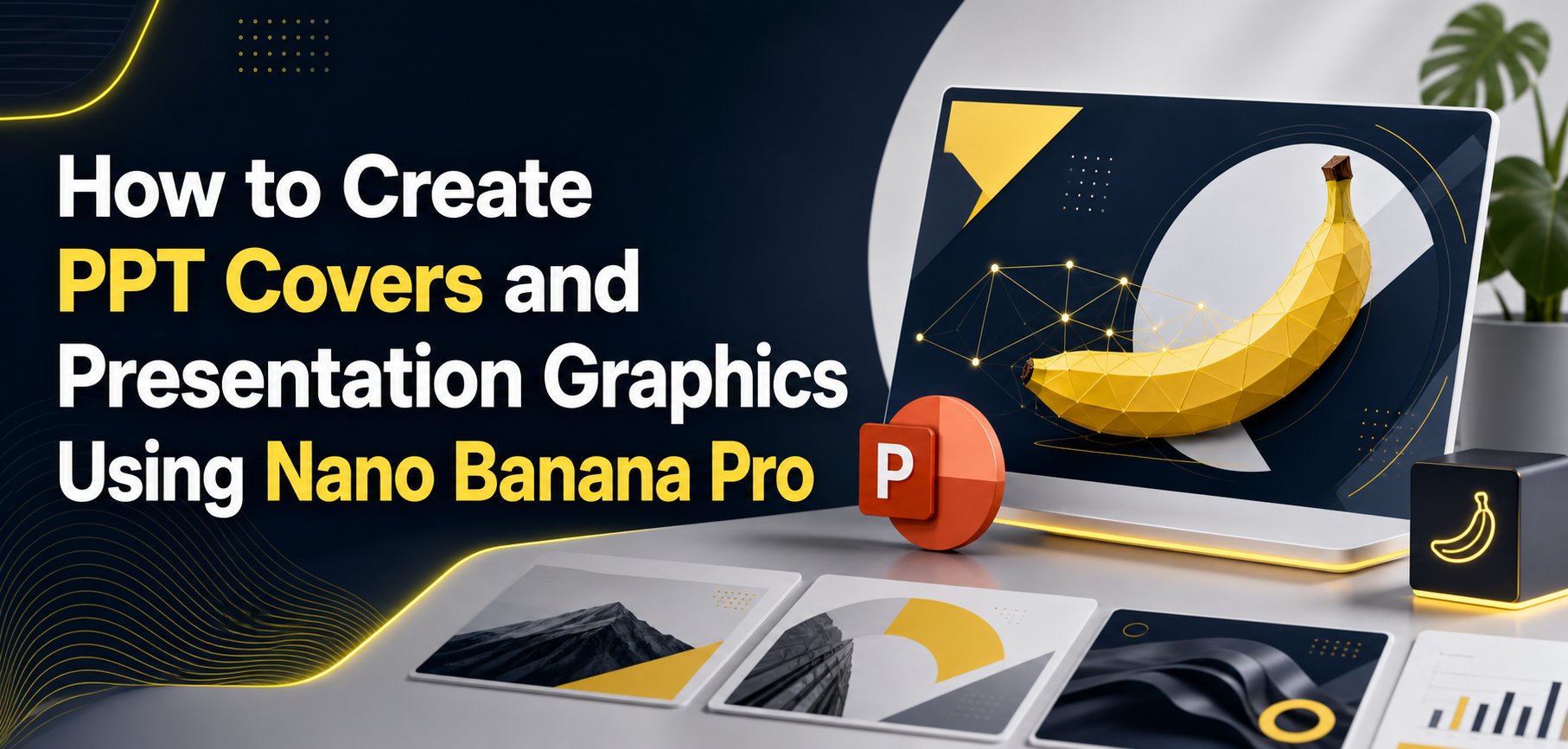
Nano Banana Pro ti aiuta a creare immagini per copertine, sfondi, separatori di sezione e elementi grafici per le tue presentazioni in formato PPT. Il flusso di lavoro è molto pratico: basta definire le linee guida della diapositiva, generare alcune varianti visive, scaricare l’immagine selezionata e completare il titolo e il layout modificabili in PowerPoint o Google Slides.
Se il tuo progetto spazia tra ricerca, scrittura, immagini e altre attività legate all'intelligenza artificiale, GlobalGPT conserva quei percorsi modello in un unico spazio di lavoro. Usalo come punto di partenza per la fase relativa alle immagini, poi affida all’editor di presentazione la gestione del testo modificabile, dei modelli di diapositiva e della presentazione finale.
Risposta veloce: cosa può fare Nano Banana Pro per un PPT?
Nano Banana Pro: identità del modello e scelte di percorso
Documentazione sul modello di Google mappe Nano Banana Pro a Gemini 3 Pro Immagine con l'ID del modello API gemini-3-pro-immagine. La pagina ufficiale dei prezzi, consultata il 30 settembre 2026, indica per il percorso API Standard un costo di $2,00 per 1 milione di token di input di testo/immagine, $12,00 per 1 milione di token di output di testo e "thinking", e $120,00 per 1 milione di token di output di immagini; la tabella riporta che il costo per l’output di immagini è di circa $0,134 a 1K/2K e $0,24 a 4K. La riga “Pro” acquisita indica che il livello gratuito non è disponibile. Il documentazione sulla generazione di immagini elenca separatamente le opzioni di output delle immagini, quali 1K, 2K e 4K, e mostra esempi di API che utilizzano un rapporto di aspetto 16:9. Queste informazioni sulle API descrivono il percorso dello sviluppatore; non dimostrano che ogni applicazione consumer o interfaccia utente di terze parti esponga gli stessi controlli.
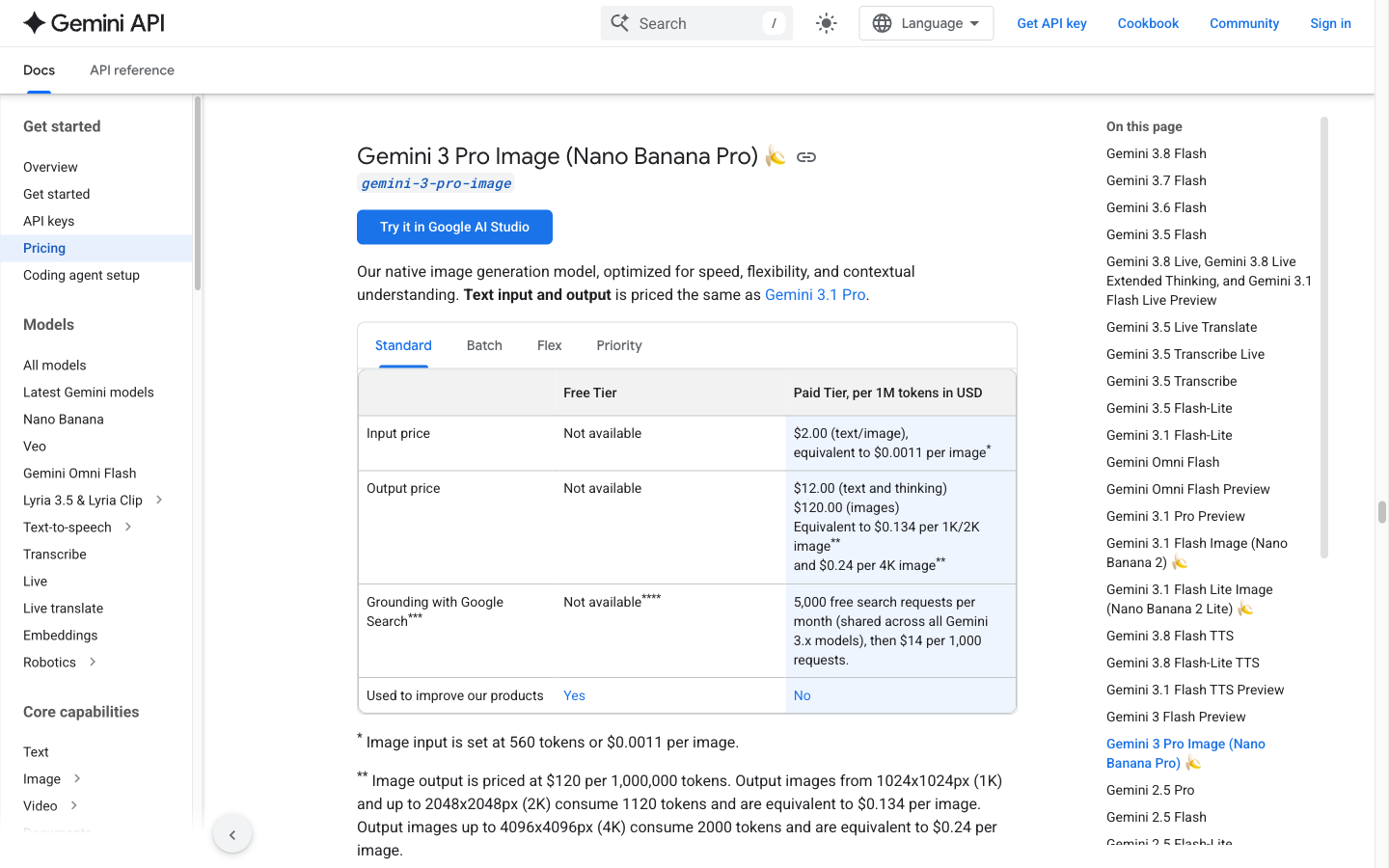
Utilizza questa immagine per distinguere una stima dell'output di immagini generata dall'API da una fattura completa relativa alle richieste o da un saldo a credito di terze parti.
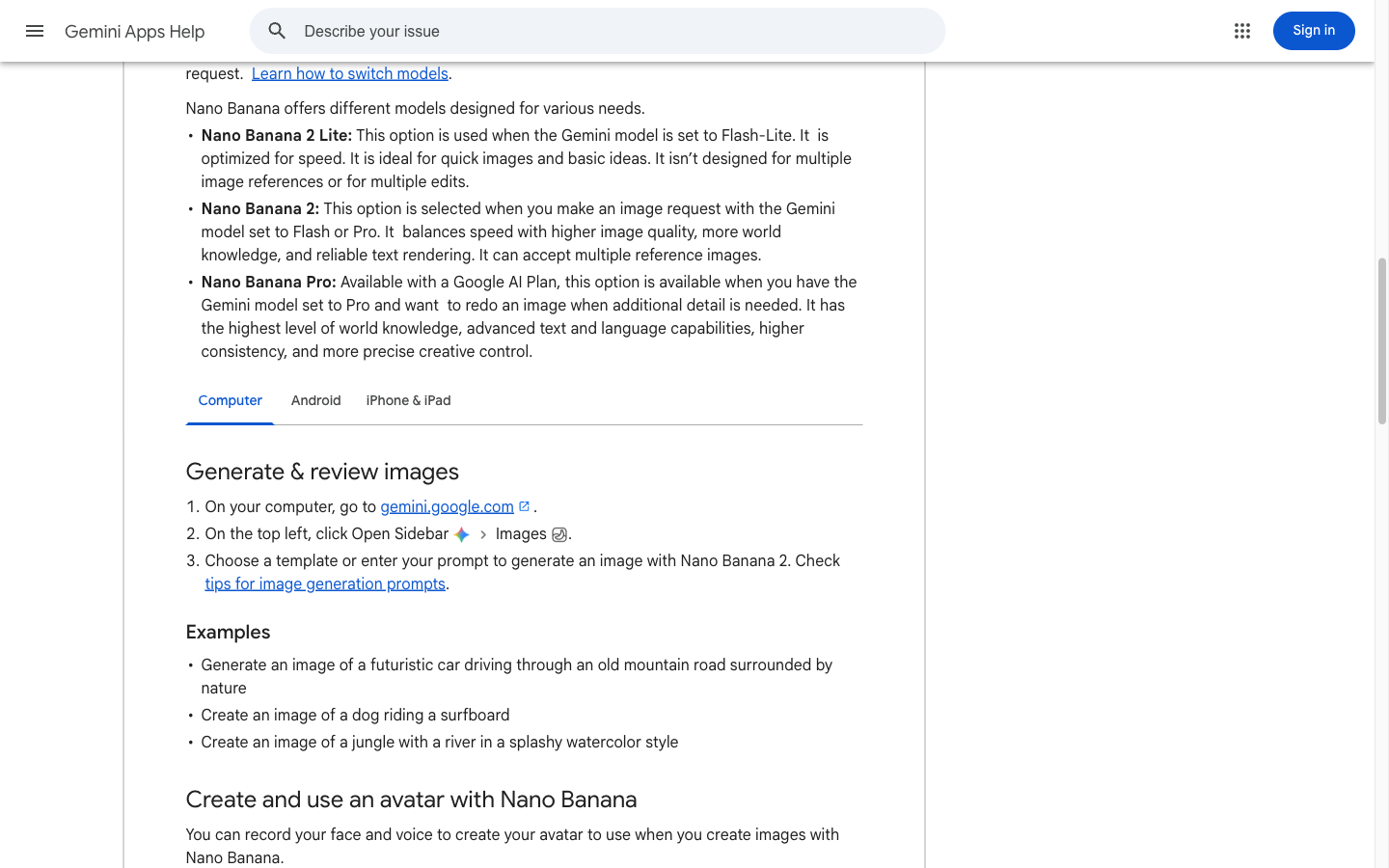
Scegli il percorso "consumer" quando desideri un flusso di lavoro basato su app, quindi riserva la versione Pro per una fase di perfezionamento successiva, quando il tuo piano lo consentirà.
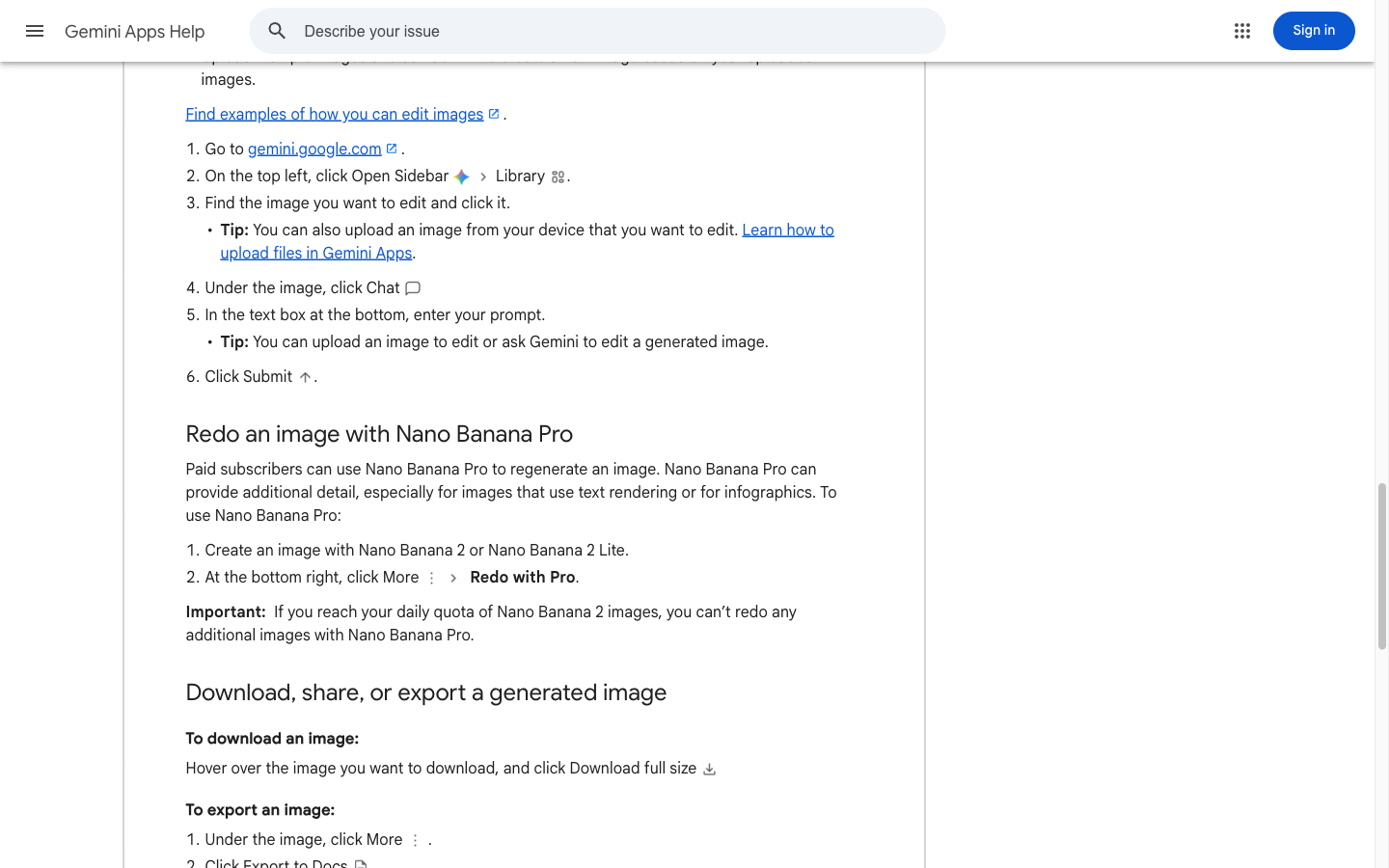
Questa è una spiegazione del percorso, non il risultato di una diapositiva generata; è importante mantenere una distinzione concettuale tra la fase iniziale e quella di perfezionamento.
Pagina dei prezzi delle API di Google Il documento verificato il 30 settembre 2026 riporta il percorso Standard Gemini 3 Pro Image al costo di $2,00 per 1 milione di token di input di testo/immagine, $12,00 per ogni milione di token di output di testo e ragionamento, e $120,00 per ogni milione di token di output di immagini. La tabella riporta equivalenti pari a circa $0,134 per immagini da 1K/2K e $0,24 per immagini da 4K, mentre la cella relativa al livello gratuito (Free Tier) è contrassegnata come “Non disponibile”. L’input di immagini e altri componenti della richiesta vengono fatturati separatamente, pertanto questi valori non rappresentano il totale completo della richiesta, i crediti GlobalGPT né un budget per deck.
Una volta ricevuto il brief, apri il GlobalGPT Nano Banana Area di lavoro Pro per provare la fase relativa all'immagine. Non confondere una risorsa PNG/JPEG/WebP generata con un file di presentazione modificabile.
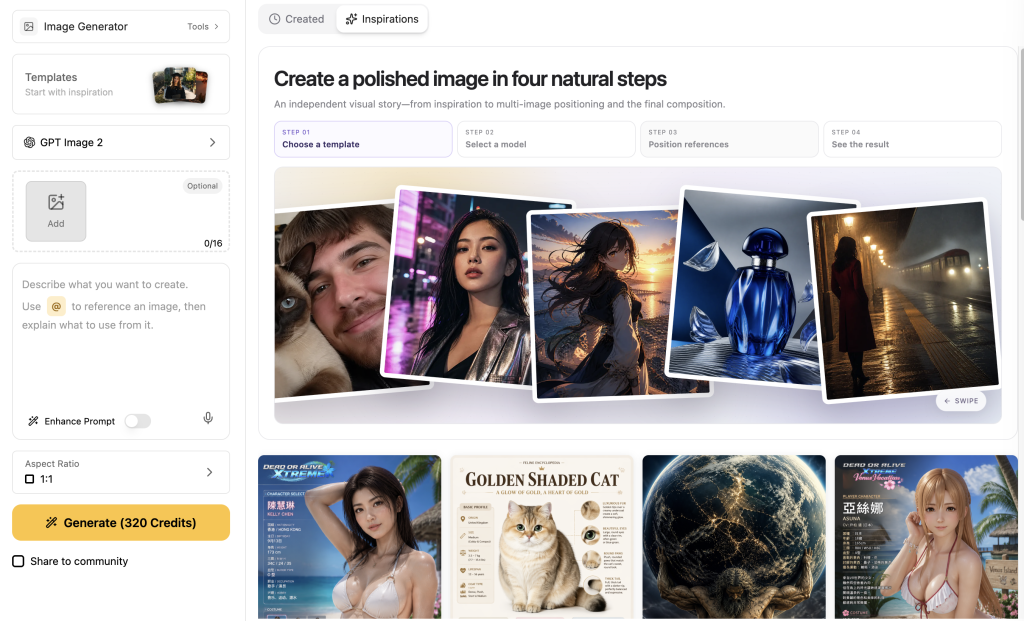
Nell'attuale interfaccia pubblica GlobalGPT, verificata il 30 settembre 2026, la scelta del modello, l'area dell'immagine di riferimento, il prompt, il prompt avanzato, le proporzioni e la risoluzione appaiono in un unico spazio di lavoro. I controlli iniziali mostravano le opzioni "Auto" e "1K"; i menu aperti elencavano le risoluzioni 1K, 2K e 4K, oltre alle proporzioni "Auto", 1:1, 2:3, 3:2, 4:3, 16:9 e 9:16. Ciò rende la pagina utile per impostare un brief per schermi widescreen, mentre i crediti specifici dell’account e la disponibilità devono ancora essere confermati prima della generazione.
Cosa rende utile una copertina di PowerPoint?
Una copertina è una superficie di navigazione per la presentazione, quindi l’immagine dovrebbe posizionare il titolo in un punto prevedibile e leggibile. Inizia definendo lo scopo della diapositiva prima di scegliere uno stile visivo.
- Scegli un soggetto o una forma centrale, poi lascia uno spazio libero e tranquillo per il titolo sul lato opposto.
- Imposta una tela widescreen 16:9 quando il mazzo utilizzerà un layout widescreen standard.
- Utilizza una tavolozza ridotta con una relazione di contrasto ben definita, come ad esempio uno sfondo blu navy scuro abbinato a un’area del titolo in bianco caldo.
- Richiedete una composizione che tenga conto dei margini, in modo che le forme più importanti non finiscano sotto un ritaglio, un logo o un riquadro di titolo.
- La copertina deve essere più semplice di un’infografica: il titolo, il sottotitolo e un’unica idea visiva devono essere facilmente individuabili a colpo d’occhio.
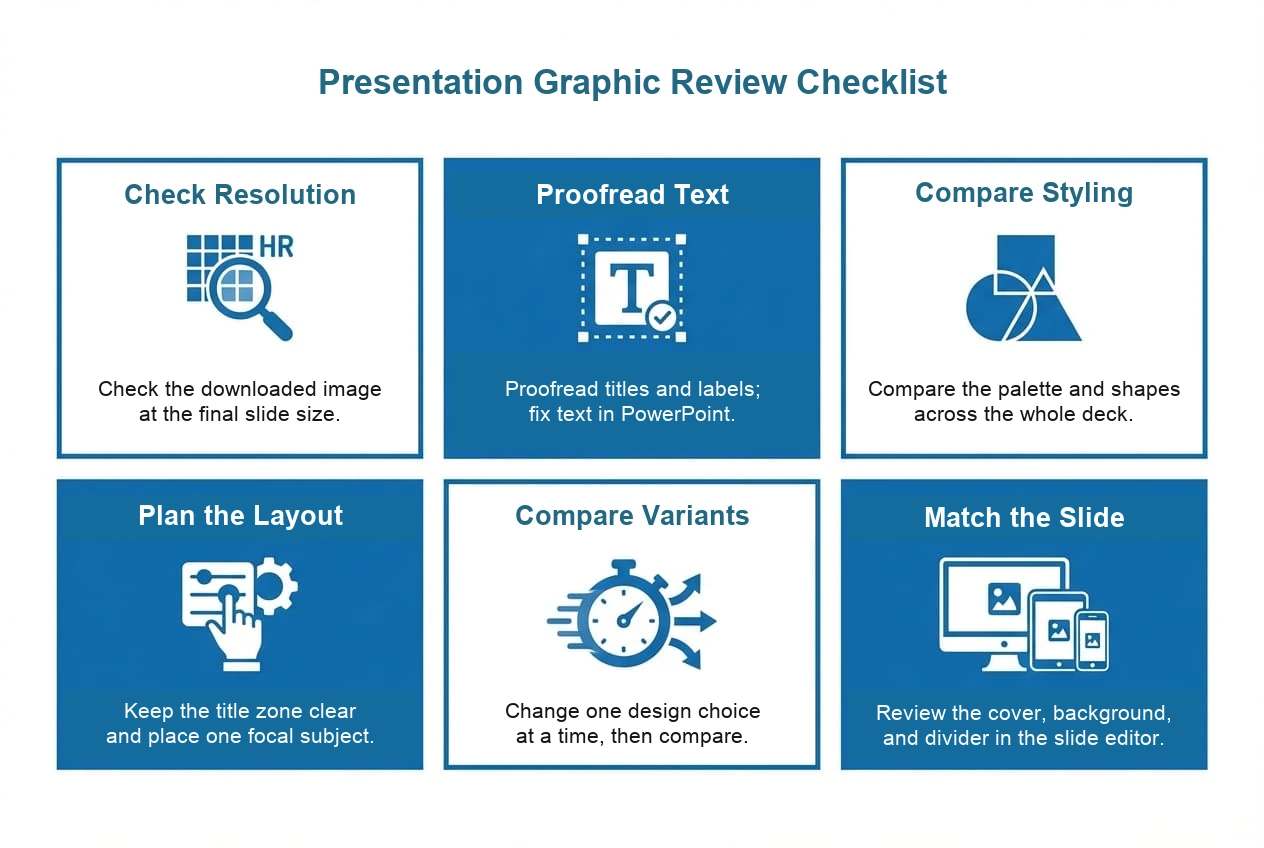
Come creare, passo dopo passo, copertine per PPT e immagini per presentazioni
1. Prepara la diapositiva prima di scrivere le istruzioni
Annota il pubblico di riferimento, lo scopo della diapositiva, la lunghezza del titolo, il tono, i colori del marchio, il soggetto visivo e i punti in cui il titolo deve risultare chiaro. Se il titolo è lungo o ha rilevanza legale, prevedi di comporlo direttamente in PowerPoint invece di affidare all’immagine il compito di riportare l’intera frase.
2. Scegliere la tela e la destinazione di output
PowerPoint e Google Slides utilizzano comunemente un'area di lavoro widescreen 16:9. Consideralo come il tuo brief di composizione, quindi verifica il percorso che stai utilizzando. Nell'interfaccia GlobalGPT verificata il 30 settembre 2026, le impostazioni predefinite erano "Auto" e "1K", mentre i menu aperti elencavano l'opzione 16:9 e le risoluzioni 1K/2K/4K. La documentazione relativa all’API riporta il formato 16:9 insieme alle opzioni di dimensione immagine 1K/2K/4K; si tratta di impostazioni specifiche del percorso, pertanto verifica il menu visualizzato nel tuo account prima di procedere alla generazione.
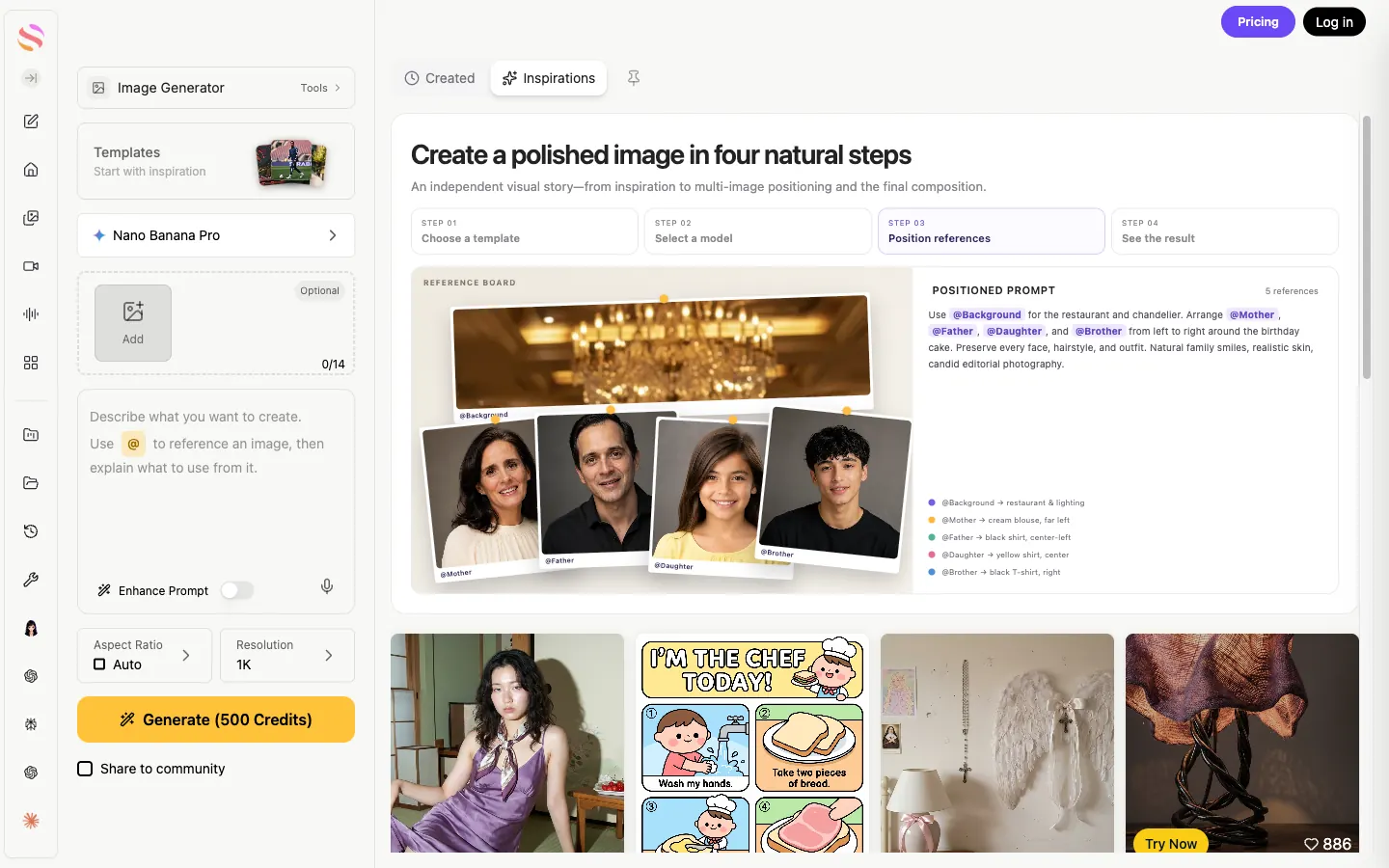
L'interfaccia supporta un flusso di lavoro che privilegia la sintesi; verifica il contatore visibile e l'etichetta dei crediti confrontandoli con il tuo account, invece di considerarli come un limite verificato o una fattura.
3. Scrivere una traccia strutturata
Descrivi la gerarchia visiva seguendo l'ordine in cui un designer prenderebbe le decisioni: soggetto, composizione, zona del titolo, tavolozza, illuminazione, texture, proporzioni e vincoli. Indica con la stessa chiarezza ciò che deve rimanere vuoto e ciò che deve essere disegnato.

4. Aggiungere un'immagine di riferimento e generare una piccola serie di varianti
Se lo strumento accetta immagini di riferimento, utilizzane una che illustri il linguaggio visivo che desideri mantenere: tavolozza, geometria, luce o stile illustrativo. Assicurati che il ruolo dell’immagine di riferimento sia chiaro. Richiedi tre varianti controllate che modifichino un solo elemento alla volta, come la posizione del soggetto o la trama dello sfondo, in modo da poterle confrontare nella presentazione.
Per quanto riguarda il percorso "Gemini Apps", l'attuale procedura di assistenza di Google inizia con Nano Banana 2 o Nano Banana 2 Lite. Gli abbonati a pagamento possono aprire Altro → Riprova con Pro quando un'immagine richiede ulteriori dettagli, la resa del testo o il controllo delle infografiche. Se la quota giornaliera di Nano Banana 2 è esaurita, non è possibile effettuare un'altra elaborazione con la versione Pro; pertanto, questo flusso di lavoro per gli utenti finali è diverso dal ricorso diretto al modello API Pro.
- Variante A: soggetto a destra, spazio vuoto per il titolo a sinistra.
- Variante B: soggetto a sinistra, spazio vuoto per il titolo a destra.
- Variante C: sfondo sobrio con un piccolo elemento di risalto e spazio massimo per il titolo.
5. Scarica l'immagine, inseriscila in PowerPoint e controlla la diapositiva
Salva l'immagine selezionata con un nome file significativo, ad esempio strategy-cover-v3-16x9.png. In PowerPoint, seleziona Inserisci → Immagini, inserisci l'immagine nella diapositiva, ritagliala in base ai bordi della diapositiva e aggiungi il titolo e il sottotitolo modificabili. Allontana la visualizzazione per verificare la gerarchia visiva, quindi visualizza la diapositiva a dimensione di presentazione per individuare eventuali contrasti insufficienti o ritagli ai bordi.
- Genera l'immagine e confronta le varianti allo stesso livello di zoom.
- Scarica il file selezionato; non dare per scontato che l'anteprima del browser corrisponda al file definitivo.
- Inserisci l'immagine in PowerPoint o Google Slides su una diapositiva in formato 16:9.
- Aggiungi o correggi il titolo, il sottotitolo, il logo e la riga di fonte nell'editor.
- Verifica il contrasto, il ritaglio, le dimensioni del file e la leggibilità in modalità presentazione.
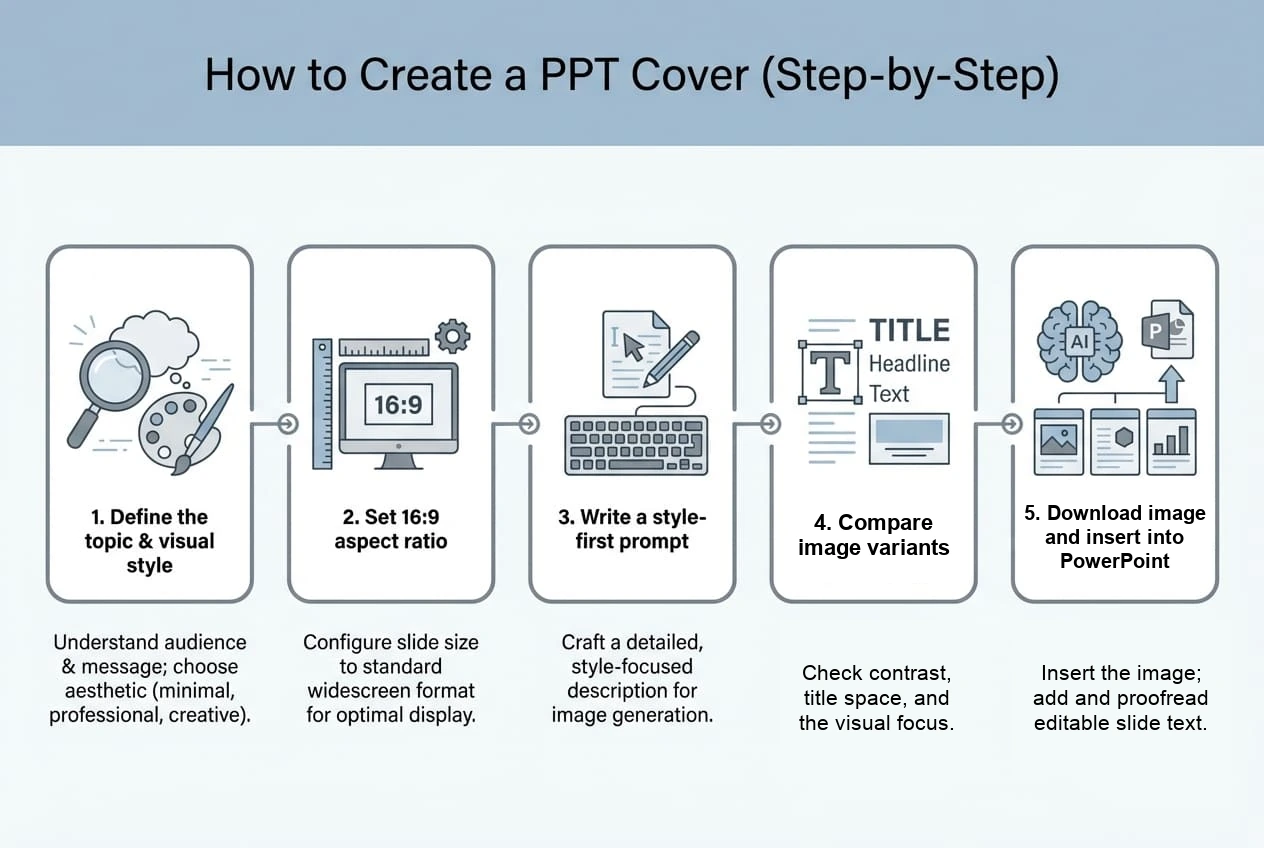
Creare elementi grafici di supporto alla presentazione oltre alla copertina
Una presentazione richiede solitamente diversi tipi di elementi. Adatta il testo alla quantità di informazioni che la diapositiva deve contenere.
Separatori di sezione
Richiedete un elemento visivo di forte impatto e uno spazio ampio per l’etichetta. Riutilizzate lo stesso motivo per ogni sezione principale, modificando solo il soggetto specifico della sezione o il colore di risalto.
Sfondi
Le linee guida relative allo sfondo dovrebbero richiedere esplicitamente un basso livello di rumore visivo, contorni sfumati e l’assenza di oggetti rilevanti dietro l’area di testo. Uno sfondo è considerato efficace quando valorizza il contenuto senza diventare esso stesso il contenuto.
Icone e diagrammi
Per una famiglia di icone, specificare lo spessore del tratto, il raggio degli angoli, il punto di vista e la tavolozza comuni. Per un diagramma, utilizzare il modello come base visiva, se utile, quindi ricreare le etichette, le frecce e i numeri essenziali come forme modificabili di PowerPoint, in modo che siano facili da correggere.
Come mantenere la coerenza visiva di un mazzo completo
La coerenza deriva dal ripetere le stesse decisioni, non dal chiedere un’istruzione vaga come ‘fai in modo che sia coerente’. Inserisci le regole in un breve foglio di stile in formato “deck” e includi le stesse regole in ogni prompt.
Suggerimenti "Nano Banana Pro" copiabili per la grafica delle presentazioni
Si tratta di modelli di partenza, non di dati relativi alle prestazioni effettive. Sostituisci i campi tra parentesi, mantieni breve l'area del titolo e decidi se inserire il testo finale nell'immagine o in PowerPoint.
Suggerimento per la copertina
Crea un'immagine di copertina per una presentazione in formato widescreen destinata a [pubblico] sul tema [argomento]. Utilizza [soggetto visivo] come unico punto focale ben definito, [composizione], e lascia libera la [percentuale] [a sinistra/a destra/in alto] dell'area di lavoro per inserire un titolo modificabile. Tavolozza: [colori]. Atmosfera: [atmosfera]. Contorni netti, contrasto che garantisca la leggibilità, nessun oggetto superfluo nell’area del titolo, composizione 16:9.
Messaggio di separazione delle sezioni
Crea un'immagine di separazione per una sezione della presentazione denominata [nome sezione]. Utilizza lo stesso [motivo/geometria] e la stessa [tavolozza] presenti nel riferimento fornito, con un unico elemento centrale e ampio spazio negativo per una breve didascalia modificabile. L'immagine deve risultare semplice, equilibrata e adatta a una diapositiva in formato 16:9.
Prompt di contesto
Crea uno sfondo per una presentazione in formato 16:9 con pochi dettagli dedicato a [argomento]. Utilizza [texture/sfumature/forme astratte], mantieni l’[area] sobria e con basso contrasto per il testo del corpo, evita volti e caratteri di piccole dimensioni, tieni le forme importanti lontane dai bordi dell’inquadratura e mantieni una [tavolozza di colori] sobria.
Prompt per la creazione di un diagramma di base
Crea una base visiva pulita per un diagramma di presentazione su [concetto]. Illustra [da tre a cinque relazioni visive] utilizzando un unico linguaggio coerente di icone e linee, lascia vuoti gli spazi destinati alle etichette, usa [tavolozza] ed evita di inserire numeri definitivi o etichette lunghe, poiché questi saranno aggiunti come forme modificabili in PowerPoint.
Soluzioni ai problemi: cosa controllare quando un elemento grafico in un PPT non funziona correttamente
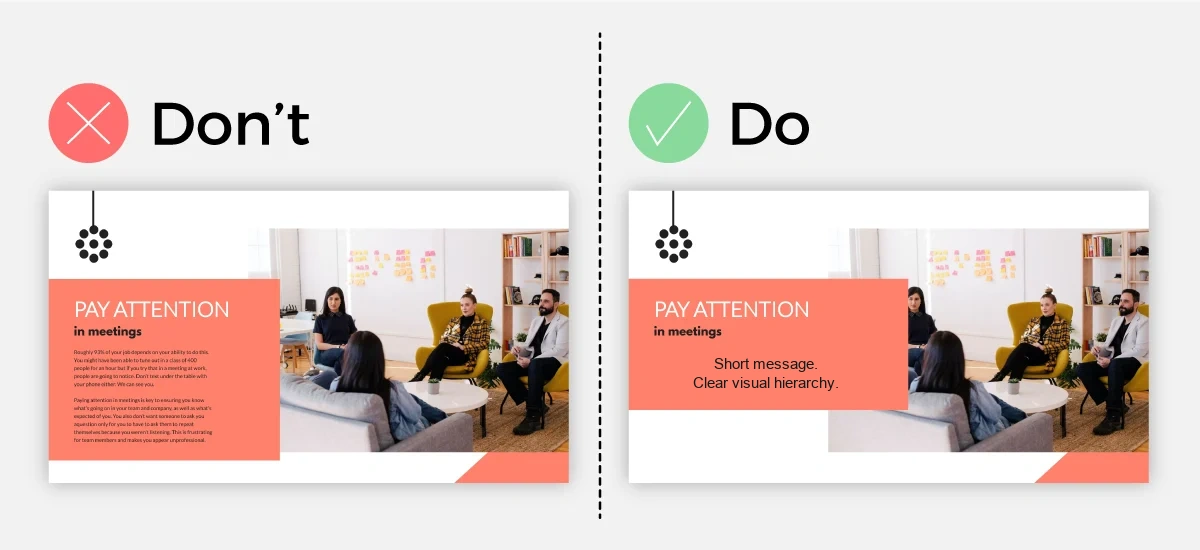
Ambiti di applicazione di questo flusso di lavoro: presentazioni aziendali, didattiche e di ricerca
Il flusso di lavoro incentrato sulle immagini è utile quando una presentazione necessita di un punto di partenza visivo distintivo, ma il contenuto finale deve comunque essere inserito in un sistema di diapositive modificabile.
- Presentazioni aziendali: crea una copertina e una serie di divisori di sezione, quindi mantieni le metriche e le affermazioni sotto forma di testo e grafici modificabili.
- Presentazioni formative: utilizzate sfondi sobri e diagrammi semplici, assicurandovi che vi sia un contrasto sufficiente per le istruzioni e le schermate.
- Dimostrazioni dei prodotti: creare un motivo visivo ricorrente per le sezioni dedicate alle funzionalità, inserendo al contempo le etichette dell'interfaccia utente e i passaggi in PowerPoint.
- Presentazioni di ricerca: utilizzare un'immagine di copertina o di sezione per l'abstract, ma mantenere i metodi, i riferimenti bibliografici, gli assi e i numeri come elementi modificabili.
Quando sei pronto per testare la fase relativa all'immagine, utilizza il Percorso Nano Banana Pro in GlobalGPT. La pagina pubblica attuale costituisce un punto di accesso, non una prova di un saldo creditizio fisso, della velocità di generazione o di uno standard di produzione fisso.
Domande frequenti
Nano Banana Pro permette di creare diapositive in PowerPoint?
Nano Banana Pro consente di creare risorse grafiche per le diapositive di PowerPoint, quali copertine, sfondi, divisori di sezione e diagrammi. Il programma fornisce un flusso di lavoro per la creazione delle immagini; l’assemblaggio della presentazione modificabile avviene comunque in PowerPoint o Google Slides.
È in grado di esportare un file .pptx completo?
Il flusso di lavoro delle immagini genera una risorsa immagine. Scaricala, inseriscila in PowerPoint o Google Slides, aggiungi o correggi il testo modificabile e salva la presentazione finita come file .pptx.
Quale formato dovrei usare per la copertina di una presentazione?
Utilizza un formato 16:9 per una presentazione in widescreen. Consideralo come obiettivo di progettazione ed esportazione; l'attuale menu delle proporzioni GlobalGPT include il formato 16:9, pur mostrando inizialmente le opzioni "Auto" e "1K". Verifica le proporzioni e la risoluzione indicate nello strumento che stai utilizzando prima di procedere alla generazione.
Come posso garantire la coerenza visiva di un mazzo completo?
Crea innanzitutto un sistema visivo essenziale: una piccola tavolozza di colori, un unico linguaggio geometrico, un’unica atmosfera visiva, un’area fissa per il titolo e un’immagine di riferimento. Riutilizza questi vincoli in ogni prompt, quindi confronta le risorse scaricate affiancate nella presentazione.
Come faccio a inserire un'immagine generata in PowerPoint?
Scarica l'immagine, apri la diapositiva di destinazione, seleziona Inserisci > Immagini, seleziona il file scaricato, ritaglialo o posizionalo sull'area di lavoro 16:9, quindi aggiungi o verifica il titolo in PowerPoint.
Qual è la differenza tra Nano Banana 2 e Nano Banana Pro?
L'assistenza clienti di Google distingue la generazione di immagini Nano Banana 2 o Nano Banana 2 Lite dal percorso "Redo with Pro" riservato agli abbonati a pagamento. Il percorso API associa Nano Banana Pro a Gemini 3 Pro Image con l’ID modello gemini-3-pro-image. Si tratta di flussi di lavoro diversi e l’accesso al prodotto e i limiti possono variare, pertanto è necessario verificare il percorso indicato nel proprio account o strumento attuale.
Considerazioni finali
Nano Banana Pro risulta particolarmente utile in questo contesto come generatore di risorse visive all’interno di un flusso di lavoro di presentazione più ampio. Fornite istruzioni chiare, riservate spazio per il testo modificabile, confrontate alcune varianti controllate, scaricate l’immagine e lasciate che PowerPoint o Google Slides si occupino del carattere, del layout e del file della presentazione finali. Questa divisione dei compiti rende il risultato più facile da revisionare e da correggere.
Se questo flusso di lavoro è adatto al tuo prossimo mazzo, apri GlobalGPT Nano Banana Pro una volta che avrai preparato il brief e l'immagine di riferimento.