La prima immagine generata dall'IA raramente rappresenta la conclusione di un progetto. È comunque necessario modificare la scena, adattare il messaggio e decidere quale sarà il prossimo passo. GlobalGPT Canvas offre uno spazio di lavoro condiviso per prendere queste decisioni: descrivere il lavoro a un agente, esaminare i nodi che crea e continuare a sviluppare il risultato.
Abbiamo provato questo processo con una campagna fittizia incentrata su una tazza da caffè. Nello stesso canvas abbiamo creato un flusso di immagini del prodotto, realizzato una variante della prima immagine pensata per gli studenti e redatto i testi per i social, le e-mail e il blog. L’aspetto più utile è stato poter passare dalla pianificazione con l’IA alla modifica diretta senza dover ricreare il progetto in un’altra app. Prova GlobalGPT Canvas con una breve descrizione da parte tua.
Ambito del test: Test pratico di Canvas GlobalGPT effettuato il 16 settembre 2026. Sono state realizzate due immagini, due versioni del testo e un video. Si è trattato di una presentazione di Canvas, non di un test comparativo con Canva in termini di qualità del risultato o velocità.
Integrazioni di immagini da Canvas, Canva e GPT
Se sei arrivato qui cercando “Integrazioni di Canva con GPT Image 1 Mini”, parti da una precisazione: GlobalGPT Canvas e Canva sono prodotti diversi. Inoltre, il collegamento di un assistente a Canva non chiarisce quale modello di elaborazione delle immagini sia alla base degli strumenti nativi di Canva.
Canva’s documentazione ufficiale di AI Connector afferma che assistenti come ChatGPT, Claude e Cursor possono creare progetti, compilare automaticamente i modelli, individuare progetti esistenti ed esportare file. Canva supporta già il lavoro assistito dall’intelligenza artificiale; la domanda è: quale area di lavoro si adatta meglio al risultato che desideri ottenere?.
C'è anche una data da tenere presente se ti riferisci al modello API OpenAI. Il calendario ufficiale di obsolescenza indica che GPT Image 1 Mini verrà rimosso dall'API il 1° dicembre 2026, con GPT Image 2 come sostituto consigliato. Tale calendario non specifica il modello sottostante di Canva né la disponibilità di un modello tramite una piattaforma separata.
In questo articolo ci siamo concentrati su una questione diversa: è possibile sviluppare immagini e testi con l’IA mantenendo la coerenza del progetto? GlobalGPT’s approccio "tutto in uno" basato su un abbonamento all'intelligenza artificiale Questo è il contesto più ampio; gli esempi riportati di seguito mostrano ciò che abbiamo effettivamente fatto all'interno di Canvas.
1. Trasformare una bozza in un’immagine del prodotto
Abbiamo iniziato con una tela bianca e abbiamo scelto Chiedi all'agente. Il compito era volutamente limitato: un breve brief della campagna e un’immagine del prodotto in formato quadrato per Morrow, un marchio fittizio di tazze da caffè riutilizzabili. Chiedere una sola bozza ha permesso di mantenere la prima revisione ben mirata.
La richiesta
Crea un breve modello di lancio del prodotto per Morrow, un marchio fittizio di tazze da caffè riutilizzabili. Redigi un breve brief della campagna e crea un nodo per la generazione di immagini collegato ad esso. Destinatari: pendolari indaffarati. Immagine: una tazza da caffè riutilizzabile color crema senza marchio su un semplice tavolo da colazione in legno, luce soffusa del mattino, fotografia di prodotto in stile editoriale dai toni caldi, senza testo né logo. Utilizza un modello di immagine già disponibile. Genera solo UNA immagine principale quadrata per questa prima bozza, senza video né audio per il momento. La esaminerò prima di richiedere eventuali modifiche.
L'agente ha creato un brief di testo e un nodo "Image Generator", li ha collegati e ha selezionato il modello denominato "Agnes Image 2.1 Flash". Il nodo mostrava un formato quadrato e un'impostazione di 1K. Abbiamo quindi eseguito il nodo immagine; la semplice creazione del flusso non aveva prodotto l'immagine.
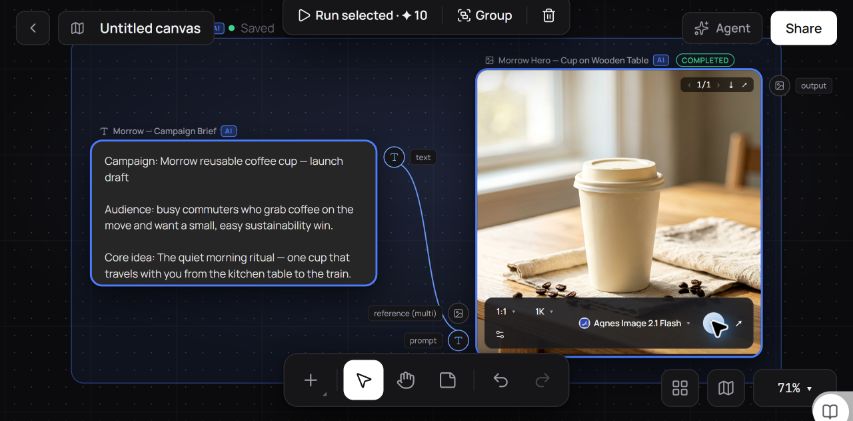
Il risultato era una tazza color crema posata su un tavolo di legno accanto a una finestra, con un tovagliolo di lino e chicchi di caffè sparsi qua e là. Si adattava così bene alla calda atmosfera della fotografia di prodotto da diventare il punto di partenza per un’altra scena.
Il brief necessitava ancora di una revisione editoriale: l’agente aveva aggiunto alcune espressioni incentrate sulla sostenibilità che non avevamo fornito. Nel caso di un prodotto reale, tali espressioni andrebbero modificate o eliminate. Una bozza utile non significa che ogni riga sia una dichiarazione di marchio approvata.
2. Sviluppare una nuova direzione partendo dalla prima immagine
Successivamente, abbiamo cambiato il pubblico di riferimento, passando dai pendolari agli studenti universitari. Anziché scartare il primo risultato, abbiamo richiesto la creazione di un ramo separato che lo utilizzasse come riferimento visivo. In questo modo, sia la direzione originale che quella nuova sono rimaste disponibili nello stesso progetto.
I commenti
Mi piace la prima immagine. Mantieni invariati il brief esistente e l’immagine hero già realizzata. Crea un secondo nodo immagine per una campagna dedicata agli studenti, utilizzando l’immagine hero già realizzata come riferimento, in modo da mantenere la stessa tazza. Modifica la scena in una scrivania ordinata di un dormitorio universitario con un quaderno chiuso, una calda luce mattutina e un ampio spazio vuoto nel terzo superiore per un titolo che aggiungerò in seguito. Nessun testo o logo visibile. Mantieni il formato quadrato e utilizza lo stesso modello di immagine. Aggiungi una breve descrizione testuale per questa nuova direzione. Realizza solo questa variante; non aggiungere video o audio.
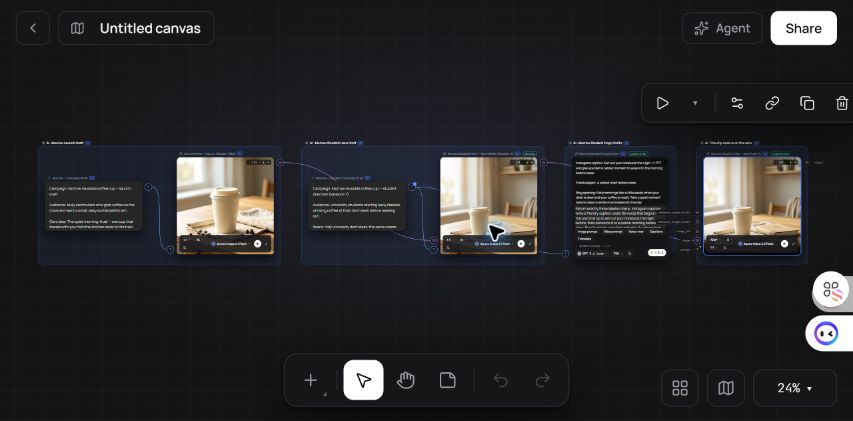
L'agente ha aggiunto una scheda informativa sulla campagna per gli studenti e un secondo nodo immagine. Il nuovo nodo faceva chiaramente riferimento all'immagine principale originale, mentre la scheda informativa e l'immagine originali sono rimaste sulla tela. Abbiamo eseguito il nuovo nodo e ne abbiamo esaminato il risultato.
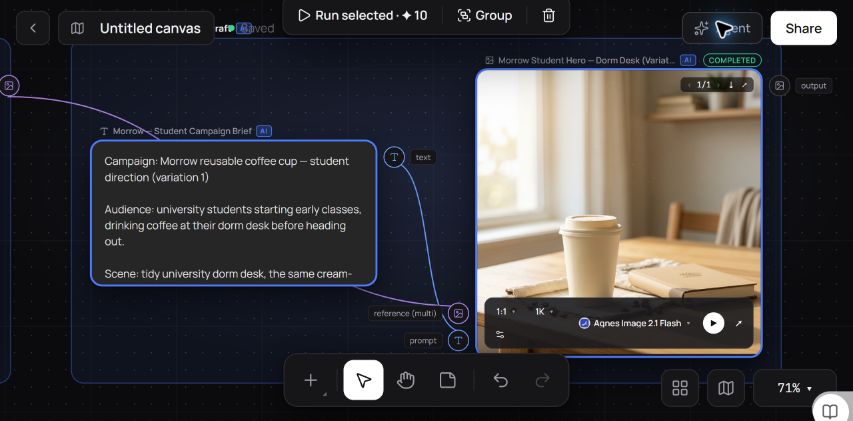
La nuova immagine ha mantenuto l'aspetto della tazza color crema e ha aggiunto il taccuino richiesto. Ha inoltre lasciato più spazio sopra la tazza per un titolo da inserire in seguito. In questo esempio si tratta di un'utile continuità visiva, non della prova che ogni dettaglio del prodotto rimarrà identico nelle generazioni future.
Il modello di istruzioni riutilizzabile è tieni questo, cambia quello e usa questo come riferimento. Indica la scena, l'illuminazione, gli oggetti e lo spazio vuoto che desideri modificare. Per altri tipi di revisioni visive, il Guida all'editing delle immagini in GlobalGPT copre ulteriori attività di editing.
3. Redigere e perfezionare i testi della campagna
Abbiamo quindi chiesto all’agente di aggiungere un nodo LLM Assistant per tre testi: una didascalia su Instagram di meno di 35 parole, un oggetto di e-mail di meno di otto parole e l’introduzione di un blog composta da due frasi. Ha selezionato il modello denominato GPT-5.6 Luna e ha creato un collegamento a partire dal brief dello studente.
La richiesta
Prossimo compito: trasformare la campagna studentesca in un testo conciso. Lasciare invariati tutti i nodi relativi alle immagini e al brief esistenti. Aggiungere un nodo “LLM Assistant” collegato al brief della campagna studentesca, con l’istruzione di redigere tre testi: una didascalia per Instagram di meno di 35 parole, un oggetto per un’e-mail di meno di 8 parole e un’introduzione per un blog di 2 frasi. Utilizza un tono amichevole e da studente, concentrandoti su una routine mattutina più rilassata, senza fare riferimento all’ambiente o alle prestazioni. Non inventare prezzi, sconti, date o specifiche dei prodotti. Non pubblicare né inviare nulla. Utilizza un modello di testo disponibile e crea solo questo nodo di testo.
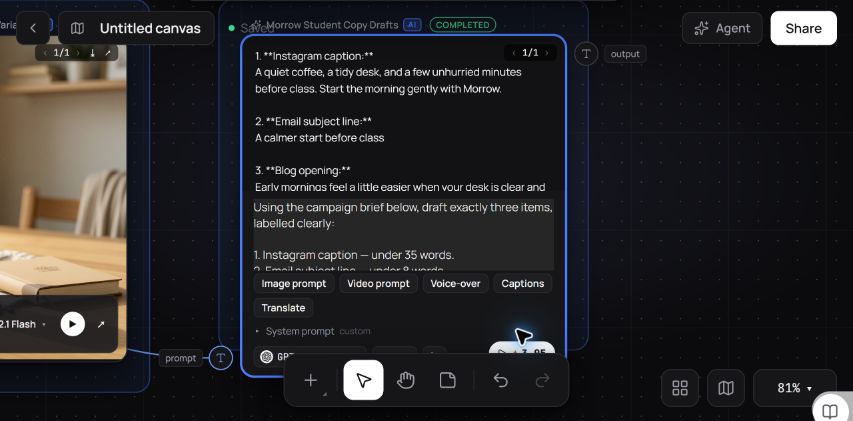
La prima didascalia su Instagram recitava: “Un caffè in tranquillità, una scrivania in ordine e qualche minuto senza fretta prima della lezione. Inizia la giornata con calma insieme a Morrow”. Era una didascalia valida ma generica, quindi abbiamo chiesto invece di proporre un consiglio pratico: preparare il quaderno la sera prima.
Questa revisione richiedeva un intervento manuale. L'agente ha affermato di aver aggiornato le istruzioni, ma il campo visibile e l'area di lavoro salvata riportavano ancora le istruzioni precedenti. Abbiamo modificato direttamente quel campo e rieseguito il nodo. Il secondo risultato è stato:
Prepara il tuo quaderno la sera prima e concediti un momento di tranquillità per iniziare la giornata con calma prima della lezione.
Il nodo ha quindi mostrato due versioni del risultato. L’inizio del post è rimasto invariato, mentre l’oggetto dell’e-mail ha seguito la formulazione indicata nelle nostre istruzioni manuali, compreso il punto finale. Abbiamo potuto mantenere disponibile la prima bozza mentre esaminavamo la didascalia revisionata.
C'è un altro comando utile da comprendere: l'inspector del nodo indica che un'istruzione digitata ha la precedenza sul prompt collegato. La presenza di una linea di collegamento non garantisce di per sé che ogni frase a monte venga inclusa. Controlla il campo delle istruzioni prima di rieseguire un nodo.
Aggiungi una fase video quando ne hai bisogno
Abbiamo inoltre chiesto all’agente di collegare l’immagine dello studente a un nodo video come primo fotogramma. Il movimento richiesto era una lenta inquadratura in primo piano con la tazza e il quaderno che rimanevano fermi. Ha configurato Agnes Video 2.5 Flash su cinque secondi, 720P e un formato quadrato.
Il video è stato completato dopo una richiesta di generazione. Prima di avviare l'esecuzione, abbiamo verificato una discrepanza nei costi: il nodo e la relativa tabella dei costi indicavano una stima di 420 crediti, mentre la descrizione dell'agente riportava 0,42 crediti. Abbiamo approvato l'esecuzione sulla base della stima più alta, quella a livello di nodo. Si tratta di stime visualizzate, non di un totale di fatturazione verificato.
Il nodo completato mostrava un risultato, con la scena dello studente visibile nell’anteprima video. Il lettore indicava una durata di 5,175 secondi e dimensioni di 704 × 704 pixel, sebbene l'impostazione selezionata fosse indicata come 720P. Abbiamo verificato i metadati relativi al completamento e alla riproduzione; non abbiamo effettuato una revisione fotogramma per fotogramma del movimento né una verifica della coerenza del prodotto.
Quando l’approccio “tutto in uno” è la scelta giusta
GlobalGPT Canvas rappresenta un punto di partenza interessante quando il tuo lavoro principale consiste nello sviluppare risorse generate dall'intelligenza artificiale e nel perfezionarne l'orientamento. Nel nostro test, siamo riusciti a conservare l’immagine originale, creare una variante basata su un’immagine di riferimento, realizzare una bozza con un modello diverso e generare un video a partire dall’immagine dello studente, il tutto in un unico spazio di lavoro. Questo è un motivo concreto per provarlo, al di là della semplice ricerca di un collegamento con un particolare modello di immagine.
| Il tuo obiettivo principale | Un punto di partenza pratico | Perché |
|---|---|---|
| Elaborare un brief relativo alle opzioni grafiche e ai testi di accompagnamento | GlobalGPT Tela | Nel nostro test abbiamo mantenuto insieme il brief, i rami delle immagini e l'output del modello di testo. |
| Creare, individuare, compilare automaticamente o esportare progetti Canva da un assistente | Connettore AI di Canva | Queste operazioni sono descritte nella guida ufficiale ai connettori di Canva. |
| Migliorare una parte mantenendo il resto disponibile | Prova un piccolo ramo di Canvas | Il ramo "image" ha funzionato nel nostro test; la revisione "copy" ha richiesto una modifica diretta e un controllo finale. |
| Scegli uno strumento in base alla qualità del progetto finale, alla velocità o al costo totale | Esegui un test di corrispondenza per il tuo prodotto finale | Questa guida non ha effettuato un confronto con Canva né ha verificato l’esistenza di un vantaggio in termini di prezzo. |
Inizia con un brief e un'immagine. Esamina il primo risultato, poi aggiungi un ramo per la modifica che desideri effettivamente apportare. Apri il Canvas GlobalGPT e prova a seguire lo stesso procedimento: chiedi all'agente di generare il risultato, esaminalo e decidi quali modifiche apportare successivamente.
Domande frequenti
GlobalGPT Canvas è la stessa cosa di Canva?
L'area di lavoro testata in questa occasione è la n. GlobalGPT Canvas. Canva è una piattaforma di progettazione a sé stante, dotata di funzionalità di intelligenza artificiale e integrazioni con assistenti.
Canva utilizza GPT Image 1 Mini?
Le fonti esaminate ai fini del presente articolo non dimostrano che gli strumenti nativi di Canva per la gestione delle immagini utilizzino GPT Image 1 Mini. L’AI Connector di Canva è una funzionalità distinta dall’integrazione con un particolare modello di elaborazione delle immagini.
È possibile lavorare sia con immagini che con testo in GlobalGPT Canvas?
Sì. Nel nostro test del 16 settembre 2026, Canvas ha generato due immagini tramite Agnes Image 2.1 Flash e il testo della campagna tramite il nodo denominato GPT-5.6 Luna.
L'agente può modificare un progetto esistente?
Ha creato un nuovo ramo dell'immagine sulla base del nostro feedback, conservando quello originale. Un successivo aggiornamento delle istruzioni di copia non è stato applicato come previsto, quindi abbiamo modificato direttamente il nodo e verificato il nuovo risultato.
Questo test ha generato un video?
Sì. È stata completata una richiesta Agnes Video 2.5 Flash utilizzando l'immagine dello studente come primo fotogramma. Le impostazioni selezionate erano cinque secondi, 720P e 1:1; il lettore ha riportato 5,175 secondi e 704 × 704 pixel. Sono stati verificati il completamento e i metadati, ma la precisione del movimento non è stata valutata in modo sistematico.
La creazione di un canvas comporta l'esecuzione automatica di tutti i nodi?
Non in questo test. L'agente ha creato i nodi e ha mostrato le stime; abbiamo eseguito i nodi "image" e "copy" separatamente. Controlla le impostazioni dei nodi e i crediti stimati prima di avviare la generazione.