

Sì, ma la risposta utile dipende dal punto di partenza. Record ChatGPT è il percorso specificato per una registrazione in tempo reale nell'app desktop per macOS, mentre Dettatura vocale converte una frase pronunciata in testo modificabile e ChatGPT Voce è una conversazione registrata. Un file MP3 o M4A esistente richiede una procedura di trascrizione separata; non dare per scontato che un allegato di chat generico accetti qualsiasi formato audio.
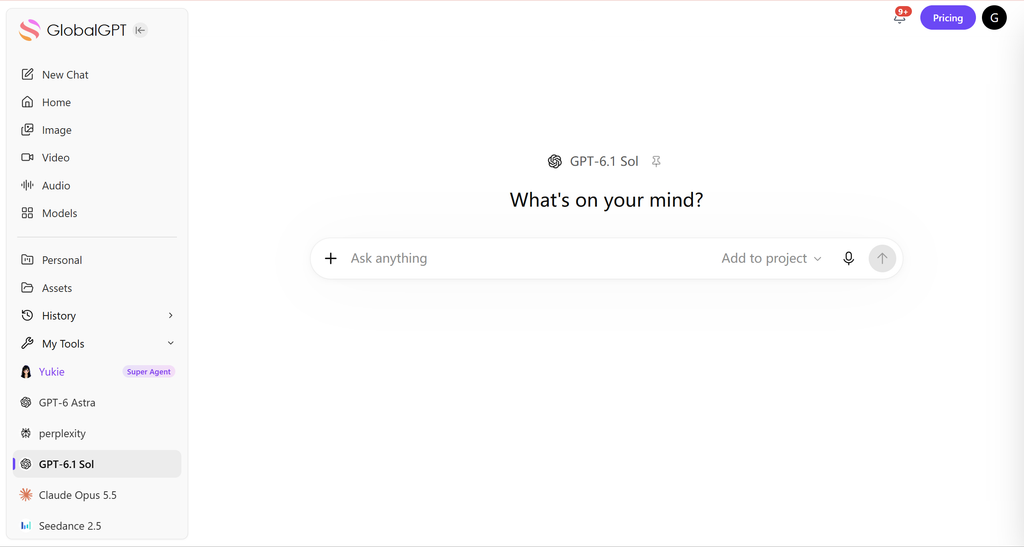
Una volta acquisite le parole, GlobalGPT ti offre un unico spazio di lavoro per trasformare la trascrizione in un riassunto, un elenco di azioni, una bozza o un messaggio di follow-up utilizzando diversi modelli di IA. Usalo quando desideri integrare la trascrizione e la stesura del testo di follow-up in un unico flusso di lavoro collegato.
Di quale funzione audio ChatGPT hai bisogno?
La procedura corretta dipende dal fatto che tu stia pronunciando un prompt, conducendo una conversazione, registrando una riunione o partendo da un file audio.
| Il tuo punto di partenza | Percorso ottimale | Cosa fa | Un limite da tenere a mente |
|---|---|---|---|
| Vuoi pronunciare un comando | Dettatura vocale | Registra l'audio, restituisce un testo modificabile e ti permette di correggerlo prima di inviare il messaggio. | Si tratta di un flusso di lavoro di inserimento dati, non di una trascrizione salvata della riunione. |
| Vuoi uno scambio di battute parlato | ChatGPT Voce | Ti permette di parlare con ChatGPT e di ascoltare una risposta vocale nella stessa chat. | OpenAI precisa che le trascrizioni vocali non sono registrazioni testuali; Live è progettato per le conversazioni a turno, non per la registrazione di riunioni con più partecipanti. |
| Stai avviando una riunione su un Mac | Record ChatGPT | Registra una sessione, trascrive mentre parli e apre gli appunti generati. | Registra le sessioni nell'app desktop per macOS per gli spazi di lavoro Plus, Pro, Business, Enterprise ed Edu; ogni sessione ha una durata massima di 4 ore. Per gli spazi di lavoro Enterprise ed Edu è necessaria l'abilitazione da parte del proprietario nelle impostazioni dello spazio di lavoro. |
| Hai già un file MP3, WAV o M4A | Strumento di trascrizione dei file | L'attuale pannello "Speech to Text" di GlobalGPT mostra i comandi "Carica" e "Registra audio" ed elenca i formati mp3, wav e m4a. | Utilizza il percorso dedicato per i file MP3, WAV o M4A; gli allegati standard della chat ChatGPT seguono regole diverse. |
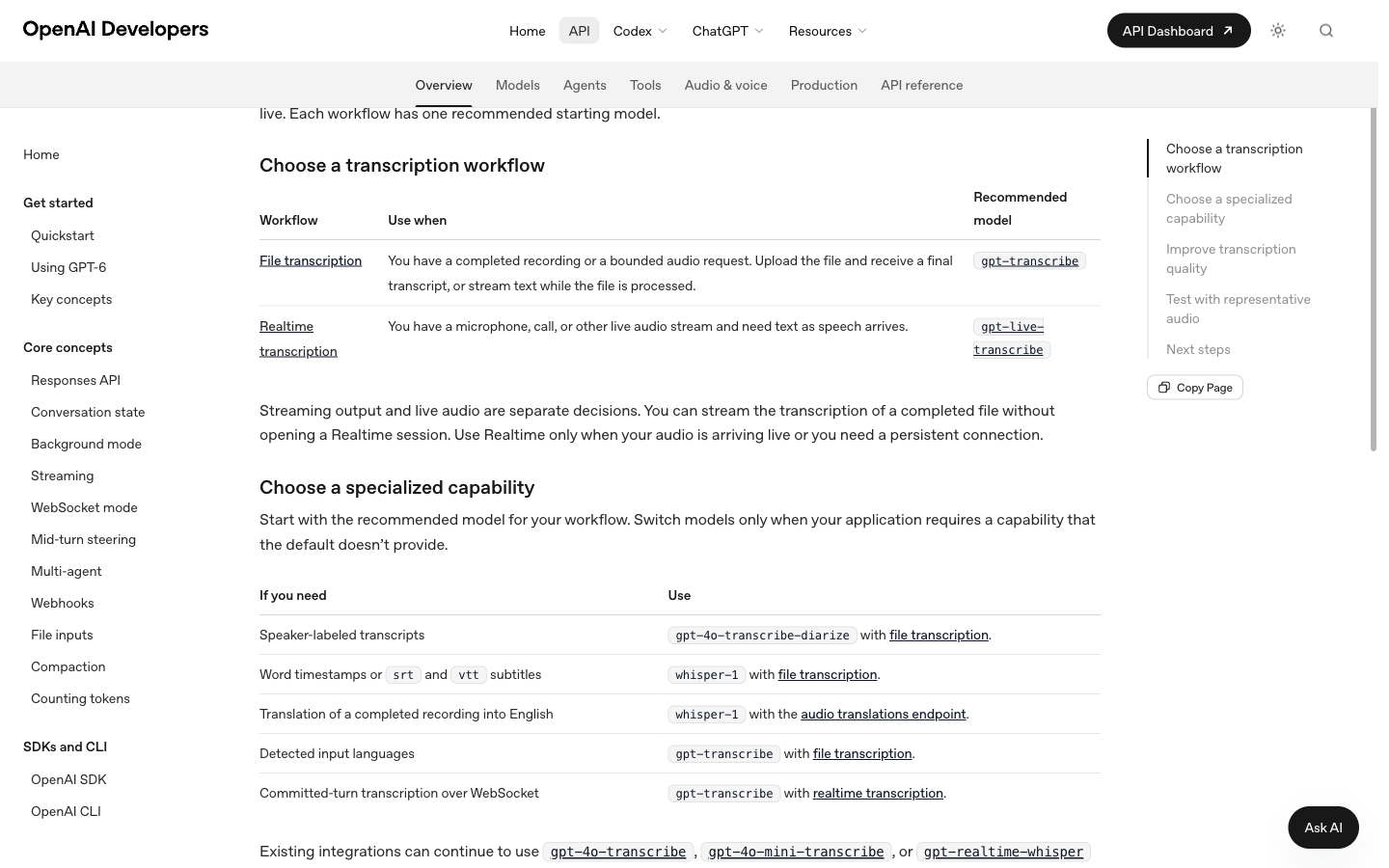
| Ti serve il testo tratto dall'audio in tempo reale di un'app | API in tempo reale OpenAI | Utilizzo gpt-live-transcribe per l'audio in diretta. |
La guida Realtime attuale indica che questo percorso non restituisce i timestamp delle parole né le etichette dei parlanti. |
| In una registrazione completa servono le etichette degli artisti | API del file OpenAI | Utilizzo gpt-4o-transcribe-diarize con json_diario e gli orari di inizio e fine dei segmenti. |
Si tratta di un flusso di lavoro basato su file completi; le registrazioni di durata superiore a 30 secondi richiedono una strategia di suddivisione in parti. |
| Sono necessari timestamp per parole o segmenti, in formato SRT o VTT | API del file OpenAI | Utilizzo whisper-1 con il timestamp o i sottotitoli che ti servono. |
I limiti relativi ai file dell'API e le opzioni relative ai modelli si applicano all'endpoint dell'API, non automaticamente all'interfaccia utente di ChatGPT. |
Per le definizioni ufficiali, si veda Dettatura vocale, ChatGPT Voce, e Record ChatGPT separatamente. Per le righe API, utilizzare OpenAI’s Panoramica sulla trascrizione e Guida alla trascrizione in tempo reale; per la procedura con file "no-code", aprire il Area di lavoro GlobalGPT, quindi seleziona “Trascrizione vocale”.
Come utilizzare il record ChatGPT
Le attuali linee guida di OpenAI relative a Record indicano che questa funzionalità è disponibile per l'app desktop per macOS e per gli spazi di lavoro Plus, Pro, Business, Enterprise ed Edu. Verifica le impostazioni dello spazio di lavoro e il piano: negli spazi di lavoro Enterprise ed Edu, Record è disabilitato per impostazione predefinita, pertanto il proprietario dello spazio di lavoro deve abilitarlo. I passaggi riportati di seguito seguono il flusso di lavoro documentato.
Il flusso di registrazione documentato
- Apri una chat nell'app desktop per macOS e seleziona il Record pulsante nella parte inferiore della chat.
- Al primo utilizzo, concedi le autorizzazioni richieste relative al microfono e all'audio di sistema. Se vengono registrate altre persone, ottieni il consenso previsto dalle leggi applicabili a tutte le persone coinvolte.
- Parla in modo naturale mentre Record trascrive. Usa il comando “Stop” per mettere in pausa o terminare la registrazione in corso; scegli Curriculum per continuare la stessa sessione.
- Una volta terminato, seleziona Inviare. Secondo OpenAI, questa operazione carica la trascrizione e apre le note generate, che possono apparire come un’area di lavoro nella chat o come note allegate alla registrazione.
- Rivedi gli appunti e la trascrizione prima di trasformarli in un’e-mail, un piano di progetto, una struttura di codice o un altro risultato. ChatGPT avverte che le sue trascrizioni potrebbero contenere errori.
Se si annulla l'operazione utilizzando il pulsante X, le opzioni disponibili sono: Carica, Elimina o Annulla. L'opzione Elimina rimuove la registrazione; l'opzione Annulla riporta alla finestra di registrazione, consentendo di riprendere l'operazione. Non considerare le azioni Stop, Invia, Carica ed Elimina come intercambiabili.
Limite di corrente e limiti dei dati
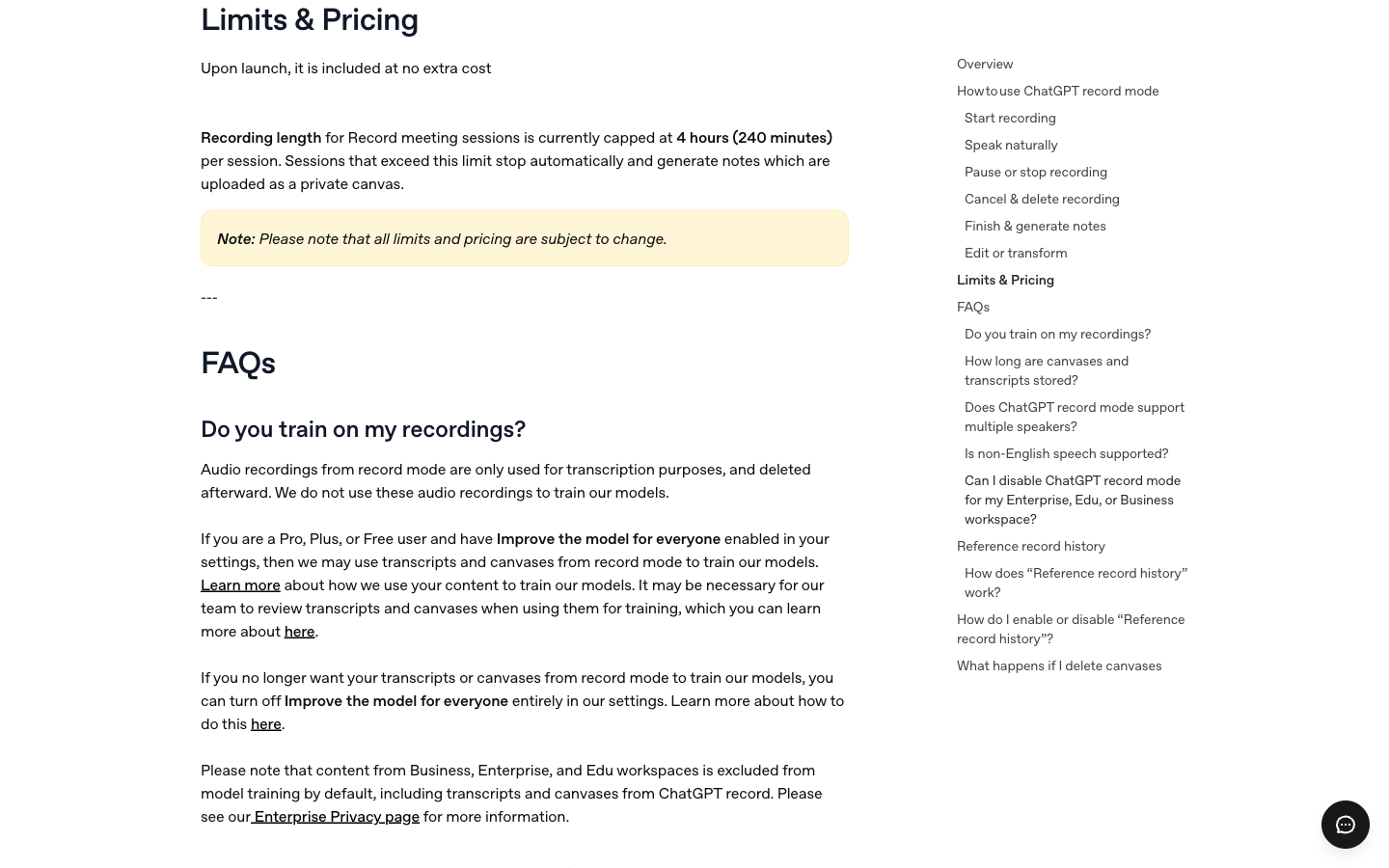
- Attualmente, ogni sessione di Record Meeting ha un limite massimo di 4 ore (240 minuti). Una sessione che supera il limite massimo si interrompe automaticamente e genera delle note che vengono caricate come "canvas" privato. OpenAI precisa che i limiti e i prezzi possono subire variazioni.
- Le registrazioni audio vengono utilizzate per la trascrizione e successivamente cancellate; OpenAI afferma che tali registrazioni audio non vengono utilizzate per addestrare i propri modelli.
- La trascrizione e il canvas seguono le impostazioni di conservazione previste per la conversazione o l'area di lavoro. Se la conversazione viene eliminata, OpenAI precisa che tali elementi vengono rimossi entro 30 giorni, a meno che non si applichi un'eccezione legale in materia di conservazione.
- Per gli utenti dei piani Pro, Plus o Free, le trascrizioni e le "canvas" possono essere utilizzate a scopo di formazione quando Migliorare il modello a beneficio di tutti è abilitata. Per impostazione predefinita, i contenuti degli spazi di lavoro Business, Enterprise ed Edu sono esclusi dalla formazione.
- Record è in grado di distinguere più interlocutori. Quando non riesce a identificare un nome, potrebbe utilizzare un'etichetta generica come Interlocutore 1; è possibile rinominare i parlanti dopo aver creato la registrazione. OpenAI afferma che Record funziona al meglio in inglese e che la precisione nelle altre lingue può variare.
Per le norme attualmente in vigore, consultare Previsioni record di OpenAI rispetto a ChatGPT.
Se la riunione è lunga, prevedi del tempo per le pause e per la revisione della trascrizione. L'eliminazione dell'audio non comporta l'eliminazione anche della trascrizione e della bacheca.
Come trascrivere un file MP3 o M4A esistente
Se disponi già di un file audio, utilizza un percorso pensato appositamente per la trascrizione dei file. L'attuale pagina "Speech to Text" di GlobalGPT offre Caricare e Registra audio e supporta file MP3, WAV e M4A. La procedura standard per l'invio di allegati nella chat di ChatGPT segue regole specifiche, quindi il percorso dedicato ai file rappresenta la scelta più pratica quando è necessario inviare una registrazione esistente.

L'immagine qui sopra mostra una versione precedente dell'interfaccia, conservata perché illustra i comandi pratici per il caricamento e la registrazione. Le vecchie diciture “6 crediti/s” e “15 MB” hanno valore storico e non devono essere interpretate come prezzi o limiti attuali. Apri la pagina attuale per verificare i formati supportati, i limiti e i costi prima di inviare un file.
- Aprire la sezione Area di lavoro GlobalGPT, quindi apri "Da voce a testo" e seleziona Trascrivi.
- Scegliere Caricare per un file esistente, oppure Registra audio quando si crea la registrazione nell'applicazione.
- Prima di inviare, verifica il formato e il costo dell'account indicati nell'interfaccia corrente.
- Leggi la trascrizione che ti è stata restituita, quindi correggi nomi, numeri e negazioni prima di chiedere un riassunto.
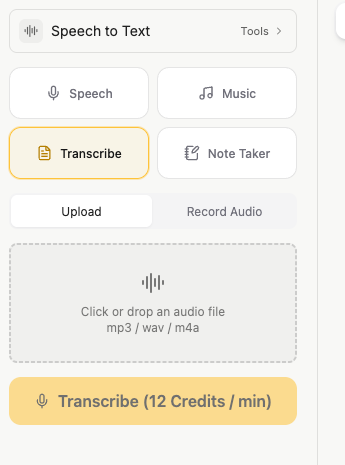
Verifica il costo del conto corrente prima di inviare il file; questa schermata mostra i controlli, non il risultato di un test di trascrizione completato.
Se il tuo obiettivo è trasformare una registrazione in un prodotto finito utilizzabile, L'area di lavoro di GlobalGPT Dopo la fase di trascrizione, puoi procedere con le seguenti operazioni: ripulire il testo, individuare le decisioni e le azioni da intraprendere, quindi redigere la bozza dell’e-mail o del documento nello stesso spazio di lavoro multimodale. Se parti da un file esistente, apri lo strumento “Da voce a testo” dalla scheda del prodotto corrispondente.
Utilizzo dell'API OpenAI per la trascrizione
Se stai sviluppando un'app o utilizzi già un client API, scegli un modello di trascrizione in base al risultato che ti serve. Queste sono le opzioni dell'API OpenAI; per ChatGPT Record, dettatura, voce e allegati di chat standard valgono requisiti distinti.
| Cosa ti serve | Modello | Come scegliere |
|---|---|---|
| Trascrizione di una registrazione completata | gpt-transcribe |
Il modello iniziale consigliato da OpenAI per il parlato registrato nella lingua originale. |
| Testo tratto dall'audio in diretta | gpt-live-transcribe |
Utilizza una sessione di trascrizione in tempo reale. Questo modello non restituisce i timestamp delle parole né le etichette dei parlanti. |
| Etichette dei parlanti per una registrazione | gpt-4o-transcribe-diarize |
Richiesta json_diario per le etichette dei parlanti e gli orari di inizio e fine dei segmenti. I file audio di durata superiore a 30 secondi richiedono strategia_di_raggruppamento, come ad esempio auto. |
| Timestamp o file dei sottotitoli | whisper-1 |
Scegli i timestamp delle parole o dei segmenti, oppure i sottotitoli SRT/VTT, per la creazione e la modifica dei sottotitoli. |
Per la trascrizione dei file, l'API accetta caricamenti fino a 25 MB in formato MP3, MP4, MPEG, MPGA, M4A, WAV o WebM. Comprimere le registrazioni più grandi o suddividerle in file più piccoli, evitando tagli nel bel mezzo di una frase. Lo streaming della trascrizione di un file completo è diverso dall’invio in diretta dell’audio dal microfono.
La stessa guida al flusso di lavoro distingue alcuni output specializzati: utilizzare whisper-1 con l'endpoint delle traduzioni audio, quando la registrazione completata deve essere convertita in inglese, utilizzare gpt-transcribe quando è necessario rilevare le lingue di input o ottenere una trascrizione in tempo reale tramite WebSocket, ed effettuare test con accenti, rumori, nomi, numeri e terminologia rappresentativi prima di trasferire il traffico in produzione.
Dettagli dell'endpoint: Panoramica sulla trascrizione di OpenAI, guida alla trascrizione dei file e Guida alla trascrizione in tempo reale.
Cosa fare quando la trascrizione non è disponibile
Quando un pulsante o un caricamento non funziona, individua quale livello non è disponibile prima di cambiare strumento. L'assenza del pulsante "Registra", un formato audio non supportato, una richiesta di autorizzazione e un errore nella richiesta API sono problemi diversi.
- Manca il record: Verifica di trovarti nell'app desktop per macOS e che l'area di lavoro sia di uno dei tipi idonei attualmente elencati. Per le aree di lavoro Enterprise ed Edu potrebbe essere necessario che il proprietario abiliti la funzione "Registra".
- Il microfono o l'audio del sistema non funzionano: Verifica le autorizzazioni concesse all'app desktop e assicurati che sia selezionata l'opzione corretta. Non valutare la qualità della trascrizione sulla base di una registrazione vuota.
- Il tuo file è stato rifiutato: Verificare il formato, le dimensioni e le regole relative all'account specifici del percorso. La regola dei 25 MB e dei sette formati dell'API riguarda l'endpoint dell'API; non si tratta di una regola universale per gli allegati ChatGPT.
- La trascrizione di "The Voice" sembra errata: Ricordate che OpenAI non garantisce una trascrizione letterale di Voice. Se la formulazione esatta è importante, utilizzate una registrazione documentata o un percorso di file.
- La richiesta API non va a buon fine: distinguere gli errori relativi all'autenticazione, al formato, alle dimensioni, al limite di velocità e al contenuto prima di riprovare. Registrare l'ID della richiesta e lo stato senza inserire audio privato in un ticket pubblico.
Controlla la trascrizione prima di riassumerla
Anche una sintesi fluida può contenere un numero errato o il nome di un proprietario inventato. Considera la trascrizione come una bozza, soprattutto quando l'audio contiene nomi, cifre, più interlocutori, rumori di fondo o una lingua per la quale il prodotto indica che l'accuratezza potrebbe variare.
Una rapida rilettura prima di fare affidamento sugli appunti
- Confronta ogni numero, data, nome del prodotto e nome della persona con l'audio.
- Cerca negazioni come, ad esempio non, mai e a meno che; una parola breve tralasciata può ribaltare la decisione.
- Distinguete ciò che qualcuno ha detto da ciò che si deduce dal riassunto. Inserite gli elementi incerti in un elenco di controllo.
- Se nella registrazione sono presenti più interlocutori, verificare i nomi prima di assegnare un’azione a una persona.
Suggerimento utile per il seguito: “Mantieni la formulazione della trascrizione per nomi, numeri e negazioni. Elenca eventuali frasi poco chiare invece di fare supposizioni, quindi crea una tabella separata con le azioni da intraprendere, indicando chi ha parlato e la citazione a sostegno.”
Per una riunione, tieni la trascrizione originale accanto al riassunto. Per una lezione o un’intervista, evidenzia le parti poco chiare invece di “correggere” silenziosamente. Se il passo successivo è un articolo pubblico o un messaggio per i clienti, fai approvare il testo definitivo da qualcuno.
La privacy audio dipende dal percorso
“Audio” non è una regola di conservazione valida per tutto ChatGPT. Verifica quale funzione ha creato la clip, per quanto tempo viene conservata la chat e se hai scelto di condividere l'audio o altri contenuti per il miglioramento del modello.
| Percorso | Gestione dell'audio | Gestione di testi o trascrizioni | Limiti della formazione |
|---|---|---|---|
| Dettatura vocale | Viene conservato finché la chat rimane nella cronologia; l'eliminazione della chat comporta la cancellazione del clip associato entro 30 giorni, fatte salve le eccezioni relative alla sicurezza, agli aspetti legali e alla formazione già dissociata. | Il testo risultante diventa un messaggio modificabile dall'utente prima di inviarlo. | Gli utenti privati possono condividere le registrazioni audio delle dettature per il miglioramento del modello; gli utenti aziendali sono esclusi per impostazione predefinita. |
| Record ChatGPT | Utilizzato per la trascrizione e successivamente eliminato; secondo OpenAI, l'audio non viene utilizzato per addestrare i modelli. | La trascrizione e la bacheca sono soggette alla regola di conservazione delle conversazioni o degli spazi di lavoro; l'eliminazione della conversazione comporta la loro rimozione entro 30 giorni, salvo che non si applichi un'eccezione di natura legale. | Per gli utenti dei piani Pro, Plus o Free, la formazione relativa alle trascrizioni e a Canvas dipende dall'iniziativa "Migliora il modello per tutti"; i contenuti relativi ai piani Business, Enterprise ed Edu sono esclusi per impostazione predefinita. |
| ChatGPT Voce | L'audio standard viene eliminato dopo la trascrizione, a meno che non si scelga di condividerlo. L'audio in diretta e i clip audio/video avanzati vengono eliminati dopo 30 giorni, fatte salve le eccezioni relative alla sicurezza, alla protezione, agli aspetti legali e a contenuti precedentemente dissociati. | La voce è un mezzo di conversazione e non è garantito che la sua trascrizione sia una registrazione parola per parola. | La condivisione di contenuti audio e video prevede una propria opzione di adesione. La formazione relativa ai testi e alle trascrizioni è gestita separatamente da Migliorare il modello a beneficio di tutti. |
| API OpenAI | Applicare i termini relativi alla conservazione dei dati e alla formazione previsti per il prodotto API e per la propria implementazione. | È l'applicazione a stabilire dove viene archiviata una trascrizione e chi può accedervi. | Non copiare il testo relativo alla conservazione dei dati ChatGPT o alla conservazione delle registrazioni vocali nell'informativa sulla privacy dell'API. |
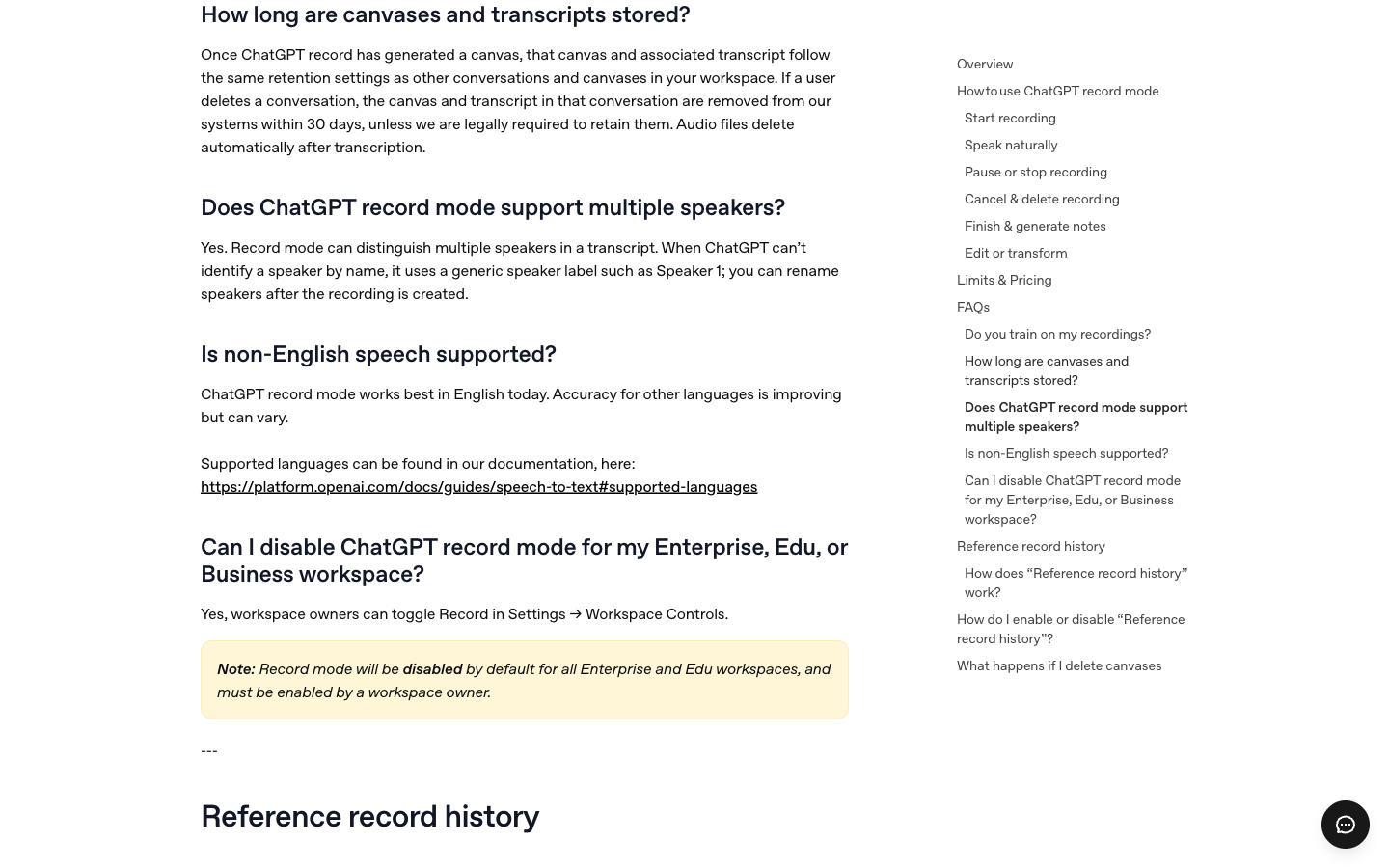
Prima di registrare una riunione riservata, verificare le impostazioni di conservazione dei dati dell'area di lavoro e ottenere il consenso necessario. Un'etichetta generica come "Interlocutore 1" non costituisce un'identità verificata né una garanzia dell'accuratezza della trascrizione.
Se vengono riprese altre persone, è necessario ottenere il consenso previsto dalle leggi applicabili a tutte le persone coinvolte. Per il testo aggiornato, consultare il Previsioni record, il Domande frequenti sulla dettatura, e il ChatGPT Guida vocale prima di registrare una conversazione riservata.
Domande frequenti
ChatGPT può trascrivere l'audio?
Sì, ma il percorso è importante. I documenti OpenAI descrivono la registrazione delle sessioni in tempo reale nell'app desktop per macOS, la funzione "Dettatura" per trasformare un comando vocale in testo modificabile e la funzione "Voce" per una conversazione vocale. Si tratta di funzionalità diverse da una promessa generica secondo cui ogni allegato audio funziona in ogni chat.
ChatGPT è in grado di riprodurre un file MP3 o M4A?
Utilizza uno strumento dedicato alla trascrizione di file MP3/M4A oppure l'API per i file OpenAI, quindi importa il testo in ChatGPT per modificarlo o sintetizzarlo.
Il programma ChatGPT Record è disponibile su Windows?
Le attuali linee guida di Record indicano l'app desktop per macOS. Se utilizzi Windows o disponi già di un file audio, utilizza invece uno strumento dedicato alla trascrizione dei file o l'API OpenAI.
Il formato ChatGPT Record identifica i parlanti?
OpenAI indica che Record è in grado di distinguere più interlocutori e può utilizzare etichette generiche come “Interlocutore 1” quando non riesce a identificare un nome. Rinominare le etichette e controllare la trascrizione prima di assegnare i compiti.
La trascrizione vocale ChatGPT è fedele?
Il documento n. OpenAI afferma esplicitamente che le trascrizioni di Voice non sono registrazioni testuali fedeli. Voice è progettato per uno scambio verbale; Live non è concepito come registratore per riunioni con più partecipanti.
Quanto può durare una sessione di registrazione ChatGPT?
Le attuali linee guida di Record prevedono un limite massimo di quattro ore, ovvero 240 minuti, per ogni sessione della riunione. I limiti possono subire variazioni, pertanto si consiglia di consultare la pagina ufficiale prima di pianificare un evento di lunga durata.
La risposta pratica è semplice: scegli “Registra” per una registrazione documentata su Mac, “Dettatura” per un comando vocale, “Voce” per una conversazione, uno strumento dedicato ai file per un MP3 o M4A esistente e l’API quando crei tu stesso il flusso di lavoro. Quindi rileggi il testo prima di lasciare che qualsiasi IA lo trasformi in decisioni.





