Risposta rapida
ChatGPT può rendere più nitide alcune foto sfocate grazie al ritocco delle immagini. Richiedi un ritocco moderato, quindi confronta i volti, le scritte e i contorni con l’originale. Una sfocatura marcata lascia degli spazi vuoti che l’intelligenza artificiale potrebbe riempire con nuovi dettagli plausibili, quindi un’immagine più nitida può comunque alterare ciò che è stato fotografato.
Il punto di partenza migliore è il file originale più grande che hai a disposizione. Una foto scattata con il cellulare leggermente sfocata, una copia minuscola proveniente da un’app di messaggistica e una fotografia cartacea danneggiata richiedono trattamenti diversi. Prima di digitare “trasformala in 4K”, valuta se hai bisogno di contorni più nitidi, di un’immagine più grande o di una ricostruzione creativa.
Per una fase di ingrandimento specifica, Upscaling HD di GlobalGPT ti offre un modulo per l'immagine di partenza con la possibilità di applicare un miglioramento del volto. Puoi anche effettuare una modifica separata basata su prompt nello stesso spazio di lavoro quando l'immagine richiede un'altra modifica visiva. Questa combinazione è utile quando vuoi evitare abbonamenti separati per la generazione e la modifica quotidiana delle immagini.
ChatGPT è in grado di rendere più nitida una foto?
Sì, ma con dei limiti. È possibile caricare una foto e richiedere una modifica dell’immagine che ne migliori la nitidezza apparente. La domanda fondamentale è: quanto cambia l’immagine dopo la modifica? Ciglia più definite o un tessuto più pulito possono sembrare realistici anche quando la loro forma esatta differisce da quella dell’immagine originale.
Quattro operazioni vengono spesso definite “di eliminazione della sfocatura”.” Affilatura aumenta il contrasto dei bordi. Rimozione del rumore riduce le macchioline e la grana. Upscaling aggiunge pixel in modo che un'immagine di piccole dimensioni possa essere visualizzata ingrandita. Ricostruzione generativa sintetizza i dettagli sulla base del materiale di partenza e delle tue istruzioni. Un flusso di lavoro basato sull'intelligenza artificiale può combinare queste operazioni, ma esse risolvono problemi diversi.
Questa distinzione è importante sia per i volti che per il testo. Un ritocco discreto a una foto di famiglia può essere utile per una stampa di piccole dimensioni, anche se comporta lievi variazioni nella texture. Un numero di serie, una firma o un’etichetta del prodotto ricostruiti potrebbero invece trasmettere informazioni errate. Valuta il risultato in base a ciò che desideri che l’immagine conservi.
OpenAI documentazione sulla generazione di immagini descrive le operazioni di modifica delle immagini e i limiti relativi alla resa del testo, alla coerenza e al posizionamento preciso. Questi sono validi motivi per non limitarsi a valutare solo la nitidezza. Per ulteriori spunti sulla modifica delle immagini, consulta le nostre guide su modifica delle immagini con ChatGPT e miglioramento delle immagini con ChatGPT.
Scegli la soluzione giusta per correggere la sfocatura
Ingrandisci una copia dell'originale prima di modificarla. Le striature direzionali indicano un movimento della fotocamera o del soggetto; i bordi uniformemente sfocati indicano una messa a fuoco errata. I blocchi quadrati e la texture sfocata spesso indicano una compressione o un'immagine originale di piccole dimensioni ingrandita eccessivamente. In una singola foto possono presentarsi diversi problemi.
Abbina il sintomo al primo passo
| Quello che vedi | Inizia da qui | Fai attenzione a |
|---|---|---|
| Contorni leggermente sfocati, ma i dettagli rilevanti sono ancora visibili | Prova a ritoccare leggermente l'immagine o a modificarla con moderazione. | Contorni nitidi e consistenza croccante dovuti a un'eccessiva affilatura. |
| Una minuscola immagine che appare sfocata quando viene ingrandita | Individua il file originale, quindi ingrandisci una copia in base alle dimensioni desiderate. | Anche un file di dimensioni maggiori può comunque contenere dettagli minuziosi inventati. |
| Ombre sgranate o macchioline colorate | Prova a ridurre leggermente il rumore prima di valutare la nitidezza. | Pelle liscia e cerosa e trama del tessuto attenuata. |
| Tracce di forte movimento o una messa a fuoco decisamente sbagliata | Cerca un altro fotogramma; ricorri alla ricostruzione solo quando un’approssimazione è adeguata allo scopo. | Sono stati modificati i tratti del viso, i caratteri e le forme degli oggetti. |
| Stampe sbiadite, graffiate o scattate male | Esegui una scansione nitida e ben illuminata, quindi correggi separatamente i danni e le parti sfocate. | Riflessi, texture a scansione e rimozione massiccia dei dettagli reali. |
Osserva gli occhi, i capelli e i tessuti nelle immagini di esempio riportate di seguito. Per la tua foto, abbina il primo passaggio al problema visibile: contorni sfocati, rumore, una fonte di luce troppo piccola o danni fisici.
Una foto digitale non perde la nitidezza semplicemente perché passa il tempo. L’originale cartaceo può sbiadire o danneggiarsi, mentre una copia digitale può perdere qualità a causa di ripetute compressioni, screenshot o ridimensionamenti. Trovare il file precedente o riscansionare la stampa spesso offre dettagli più utilizzabili rispetto a un altro passaggio in AI.
Come chiedere a ChatGPT di rendere più nitida una foto
Inizia con una foto e un'istruzione chiara. Caricare l'immagine originale anziché uno screenshot fornisce al programma di editing più informazioni su cui lavorare. Conserva una copia non modificata in modo da poterla confrontare in seguito.
- Carica il file sorgente più grande disponibile. Quando possibile, utilizza il file originale della fotocamera o una scansione. Un’anteprima scaricata dai social media rappresenta solitamente un punto di partenza meno valido.
- Descrivi il problema e l'uso previsto. Indica se l'immagine presenta una leggera sfocatura, sfocatura da movimento o difetti di scansione, e se desideri una stampa di piccole dimensioni, un'immagine del profilo o un'immagine più grande da visualizzare.
- Richiedi espressamente un'immagine modificata. Indica cosa dovrebbe cambiare e cosa dovrebbe rimanere uguale. Se la risposta si limita a fornire consigli, chiedi di creare la versione modificata utilizzando la foto caricata.
- Controllare il primo risultato prima di eseguire un altro ciclo. Confronta le stesse aree relative a volto, etichetta e contorni. Formula una richiesta di chiarimento specifica oppure torna alla fonte se alcuni dettagli importanti sono stati tralasciati.
Un prompt ChatGPT per eliminare la sfocatura e ottenere una leggera morbidezza
Suggerimento 1 · Chiarezza delicata
Modifica questa foto caricata per ridurre la leggera sfocatura e migliorare la nitidezza mantenendo un aspetto naturale. Mantieni la stessa persona, le proporzioni del viso, l'espressione, l'attaccatura dei capelli, l'abbigliamento, lo sfondo e l'inquadratura. Utilizza una nitidezza moderata e una leggera riduzione del rumore. Mantieni naturale la texture della pelle. Conserva tutte le scritte e i loghi esistenti. Se un dettaglio è troppo sfocato per essere risolto, lascialo sfocato invece di inventare un tratto nitido. Restituisci l'immagine modificata.
Considerale come indicazioni per orientare la modifica, quindi verifica il risultato. Anche se la richiesta recita “mantieni il volto”, è comunque necessario un confronto dei volti. Per la foto di un prodotto, aggiungi gli elementi specifici che contano: il tappo della bottiglia, le cuciture, la disposizione dell’etichetta o la sagoma.
Una descrizione per una vecchia fotografia digitalizzata
Istruzione 2 · Ripristina una scansione
Ritocca delicatamente questa fotografia digitalizzata. Riduci la polvere visibile e i piccoli graffi, riequilibra il contrasto sbiadito e migliora leggermente la nitidezza. Conserva il volto, l’età, l’espressione, l’acconciatura, l’abbigliamento, la composizione e la grana fotografica originali. Mantieni la resa originale in bianco e nero o a colori. Lascia sottili i dettagli facciali ambigui. Consegna un’immagine modificata senza aggiungere oggetti né alterare la scena.
Inizia con una scansione pulita. Se non è possibile effettuare una scansione, fotografa la stampa frontalmente in condizioni di luce uniforme ed evita i riflessi. La colorazione è una scelta creativa a sé stante; richiederla nello stesso prompt rende più difficile un confronto fedele.
Un aggiustamento quando la prima modifica risulta troppo marcata
Suggerimento 3 · Ridurre un montaggio eccessivo
Utilizza la foto originale caricata come riferimento. Crea una versione più discreta rispetto alla modifica precedente. Riduci i contorni luminosi lungo i bordi e l’effetto levigante sulla pelle. Mantieni la forma originale degli occhi, il sorriso, l’attaccatura dei capelli e le proporzioni del viso. Conserva un po’ di grana naturale e morbidezza. Modifica solo il trattamento della nitidezza; mantieni la composizione e i colori simili a quelli dell’immagine originale.
Se le modifiche ripetute continuano a stravolgere il soggetto, interrompi quella sequenza e torna alla versione originale. Un editor tradizionale con funzioni regolabili di nitidezza e riduzione del rumore ti offre un modo più diretto per apportare piccole modifiche. Una sfocatura eccessiva potrebbe richiedere l'utilizzo di una foto completamente diversa.
Come si presenta un risultato utile?
Un risultato utile risulta più nitido alle dimensioni in cui lo si utilizzerà effettivamente, pur raffigurando lo stesso soggetto. Confronta innanzitutto l'immagine originale e quella risultante con lo stesso ritaglio e le stesse dimensioni di visualizzazione. Quindi esamina i dettagli più fini a grandezza naturale. Ridurre un'immagine può nascondere i difetti; ingrandirla può far sembrare la texture più impressionante di quanto non sia in realtà.

In questo ritratto dai tratti delicati, i capelli, gli occhi e gli abiti offrono diversi elementi da esaminare. Le generiche istruzioni di restauro riportate accanto all’immagine lasciano ampio spazio alle diverse interpretazioni. Per fornire indicazioni più precise, è necessario specificare quali caratteristiche si desidera preservare e l’entità delle modifiche che si intendono apportare.

La seconda illustrazione mette meglio in risalto la finezza della trama. Osservate attentamente la forma degli occhi, l’attaccatura dei capelli e il motivo ripetuto della maglia. Nei vostri lavori, i dettagli ora più nitidi meritano la stessa attenzione riservata al miglioramento complessivo. Un risultato può essere accattivante ma non adatto a un documento ufficiale, alla scheda di un prodotto o a un ritratto in cui la somiglianza è la priorità.
Un flusso di lavoro GlobalGPT mirato per una foto sfocata
Quando l'operazione principale consiste nell'ingrandire una foto di piccole dimensioni per visualizzarla, apri il Upscaling Full HD modulo su GlobalGPT. Mantiene le opzioni iniziali ben definite: l'immagine di partenza e un'impostazione facoltativa di miglioramento del volto. Utilizza questa procedura quando desideri verificare tali opzioni prima di inviare la richiesta.

- Aggiungi l'immagine di origine. Utilizza il file originale più grande disponibile e conserva una copia separata non modificata.
- Scegli se utilizzare la funzione "Miglioramento del viso". Quando si tratta di un ritratto, considerala una scelta creativa e controlla gli occhi, la bocca e la pelle solo in un secondo momento. Evita di applicarla durante la prima passata, quando è fondamentale preservare le sottili sfumature della texture del viso.
- Controlla il preventivo di credito visualizzato, quindi seleziona "Genera". Leggi il preventivo relativo alle tue impostazioni attuali prima di inviare la richiesta.
- Confronta i risultati e salva la versione che ti serve. Adatta le dimensioni dell’immagine originale a quelle di visualizzazione, quindi controlla il file alle dimensioni previste per la stampa o la visualizzazione sullo schermo.
Le dimensioni di output descrivono quanto è grande l'immagine. Non indicano se le ciglia di una persona, la scritta su un cartello o il motivo di un tessuto corrispondano alla scena. Se questi dettagli cambiano, utilizza l'immagine originale o un metodo di modifica più delicato.
Utilizza la modifica basata sul prompt quando è necessaria un'altra modifica
Se anche la foto necessita di una regolazione visiva specifica, apri Nano Banana 2 su GlobalGPT e usa l'immagine come riferimento. Ad esempio, chiedi di ridurre la dominante gialla mantenendo inalterati il soggetto e la composizione. Formula la richiesta in modo preciso, in modo da poter individuare esattamente cosa è stato modificato.

Scegli l'immagine che desideri modificare, quindi aggiungi un prompt che descriva la modifica. Il prompt "gentle-clarity" riportato sopra è un'utile indicazione iniziale. Per una seconda operazione dopo l'upscaling, utilizza il risultato accettato solo se ha conservato i dettagli di cui hai bisogno; in caso contrario, torna all'originale.

Quando si seleziona un formato, è importante tenere presente la composizione dell'immagine originale. Un fotogramma più largo o più alto modifica il lavoro da svolgere, poiché potrebbe essere necessario ritagliare l'immagine o aggiungere elementi circostanti. Scegliete le dimensioni di output in base all'uso previsto; limitarsi a richiedere il 4K non dice molto su come debba essere gestito il sfocato.

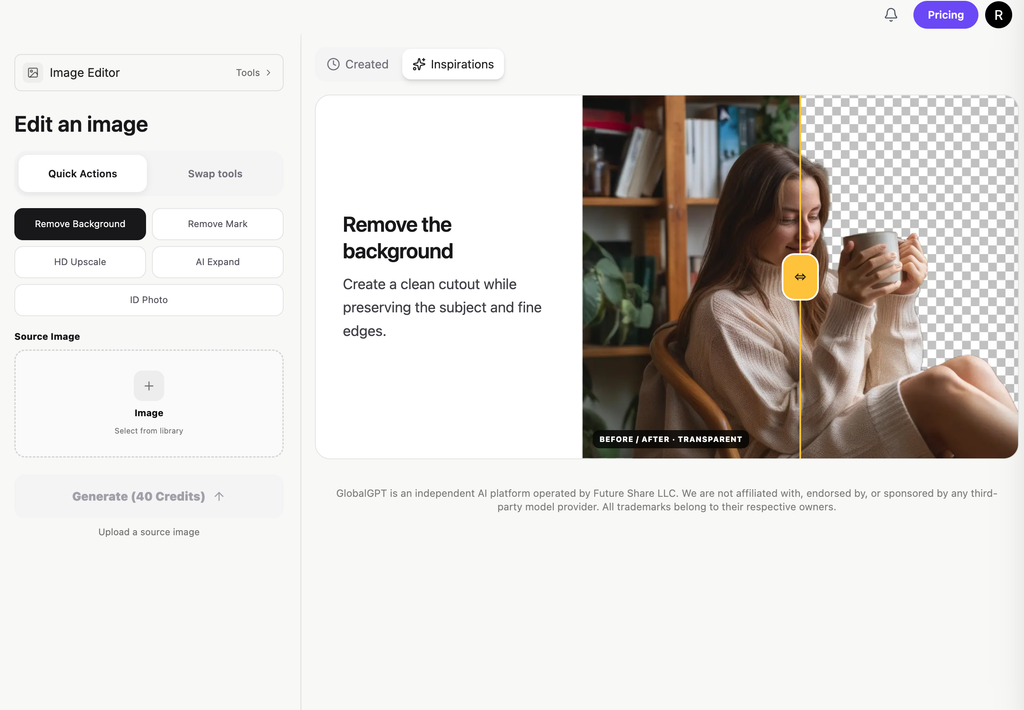
Prima di procedere alla generazione, controlla il riferimento, il prompt, l'inquadratura e la stima attuale. Quando l'immagine modificata è pronta, controllala prima di scaricarla o utilizzarla in un'altra modifica. L'esempio riportato di seguito mostra i controlli di input e di generazione; la galleria "Ispirazioni" è separata dalla foto che si sta modificando.

I vantaggi pratici offerti da GlobalGPT

Per chi realizza regolarmente ritratti, illustrazioni per blog o immagini per i social, la creazione e il ritocco tendono a far parte dello stesso lavoro. GlobalGPT combina queste attività in un unico abbonamento: crea o modifica un’immagine con un modello come Nano Banana 2, quindi utilizza uno strumento specifico come HD Upscale per preparare una versione più grande. In questo modo è possibile ridurre il numero di abbonamenti separati per le immagini di cui si dispone.
GlobalGPT Pro: l'offerta annuale per questo flusso di lavoro
| Articolo | Offerta pubblica del 10 ottobre 2026 | Cosa significa per il flusso di lavoro fotografico |
|---|---|---|
| Abbonamento Pro | $9,70 al mese, con fatturazione annuale | Un impegno annuale, espresso in termini di equivalente mensile. |
| Assegnazione del credito | 20.000 crediti al mese | I crediti vengono accreditati mensilmente; le varie attività vengono addebitate sul saldo. |
| Costo dell'attività | Controlla il preventivo nel modulo di modifica. | Controlla le impostazioni prima di ogni esecuzione; la modifica e il successivo upscaling sono operazioni distinte. |
Fonte: Pagina dei prezzi pubblici di GlobalGPT, 10 ottobre 2026. Verifica l'offerta attuale e l'importo totale da pagare prima di sottoscrivere l'abbonamento.
Il vantaggio in termini di prezzo è particolarmente rilevante quando si ha già bisogno di svolgere diversi tipi di elaborazione delle immagini. Per una singola foto leggermente sfocata, prova innanzitutto a utilizzare gli strumenti che hai a disposizione. Per attività ricorrenti di creazione e modifica, valuta se l’abbonamento sia conveniente rispetto ai servizi singoli che ti consentirebbe di non pagare più. Il risultato utile che ottieni è più importante del numero di versioni generate.
Controlla questi dettagli prima di utilizzare la foto modificata
Una rapida occhiata alle miniature mette in evidenza i cambiamenti più evidenti; un’analisi più attenta rivela quelli più piccoli. Conserva entrambe le visualizzazioni abbastanza a lungo da poter confrontare i seguenti dettagli:
- Volti: Confronta la distanza tra gli occhi, la forma del sorriso, l'attaccatura dei capelli, l'età e i segni distintivi. Rifiuta qualsiasi modifica che alteri l'aspetto della persona.
- Testo e numeri: Confronta ogni carattere con il testo originale o con un altro documento attendibile. Anche un testo dall’aspetto nitido può comunque contenere errori.
- Prodotti: Esamina loghi, cuciture, bottoni, porte e confezione. Anche se la superficie è più pulita, dovrebbe comunque essere riconoscibile l'articolo che vendi effettivamente.
- Bordi e trama: Cerca aloni di luce, contorni doppi, effetto “pelle di plastica” e motivi ripetuti. Riduci l’effetto se inizia a prevalere sulla foto.
- Destinazione d'uso: visualizza l'immagine nelle dimensioni effettive di visualizzazione o di stampa. I pixel in eccesso sono utili solo se il risultato è soddisfacente a quelle dimensioni.
Nel caso di un documento, di un’immagine identificativa o di una prova documentale, conserva l’originale e utilizza il file di base, un’altra fotografia o una scansione di qualità superiore per chiarire i dettagli poco chiari. Nel caso di un ricordo personale o di un’immagine creativa, scegli la modifica più leggera che ti consenta di ottenere l’aspetto desiderato.
Domande frequenti
Il modello ChatGPT è in grado di rendere nitida un'immagine sfocata?
È possibile migliorare l'aspetto di alcune immagini sfocate tramite il ritocco fotografico. Una leggera sfocatura rappresenta un punto di partenza migliore rispetto a una forte sfocatura da movimento o a una fonte molto piccola. Confronta i volti, il testo e i contorni con l'originale prima di utilizzare il risultato.
Qual è una buona richiesta per rendere nitida un'immagine ChatGPT?
Richiedi una nitidezza moderata e una leggera riduzione del rumore, preservando al contempo il volto, l’espressione, gli abiti, il testo e l’inquadratura. Specifica che i dettagli ambigui devono rimanere sfocati, quindi controlla l’immagine modificata. Il prompt “gentle-clarity” riportato sopra fornisce una versione iniziale completa.
ChatGPT è in grado di recuperare il testo da un'immagine sfocata?
Una modifica può rendere più facile l'analisi dei caratteri visibili, ma può anche generare lettere o numeri dall'aspetto plausibile. Confronta il testo con il documento originale o con un'altra fonte attendibile. Se il testo è illeggibile, procurati una scansione o una fotografia più nitida.
La conversione di un'immagine in 4K elimina la sfocatura?
Un'immagine in uscita più grande ha un numero maggiore di pixel, ma questo da solo non garantisce che i dettagli persi siano stati recuperati. Confronta l'immagine originale e quella in uscita con lo stesso ritaglio e le stesse dimensioni di visualizzazione per valutare la nitidezza e la fedeltà.
È meglio usare l'upscaling HD o un editor di immagini basato su comandi?
Inizia con l'upscaling HD quando il tuo obiettivo principale è ottenere un'immagine più grande sullo schermo e impostazioni mirate. Utilizza un editor di immagini basato su comandi quando desideri anche apportare una modifica descrivibile, come la correzione del colore o la pulizia di un'area danneggiata. Controlla i dettagli importanti dopo aver seguito una delle due procedure.
Inizia con il file originale e la modifica utile più piccola. Prova il prompt delicato ChatGPT per ottenere una morbidezza leggera, oppure apri Upscaling HD per un flusso di lavoro di ingrandimento mirato. Controlla il risultato prima di procedere con un’ulteriore modifica creativa.