La primera imagen generada por IA rara vez supone el final de un proyecto. Aún tienes que modificar la escena, adaptar el mensaje y decidir qué crear a continuación. GlobalGPT Canvas ofrece un espacio de trabajo compartido para tomar esas decisiones: describir el trabajo a un agente, revisar los nodos que crea y seguir desarrollando el resultado.
Probamos ese proceso con una campaña ficticia sobre tazas de café. En el mismo lienzo, diseñamos un flujo de imágenes del producto, creamos una variante de la primera imagen orientada a los estudiantes y redactamos los textos para redes sociales, correo electrónico y el blog. Lo más útil fue poder alternar entre la planificación con IA y la edición directa sin tener que volver a crear el proyecto en otra aplicación. Prueba GlobalGPT Canvas con un pequeño resumen propio.
Alcance de la prueba: Prueba práctica de Canvas GlobalGPT el 16 de septiembre de 2026. Se crearon dos imágenes, dos versiones del texto y un vídeo. Se trataba de un recorrido por Canvas, no de una prueba comparativa con Canva en cuanto a calidad de resultado o velocidad.
Integraciones de Canvas, Canva y GPT Image
Si has llegado aquí buscando “integraciones de Canva con GPT Image 1 Mini”, empieza por tener clara una diferencia: GlobalGPT Canvas y Canva son productos diferentes. Conectar un asistente a Canva tampoco permite determinar qué modelo de imagen sustenta las herramientas nativas de Canva.
Canva’s Documentación oficial de AI Connector Afirma que asistentes como ChatGPT, Claude y Cursor pueden crear diseños, rellenar automáticamente plantillas, buscar diseños existentes y exportar archivos. Canva ya permite trabajar con ayuda de la IA; la cuestión es qué espacio de trabajo se adapta mejor al resultado que deseas obtener.
También hay una fecha que debes tener en cuenta si te refieres al modelo de API OpenAI. El calendario oficial de retirada progresiva incluye a «GPT Image 1 Mini» en la lista de modelos que se retirarán de la API el 1 de diciembre de 2026, recomendando «GPT Image 2» como sustituto. Ese calendario no especifica cuál es el modelo subyacente de Canva ni la disponibilidad de un modelo a través de una plataforma independiente.
En este artículo nos hemos centrado en otra cuestión: ¿es posible crear imágenes y textos con IA sin que el proyecto pierda cohesión? GlobalGPT’s modelo de suscripción «todo en uno» basado en la IA Este es el contexto general; los ejemplos que figuran a continuación muestran lo que hicimos realmente dentro de Canvas.
1. Convertir un resumen en una imagen del producto
Empezamos con un lienzo en blanco y elegimos Pregunta al agente. La tarea era deliberadamente sencilla: un breve resumen de la campaña y una imagen cuadrada del producto para Morrow, una marca ficticia de tazas de café reutilizables. El hecho de pedir un solo borrador permitió que la primera revisión se centrara en lo esencial.
La solicitud
Elabora un pequeño modelo de lanzamiento de producto para Morrow, una marca ficticia de tazas de café reutilizables. Crea un breve resumen de la campaña y un nodo de generación de imágenes vinculado a él. Público objetivo: personas que se desplazan al trabajo y están muy ocupadas. Imagen: un vaso de café reutilizable de color crema, sin marca, sobre una sencilla mesa de madera de desayuno, con una suave luz matutina, fotografía editorial de producto con un tono cálido, sin texto ni logotipo. Utiliza una imagen de archivo disponible. Genera solo UNA imagen principal cuadrada para este primer borrador, sin vídeo ni audio por el momento. La revisaré antes de pedirte que realices cambios.
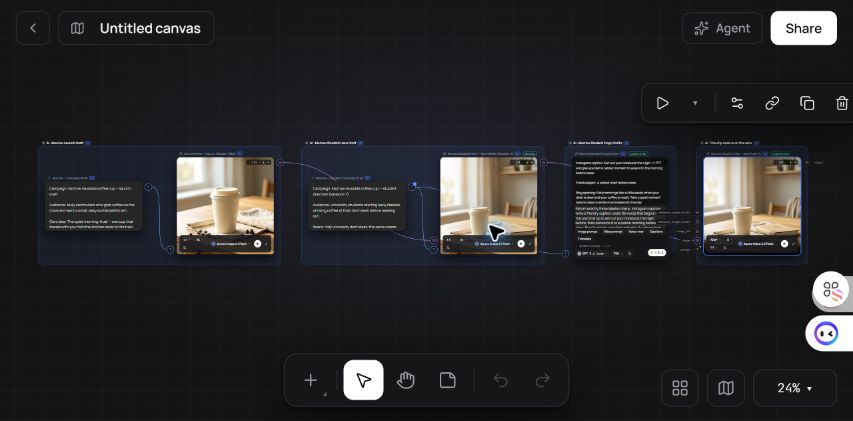
El agente creó un resumen de texto y un nodo «Image Generator», los conectó y seleccionó el modelo denominado «Agnes Image 2.1 Flash». El nodo mostraba una relación de aspecto cuadrada y una configuración de 1K. A continuación, ejecutamos el nodo de imagen; el mero hecho de crear el flujo no había generado la imagen.
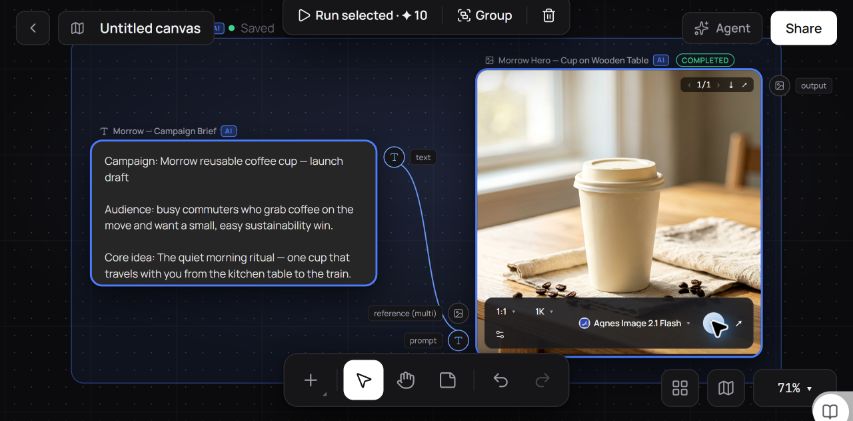
El resultado fue una taza de color crema colocada sobre una mesa de madera junto a una ventana, con una servilleta de lino y algunos granos de café esparcidos. Encajaba tan bien con el cálido estilo de la fotografía de productos que se convirtió en el punto de partida para otra escena.
El resumen aún necesitaba una revisión editorial: el agente había añadido expresiones relacionadas con la sostenibilidad que nosotros no habíamos proporcionado. En el caso de un producto real, habría que respaldarlas o eliminarlas. Un borrador útil no convierte cada línea en un eslogan de marca aprobado.
2. Desarrollar una nueva orientación a partir de la primera imagen
A continuación, cambiamos el público objetivo, pasando de los viajeros a los estudiantes universitarios. En lugar de descartar el primer resultado, solicitamos una rama independiente que lo utilizara como referencia visual. De este modo, tanto la dirección original como la nueva quedaron disponibles en el mismo proyecto.
Los comentarios
Me gusta la primera imagen. Mantén sin cambios el resumen actual y la imagen principal ya terminada. Crea un segundo nodo de imagen para una campaña dirigida a estudiantes, utilizando la imagen principal ya terminada como referencia para que se conserve la misma taza. Cambia la escena por un escritorio ordenado de una residencia universitaria con un cuaderno cerrado, luz cálida de la mañana y un amplio espacio vacío en el tercio superior para un titular que añadiré más adelante. Sin texto ni logotipos visibles. Mantén el formato cuadrado y utiliza el mismo modelo de imagen. Añade un breve texto explicativo para esta nueva orientación. Crea solo esta variante; no añadas vídeo ni audio.
El agente añadió un resumen de la campaña para estudiantes y un segundo nodo de imagen. El nuevo nodo hacía referencia de forma visible a la imagen principal original, mientras que el resumen y la imagen originales permanecían en el lienzo. Ejecutamos el nuevo nodo y revisamos el resultado.
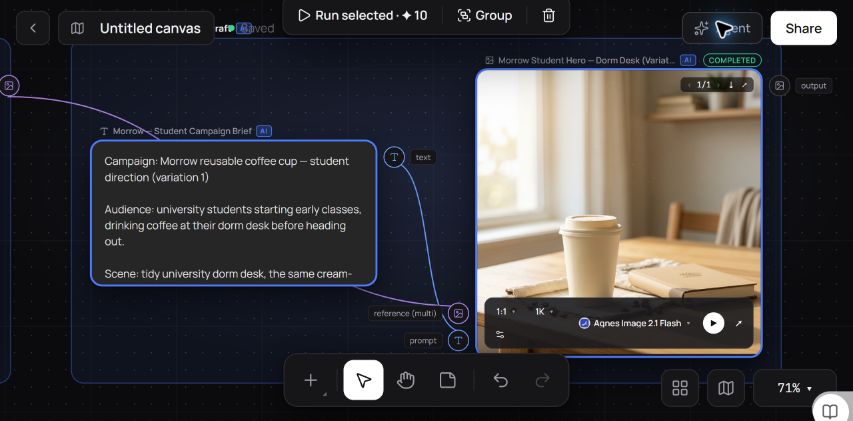
La nueva imagen conservaba el aspecto de la taza de color crema e incorporaba el cuaderno solicitado. Además, dejaba más espacio por encima de la taza para un titular posterior. En este ejemplo, se trata de una continuidad visual útil, no de una prueba de que todos los detalles del producto vayan a permanecer idénticos en futuras generaciones.
El patrón de instrucciones reutilizables es mantén esto, cambia aquello y utiliza esto como referencia. Indica la escena, la iluminación, los objetos y el espacio vacío que deseas modificar. Para otros tipos de revisiones visuales, el Guía de edición de imágenes de GlobalGPT abarca tareas de edición adicionales.
3. Redactar y perfeccionar los textos de la campaña
A continuación, le pedimos al agente que añadiera un nodo «LLM Assistant» para tres textos: un pie de foto de Instagram de menos de 35 palabras, un asunto de correo electrónico de menos de ocho palabras y una introducción de dos frases para un blog. Seleccionó el modelo denominado «GPT-5.6 Luna» y creó una conexión a partir del resumen del estudiante.
La solicitud
Siguiente tarea: convertir la campaña de los estudiantes en un texto conciso. Mantén sin cambios todos los nodos de imágenes y briefs existentes. Añade un nodo «LLM Assistant» conectado al brief de la campaña de los estudiantes, con instrucciones para redactar tres textos: un pie de foto para Instagram de menos de 35 palabras, un asunto de correo electrónico de menos de 8 palabras y una introducción de dos frases para un blog. Utiliza un tono amigable y propio de un estudiante, y céntrate en una rutina matutina más tranquila, sin hacer referencia al medio ambiente ni a afirmaciones sobre el rendimiento. No inventes precios, descuentos, fechas ni especificaciones de productos. No publiques ni envíes nada. Utiliza un modelo de texto disponible y crea únicamente este nodo de texto.
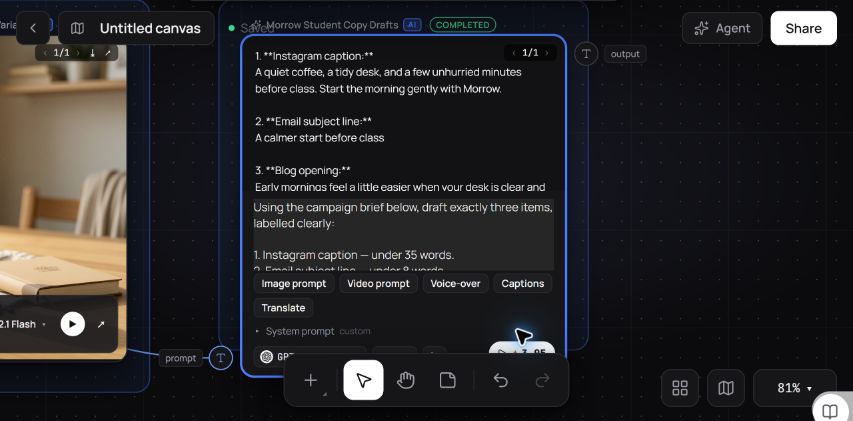
El primer pie de foto de Instagram decía: “Un café tranquilo, un escritorio ordenado y unos minutos sin prisas antes de clase. Empieza la mañana con calma con Morrow”. Aunque era útil, resultaba un poco genérico, así que pedimos que se incluyera un consejo práctico: prepara tu cuaderno la noche anterior.
Esta revisión requería un paso manual. El agente indicó que había actualizado las instrucciones, pero tanto el campo visible como el lienzo guardado seguían mostrando la instrucción anterior. Editamos ese campo directamente y volvimos a ejecutar el nodo. El segundo resultado fue:
Prepara tu cuaderno la noche anterior y dedícate un momento de tranquilidad para empezar la mañana con calma antes de clase.
A continuación, el nodo mostró dos versiones del resultado. La introducción del blog se mantuvo igual, y el asunto del correo electrónico seguía el texto de nuestras instrucciones manuales, incluido el punto final. Pudimos mantener disponible el primer borrador mientras revisábamos el texto revisado.
Hay otro control útil que conviene conocer: el inspector del nodo indica que una instrucción escrita anula el mensaje de solicitud conectado. El mero hecho de que haya una línea de conexión no garantiza que se incluyan todas las frases anteriores. Comprueba el campo de instrucciones antes de volver a ejecutar un nodo.
Añade un paso con vídeo cuando lo necesites
También le pedimos al agente que conectara la imagen del estudiante a un nodo de vídeo como primer fotograma. El movimiento solicitado era un acercamiento lento de la cámara, con la taza y el cuaderno quietos. Se configuró Agnes Video 2.5 Flash en cinco segundos, 720p y una relación de aspecto cuadrada.
El vídeo se completó tras una solicitud de generación. Antes de ejecutarlo, comprobamos una discrepancia en el coste: el nodo y su tabla de costes mostraban una estimación de 420 créditos, mientras que el texto del agente indicaba 0,42 créditos. Aprobamos la ejecución basándonos en la estimación más alta, la del nodo. Se trata de estimaciones mostradas, no de un total de facturación verificado.
El nodo completado mostró un resultado, con la escena del alumno visible en la vista previa del vídeo. El reproductor indicaba una duración de 5,175 segundos y unas dimensiones de 704 × 704 píxeles, aunque la configuración seleccionada figuraba como 720P. Verificamos los metadatos de finalización y reproducción; no realizamos una revisión fotograma a fotograma del movimiento ni de la coherencia del producto.
Cuándo tiene sentido el enfoque «todo en uno»
GlobalGPT Canvas es un punto de partida muy interesante cuando tu trabajo principal consiste en desarrollar recursos generados por IA y perfeccionar la dirección a seguir. En nuestra prueba, pudimos conservar la imagen original, crear una variación basada en la referencia, elaborar un borrador con un modelo diferente y generar un vídeo a partir de la imagen del estudiante, todo ello en un único espacio de trabajo. Esa es una razón concreta para probarlo, más allá de buscar una conexión con un modelo de imagen concreto.
| Tu objetivo principal | Un punto de partida práctico | Por qué |
|---|---|---|
| Elaborar un resumen con las opciones de imágenes y el texto de acompañamiento | Lona GlobalGPT | En nuestra prueba se mantuvieron juntos el resumen, las ramas de imágenes y los resultados del modelo de texto. |
| Crear, buscar, rellenar automáticamente o exportar diseños de Canva desde un asistente | Conector de IA de Canva | Estas acciones se recogen en la guía oficial de conectores de Canva. |
| Mejorar una parte sin que el resto deje de estar disponible | Prueba una pequeña rama de Canvas | La rama «image» funcionó en nuestra prueba; la revisión de la copia requirió una edición directa y una comprobación final. |
| Elige una herramienta en función de la calidad del diseño final, la rapidez o el coste total | Realiza una prueba de correspondencia para tu trabajo | En este análisis no se ha realizado una comparación con Canva ni se ha comprobado si existe una ventaja en cuanto al precio. |
Empieza con un resumen y una imagen. Revisa el primer resultado y, a continuación, añade una rama para el cambio que realmente deseas. Abrir Canvas GlobalGPT y prueba el mismo proceso: pide al agente que cree algo, revisa el resultado y decide qué hay que cambiar a continuación.
Preguntas frecuentes
¿Es GlobalGPT Canvas lo mismo que Canva?
El espacio de trabajo que se ha probado aquí es el n.º GlobalGPT Canvas. Canva es una plataforma de diseño independiente con sus propias funciones de inteligencia artificial y conexiones con asistentes.
¿Utiliza Canva GPT Image 1 Mini?
Las fuentes consultadas para este artículo no confirman que las herramientas nativas de imágenes de Canva utilicen GPT Image 1 Mini. El «AI Connector» de Canva es una función independiente de cualquier integración concreta con un modelo de imágenes.
¿Puedo trabajar tanto con imágenes como con texto en GlobalGPT Canvas?
Sí. En nuestra prueba del 16 de septiembre de 2026, Canvas generó dos imágenes mediante Agnes Image 2.1 Flash y el texto de la campaña a través del nodo denominado GPT-5.6 Luna.
¿Puede el agente modificar un proyecto ya existente?
A partir de nuestros comentarios, se creó una nueva rama de imagen y se conservó la original. Una actualización posterior de las instrucciones de copia no se mantuvo como se esperaba, por lo que editamos el nodo directamente y comprobamos el nuevo resultado.
¿Se ha generado un vídeo con esta prueba?
Sí. Se ha completado una solicitud de Agnes Video 2.5 Flash utilizando la imagen del alumno como primer fotograma. Los ajustes seleccionados fueron cinco segundos, 720p y 1:1; el reproductor indicó 5,175 segundos y 704 × 704 píxeles. Se comprobó la finalización y los metadatos, pero no se evaluó de forma sistemática la precisión del movimiento.
¿Al crear un lienzo se ejecutan automáticamente todos los nodos?
No en esta prueba. El agente creó los nodos y mostró las estimaciones; ejecutamos los nodos de imagen y copia por separado. Revisa la configuración de los nodos y los créditos estimados antes de iniciar la generación.