Para crear una invitación de boda con foto y vídeo generados por IA, empieza con una foto nítida de la pareja y una lista confirmada de los detalles de la boda. Crea el fondo de la invitación con IA, añade un texto editable y, a continuación, exporta una imagen fija y un vídeo corto a partir del mismo diseño. El ejemplo final que se muestra aquí utiliza un sencillo efecto de fundido de la foto; las personas no están animadas mediante un modelo de vídeo.
El estilo visual es la parte divertida. La invitación debe indicar de quién es la boda, a qué hora hay que llegar, dónde hay que acudir y cómo hay que responder. Mantener esos detalles en una capa de texto editable también facilita la corrección de cualquier cambio de hora de última hora.
Un proyecto de invitación puede necesitar ayuda con la redacción, la edición de una foto y un vídeo. GlobalGPT Ofrece una forma asequible de acceder a múltiples modelos de IA mediante una única suscripción, en lugar de tener que gestionar suscripciones independientes para cada paso del proceso creativo. Trabaja en el texto y en los elementos visuales a juego desde un único panel de control y, a continuación, termina el diseño en tu editor preferido.
Elige tu próximo paso
Empieza con una foto y seis datos confirmados
Elige una foto en la que ambos rostros se vean nítidos, bien iluminados y se distingan fácilmente del fondo. Evita recortar la imagen demasiado si quieres dejar espacio para el nombre y la dirección del lugar de celebración. Pregunta a todas las personas que aparecen en la foto antes de subir una foto real; el ejemplo que se muestra aquí utiliza adultos inventados y detalles ficticios de una boda.
Guarda una única nota de texto con los nombres de los novios, la fecha de la boda, la hora de inicio, el lugar y la dirección completa, la fecha límite para confirmar la asistencia y la forma de responder. Copia la información de esa nota cada vez que crees una nueva versión. Incluye el año en ambas fechas y deja claro si la invitación es para la ceremonia, el banquete o ambos.
Si se trata de un evento real, utiliza la dirección a la que los invitados deben desplazarse realmente, incluyendo cualquier indicación sobre cómo acceder al recinto que necesiten. La dirección que aparece a continuación es ficticia y debe sustituirse antes de enviar la invitación.
Una nota, seis detalles
- Pareja
- Maya y Oliver
- Fecha de la boda
- 12 de junio de 2027
- Tiempo
- 16:00 hora local
- Lugar y dirección
- Willow Glasshouse
N.º 18, calle Lantern Fern
Meadowmere, California 00000, EE. UU. - Fecha límite para confirmar la asistencia
- 15 de mayo de 2027
- Método de respuesta
- Responder a este mensaje
Ejemplo ficticio. Las personas, el lugar de la boda y la dirección son inventados; 00000 es un código postal de ejemplo, no una dirección de entrega.
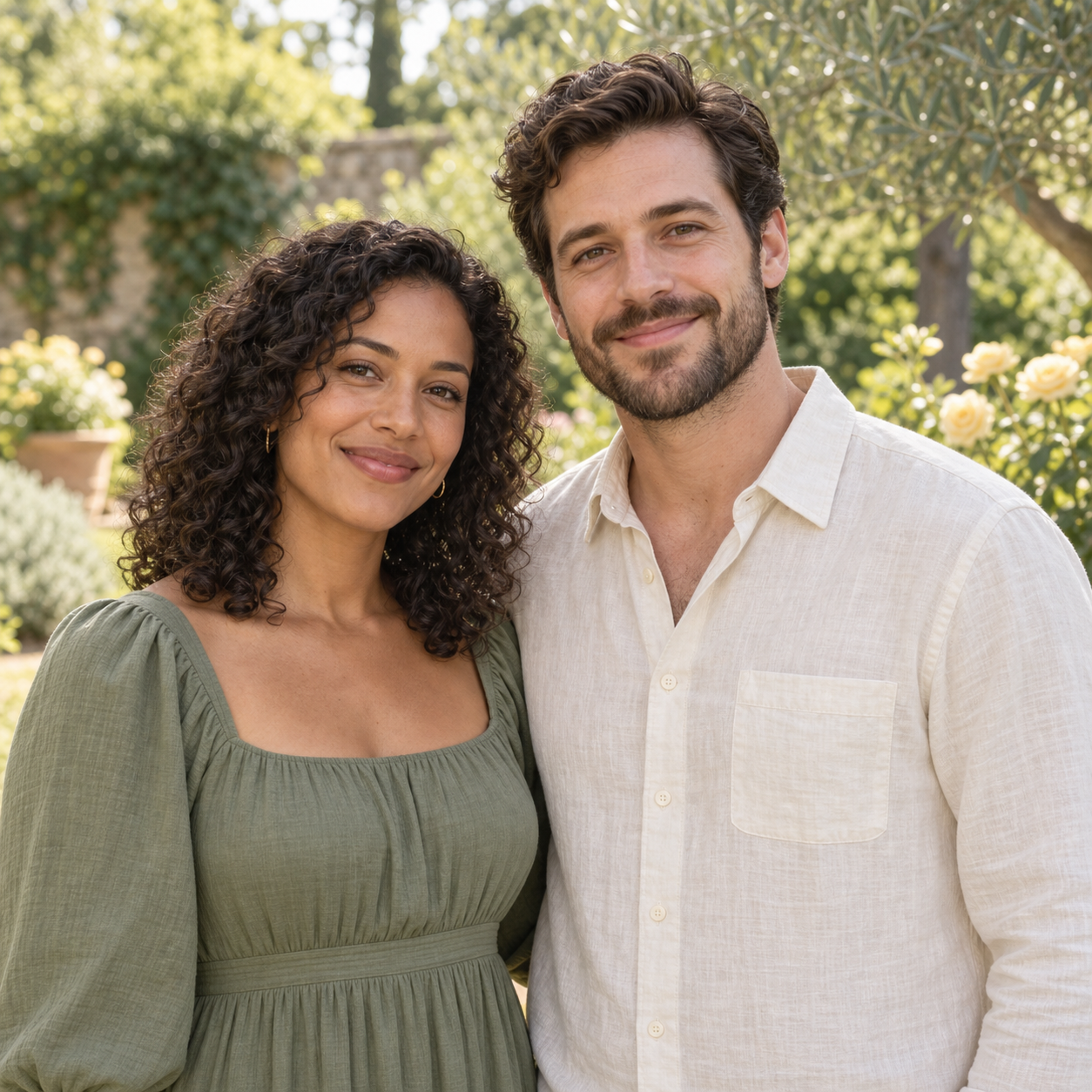
Mantén a la pareja, cambia el escenario
Una buena invitación debe seguir reflejando la personalidad de los novios. En este ejemplo, la imagen GPT 2 en GlobalGPT transformó la referencia en una escena botánica con espacio para los nombres y la fecha. Una segunda imagen añadió un texto en inglés preciso, pero cambió a la pareja, por lo que utilizamos el primer fondo para las invitaciones definitivas.
Esta opción conserva las ventajas de la generación mediante IA, al tiempo que deja los detalles finales en tus manos: elige la imagen en la que se vean las personas y, a continuación, añade texto que puedas editar.
En los ejemplos se utilizan las primeras imágenes devueltas del 15 de septiembre de 2026. El vídeo final combina la imagen generada por IA seleccionada con un fundido de entrada aplicado por el editor.
Convierte la foto en un diseño de invitación a juego
Utiliza la foto original como referencia para la edición de la imagen. Indica el fondo, el encuadre y la paleta de colores que deseas, al tiempo que señalas los elementos que deben mantenerse igual. Una indicación que describa a una nueva pareja desde cero ofrece al modelo más libertad para modificar a los personajes.
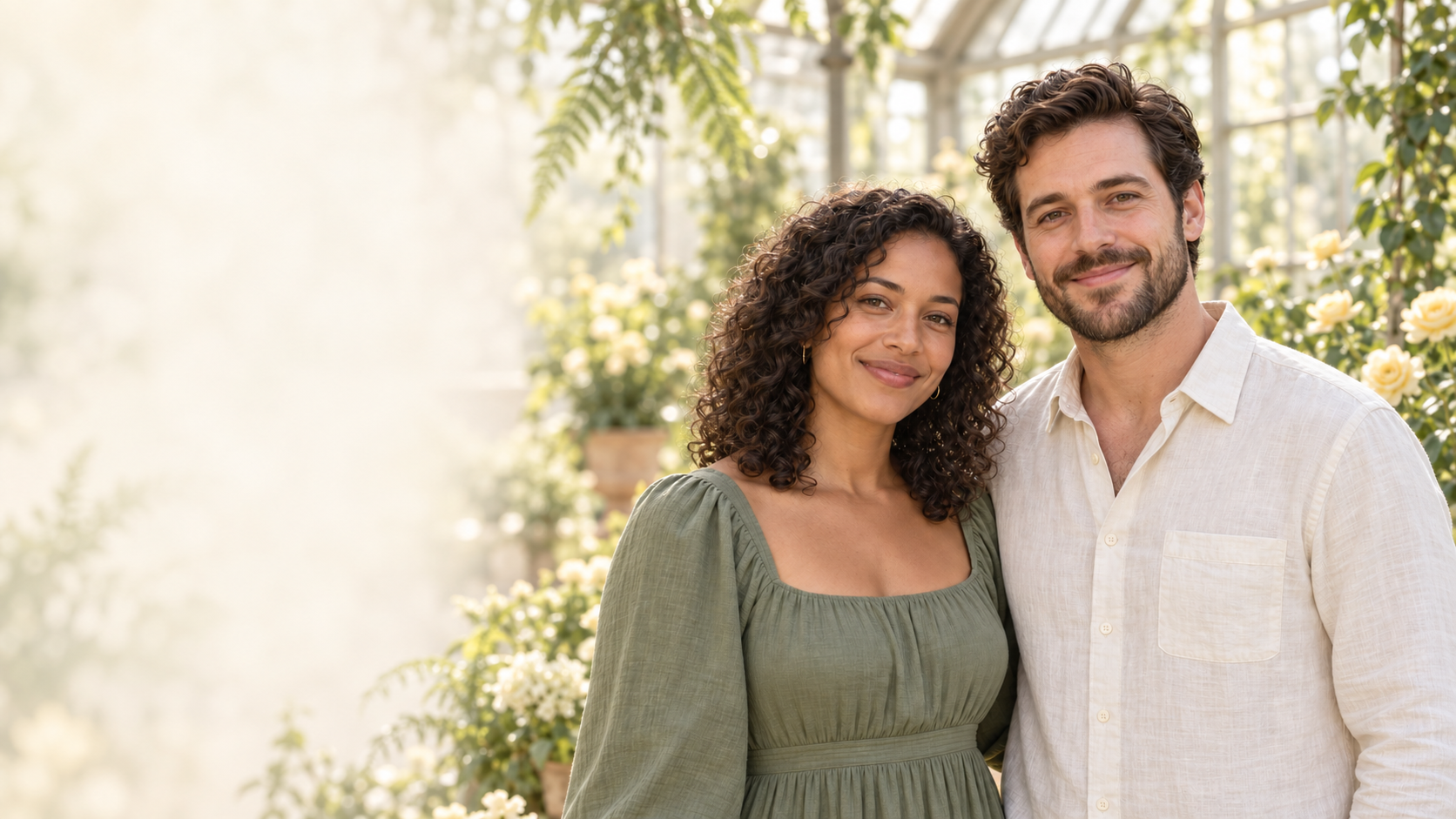
En este diseño botánico, el encargo sitúa a la pareja a la derecha y deja una zona tranquila de color crema a la izquierda. Ese espacio en blanco tiene una función: permite que el texto de la invitación ocupe su lugar sin tapar ningún rostro ni competir con las flores y el follaje.
Puedes comenzar el paso visual con Imagen GPT 2 en GlobalGPT. Describe la imagen que necesitas, ten la foto de referencia a mano y comprueba los rostros antes de pasar al vídeo.
Deja espacio para los detalles
El fondo del invernadero permitía reconocer a la pareja, ya que conservaban el mismo peinado, la misma ropa y el orden de izquierda a derecha. Al desplazarlos hacia la derecha, quedó un espacio en color crema que transmitía tranquilidad para el texto de la invitación.
Las expresiones y los pequeños detalles faciales han cambiado, así que compara el resultado con tu foto original antes de elegirla. En este caso, ambos rostros se han mantenido completamente dentro del encuadre y el área de texto no ha restado protagonismo a las personas.
Para tu invitación: Pide que se incluya un área de texto concreta en la primera indicación para la imagen. Una composición clara facilita la lectura de los nombres y el lugar sin necesidad de reducir el tamaño de la foto.
Ver el mensaje exacto
Edita la fotografía de referencia proporcionada para convertirla en el fondo de una invitación de boda. Mantén a los mismos dos personajes adultos ficticios: sus rasgos faciales, tonos de piel, peinados, ropa y estatura relativa. Mantén a Maya a la izquierda de Oliver. Mueve a la pareja hacia la mitad derecha de un encuadre horizontal de 16:9, mostrándolos de cintura para arriba, con ambos rostros bien visibles y las manos fuera del encuadre. Colócalos en un invernadero botánico con iluminación suave, con delicadas hojas de helecho y unas cuantas flores de color amarillo mantequilla. Mantén la mitad izquierda tranquila, en un tono crema claro, despejada y adecuada para añadir más tarde el texto de la invitación. Estilo fotográfico natural, verde salvia, crema y amarillo mantequilla, suave luz de tarde. No añadas ni modifiques personas. No añadas texto, letras, números, pies de foto, logotipos, marcas de agua ni elementos de interfaz.
Revisa el texto generado por la IA antes de utilizarlo
Compara el texto que aparece en la imagen con tu nota original, campo por campo. Una tarjeta puede parecer convincente aunque muestre un año incorrecto, falte el número de la calle o se haya modificado un nombre. Lee lo que realmente aparece en la imagen, en lugar de lo que recuerdas haber pedido.
Documentación sobre la generación de imágenes de OpenAI describe las limitaciones en cuanto a la colocación precisa del texto y la claridad, así como a la coherencia entre las imágenes. Considera el texto generado como algo que debes revisar. Para los detalles que deben ser exactos, una capa de texto fija te permite controlar directamente los caracteres y los saltos de línea.
Para que la redacción sea correcta, sigue siendo necesario contar con las personas adecuadas
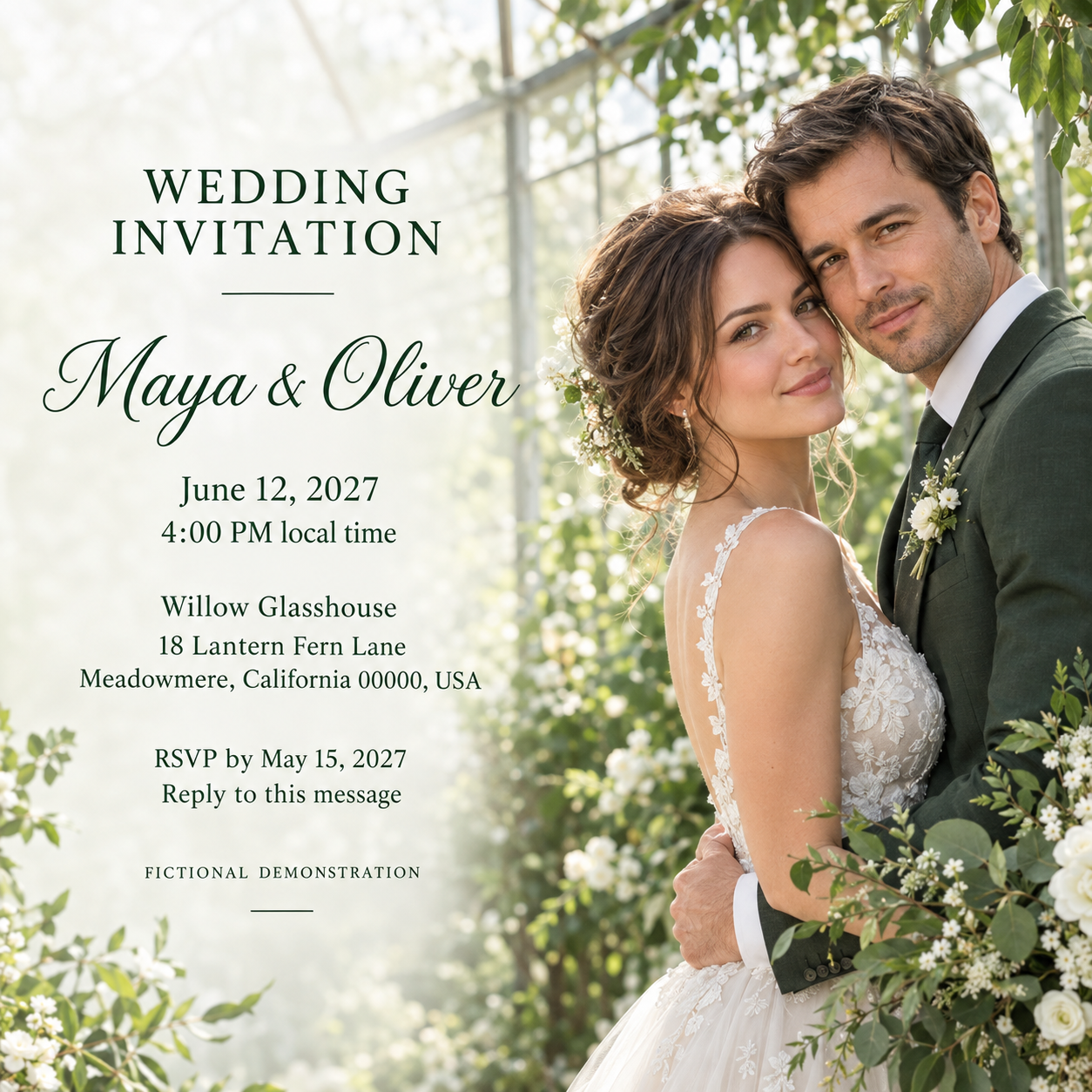
Los nombres en inglés, la fecha y la hora de la boda, la dirección completa, la fecha límite para confirmar la asistencia y las instrucciones para responder estaban todos correctos, incluidos ambos años.
Pero la pareja cambió: en el resultado final aparecían rostros, peinados y ropa diferentes, entre ellos un vestido de novia y un traje verde oscuro. Por muy bonita que fuera la caligrafía, esta invitación no sería la adecuada para la pareja original.
Para tu invitación: Revisa el texto y las personas por separado. Elegimos el fondo anterior y añadimos una capa de texto editable, manteniendo juntos a la pareja, que se reconoce fácilmente, y los detalles marcados.
Ver el mensaje exacto
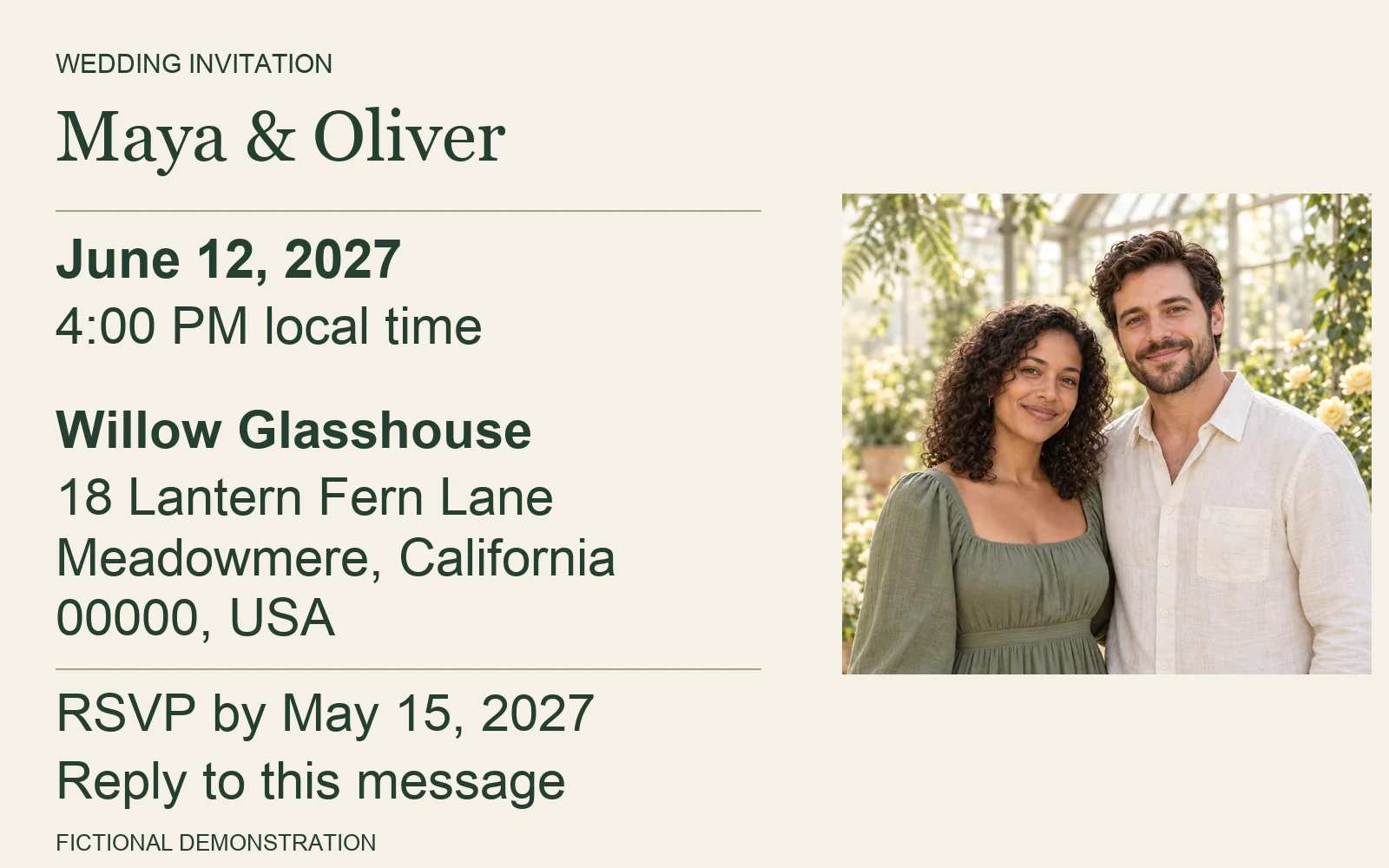
Edita el fondo de la invitación de boda que se te ha facilitado. Mantén las mismas dos personas adultas, sus rostros, su ropa, su postura, el invernadero botánico, la paleta de colores y el encuadre. En la parte izquierda, más despejada, añade únicamente el siguiente texto de la invitación en inglés, tal y como está escrito, con una tipografía nítida en verde oscuro y una jerarquía clara. Asegúrate de que todas las líneas sean legibles y no tapes ninguno de los rostros. Texto:
INVITACIÓN DE BODA
Maya y Oliver
12 de junio de 2027
16:00 h, hora local
Willow Glasshouse
18 Lantern Fern Lane
Meadowmere, California 00000, EE. UU.
Confirmar asistencia antes del 15 de mayo de 2027
Responde a este mensaje
DEMOSTRACIÓN FICTICIA
La pareja, el lugar y la dirección son totalmente ficticios. No inventes nombres, lugares, fechas, iconos, logotipos, marcas de agua ni códigos QR adicionales.
Convierte la foto en un breve vídeo de invitación
Tienes dos formas de crear el vídeo. Un modelo de «imagen a vídeo» puede generar movimiento dentro de la escena. Un editor de vídeo también puede convertir el diseño final en un breve clip utilizando un fundido de entrada de la foto, sin modificar los rostros ni el texto. La segunda opción es la que ha dado lugar al ejemplo final que se muestra aquí.
Si pruebas el movimiento generado, utiliza el fondo sin texto y haz que el movimiento sea discreto. Reproduce el resultado completo y comprueba si hay cambios en los rostros, la ropa, personas nuevas o cortes repentinos. Para obtener más ayuda con esta opción, consulta estas formas de Mantener la coherencia de los personajes en el vídeo de IA.
Si quieres explorar el movimiento de las escenas generadas, Explora Seedance 2.0 en GlobalGPT junto con las herramientas de imagen en un único panel de control. Nuestra prueba en GlobalGPT no arrojó ningún clip, por lo que terminamos el vídeo de invitación correspondiente en un editor de vídeo.
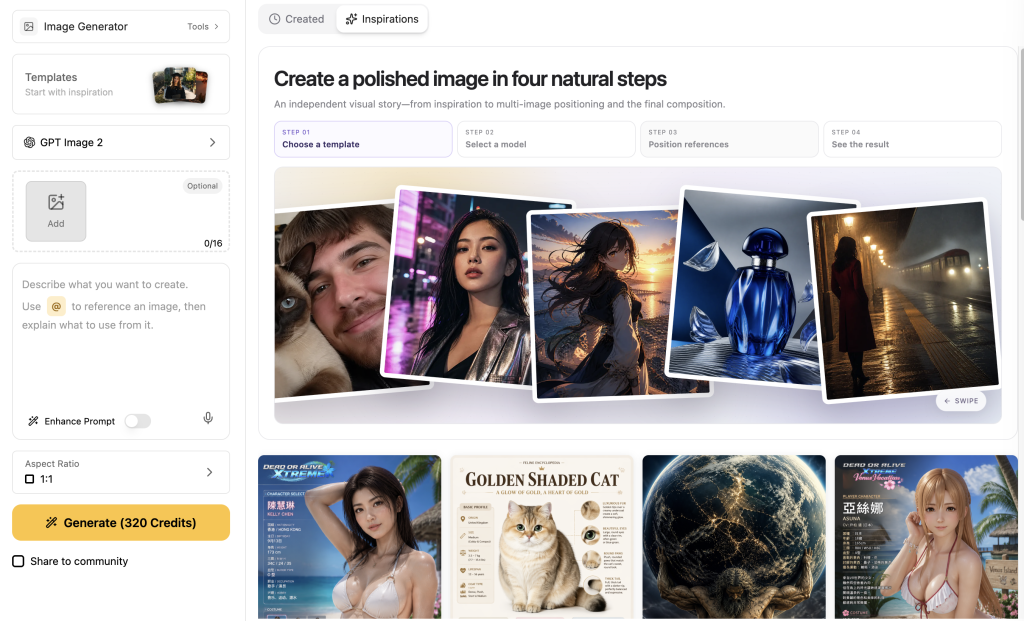
Elige un vídeo en el que se pueda leer bien la invitación
Para conseguir un movimiento sutil en la escena, empieza por el fondo de la invitación antes de añadir el texto. Mantén la composición sencilla para que los invitados puedan centrarse en la pareja y en los detalles del evento.
Nuestro intento de Seedance 2.0 en GlobalGPT fue rechazado durante la revisión de contenidos y no se generó ningún vídeo. En su lugar, utilizamos la imagen fija aprobada en un editor de vídeo: la foto aparece en fundido, las personas permanecen inmóviles y el texto se mantiene visible en todo momento.
Para tu invitación: Un breve vídeo fotográfico es, por sí mismo, una invitación final muy útil. Elígelo cuando sea más importante capturar los rostros y los detalles legibles que añadir movimiento a la escena.
Ver el mensaje exacto
Anima el fondo de la invitación proporcionado como un plano horizontal continuo de cinco segundos en formato 16:9. Mantén a los mismos dos personajes adultos ficticios, sus rostros, tonos de piel, peinados, ropa, posturas y altura relativa. Permanecen relajados y casi inmóviles en el lado derecho, con una sutil sonrisa natural y un ligero movimiento respiratorio. Unas cuantas hojas de helecho se mueven suavemente en el invernadero botánico. Utiliza un acercamiento de cámara muy lento y sutil, manteniendo ambos rostros completamente dentro del encuadre y la mitad izquierda iluminada, tranquila y vacía para añadir texto más adelante. Mantén la paleta de colores verde salvia, crema y amarillo mantequilla. Sin cortes, sin nuevos personajes, sin gestos exagerados, sin diálogo, sin subtítulos, sin texto, sin letras, sin números, sin logotipos, sin marcas de agua y sin elementos de interfaz.
Introduce el texto exacto y exporta ambas invitaciones
Coloca el texto de la invitación confirmada en una capa independiente junto a la foto. Utiliza los mismos tipos de letra, colores y saltos de línea en ambas versiones. En el ejemplo final, la foto aparece gradualmente en 0,8 segundos, mientras que el texto permanece visible durante los 12 segundos que dura el vídeo.
Empieza por los nombres y la fecha de la boda; a continuación, añade la hora, el lugar y la dirección, la fecha límite para confirmar la asistencia y las instrucciones para responder. Deja suficiente espacio alrededor del texto para que ninguna línea quede apretada contra el borde. Si una dirección larga necesita otra línea, añádela.
Para conocer otro enfoque sobre la rotulación en imágenes generadas, consulta añadir texto y elementos de marca a las fotos generadas por IA. Mantén los datos de la invitación editables hasta que todas las personas responsables del evento los hayan revisado.
En un editor de vídeo, coloca la foto en una capa independiente, establece la duración total del clip en 12 segundos y aplica un breve fundido solo a esa capa de la foto. Mantén visible la capa de texto durante todo el clip. De este modo, se conservan las mismas personas y se evita tener que pedir a un modelo que vuelva a dibujar las letras.
Exporta una imagen fija además del vídeo. La imagen fija sirve a los invitados como referencia fácil para la dirección y los detalles de la confirmación de asistencia. Nuestro vídeo no tiene sonido; la invitación no necesita música ni voz en off para explicar el evento.
El resultado final: una foto, dos invitaciones
Tanto la imagen fija como el vídeo final muestran a la misma pareja, el mismo entorno botánico y el mismo texto en inglés. Una capa de texto independiente permite actualizar fácilmente la dirección, las fechas y las instrucciones de respuesta sin necesidad de crear otra imagen.
La foto aparece gradualmente en 0,8 segundos, mientras que el texto permanece visible durante los 12 segundos completos. Este fundido es un efecto de edición; las personas permanecen inmóviles. La imagen final también se comprobó con un ancho de 390 píxeles para poder revisar el diseño con un ancho equivalente al de un móvil.
Envía la imagen fija junto con el vídeo para que los invitados puedan guardar la dirección y los detalles de la confirmación de asistencia sin tener que volver a reproducir el vídeo.
Ver el texto exacto de la invitación
INVITACIÓN DE BODA
Maya y Oliver
12 de junio de 2027
16:00 h, hora local
Willow Glasshouse
18 Lantern Fern Lane
Meadowmere, California
00000, EE. UU.
Confirma tu asistencia antes del 15 de mayo de 2027
Responde a este mensaje
DEMOSTRACIÓN FICTICIA
Comprobación de seis campos: el texto y la identidad son independientes
| Campo | Texto generado por IA | Imagen fija final | Vídeo final |
|---|---|---|---|
| Pareja | Pasar | Pasar | Pasar |
| Fecha de la boda | Pasar | Pasar | Pasar |
| Tiempo | Pasar | Pasar | Pasar |
| Lugar y dirección | Pasar | Pasar | Pasar |
| Fecha límite para confirmar la asistencia | Pasar | Pasar | Pasar |
| Método de respuesta | Pasar | Pasar | Pasar |
El texto generado superó las seis comprobaciones de información a resolución máxima, pero las personas cambiaron. La imagen fija final y el vídeo fotográfico añaden los mismos detalles comprobados al fondo, en el que se mantuvo a la pareja de referencia.
Resultados de este único ejemplo. Seis campos correctos no constituyen una tasa de éxito ejemplar. El vídeo utiliza texto fijo, no letras generadas.
Copia las instrucciones y la lista de comprobación antes del envío
Sustituye todos los campos entre corchetes antes de utilizar esta plantilla. Mantén la dirección completa del lugar del evento, incluso si también envías un enlace a un mapa.
INVITACIÓN DE BODA
[Nombre] y [Nombre]
[Día, mes, año]
[Hora, con AM/PM y hora local o zona horaria]
[Nombre del lugar]
[Dirección]
[Ciudad, provincia/región, código postal, país]
Confirmar asistencia antes del [día del mes, año]
[Cómo deben responder los invitados]
Reutiliza la secuencia
- Elige una foto de referencia nítida.
- Utiliza las instrucciones de edición de imágenes que aparecen arriba para crear un fondo con un espacio despejado para el texto.
- Comprueba que no haya personas en la imagen antes de elegir un movimiento generado o un efecto fotográfico local.
- Añade el texto de la invitación que hayas elegido en una capa editable.
- Exporta y revisa cada formato por separado.
Sustituye los nombres de las muestras, el lugar y todas las fechas. Mantén las instrucciones exactas anteriores como ejemplos de esta prueba, incluidas las solicitudes que no cumplían con todos los requisitos de la tarea.
Antes de enviarlo
- Ambos nombres están escritos correctamente.
- La fecha de la boda incluye el año y la hora está claramente indicada.
- La dirección del lugar es correcta y es el destino real.
- La fecha límite para confirmar la asistencia incluye el año y es anterior a la celebración del evento.
- El invitado sabe perfectamente cómo responder.
- La imagen se puede ver bien en el móvil sin necesidad de hacer zoom.
- El vídeo se entiende perfectamente aunque se apague el sonido.
- Los personajes y el estilo son los mismos en ambos formatos.
PREGUNTAS FRECUENTES
¿Puede la IA crear un vídeo de invitación de boda?
Sí. Crea un fondo para la invitación con IA y, a continuación, conviértelo en un vídeo corto. En nuestro ejemplo final se utiliza un fundido de foto aplicado por el editor con texto fijo. Para añadir movimiento a la escena, prueba un modelo de «imagen a vídeo» y comprueba los rostros y la ropa antes de añadir los detalles de la invitación.
¿Puedo crear una invitación con foto y un vídeo a juego?
Empieza ambas versiones a partir de la misma foto editada y utiliza el mismo texto, los mismos colores y la misma tipografía. Exporta la imagen fija por separado para que los invitados puedan guardar los detalles sin tener que volver a reproducir el vídeo.
¿Puede ChatGPT redactar el texto de la invitación?
ChatGPT puede ayudar a redactar el texto y ajustar el tono. Facilítale los nombres, las fechas, el lugar y las instrucciones de respuesta confirmados, y luego comprueba que no se haya añadido ni modificado nada. La creación de las imágenes en movimiento es un paso independiente que se lleva a cabo mediante una herramienta de generación de vídeos.
¿Puedo crear una invitación de boda con IA de forma gratuita?
Las plantillas de invitación gratuitas y la generación gratuita mediante IA son ofertas diferentes. Antes de empezar, comprueba el límite de generación actual de la herramienta, las opciones de descarga, las condiciones relativas a las marcas de agua y si se incluye la exportación de vídeo. No des por sentado que una plantilla gratuita también incluye imágenes y vídeos generados de forma gratuita.
Empieza con tu foto y los datos confirmados
Utiliza un mismo estilo visual tanto para la imagen fija como para el vídeo, y mantén el texto editable hasta la revisión final.
Crea con GlobalGPT