

如果你是 使用 Sora 2 若您正在思考如何下載您的創作,流程其實很簡單:當影片在應用程式或網頁介面完成渲染後,開啟三個點的選單(⋯)並選擇 “「下載。」” 該功能會將影片以 MP4 檔案格式匯出至您的裝置照片庫(iOS 系統)或下載資料夾(網頁/桌面版)。.
根據我的經驗,影片片段完成渲染並發布後,下載按鈕便會立即顯示。.
這意味著是的——你 能 下載您的Sora 2影片。以下我將逐步引導您完成操作流程,並說明您將面臨的解析度、長度、畫面比例及上傳要求等規範。.
索拉2的驚人力量毋庸置疑。然而,它依然 需要邀請碼 要存取。若您沒有,請別擔心—— 全球GPT 已整合 Sora 2, 讓您自由使用它 沒有邀請碼. 此外,您將享受 更少的內容限制 和 無水印煩惱.
目前全球 GPT 整合 Sora 2 Pro, ,可以 產生長達 25 秒的影片. .通常,Sora 2 Pro 僅適用於擁有 $200/month ChatGPT Pro 訂閱, 但使用全局 GPT 時,您可以使用它 無需昂貴的訂閱.

如何下載 Sora 2 影片(iOS 及網頁版)
行動裝置(iOS)工作流程
根據我在 iPhone 上的使用經驗:
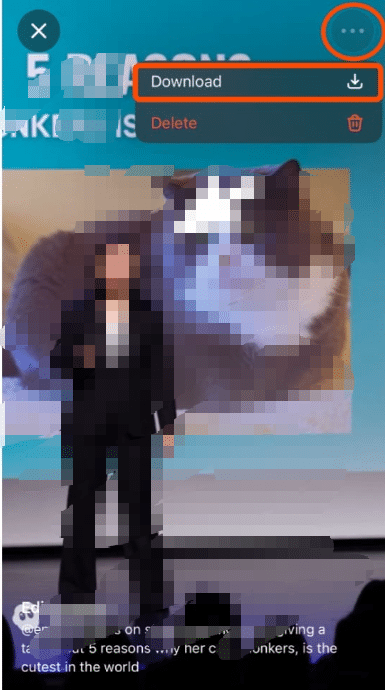
- 在 Sora 2 應用程式中生成並渲染影片。.
- 渲染完成後,前往您的動態消息或專案資料庫,點擊該片段的縮圖。.
- 點擊右上角的三點選單(⋯)。.
- 選擇 “「下載。」” 此操作將 MP4 檔案匯出至您的「照片」相機膠卷。.
- 請在「照片」應用程式中確認該檔案是否出現在「最近」/「下載」項目下。.
若未顯示「下載」選項:根據我的測試,這通常代表兩種情況——影片仍在背景渲染中,或影片包含限制下載的Cameo片段。請嘗試在渲染完成後重新整理頁面或重新開啟應用程式。.
網頁/桌面工作流程
來自瀏覽器:
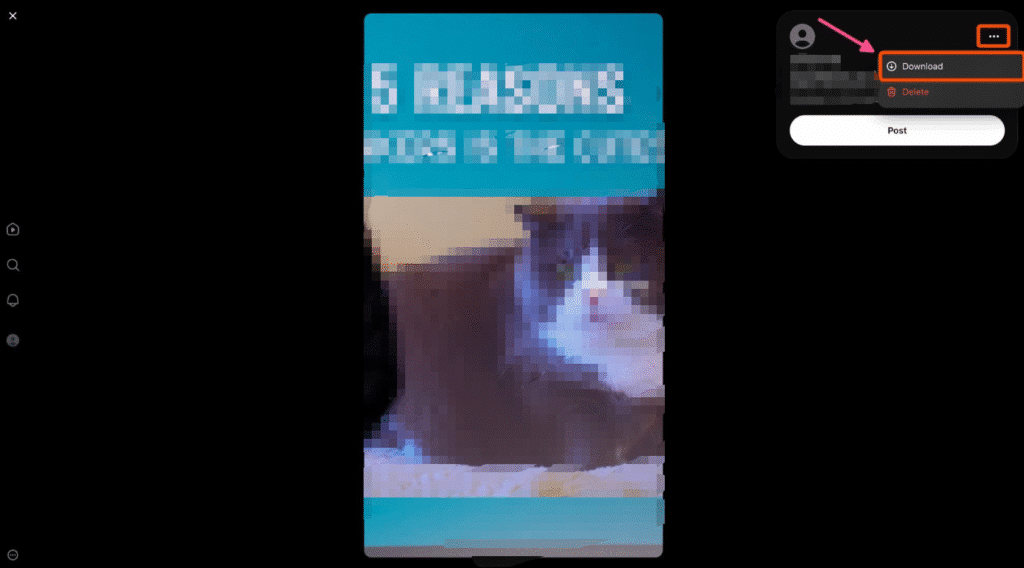
- 請透過 sora.com(或網頁工作區)登入 Sora 2。.
- 影片渲染完成後,請導航至您的專案頁面。.
- 點擊播放器工具列右上角的三點選單(⋯)。.
- 選擇 “「下載。」” 您將獲得一個儲存至電腦的 MP4 檔案。.
- 請選擇儲存位置。檔案已準備就緒,可進行編輯或上傳。.
下載 Sora 2 影片與客串片段
談到下載時 包含客串演出的Sora 2影片, 規則可能因情況而異 誰的肖像 出現在影片片段中。我已在多種情境下測試此功能,實際運作方式如下:
1. 你的客串演出
若影片包含 你自己的客串演出, 您可像下載其他影片片段那樣下載它。渲染完成後, 下載 按鈕在三個點(⋯)選單中正常顯示。根據我的經驗,在 Sora Pro 方案 有時可以匯出這些片段 無浮水印, 尤其是當影片完全由文字提示生成,且僅呈現創作者自身時。.
2. 他人的客串演出
若您的影片包含 別人的客串演出, 下載量 被封鎖 為保護個人肖像權與智慧財產權,您仍可在應用程式內預覽、混音或編輯影片片段,但無法將其匯出或儲存至外部。此為OpenAI刻意設下的限制,旨在防止人工智慧生成的肖像被濫用。.
3. 禁止使用客串或純文字片段
針對所產生的影片 沒有任何客串演出 —例如文字轉影片輸出或抽象AI場景—皆可自由下載。這些檔案通常以 MP4格式 根據您的訂閱層級,影片可能包含可見浮水印。我發現這是跨平台重新上傳內容至 TikTok、YouTube Shorts 或 Instagram Reels 最具彈性的選項。.
簡而言之:
- ✅ 你自己的客串演出 → 允許下載(專業版可能無浮水印)。.
- 🚫 他人的客串演出 → 基於道德與法律考量,下載功能已停用。.
- ⚙️ 純文字或無客串演出 → 隨時可下載,可能包含浮水印。.
Sora 2 影片規格:解析度、長度限制與畫面比例
解析度
當我下載第一批影片時,我注意到支援的解析度最高可達 1080p 付費等級提供(1920×1080)解析度,而免費/加值等級則普遍採用720p解析度。openai.com)
根據微軟的文件記載,Sora 的輸出尺寸包含 1280×720、1080×1920、1080×1080 等規格。learn.microsoft.com)
長度/時長限制
根據最新更新:免費用戶現可生成最多 十五秒 在應用程式/網頁中;專業版(付費)用戶可前往 到 25 秒 關於網路世代。techradar.com)
當我測試時,發現免費方案的影片長度上限約為10-15秒,而高階方案則允許約20-25秒。請務必確認您的訂閱方案。.
長寬比
我發現有三種常見的長寬比受到支援:
- 寬螢幕 (16:9) — 適合 YouTube。.
- 垂直 (9:16) — 專為 TikTok/Instagram Reels 優化。.
- 正方形(1:1)——適用於特定社交媒體貼文。.
這些尺寸與微軟支援的尺寸清單相符。learn.microsoft.com)
如何準備您的 Sora 2 影片以上傳至 TikTok、Instagram、YouTube
選擇正確的寬高比
若目標平台為 TikTok 或 Instagram Reels,請採用 9:16 垂直比例。若為 YouTube,則選擇 16:9 寬螢幕比例。.
檢查檔案格式
下載的Sora 2影片格式為MP4,此格式廣為各類編輯軟體與平台所支援。我首次下載的MP4檔案便能輕鬆匯入Premiere與CapCut進行編輯。.
優化解析度 + 長度
為獲得最佳上傳品質:請使用方案允許的最高解析度(例如1080p),並將影片長度控制在平台限制內(TikTok上限約10-15秒,除非您需要更長時長)。由於Sora免費方案通常支援10-15秒影片,此設定適用於短影片格式。.
增添個人化元素
下載後,您可能希望在編輯器中進行修剪、添加字幕、疊加圖層或配樂,再進行上傳。由於您匯出了MP4格式,因此擁有完全的靈活性。.
下載帶有浮水印的影片須知
在我的測試中,當使用免費方案或僅生成文字時,下載的影片片段仍會包含可見的水印。付費方案(專業版)可能提供無水印版本。請務必確認您的方案內容。.
若下載按鈕遺失
正如我所發現的:
- 確保影片 出版 (不僅限於草稿)。下載功能通常僅對已發布的影片顯示。.
- 若仍無法取得,請改用裝置的螢幕錄影功能或第三方下載工具。注意:此舉可能導致畫質下降。.
關於下載 Sora 2 影片的常見問題
Q1:我可以在發布前下載Sora 2影片嗎?
A:根據我的經驗,通常不行——下載往往需要先將影片片段公開發布,特別是在使用Cameos功能時。.
Q2:為什麼我在Sora 2上看不到下載按鈕?
A:常見原因:影片仍在渲染中、包含未經核准的客串鏡頭,或您使用的是受限的免費方案。.
Q3:下載的Sora 2影片採用何種檔案格式與解析度?
A:影片採用MP4格式,根據方案與裝置不同,最高可達1080p解析度,並支援多種畫面比例(16:9、9:16、1:1)。learn.microsoft.com)
Q4:下載Sora 2影片後,是否有上傳限制?
A:索拉這邊沒有要求——但上傳至平台時請遵循其規格(例如TikTok的最大長度、Instagram Reels的編碼格式)。採用高解析度與正確比例有助於提升效果。.
Q5:下載的Sora 2影片是否永遠不會有浮水印?
A:不。每段Sora影片皆包含可見水印與C2PA來源元數據。這些標記可驗證內容為AI生成,並在片段於線上分享時協助維持透明度。.
如果您想 避免Sora 2浮水印的麻煩, 試試 Sora 2 於 GLOBAL GPT — 完全 無水印.
最終想法
只要滿足以下條件,下載您的Sora 2創作便能輕鬆完成:渲染完成、影片已發布、設定正確。透過採用您所屬等級支援的最高解析度、針對目標平台優化影片長度,並選擇合適的畫面比例,您便能自信地將作品分享至TikTok、Instagram或YouTube平台。.
根據我的實際操作經驗,一旦下載按鈕出現,您便能獲得可供編輯的MP4檔案——請務必充分利用這個功能!

