

首先选择目标位置
围绕图像将出现的位置选择方形、纵向或横向构图。
提示词指南
模型
参考图
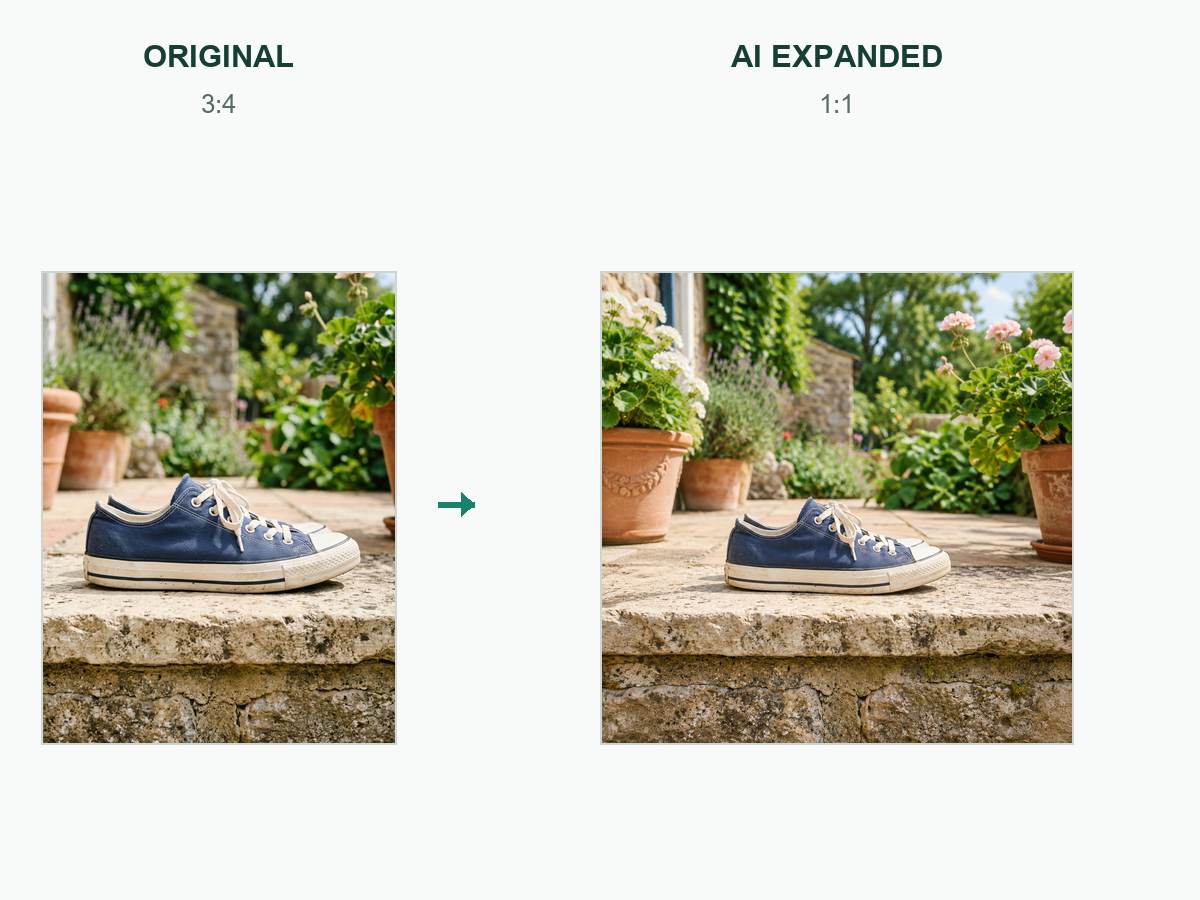
使用边缘到边缘的 AI 外扩将一张照片转换为方形、纵向和横向格式,保持原始主题清晰。
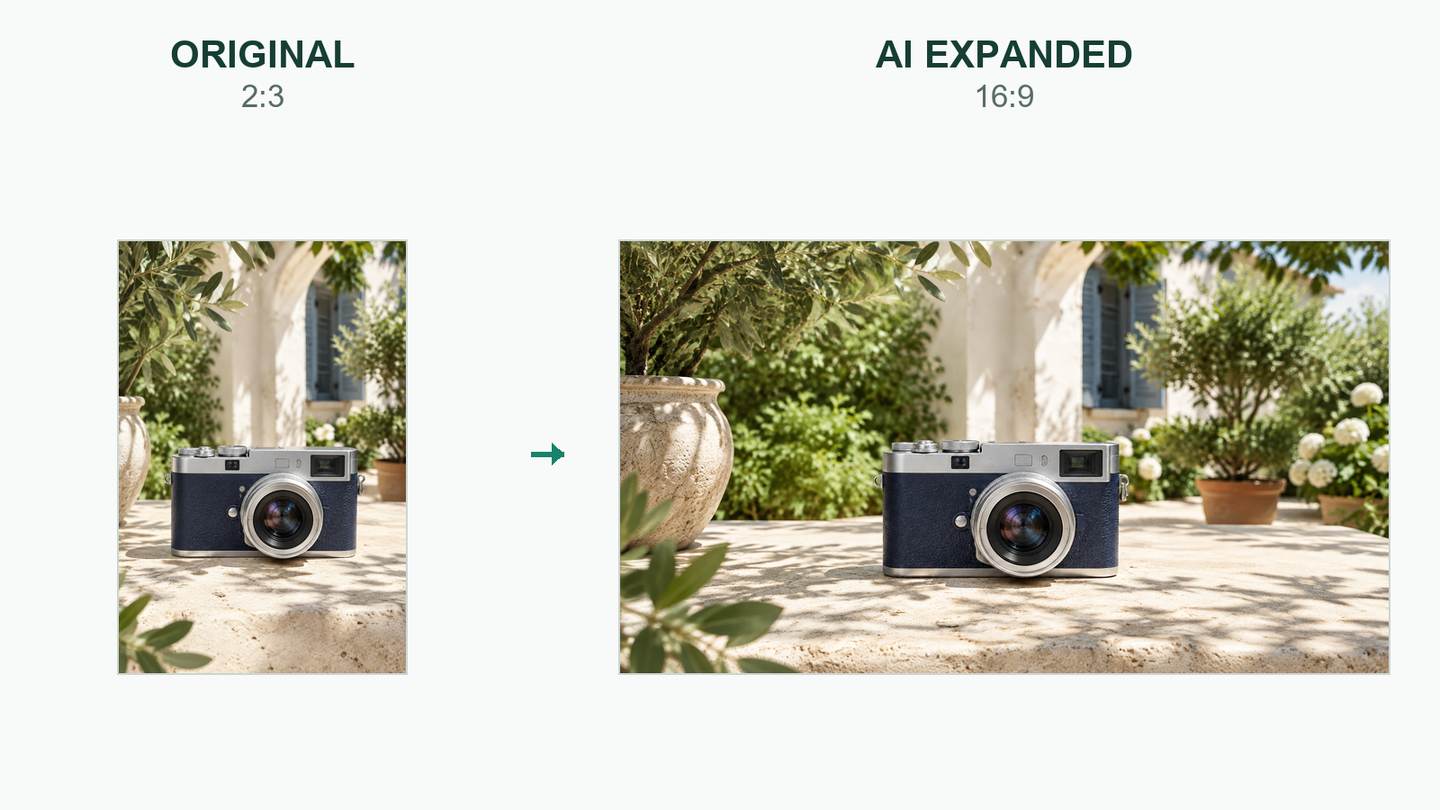
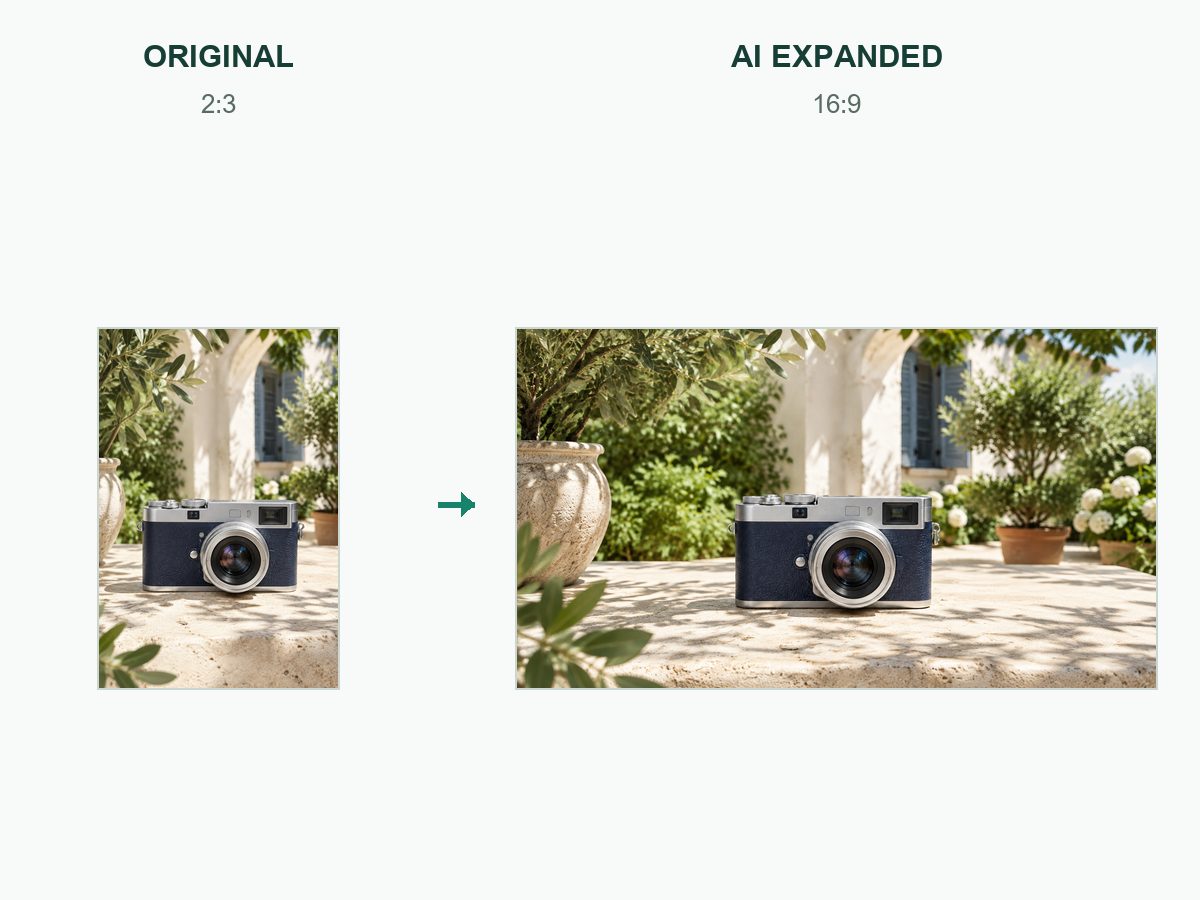
左侧为原始照片,右侧为 AI 扩展结果。比较方形、纵向和横向格式,其中包含新生成的场景内容而非填充。AI 编辑可能会改变细节。
 产品
产品使用自然 AI 外扩将我的原始照片扩展为 16:9。保持相同的主题和比例,并用连贯的场景延续填充新增区域。使用逼真的自然日光。不得裁剪主题、拉伸、填充、添加边框或复制主题。返回一张扩展后的照片。
使用相关提示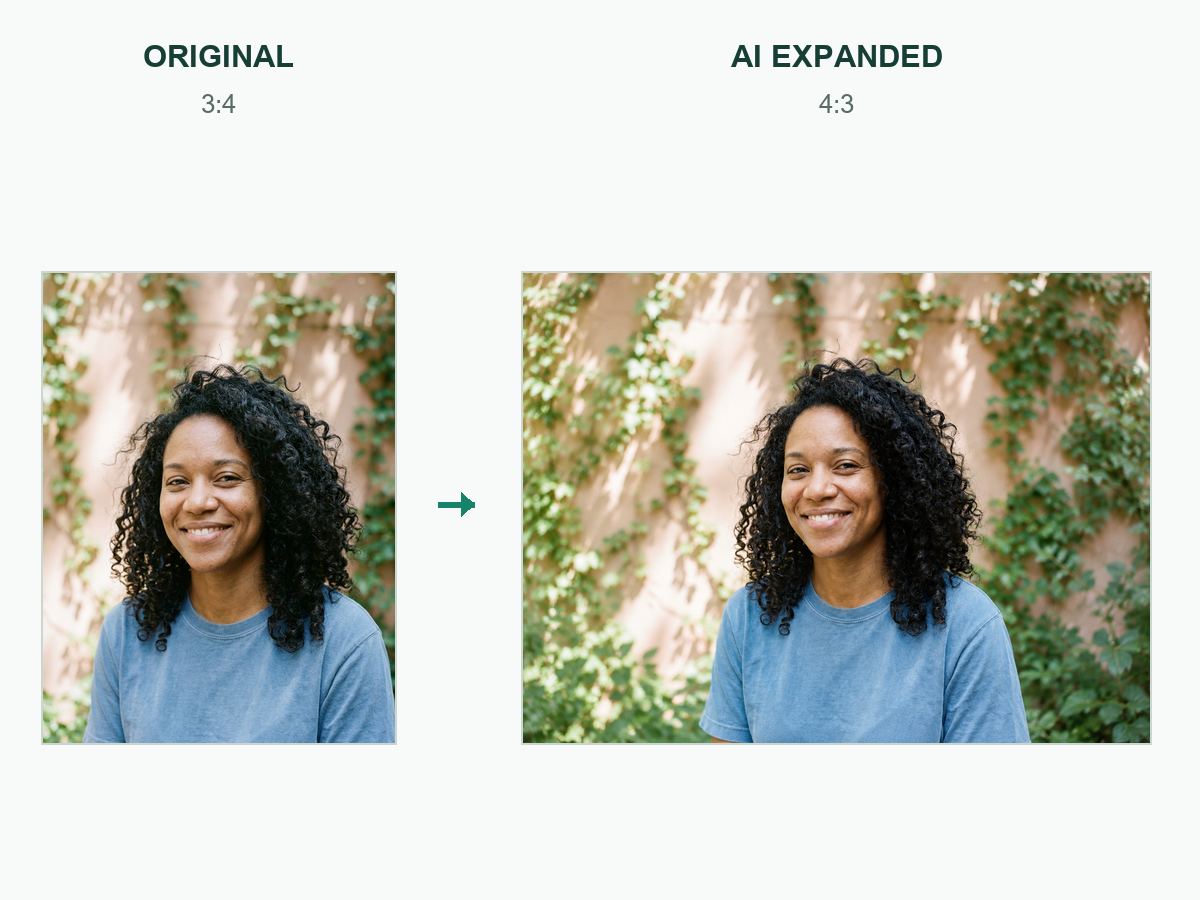 肖像
肖像使用自然 AI 外扩将我的原始照片扩展为 4:3。保持相同的主题和比例,并用连贯的场景延续填充新增区域。使用逼真的自然日光。不得裁剪主题、拉伸、填充、添加边框或复制主题。返回一张扩展后的照片。
使用相关提示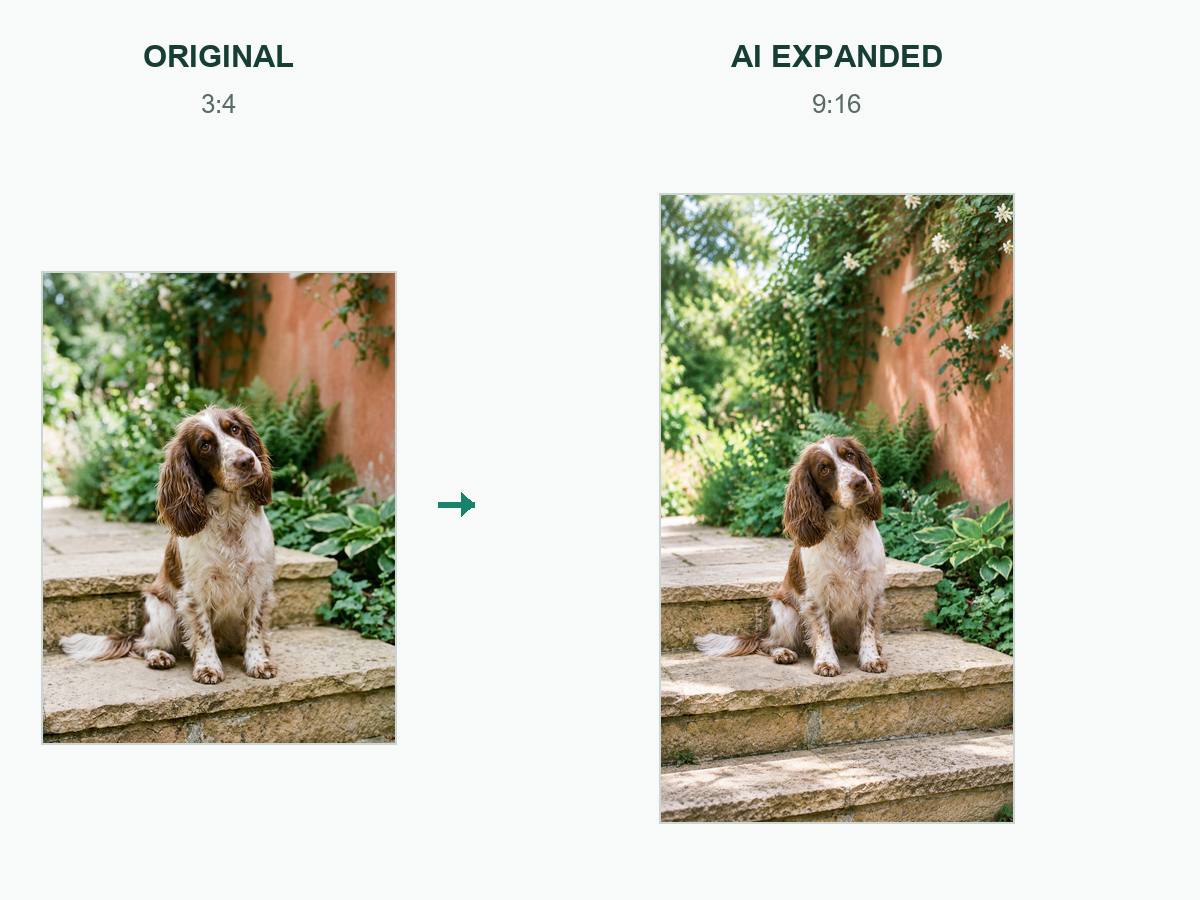 宠物
宠物使用自然 AI 外扩将我的原始照片扩展为 9:16。保持相同的主题和比例,并用连贯的场景延续填充新增区域。使用逼真的自然日光。不得裁剪主题、拉伸、填充、添加边框或复制主题。返回一张扩展后的照片。
使用相关提示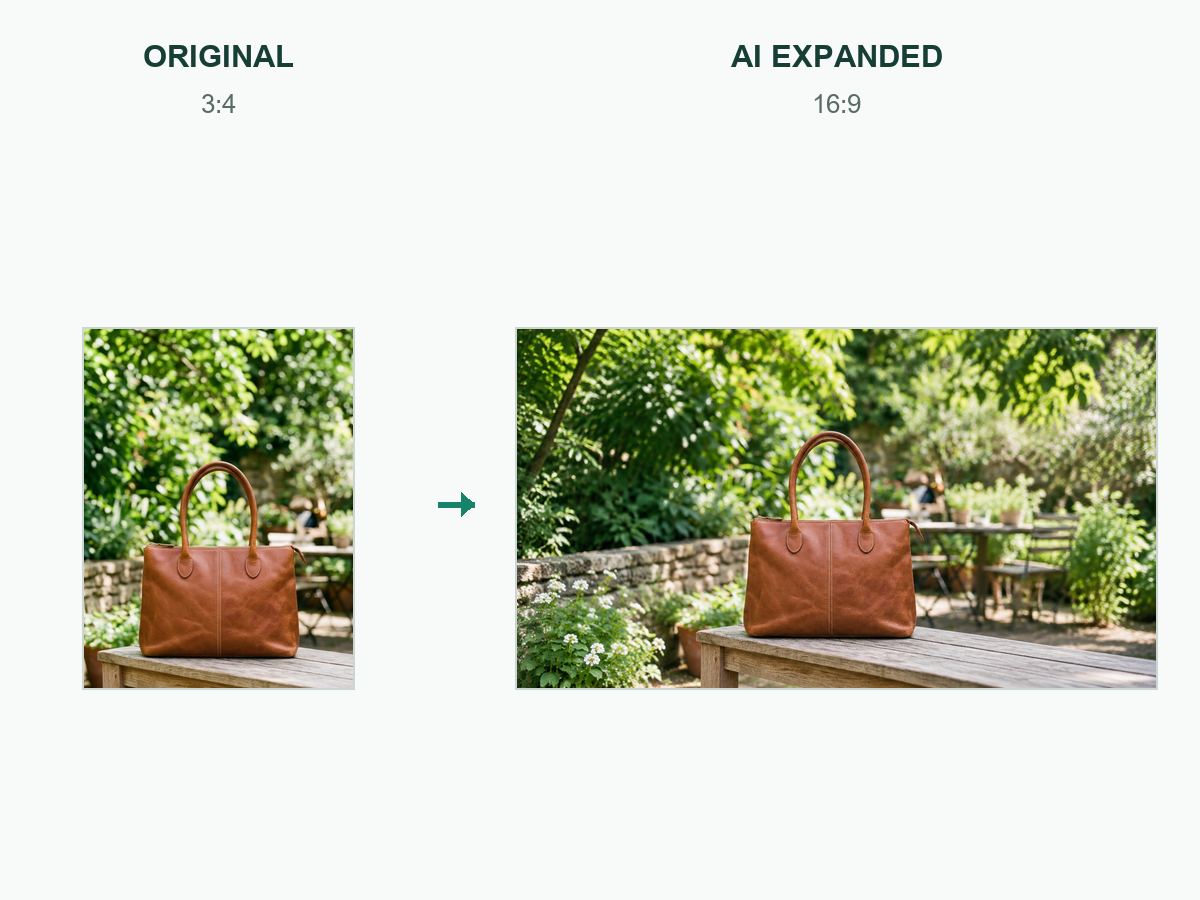 配饰
配饰使用自然 AI 外扩将我的原始照片扩展为 16:9。保持相同的主题和比例,并用连贯的场景延续填充新增区域。使用逼真的自然日光。不得裁剪主题、拉伸、填充、添加边框或复制主题。返回一张扩展后的照片。
使用相关提示产品使用自然 AI 外扩将我的原始照片扩展为 1:1。保持相同的主题和比例,并用连贯的场景延续填充新增区域。使用逼真的自然日光。不得裁剪主题、拉伸、填充、添加边框或复制主题。返回一张扩展后的照片。
使用此方向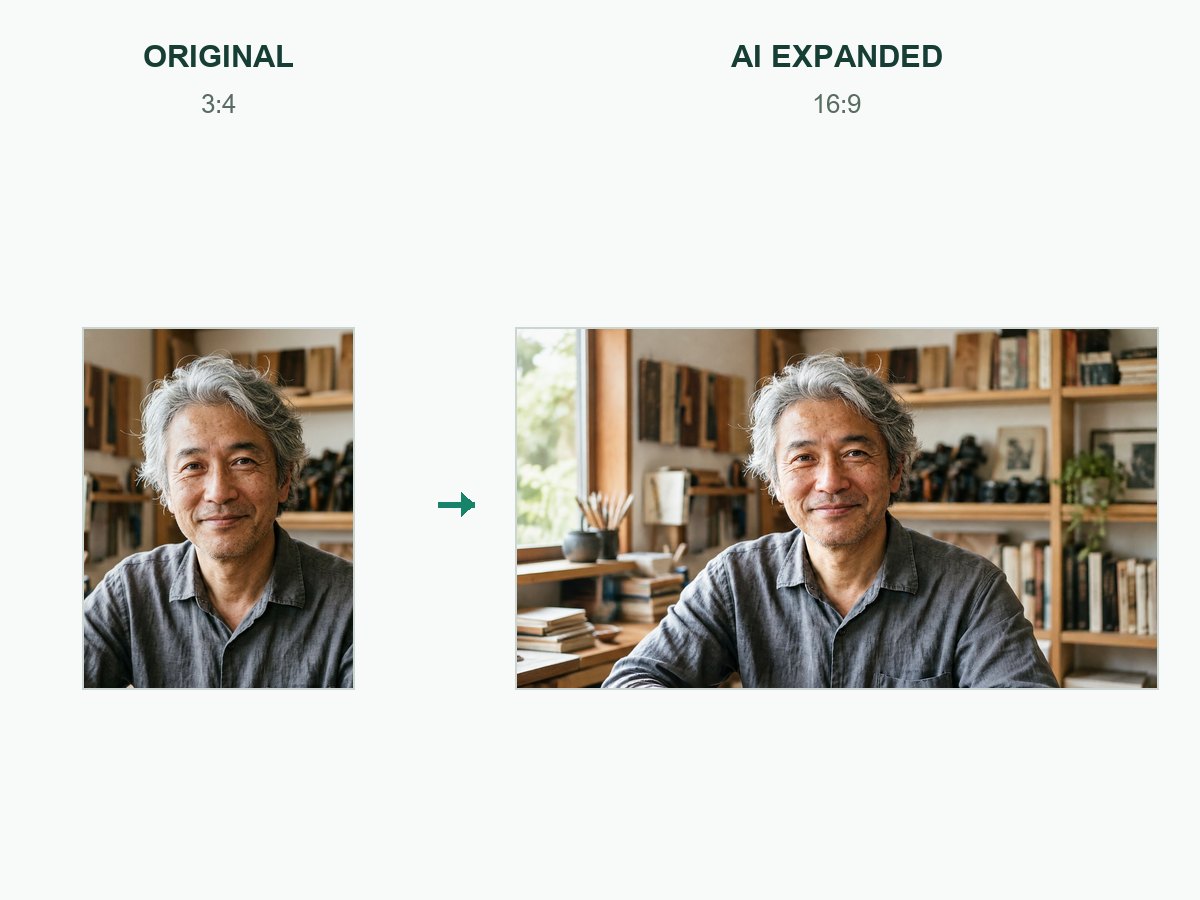 肖像
肖像使用自然 AI 外扩将我的原始照片扩展为 16:9。保持相同的主题和比例,并用连贯的场景延续填充新增区域。使用逼真的自然日光。不得裁剪主题、拉伸、填充、添加边框或复制主题。返回一张扩展后的照片。
使用此方向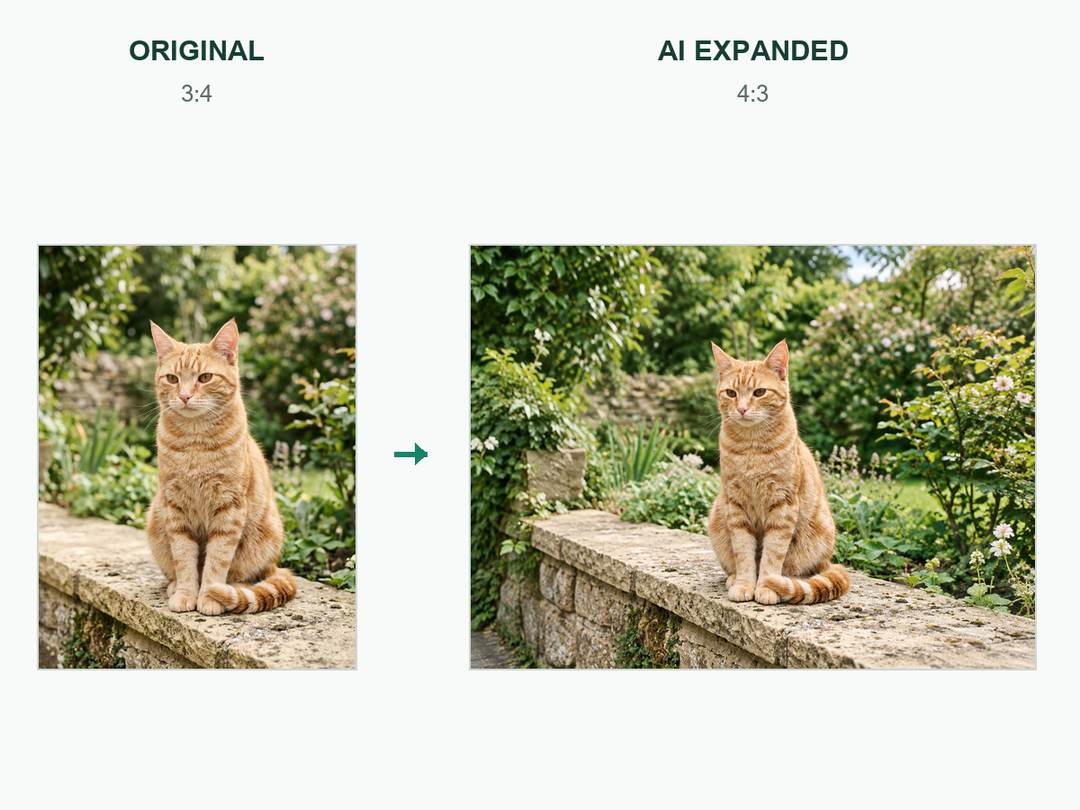 宠物
宠物使用自然 AI 外扩将我的原始照片扩展为 4:3。保持相同的主题和比例,并用连贯的场景延续填充新增区域。使用逼真的自然日光。不得裁剪主题、拉伸、填充、添加边框或复制主题。返回一张扩展后的照片。
使用此方向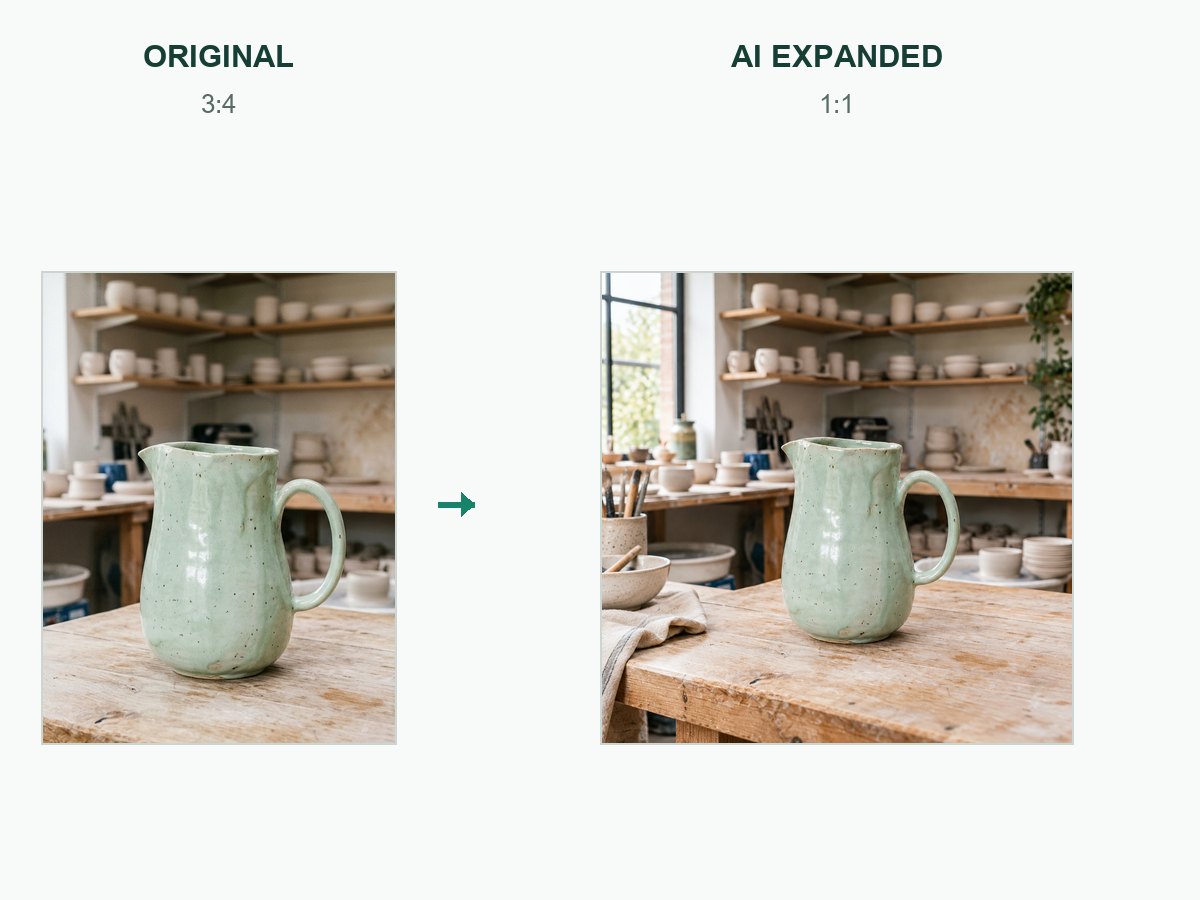 产品
产品使用自然 AI 外扩将我的原始照片扩展为 1:1。保持相同的主题和比例,并用连贯的场景延续填充新增区域。使用逼真的自然日光。不得裁剪主题、拉伸、填充、添加边框或复制主题。返回一张扩展后的照片。
使用此方向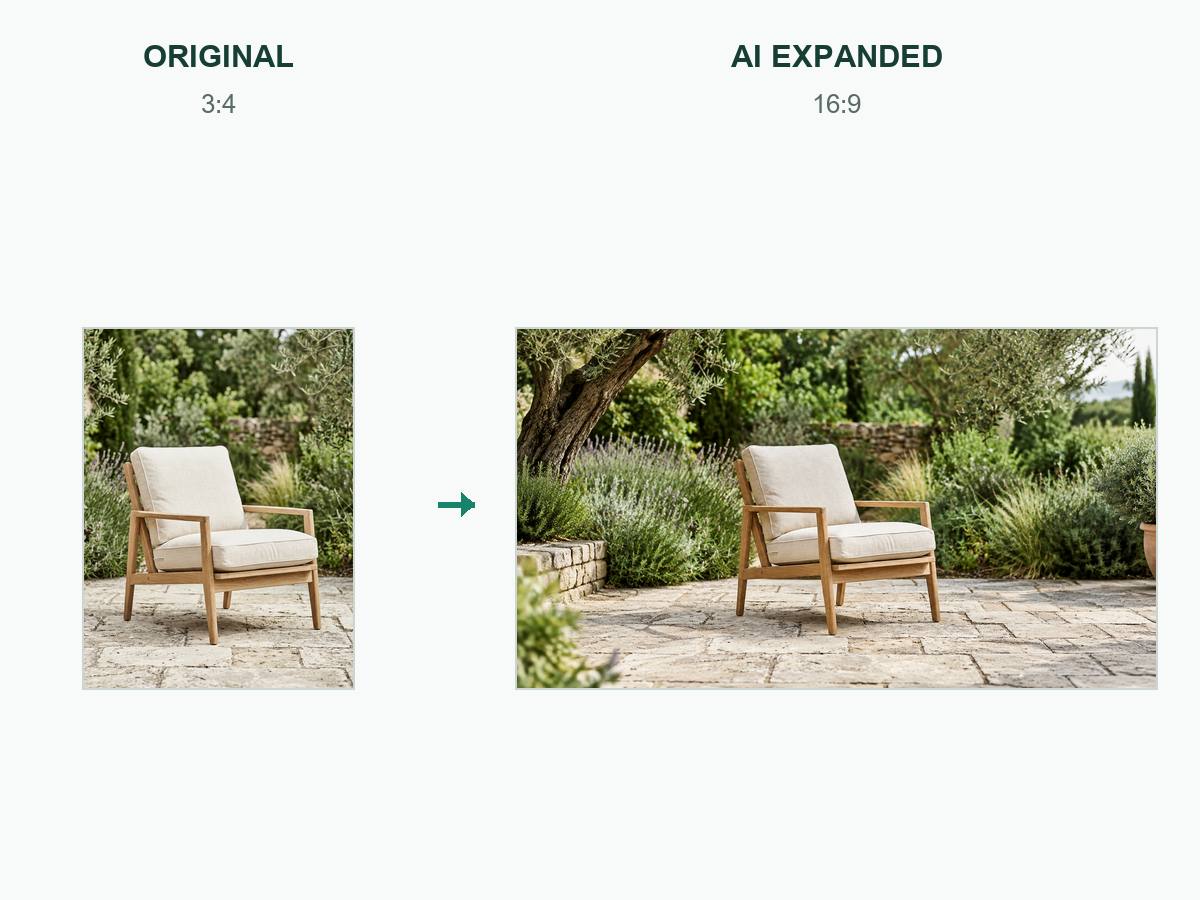 产品
产品使用自然 AI 外扩将我的原始照片扩展为 16:9。保持相同的主题和比例,并用连贯的场景延续填充新增区域。使用逼真的自然日光。不得裁剪主题、拉伸、填充、添加边框或复制主题。返回一张扩展后的照片。
使用此方向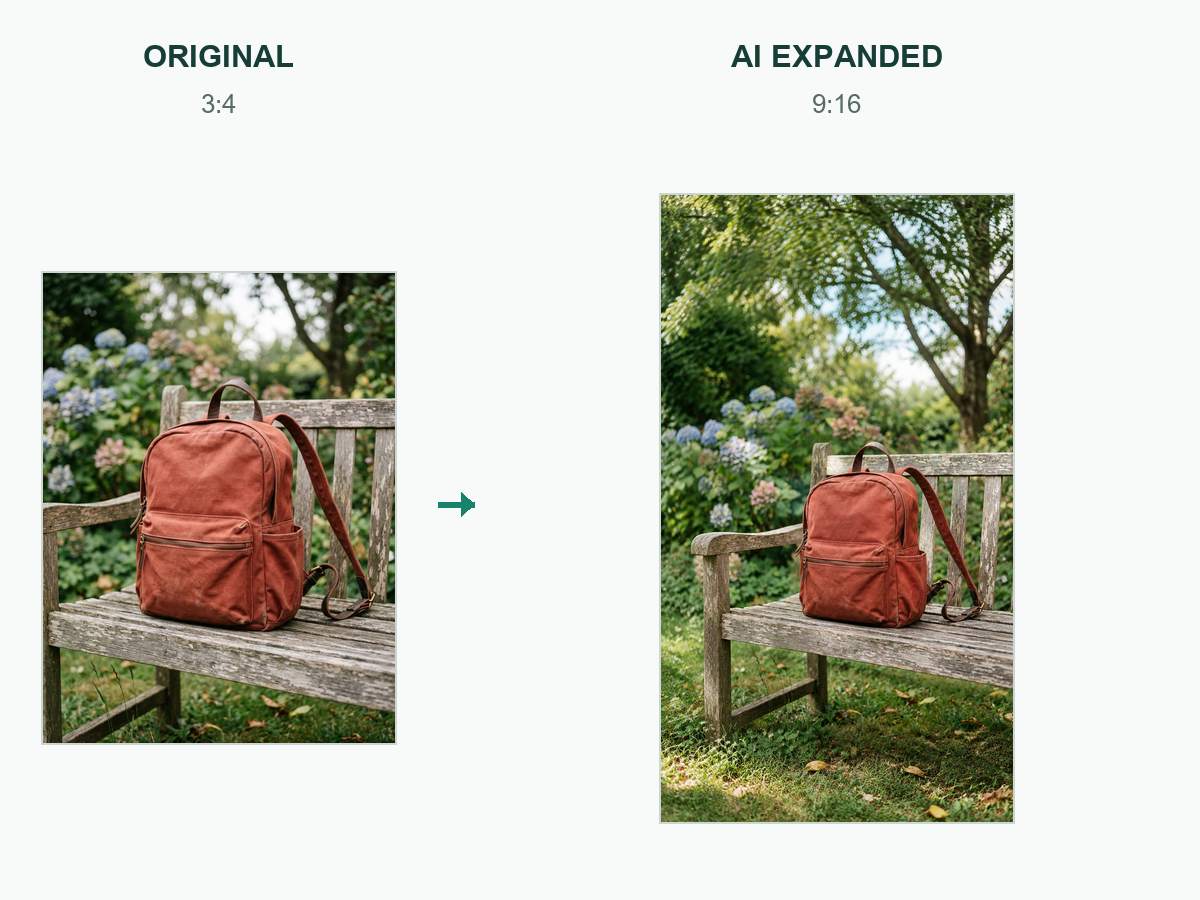 配饰
配饰使用自然 AI 外扩将我的原始照片扩展为 9:16。保持相同的主题和比例,并用连贯的场景延续填充新增区域。使用逼真的自然日光。不得裁剪主题、拉伸、填充、添加边框或复制主题。返回一张扩展后的照片。
使用此方向围绕图像将出现的位置选择方形、纵向或横向构图。
指出在构图变化时必须保持可见的面部、产品或建筑细节。
要求主体周围留出呼吸空间,以便在设计编辑器中准确添加字幕或品牌元素。
专注的简报使每个结果更容易评判。
从原始照片开始,选择目标位置:方形产品卡片、纵向帖子或宽横幅。确定要保留的面部或物体。
选择 GPT Image 2 和目标宽高比。要求它自然地将场景扩展到新空间,而不进行填充或拉伸。
检查取景和下载的像素尺寸。当需要精确尺寸或像素不变时,使用专用的调整大小编辑器。
虚构场景仅供审查,并非真实客户评价或评分。
示例场景:方形产品构图。围绕图像将出现的位置选择方形、纵向或横向构图。
示例场景:纵向裁剪。指出在构图变化时必须保持可见的面部、产品或建筑细节。
示例场景:横向横幅。要求主体周围留出呼吸空间,以便在设计编辑器中准确添加字幕或品牌元素。
此工作区中尚未验证精确像素尺寸。可用控件选择宽高比;当上传需要特定像素尺寸时,请使用专用的调整大小编辑器。
不可以。调整大小会改变像素尺寸,而 AI 重新构图可以重建或扩展构图的某些部分。将生成的版本与原始版本进行比较。
生成模型可能会虚构或改变细节。对于保持像素不变的放大,请使用经过验证的重采样或放大工作流程并检查输出。
使用方形用于平衡的社交帖子,纵向用于较高的布局,宽屏用于横幅。检查目标平台的当前规格。
文件大小取决于输出格式和尺寸。生成后,请检查下载的文件并根据您网站的要求进行优化。