

最初に出力先を選択してください
画像が表示される場所に合わせて、正方形、縦長、横長の構図を選択してください。
プロンプトガイド
モデル
参照画像
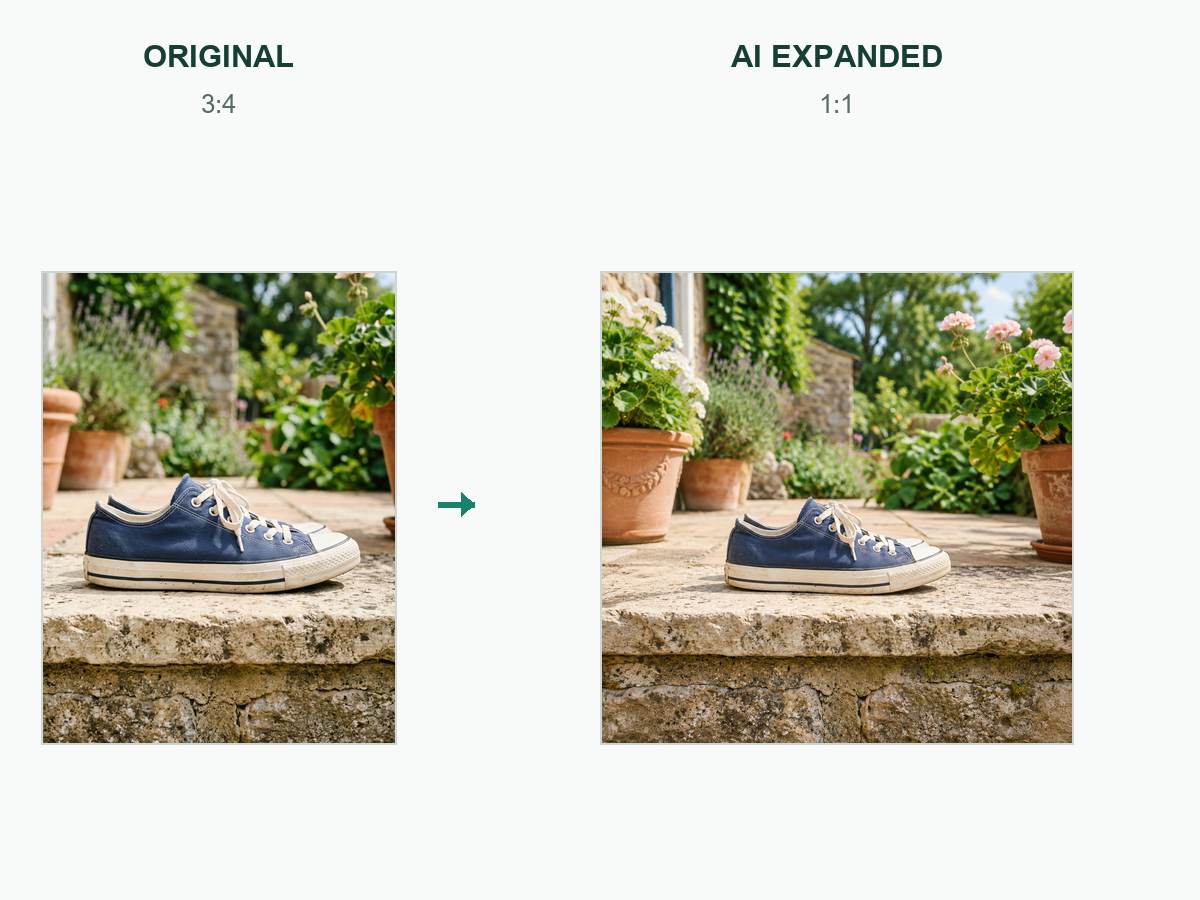
エッジツーエッジのAIアウトペインティングで、1枚の写真を正方形、ポートレート、ランドスケープ形式に変換し、元の被写体を鮮明に保ちます。
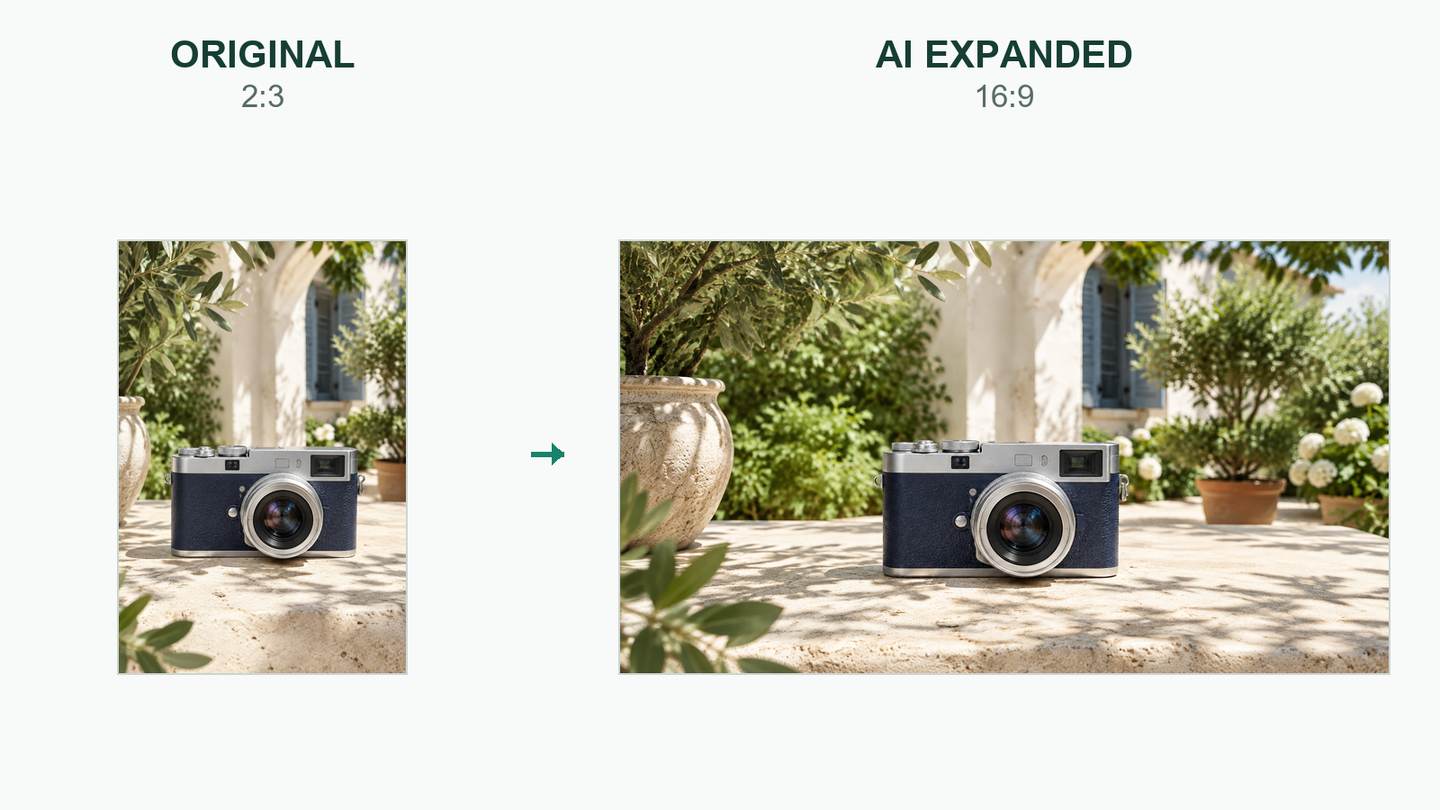
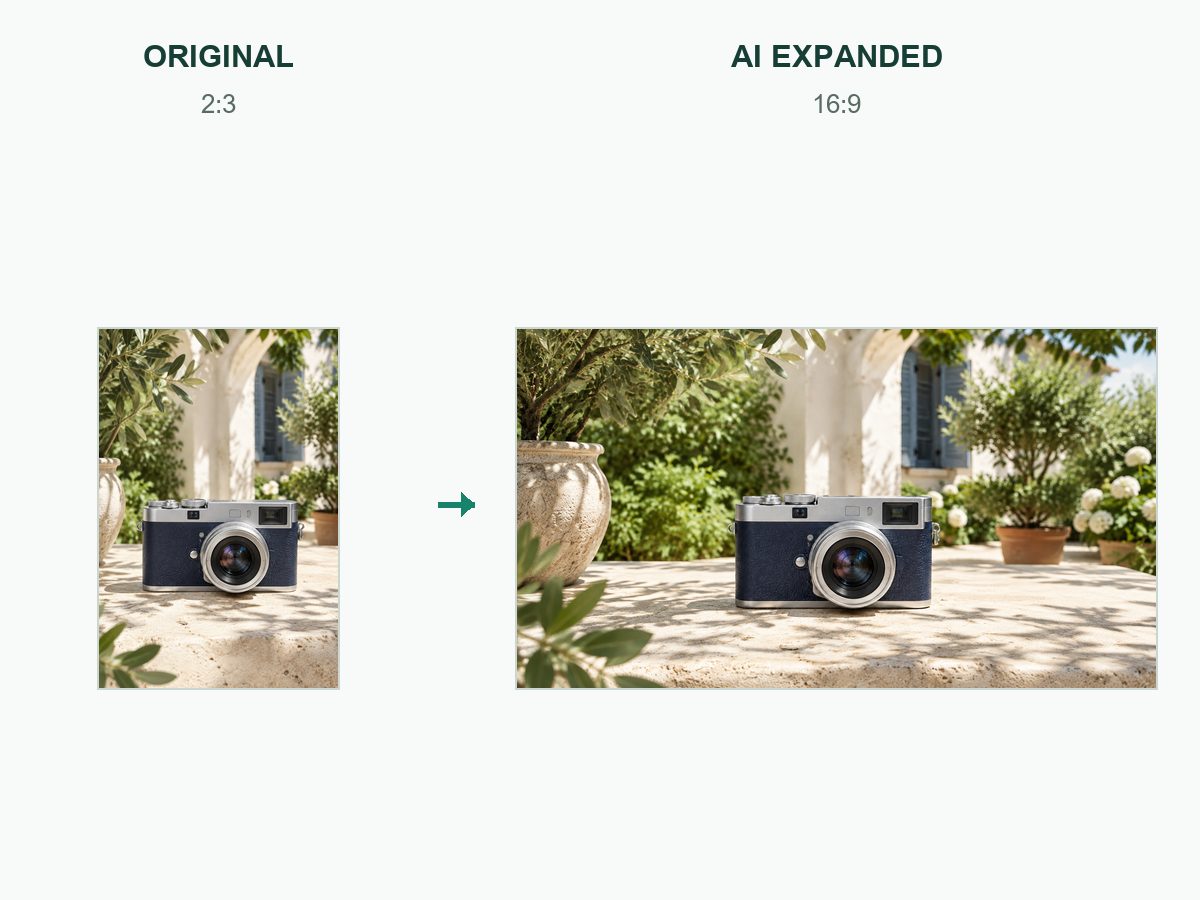
左が元の写真、右がAI拡張結果。パディングではなく新しく生成されたシーンコンテンツで、正方形、ポートレート、ランドスケープ形式を比較してください。AI編集により細部が変わる場合があります。
 製品
製品元の写真を自然なAIアウトペインティングで16:9に拡張してください。被写体と比率はそのままに、追加された領域をシーンの一貫した続きで埋めてください。リアルな自然光を使用してください。被写体の切り抜き、引き伸ばし、パディング、バー、被写体の複製は行わないでください。拡張された写真を1枚返してください。
関連プロンプトを使用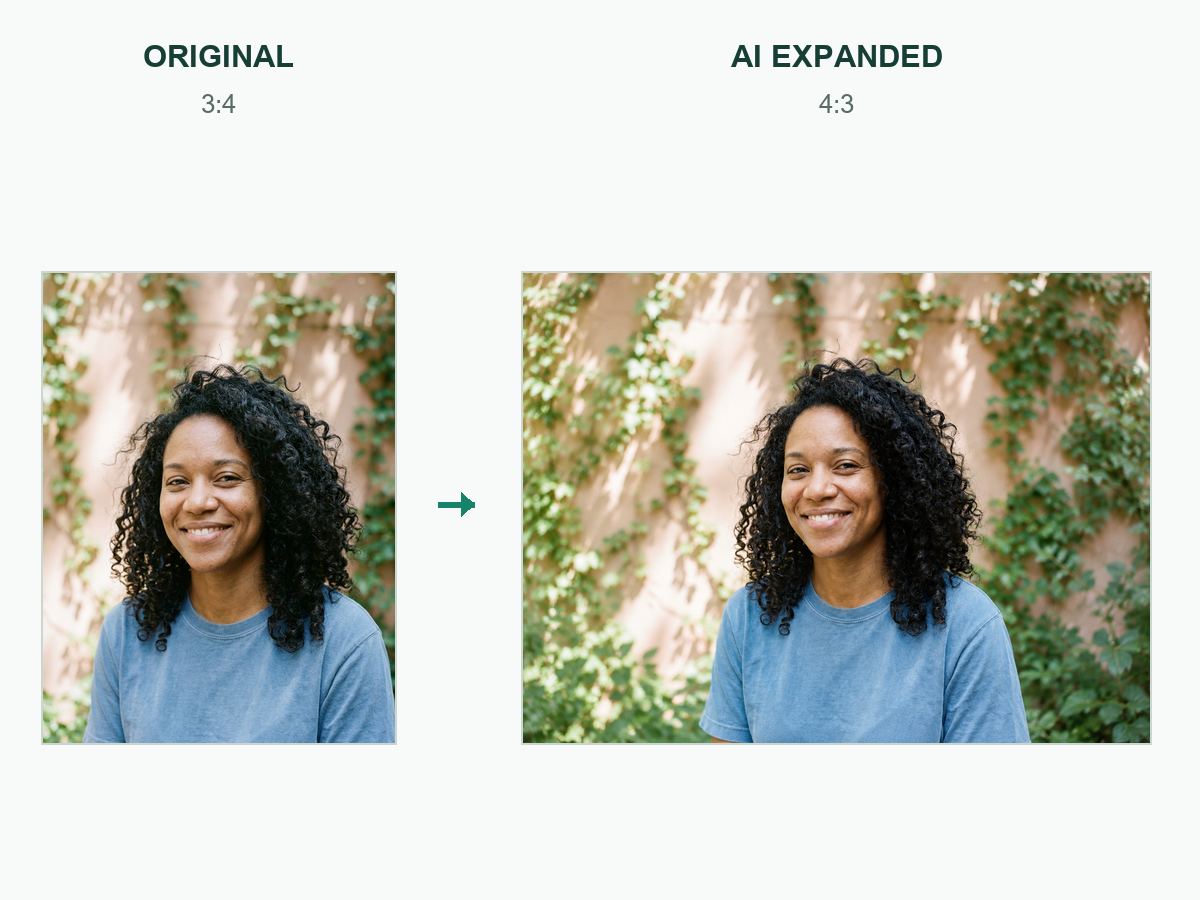 ポートレート
元の写真を自然なAIアウトペインティングで4:3に拡張してください。被写体と比率はそのままに、追加された領域をシーンの一貫した続きで埋めてください。リアルな自然光を使用してください。被写体の切り抜き、引き伸ばし、パディング、バー、被写体の複製は行わないでください。拡張された写真を1枚返してください。
関連プロンプトを使用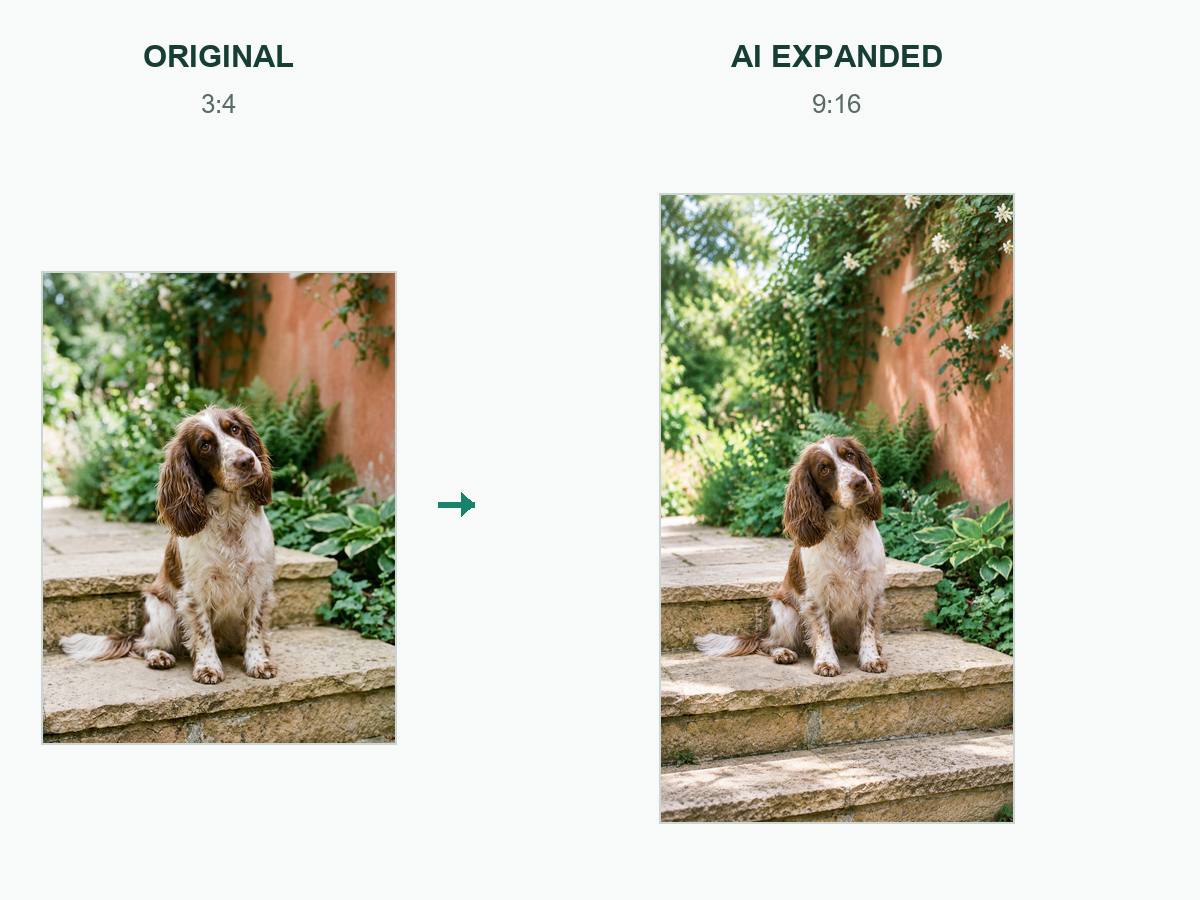 ペット
ペット元の写真を自然なAIアウトペインティングで9:16に拡張してください。被写体と比率はそのままに、追加された領域をシーンの一貫した続きで埋めてください。リアルな自然光を使用してください。被写体の切り抜き、引き伸ばし、パディング、バー、被写体の複製は行わないでください。拡張された写真を1枚返してください。
関連プロンプトを使用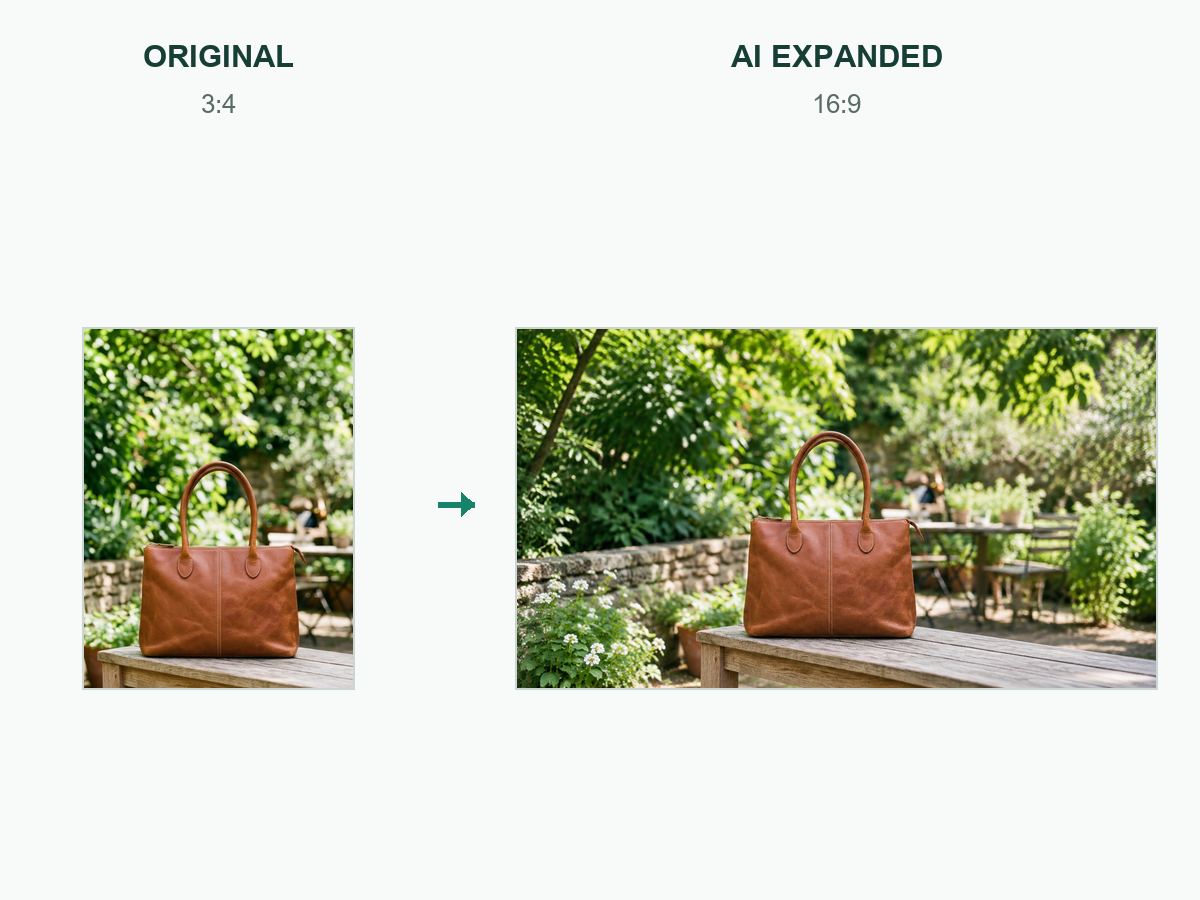 アクセサリー
元の写真を自然なAIアウトペインティングで16:9に拡張してください。被写体と比率はそのままに、追加された領域をシーンの一貫した続きで埋めてください。リアルな自然光を使用してください。被写体の切り抜き、引き伸ばし、パディング、バー、被写体の複製は行わないでください。拡張された写真を1枚返してください。
関連プロンプトを使用製品元の写真を自然なAIアウトペインティングで1:1に拡張してください。被写体と比率はそのままに、追加された領域をシーンの一貫した続きで埋めてください。リアルな自然光を使用してください。被写体の切り抜き、引き伸ばし、パディング、バー、被写体の複製は行わないでください。拡張された写真を1枚返してください。
この方向性を使用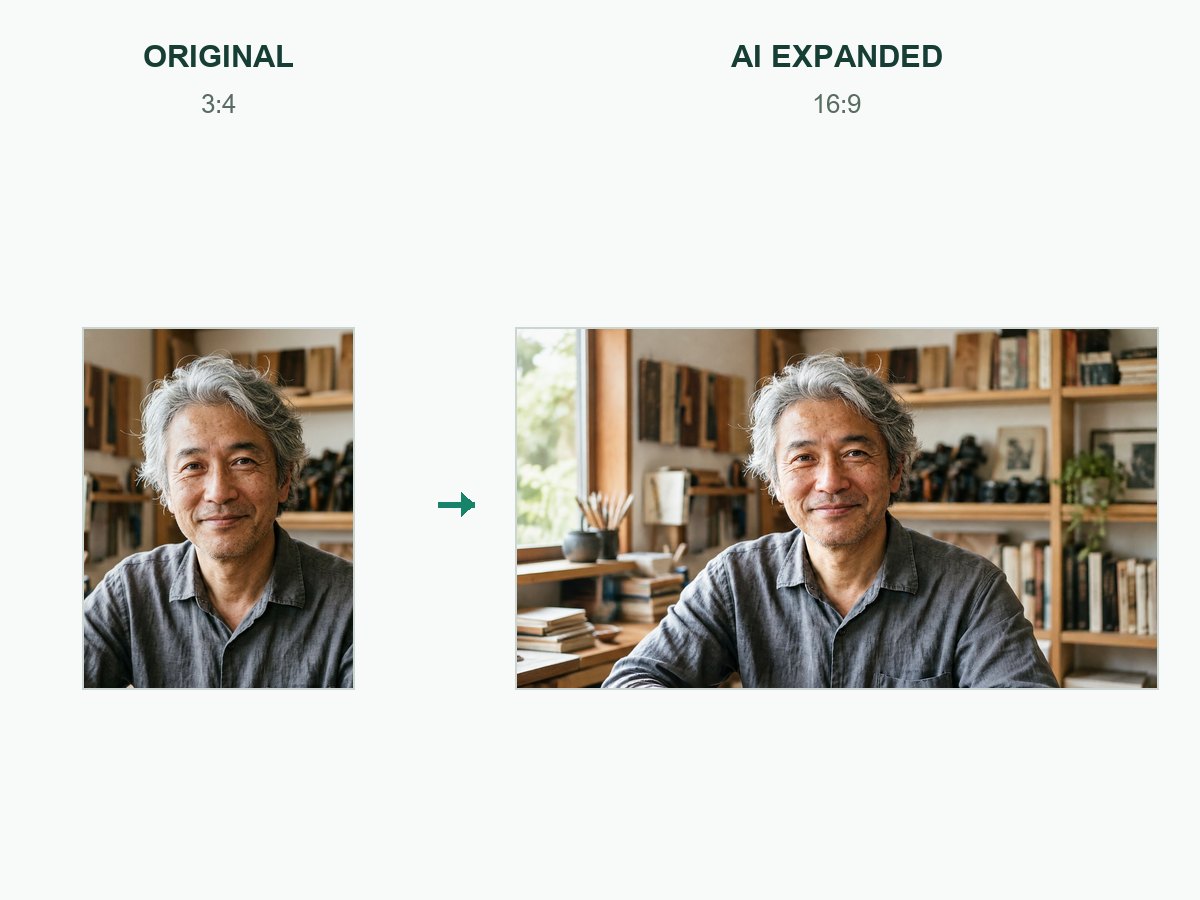 ポートレート
元の写真を自然なAIアウトペインティングで16:9に拡張してください。被写体と比率はそのままに、追加された領域をシーンの一貫した続きで埋めてください。リアルな自然光を使用してください。被写体の切り抜き、引き伸ばし、パディング、バー、被写体の複製は行わないでください。拡張された写真を1枚返してください。
この方向性を使用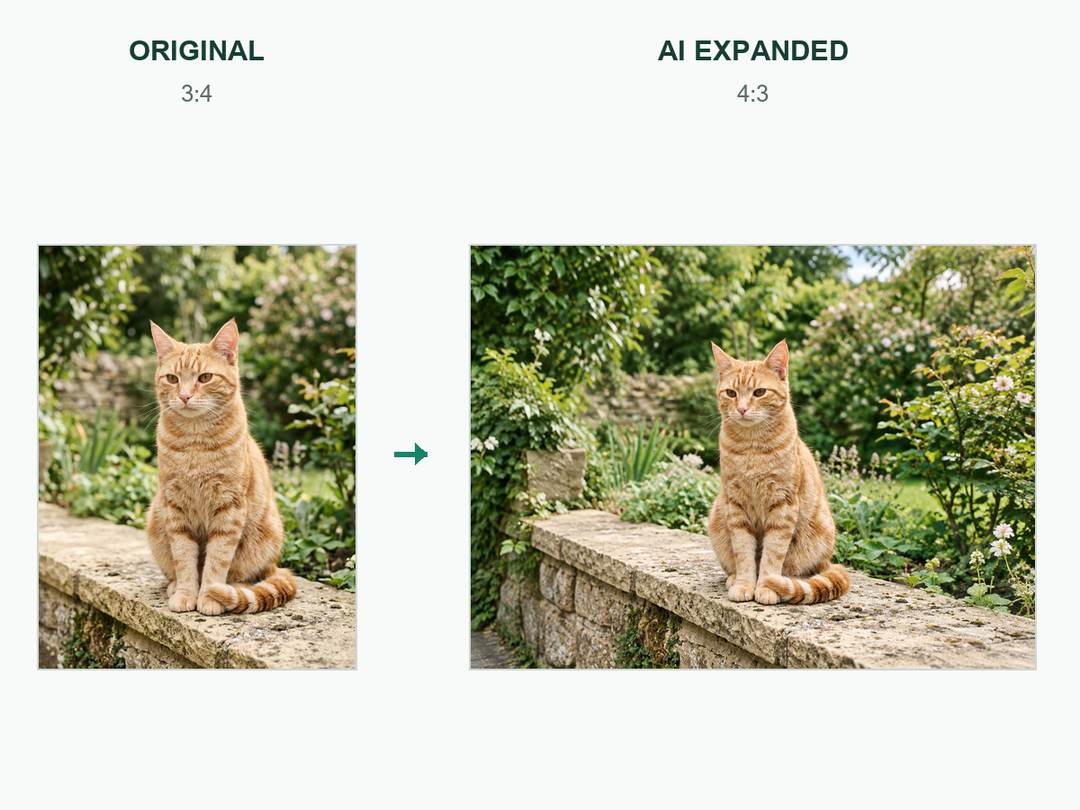 ペット
ペット元の写真を自然なAIアウトペインティングで4:3に拡張してください。被写体と比率はそのままに、追加された領域をシーンの一貫した続きで埋めてください。リアルな自然光を使用してください。被写体の切り抜き、引き伸ばし、パディング、バー、被写体の複製は行わないでください。拡張された写真を1枚返してください。
この方向性を使用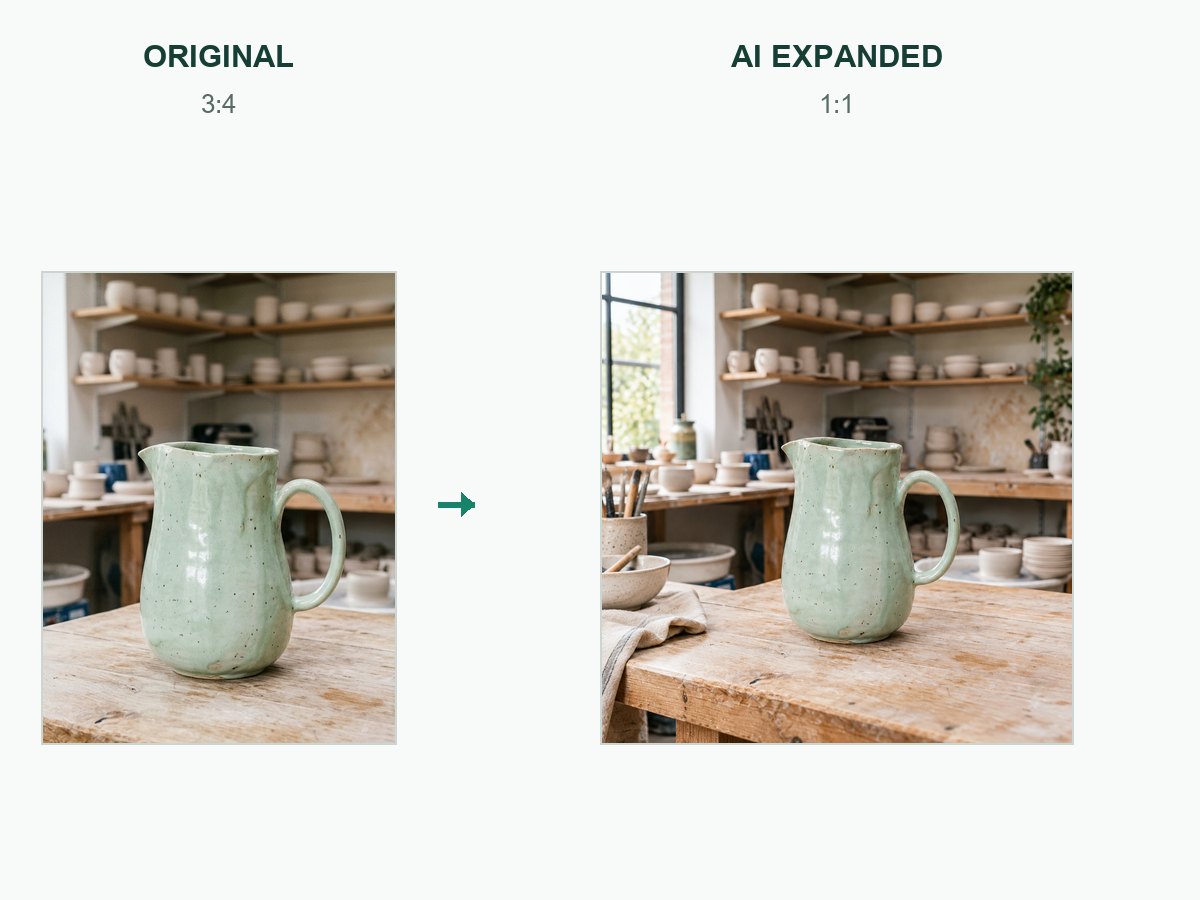 製品
製品元の写真を自然なAIアウトペインティングで1:1に拡張してください。被写体と比率はそのままに、追加された領域をシーンの一貫した続きで埋めてください。リアルな自然光を使用してください。被写体の切り抜き、引き伸ばし、パディング、バー、被写体の複製は行わないでください。拡張された写真を1枚返してください。
この方向性を使用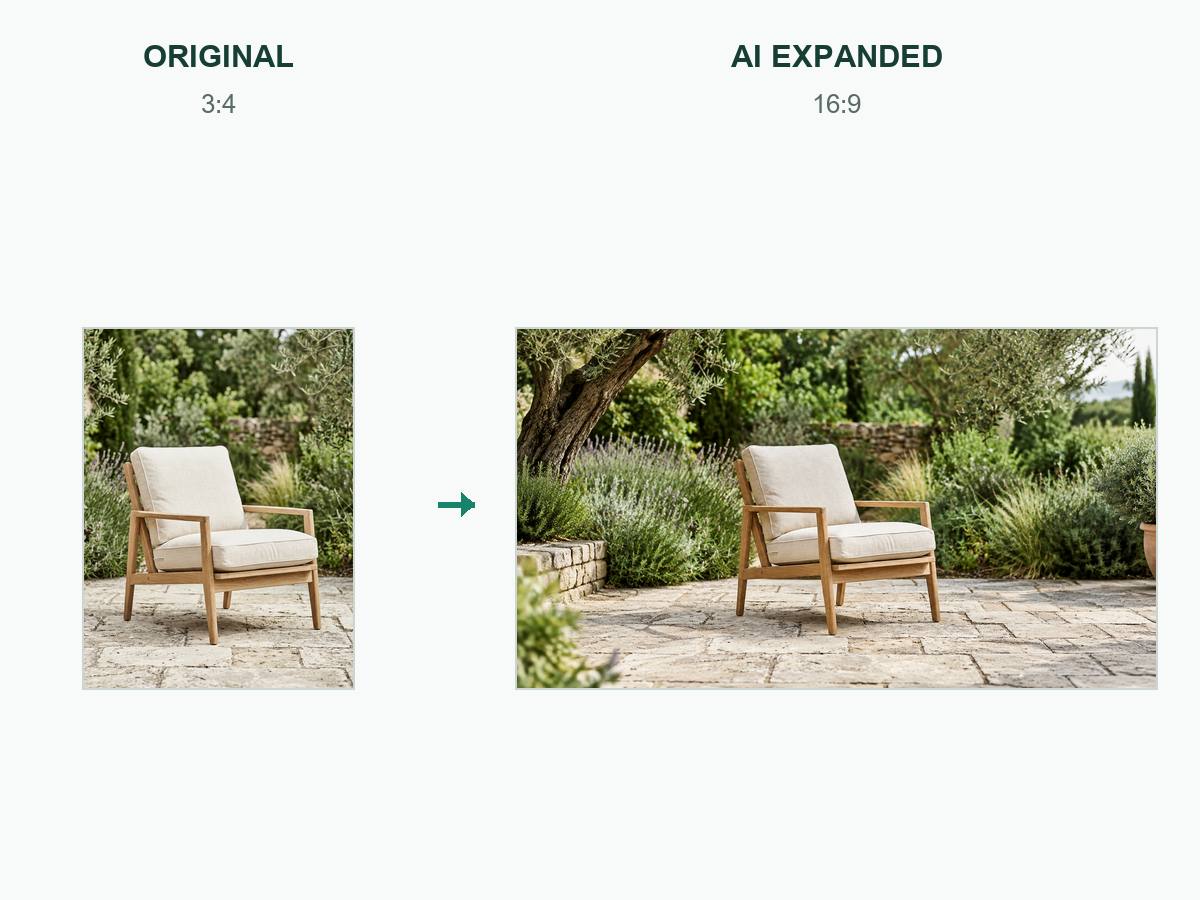 製品
製品元の写真を自然なAIアウトペインティングで16:9に拡張してください。被写体と比率はそのままに、追加された領域をシーンの一貫した続きで埋めてください。リアルな自然光を使用してください。被写体の切り抜き、引き伸ばし、パディング、バー、被写体の複製は行わないでください。拡張された写真を1枚返してください。
この方向性を使用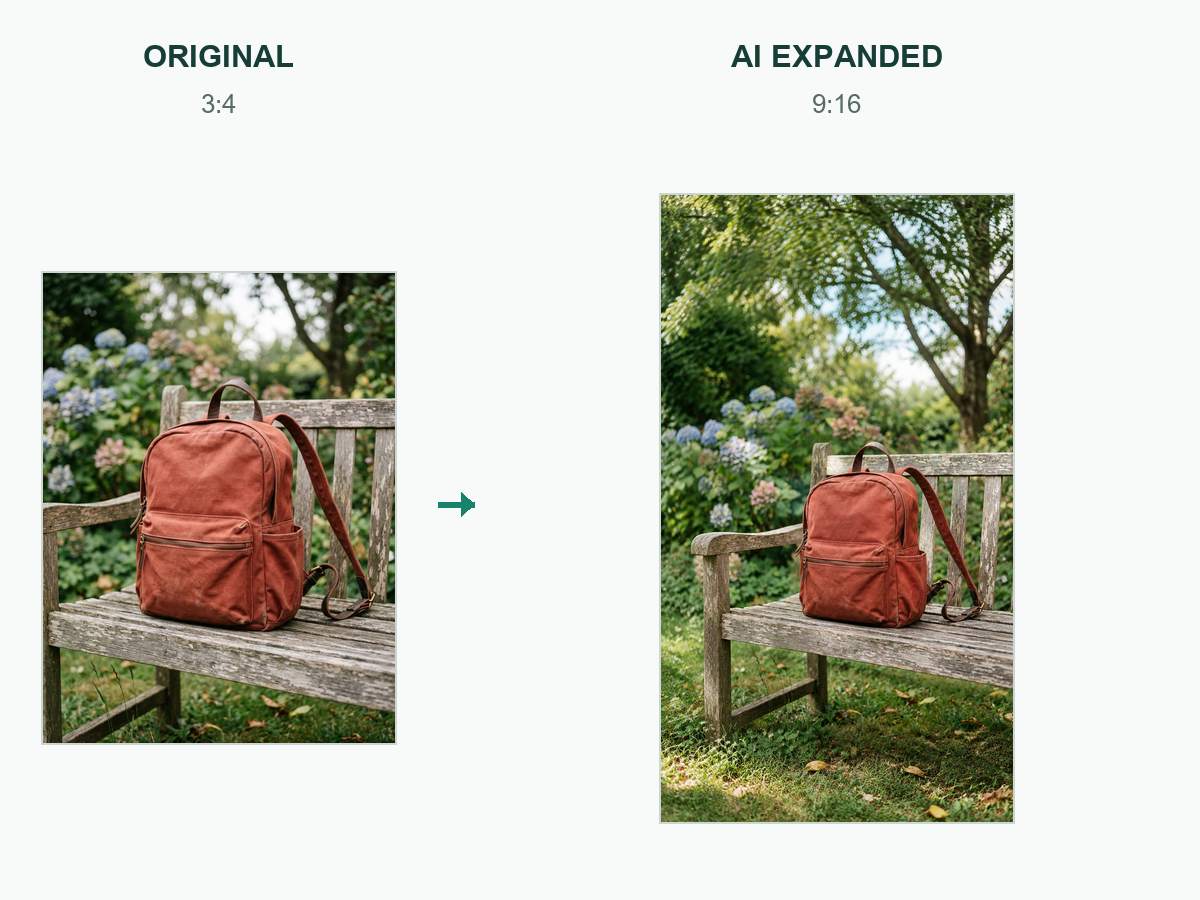 アクセサリー
元の写真を自然なAIアウトペインティングで9:16に拡張してください。被写体と比率はそのままに、追加された領域をシーンの一貫した続きで埋めてください。リアルな自然光を使用してください。被写体の切り抜き、引き伸ばし、パディング、バー、被写体の複製は行わないでください。拡張された写真を1枚返してください。
この方向性を使用画像が表示される場所に合わせて、正方形、縦長、横長の構図を選択してください。
構図が変わっても見え続ける必要がある顔、製品、建築のディテールを指定してください。
被写体の周囲に余白を確保して、デザインエディターでキャプションやブランディングを正確に追加できるようにしてください。
焦点を絞ったブリーフにより、各結果を判断しやすくなります。
元の写真から始めて、出力先を選択します:正方形の製品カード、縦長の投稿、またはワイドバナー。保持する顔やオブジェクトを特定します。
GPT Image 2と目標のアスペクト比を選択します。パディングや引き伸ばしをせずに、シーンを新しいスペースに自然に拡張するよう依頼してください。
フレーミングとダウンロードしたピクセル寸法を確認します。正確な寸法やピクセル変更なしが必要な場合は、専用のリサイズエディターを使用してください。
レビュー用の架空のシナリオであり、実際の顧客の声や評価ではありません。
例示シナリオ:正方形の製品構図。画像が表示される場所に合わせて、正方形、縦長、横長の構図を選択してください。
例示シナリオ:縦長のクロップ。構図が変わっても見え続ける必要がある顔、製品、建築のディテールを指定してください。
例示シナリオ:横長バナー。被写体の周囲に余白を確保して、デザインエディターでキャプションやブランディングを正確に追加できるようにしてください。
このワークスペースでは正確なピクセル寸法は検証されていません。利用可能なコントロールはアスペクト比を選択します。アップロードに特定のピクセルサイズが必要な場合は、専用のリサイズエディターを使用してください。
いいえ。リサイズはピクセル寸法を変更しますが、AIリフレーミングは構図の一部を再作成または拡張できます。生成されたバージョンを元の画像と比較してください。
生成モデルはディテールを創作または変更する可能性があります。ピクセルを保持した拡大には、検証済みのリサンプリングまたはアップスケーリングワークフローを使用し、出力を検査してください。
バランスの取れたソーシャル投稿には正方形、縦長レイアウトには縦長、バナーにはワイドスクリーンを使用してください。出力先プラットフォームの現在の仕様を確認してください。
ファイルサイズは出力形式と寸法によって異なります。生成後、ダウンロードしたファイルを確認し、ウェブサイトの要件に合わせて最適化してください。