

★★★★★
J'avais une boîte de tirages de famille décolorés numérisés il y a des années. L'amélioration a ravivé le contraste et rendu les visages plus faciles à voir sans les transformer en quelque chose de nouveau.
EEmma Robert
Guide des instructions
Modèle
Image de référence
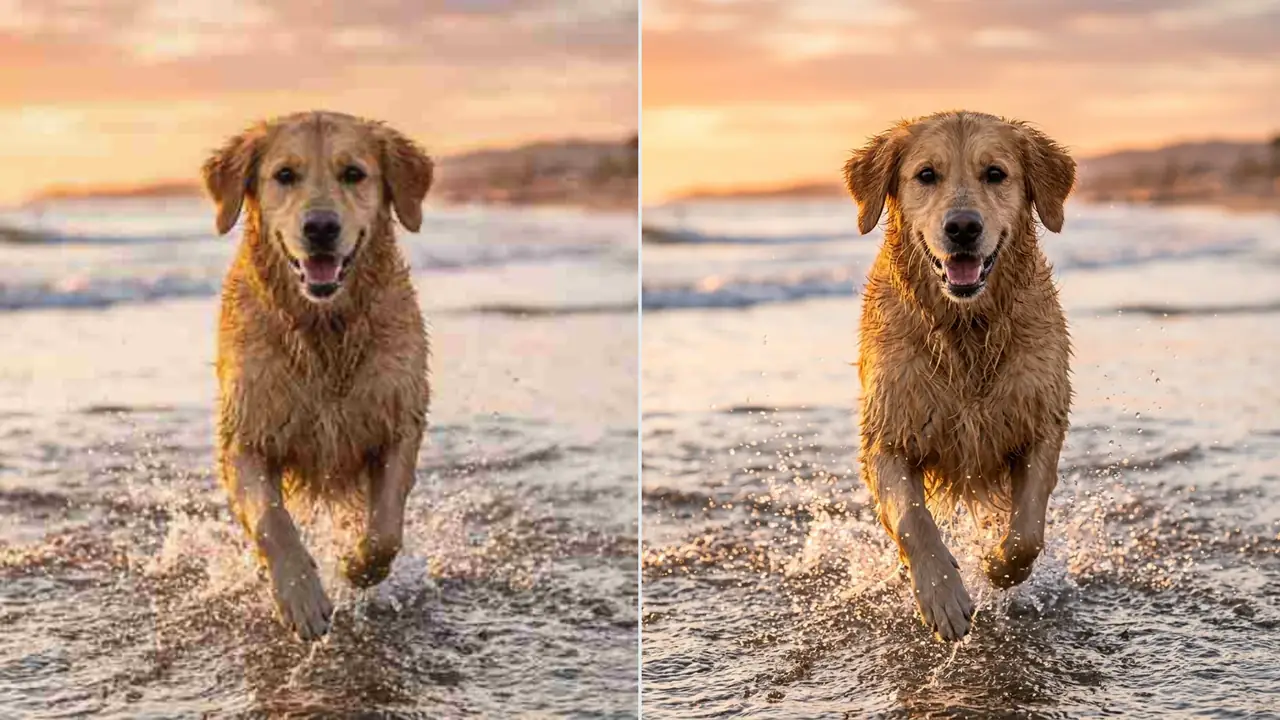
Éliminez le flou, le bruit, l'éclairage faible et les couleurs délavées tout en conservant les personnes, les produits et les lieux de votre photo originale.
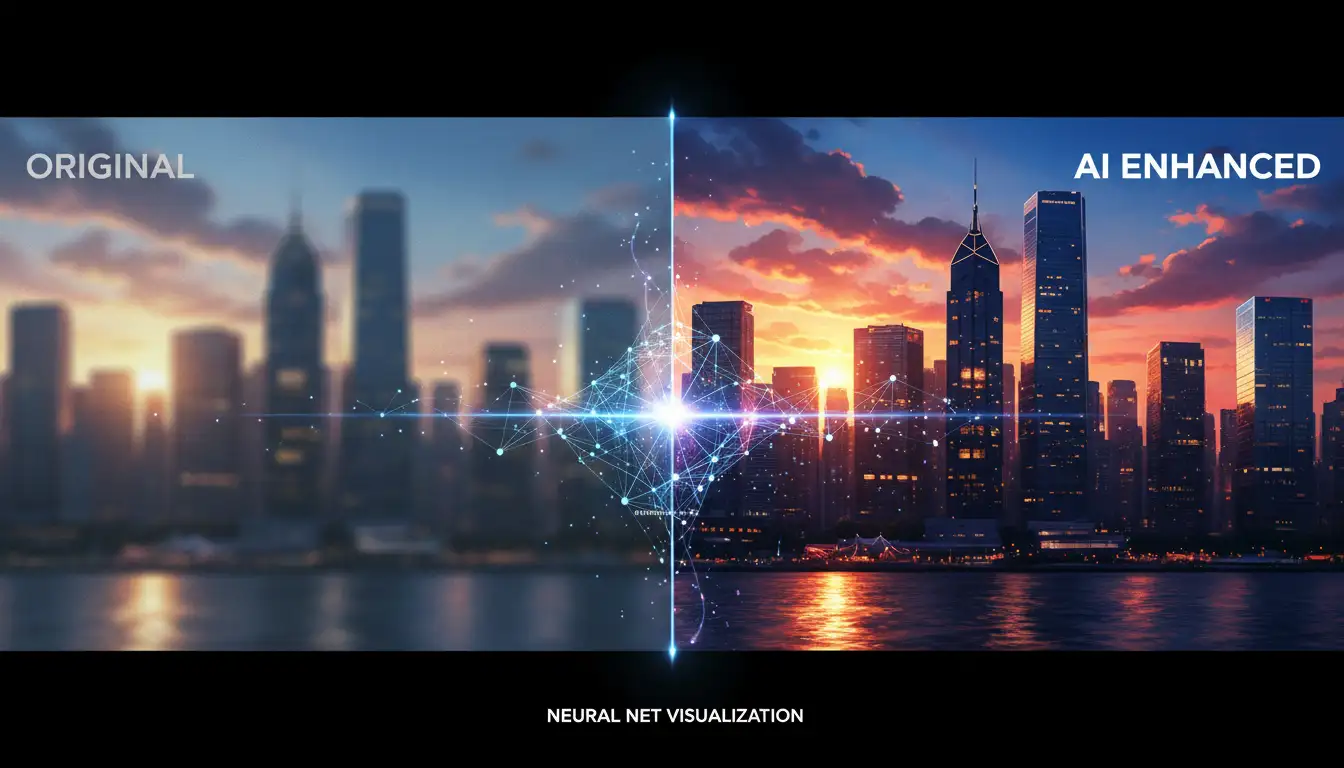
Commencez avec la meilleure source disponible, décrivez la correction nécessaire et vérifiez le résultat avant de le télécharger.
Utilisez une image JPG, PNG ou WebP. Une source plus grande et plus propre donne à l'améliorateur plus de détails à exploiter.
Indiquez ce qui nécessite une attention particulière—flou, bruit, couleurs délavées, ombres dures ou rayures—et gardez le sujet original en place.
Comparez l'image améliorée avec l'originale. Si une zone semble encore floue, ajustez l'invite et relancez un passage.
Découvrez comment une consigne ciblée peut éliminer le flou, le bruit, les couleurs délavées et la brume sans changer la scène.
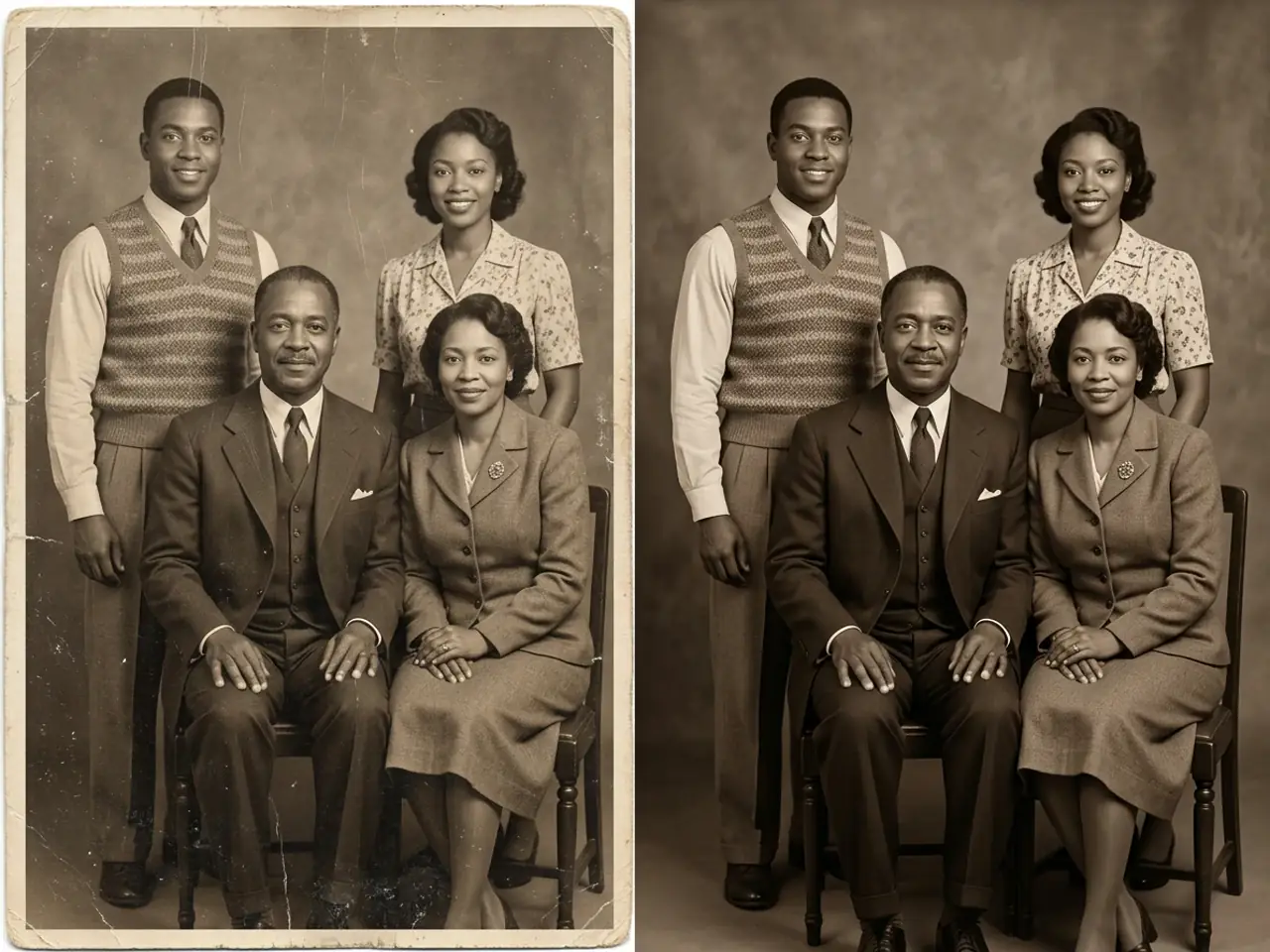 Restauration de vieilles photos
Restaurez le contraste délavé, éliminez la poussière et les rayures, et conservez chaque visage et détail d'époque fidèle à l'original.
Améliorer une photo similaire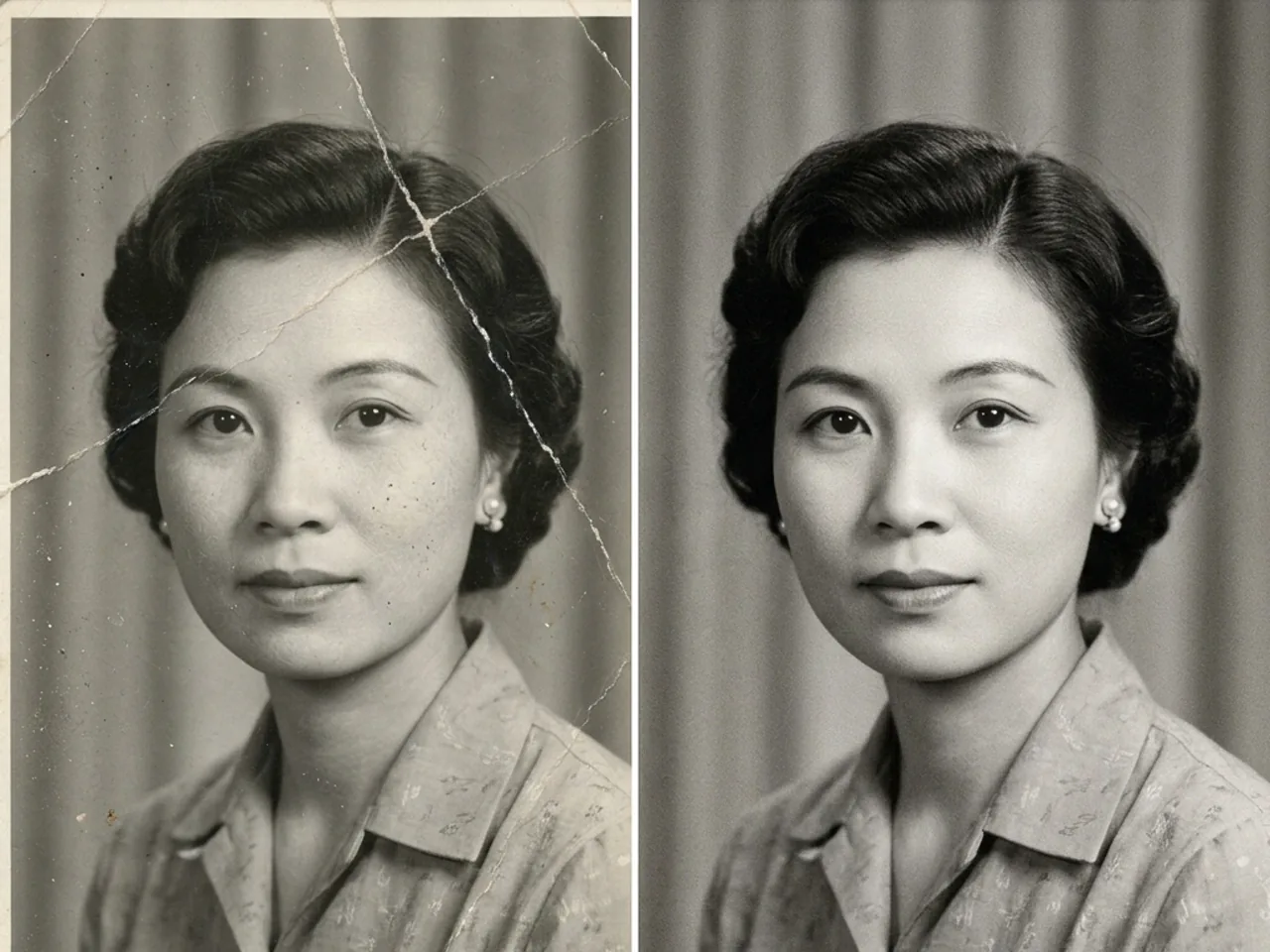 Restauration de vieilles photos
Remplissez les fissures et les bords déchirés tout en conservant l'éclairage monochrome et le grain du film intacts.
Améliorer une photo similaire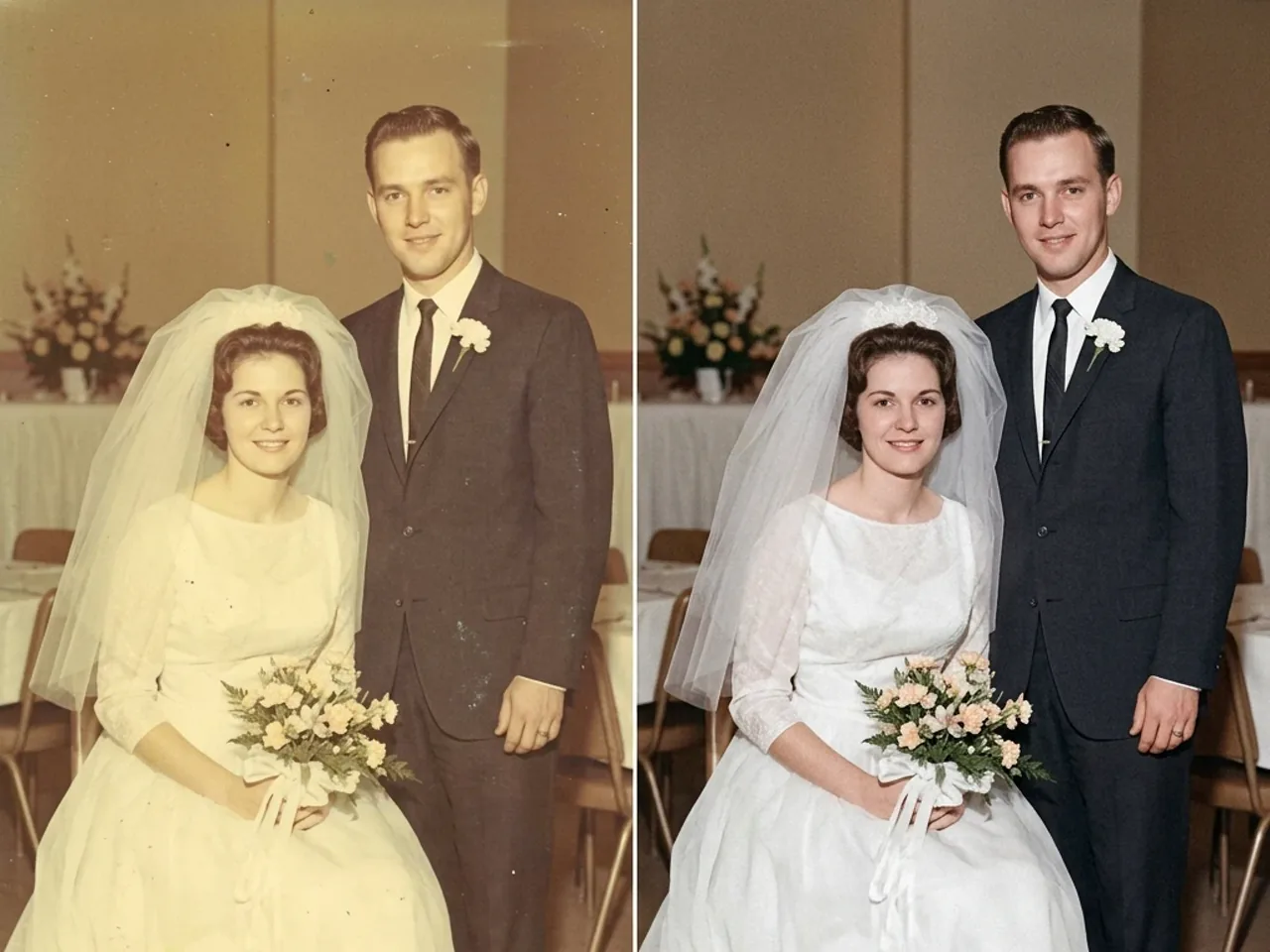 Restauration de vieilles photos
Corrigez les tons jaunis et l'exposition inégale tout en laissant le couple, les vêtements et le décor tels quels.
Améliorer une photo similaire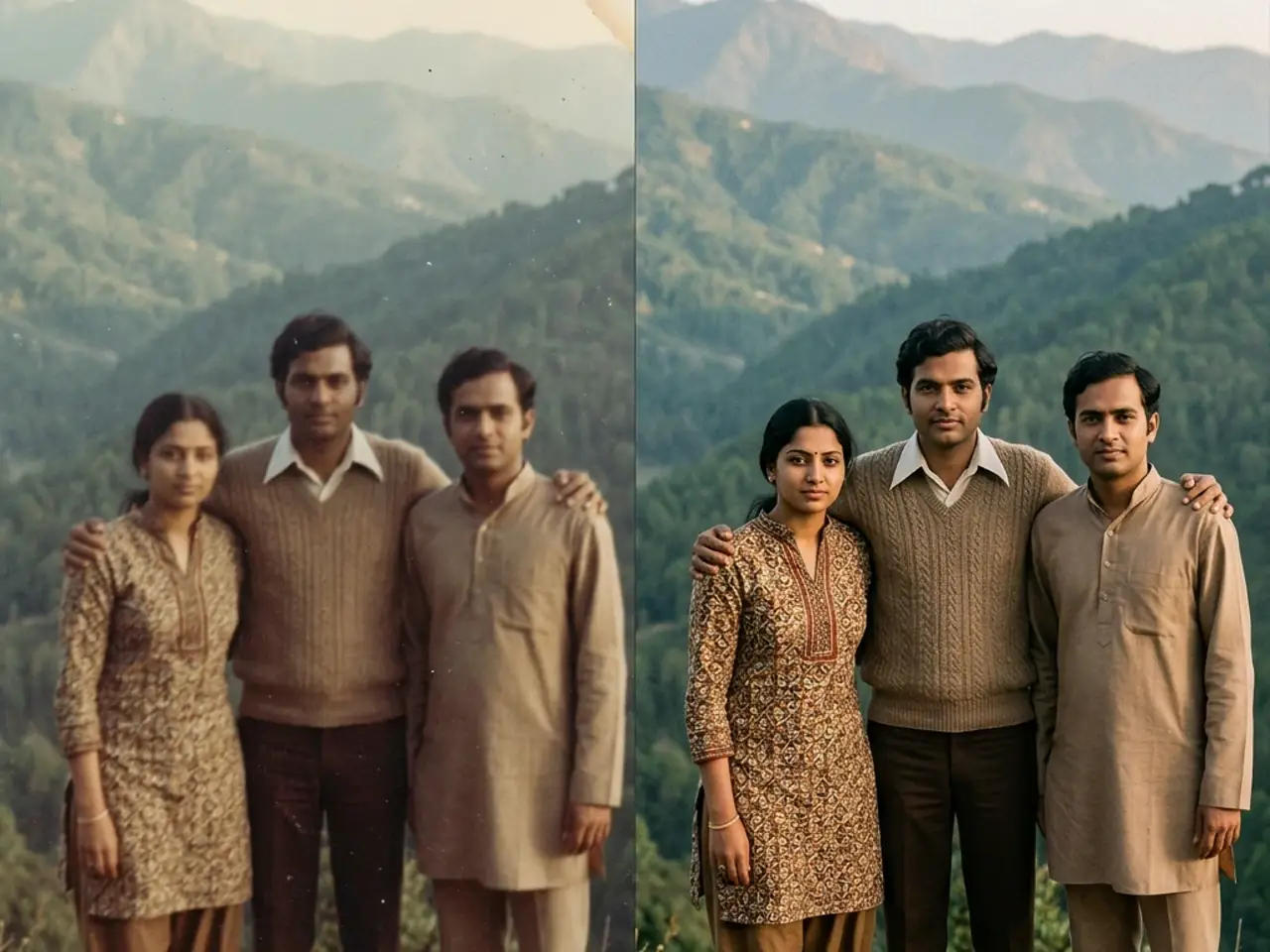 Mouvement et flou
Réduisez le flou et le grain, récupérez les couleurs naturelles et rendez les personnes plus visibles sans changer le lieu.
Améliorer une photo similaire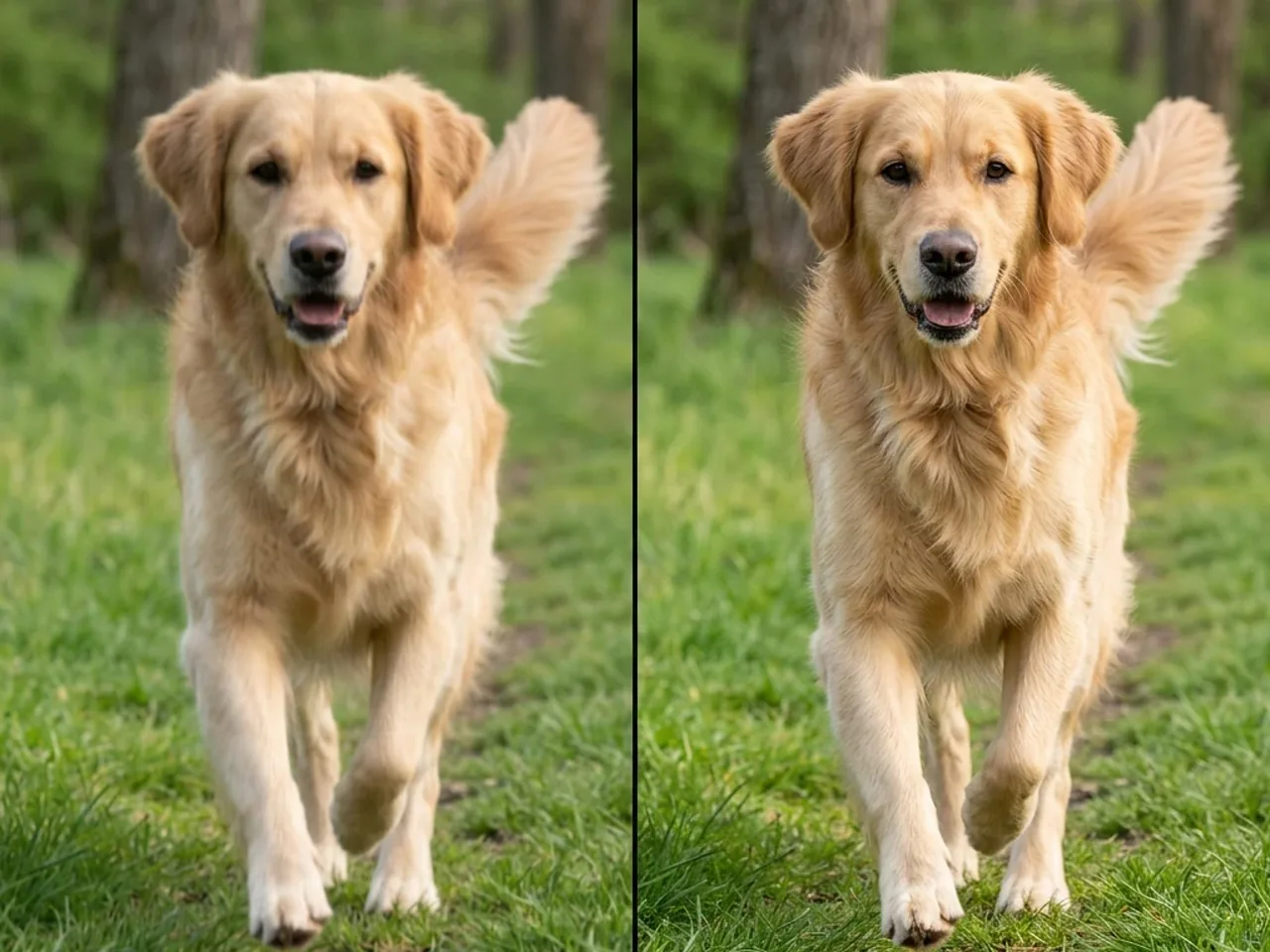 Mouvement et flou
Restituez les détails de la fourrure et des yeux, réduisez le flou de mouvement et nettoyez la compression sans donner un aspect plastique à la photo.
Améliorer une photo similaire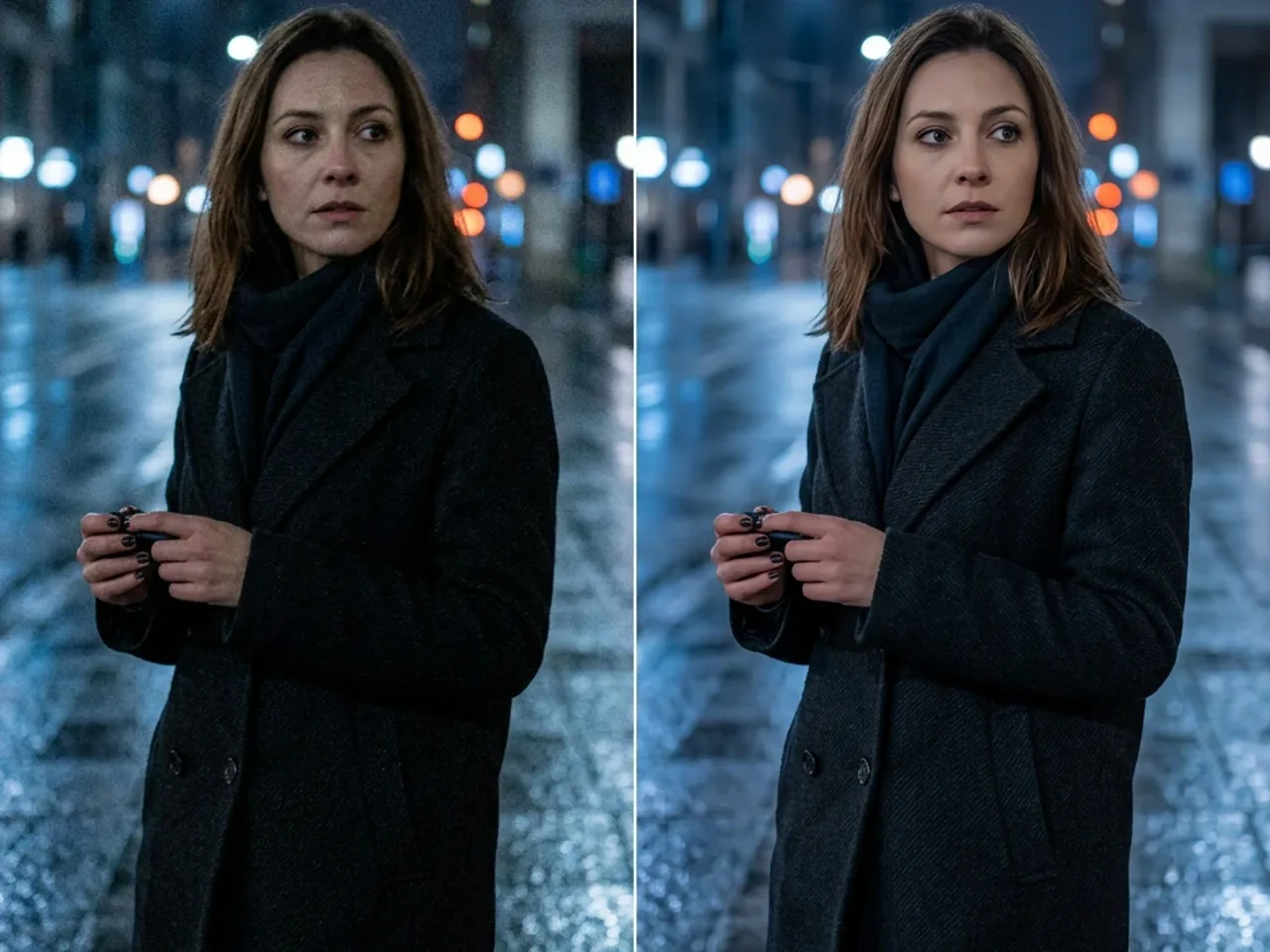 Portrait en basse lumière
Réduisez le bruit de couleur, ouvrez les détails des ombres et uniformisez le teint sans ajouter de retouche beauté.
Améliorer une photo similaire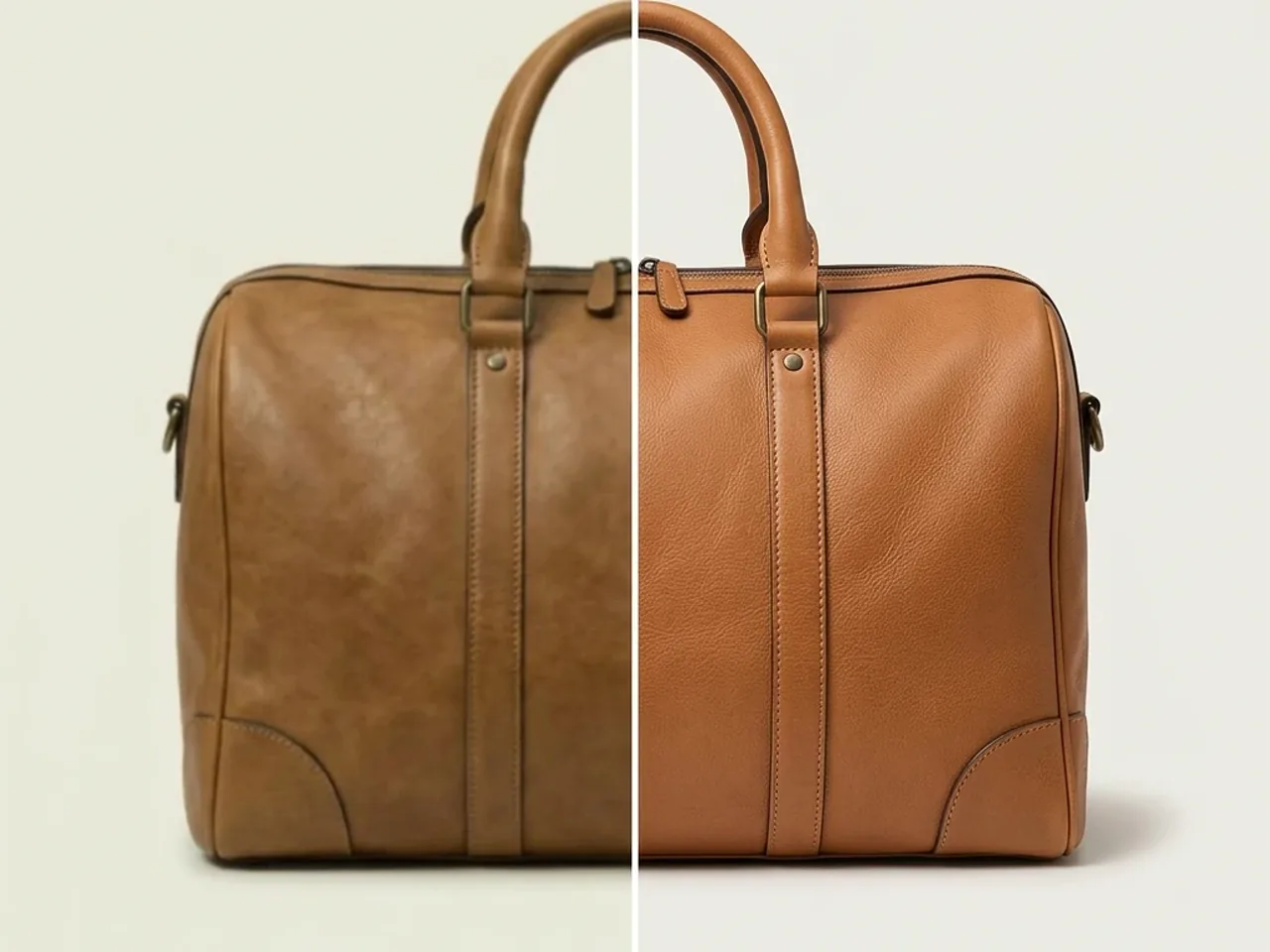 Photo de produit
Faites ressortir la texture du cuir, les coutures, la netteté des bords et la balance des blancs sans redessiner le produit.
Améliorer une photo similaire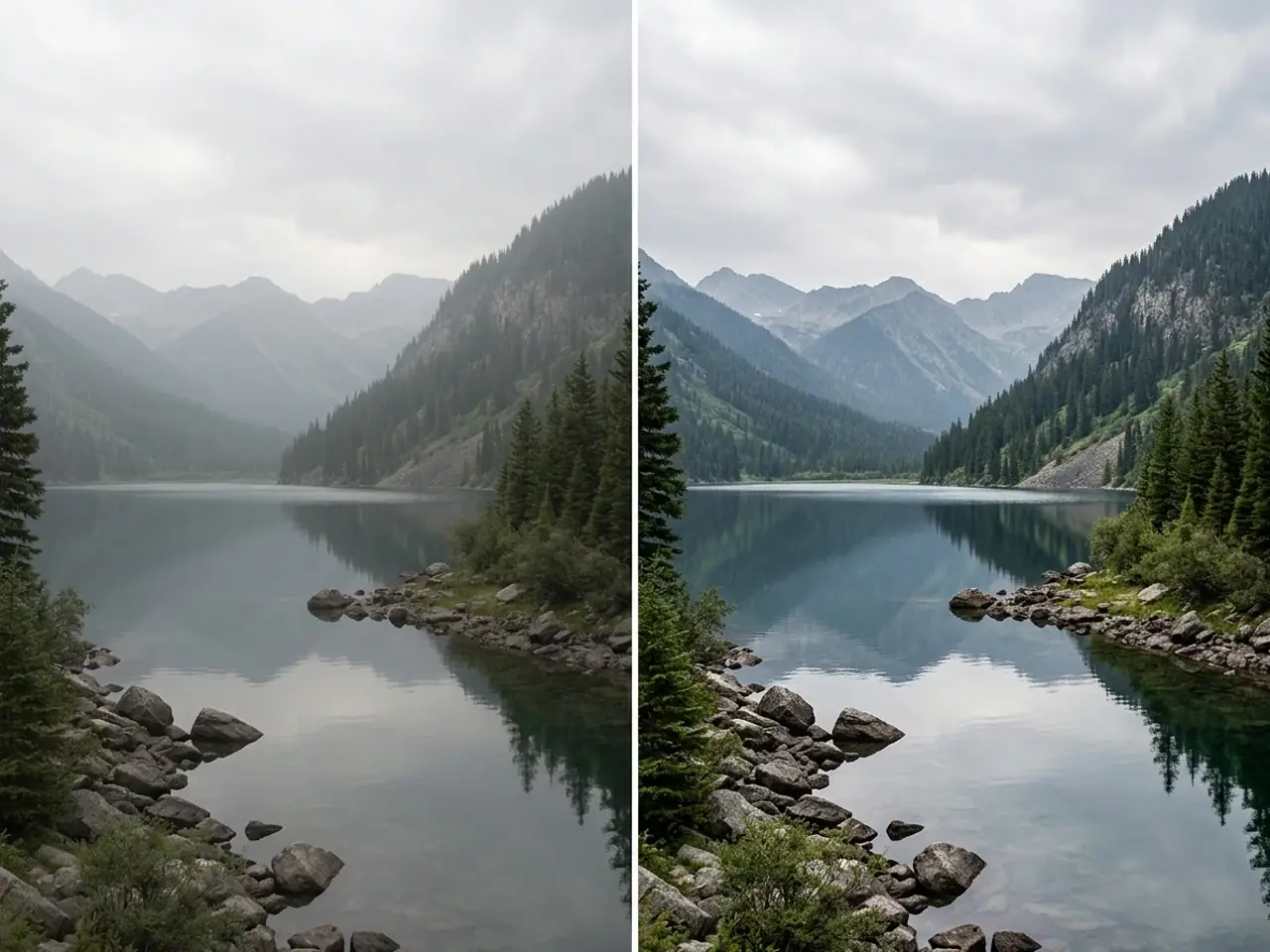 Amélioration du paysage
Réduisez la brume atmosphérique, restaurez les détails lointains et équilibrez naturellement le lac, le ciel et la forêt.
Améliorer une photo similaireQuelques exemples pratiques issus d'archives familiales, d'annonces de produits et de photos du quotidien.
J'avais une boîte de tirages de famille décolorés numérisés il y a des années. L'amélioration a ravivé le contraste et rendu les visages plus faciles à voir sans les transformer en quelque chose de nouveau.
Je l'utilise sur les photos de produits lorsque les coutures ou le matériau semblent flous. Cela me donne un point de départ plus net avant de téléverser les images sur une annonce.
Cela a aidé avec la brume et le bruit en basse lumière sur les photos de voyage. Le flou le plus important nécessitait encore un autre passage, mais le premier résultat était beaucoup plus facile à exploiter.
Il peut aider avec le flou, le bruit numérique, l'éclairage faible, les couleurs délavées, le faible contraste, la brume, la poussière, les rayures et les détails adoucis dans les portraits, les vieilles photos, les photos d'animaux, les produits et les paysages.
La consigne peut lui demander de préserver le sujet et la composition d'origine tout en améliorant la clarté, l'exposition, la couleur et la texture. Les zones très endommagées ou floues peuvent encore nécessiter que l'outil déduise les détails manquants.
Oui. Demandez-lui de supprimer la poussière et les rayures, de récupérer le contraste et de raviver les détails délavés tout en conservant le caractère original de la photo.
Les formats JPG, PNG et WebP sont pris en charge. Utilisez la copie de la plus haute qualité dont vous disposez, en particulier pour les petits textes, les visages et les détails fins des produits.
Soyez précis sur ce qu'il faut corriger et ce qu'il faut préserver. Par exemple, demandez moins de bruit et plus de détails tout en gardant le visage, les vêtements, l'arrière-plan et la direction d'éclairage d'origine inchangés.
Décrivez le problème, conservez les parties importantes et rendez le résultat plus facile à utiliser.
Réduisez le flou de mouvement, les artefacts de compression et le bruit en basse lumière afin que les contours, les visages et les textures soient plus nets.
Restaurez le contraste, corrigez une dominante de couleur et éclaircissez les zones sombres sans délaver le reste de l'image.
Indiquez à l'améliorateur ce qui doit rester identique—personnes, produits, vêtements, cadrage et arrière-plan—pendant qu'il travaille sur les points faibles.