

Commencez par le sujet
Indiquez au modèle quel objet ou quelle personne conserver, y compris les petites poignées, les cheveux et les parties transparentes qui nécessitent une attention particulière.
Guide des instructions
Modèle
Image de référence
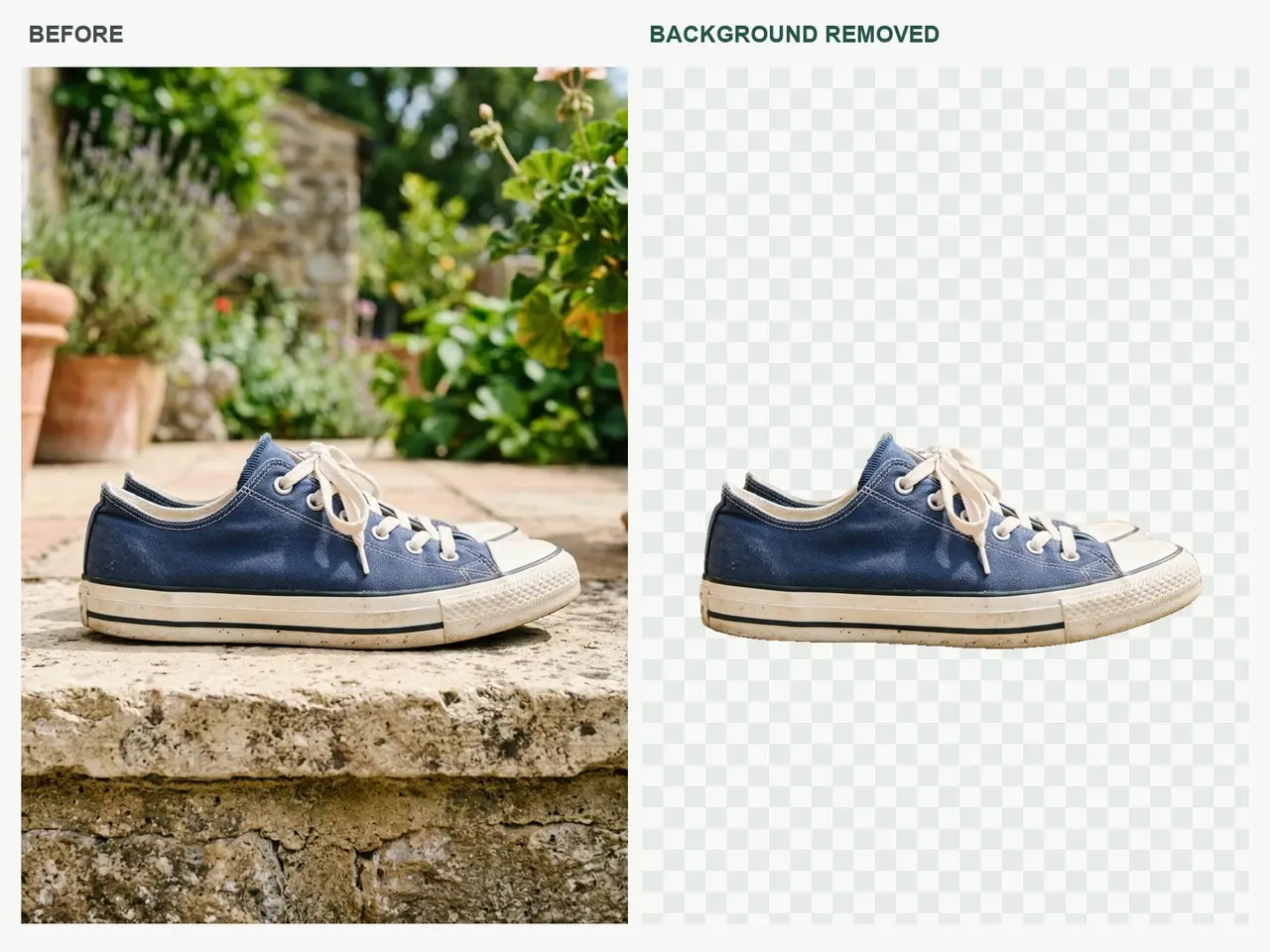
Décrivez l'arrière-plan que vous souhaitez supprimer ou remplacer, puis utilisez un modèle d'image capable de références pour explorer une photo de produit ou un portrait plus propre. Gardez le sujet, simplifiez la scène et examinez les bords fins avant d'utiliser le résultat.
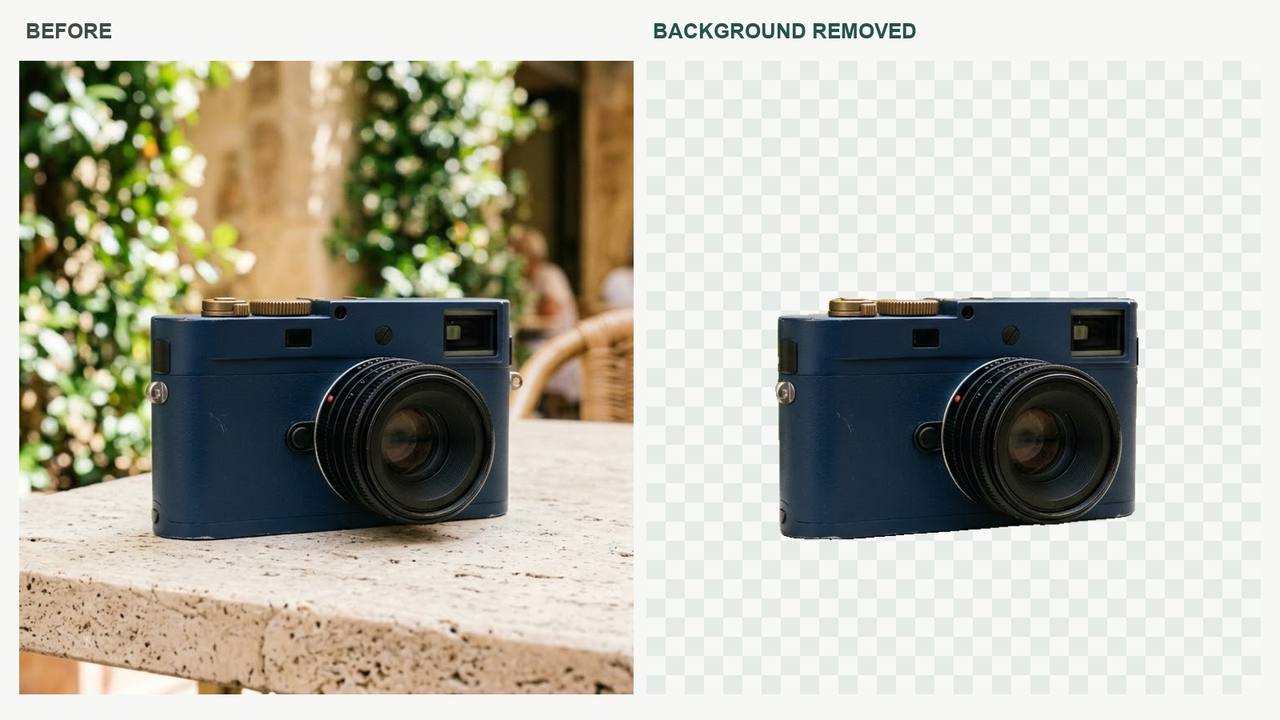
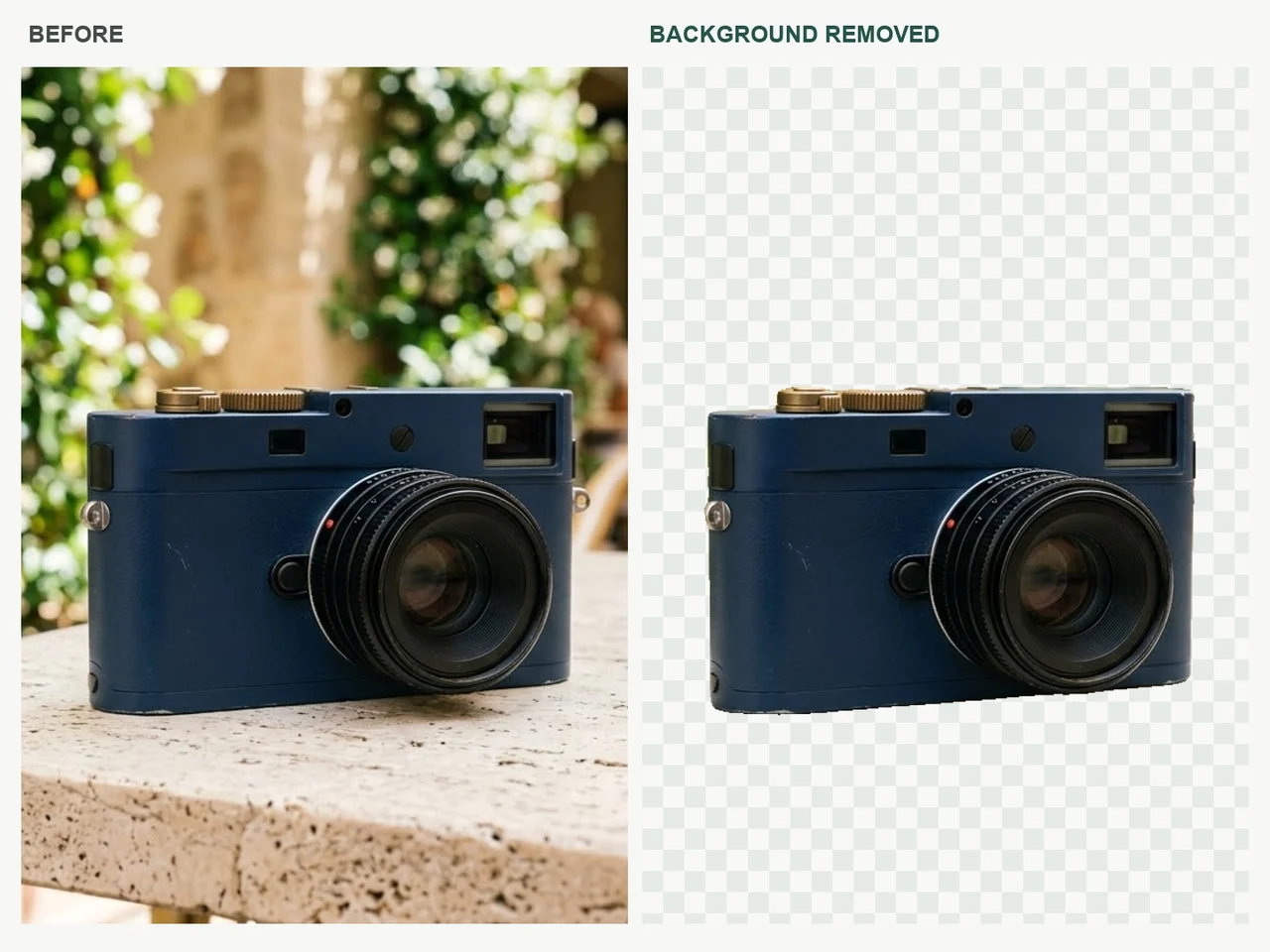
Comparaisons illustratives de la même photo : le sujet reste en place tandis que l'arrière-plan est supprimé. Les damiers montrent les régions transparentes dans ces exemples ; vérifiez la prise en charge de l'exportation pour le modèle choisi.
 Produits
Supprimez l'arrière-plan de mon image de référence. Préservez exactement le sujet, la pose, les couleurs, les cheveux fins et les ouvertures. Ne redessinez pas le sujet et n'ajoutez pas de nouveaux objets. Utilisez un arrière-plan transparent si le modèle choisi le prend en charge ; sinon, fournissez un arrière-plan uni propre et inspectez les bords.
Utiliser cette direction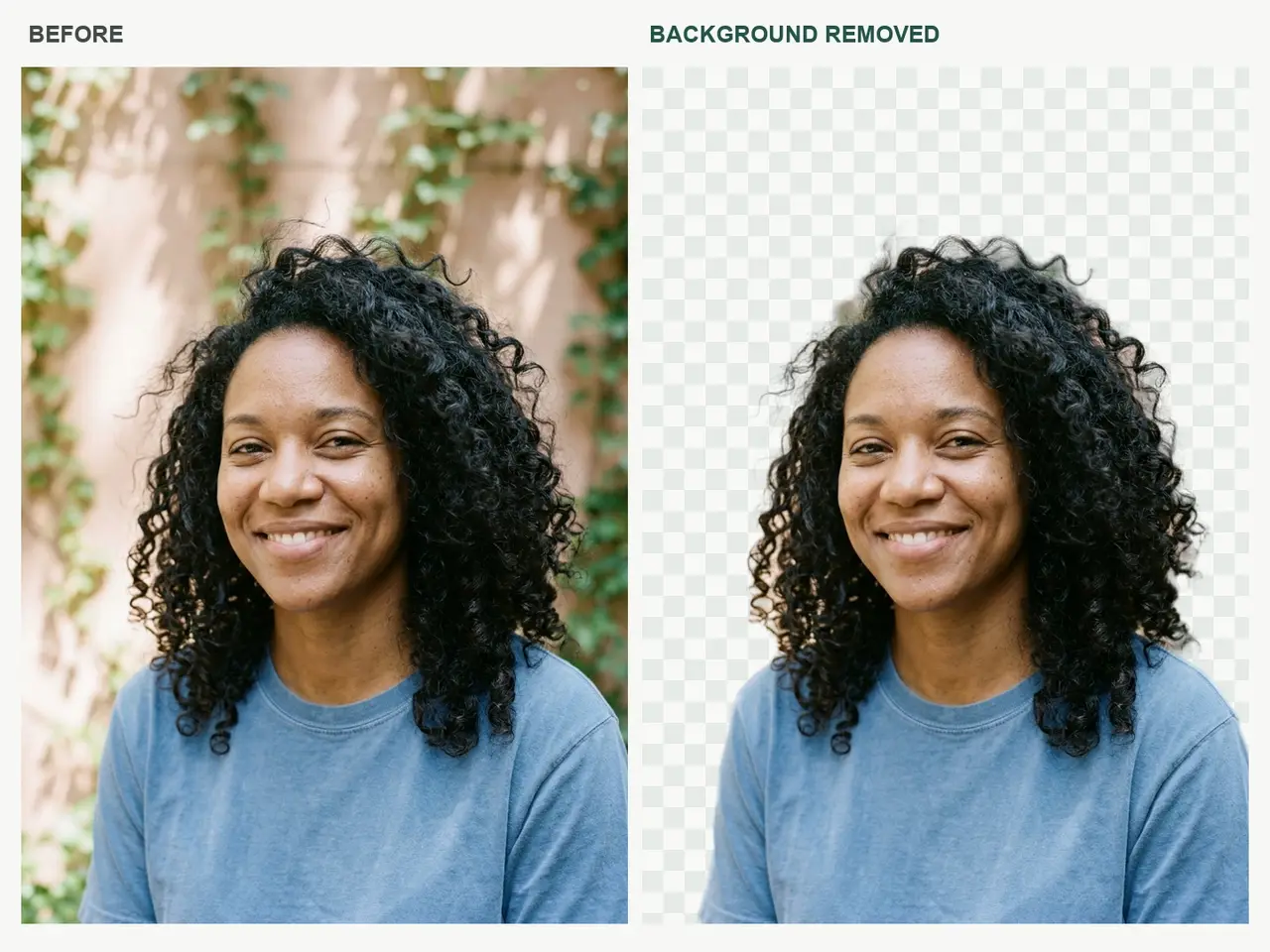 Portraits
Supprimez l'arrière-plan de mon image de référence. Préservez exactement le sujet, la pose, les couleurs, les cheveux fins et les ouvertures. Ne redessinez pas le sujet et n'ajoutez pas de nouveaux objets. Utilisez un arrière-plan transparent si le modèle choisi le prend en charge ; sinon, fournissez un arrière-plan uni propre et inspectez les bords.
Utiliser cette direction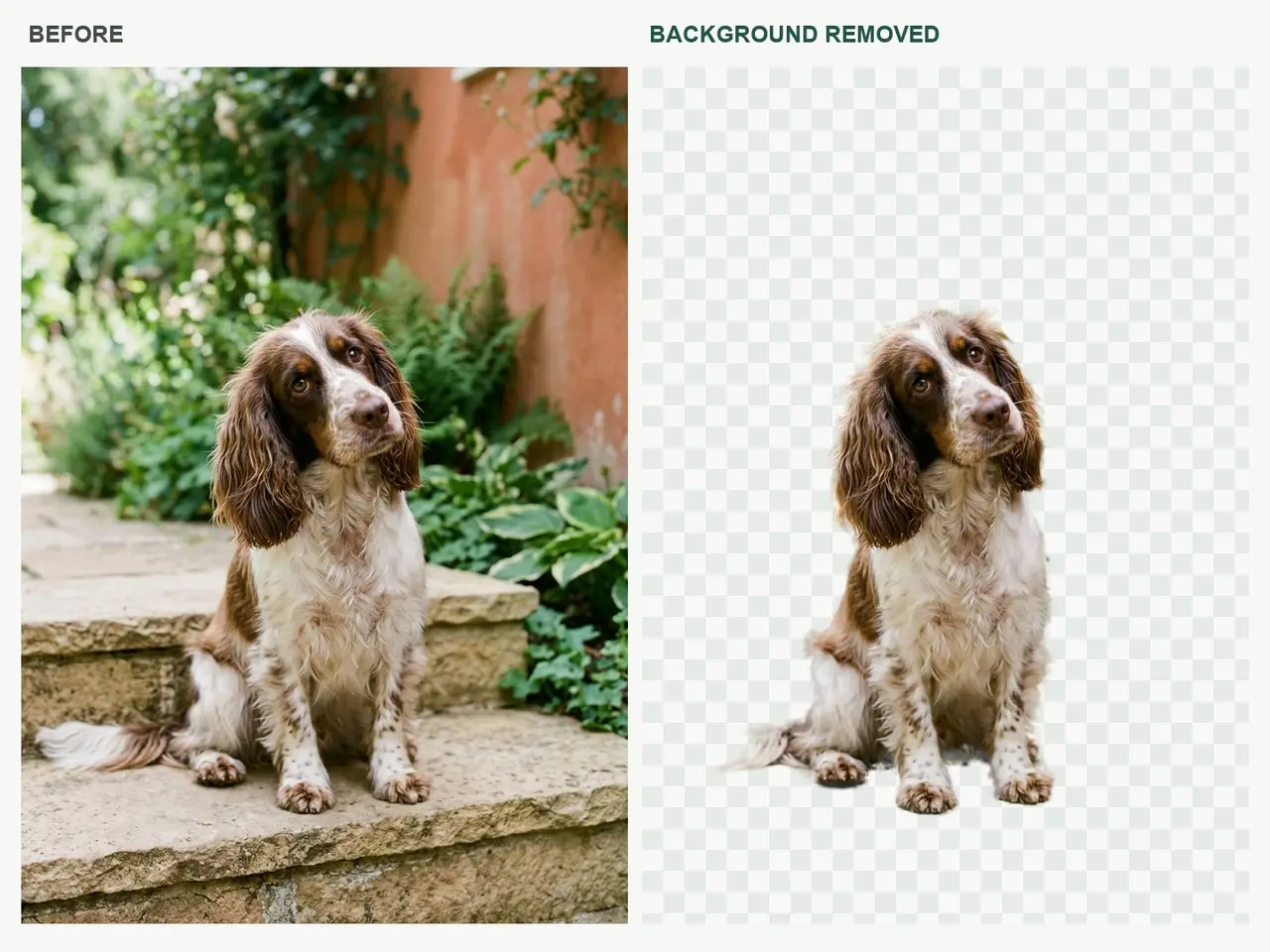 Animaux de compagnie
Supprimez l'arrière-plan de mon image de référence. Préservez exactement le sujet, la pose, les couleurs, les cheveux fins et les ouvertures. Ne redessinez pas le sujet et n'ajoutez pas de nouveaux objets. Utilisez un arrière-plan transparent si le modèle choisi le prend en charge ; sinon, fournissez un arrière-plan uni propre et inspectez les bords.
Utiliser cette direction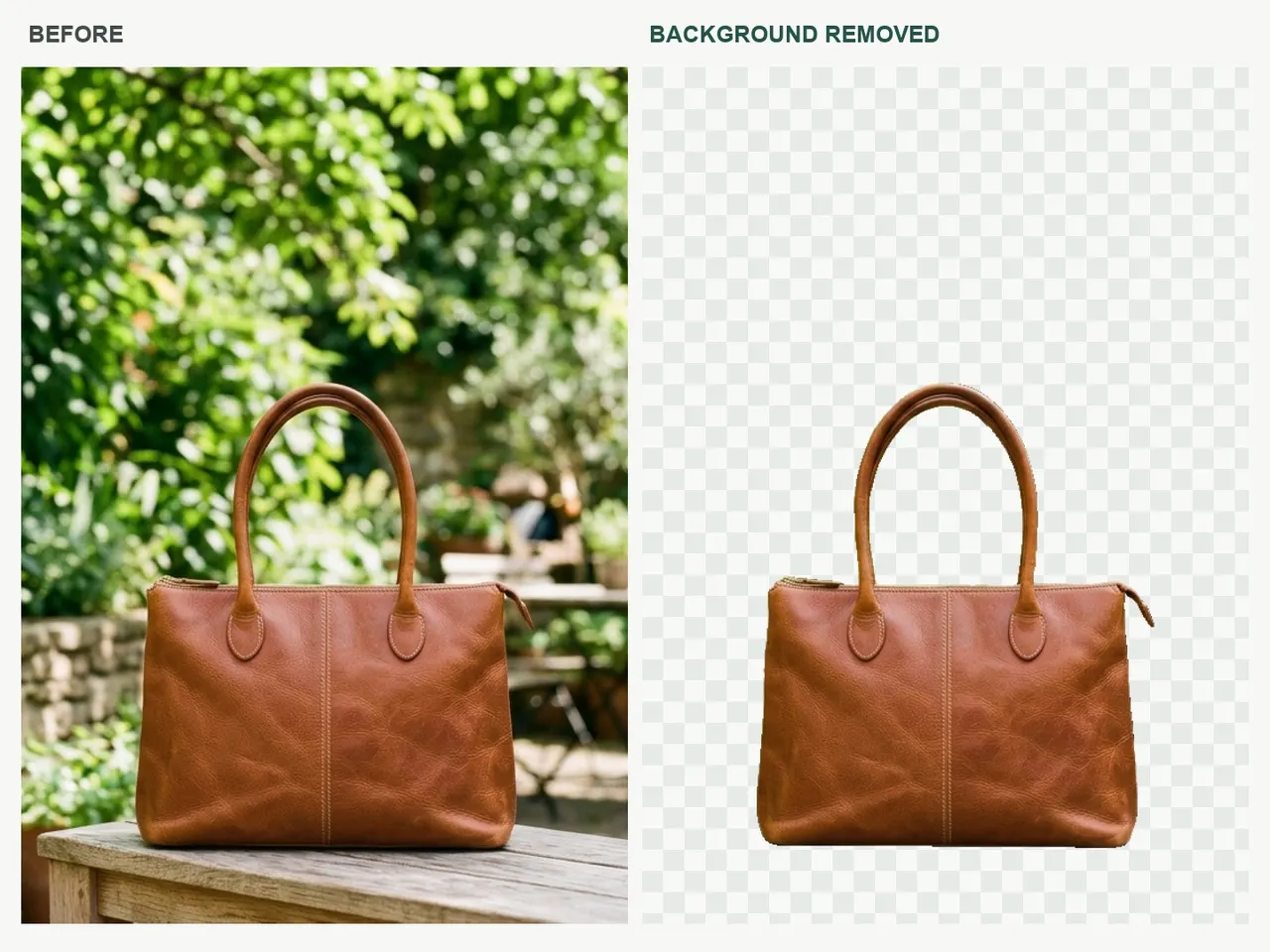 Accessoires
Supprimez l'arrière-plan de mon image de référence. Préservez exactement le sujet, la pose, les couleurs, les cheveux fins et les ouvertures. Ne redessinez pas le sujet et n'ajoutez pas de nouveaux objets. Utilisez un arrière-plan transparent si le modèle choisi le prend en charge ; sinon, fournissez un arrière-plan uni propre et inspectez les bords.
Utiliser cette directionProduitsSupprimez l'arrière-plan de mon image de référence. Préservez exactement le sujet, la pose, les couleurs, les cheveux fins et les ouvertures. Ne redessinez pas le sujet et n'ajoutez pas de nouveaux objets. Utilisez un arrière-plan transparent si le modèle choisi le prend en charge ; sinon, fournissez un arrière-plan uni propre et inspectez les bords.
Utiliser cette direction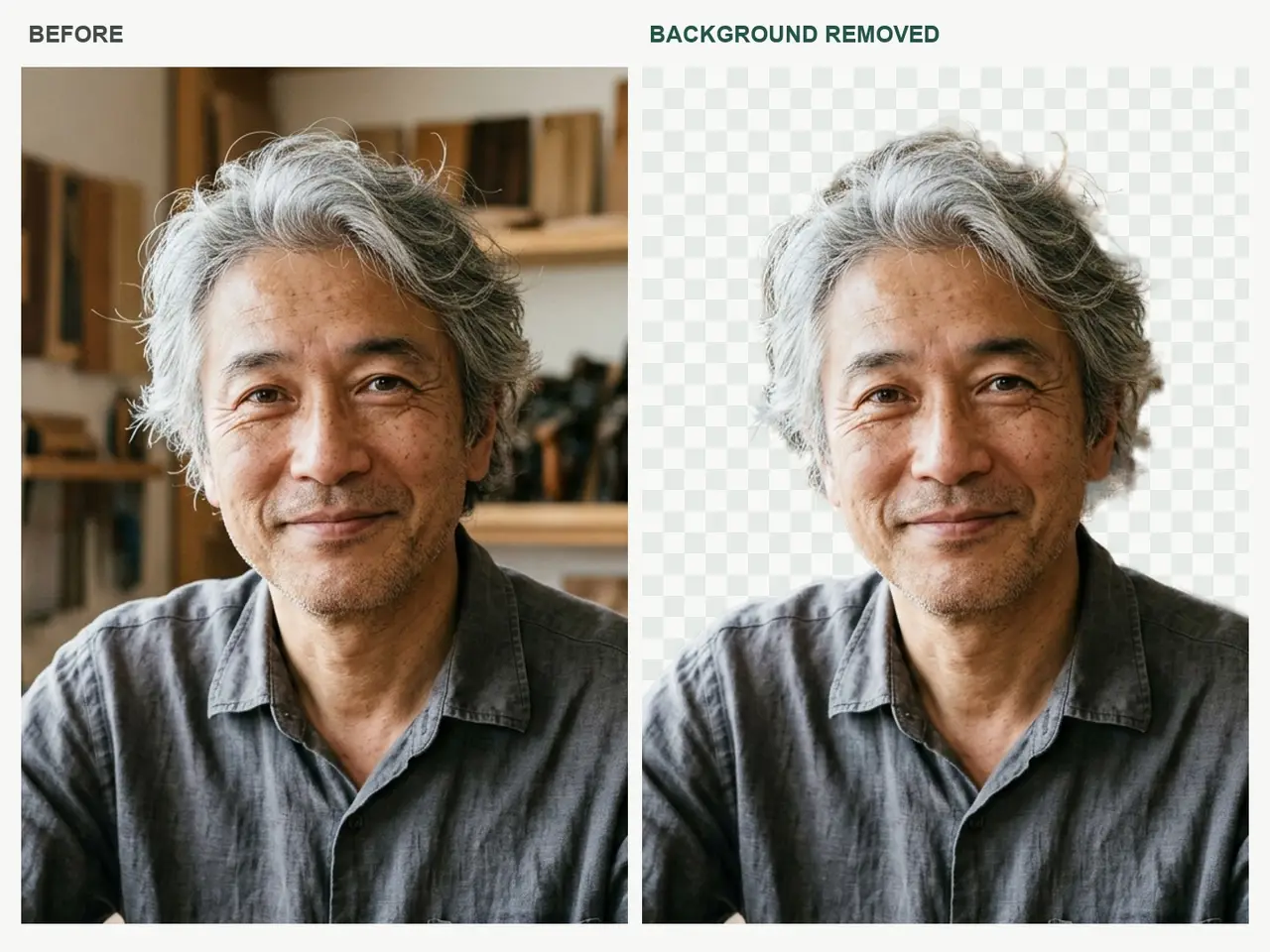 Portraits
Supprimez l'arrière-plan de mon image de référence. Préservez exactement le sujet, la pose, les couleurs, les cheveux fins et les ouvertures. Ne redessinez pas le sujet et n'ajoutez pas de nouveaux objets. Utilisez un arrière-plan transparent si le modèle choisi le prend en charge ; sinon, fournissez un arrière-plan uni propre et inspectez les bords.
Utiliser cette direction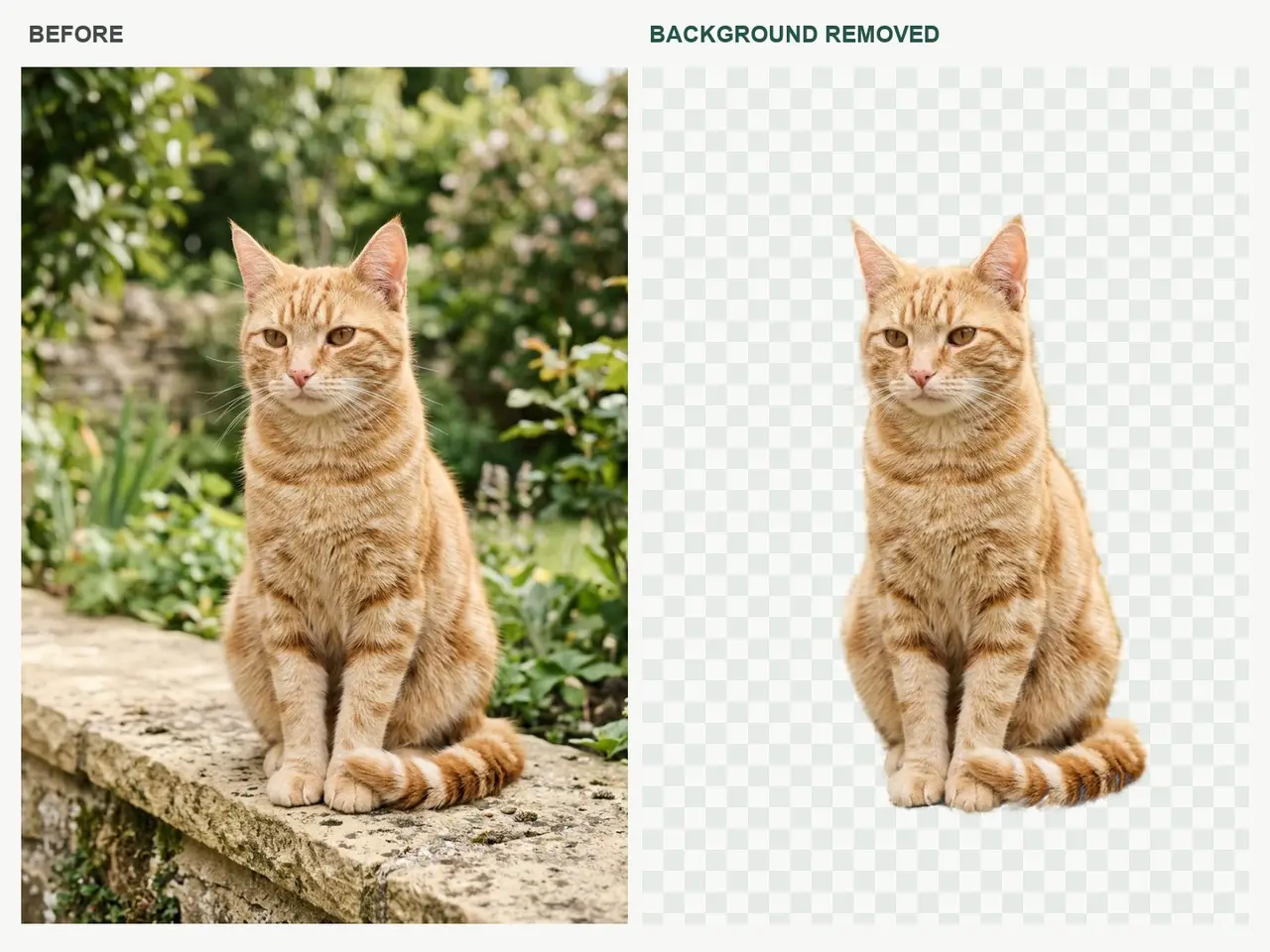 Animaux de compagnie
Supprimez l'arrière-plan de mon image de référence. Préservez exactement le sujet, la pose, les couleurs, les cheveux fins et les ouvertures. Ne redessinez pas le sujet et n'ajoutez pas de nouveaux objets. Utilisez un arrière-plan transparent si le modèle choisi le prend en charge ; sinon, fournissez un arrière-plan uni propre et inspectez les bords.
Utiliser cette direction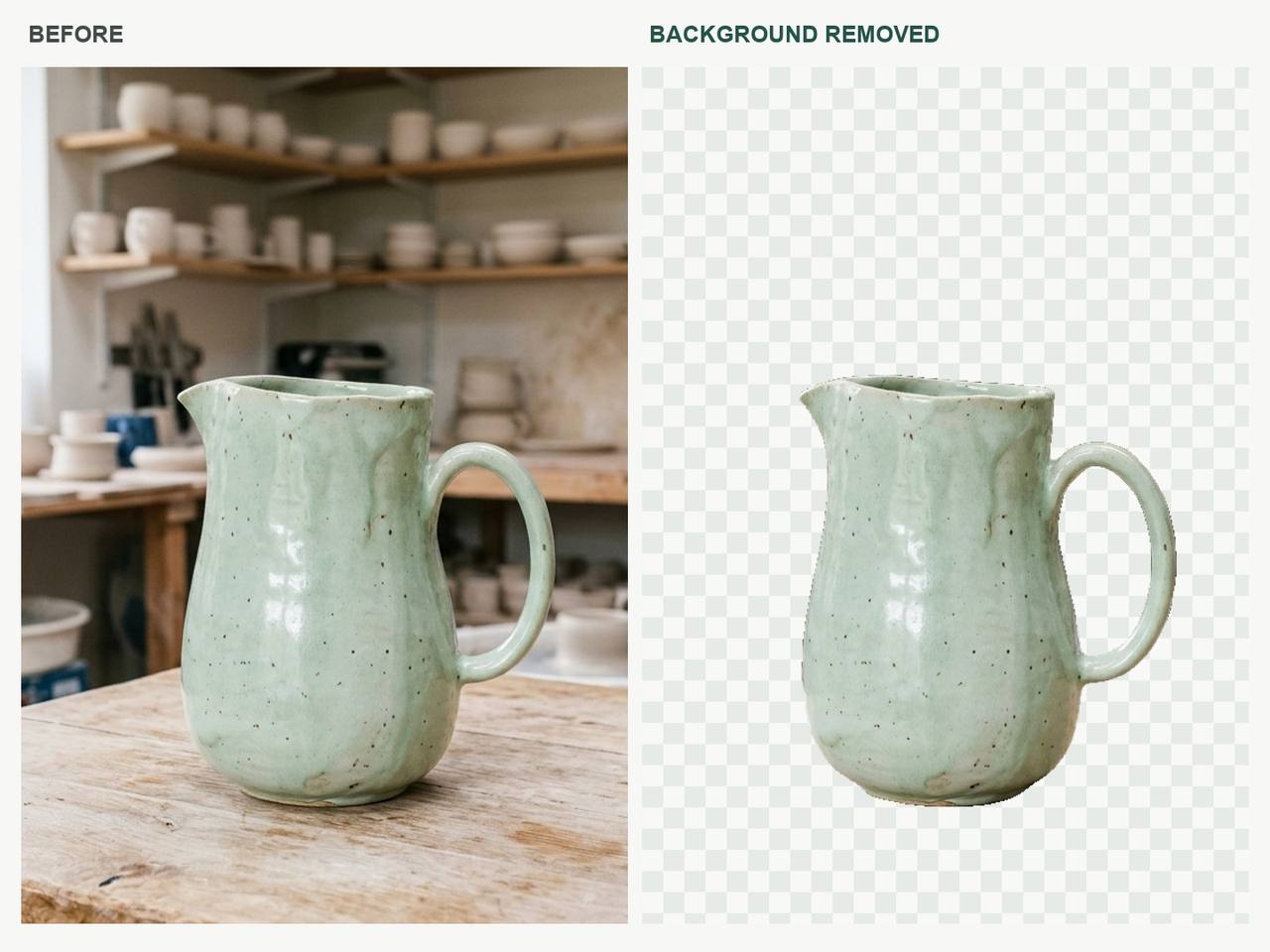 Produits
Supprimez l'arrière-plan de mon image de référence. Préservez exactement le sujet, la pose, les couleurs, les cheveux fins et les ouvertures. Ne redessinez pas le sujet et n'ajoutez pas de nouveaux objets. Utilisez un arrière-plan transparent si le modèle choisi le prend en charge ; sinon, fournissez un arrière-plan uni propre et inspectez les bords.
Utiliser cette direction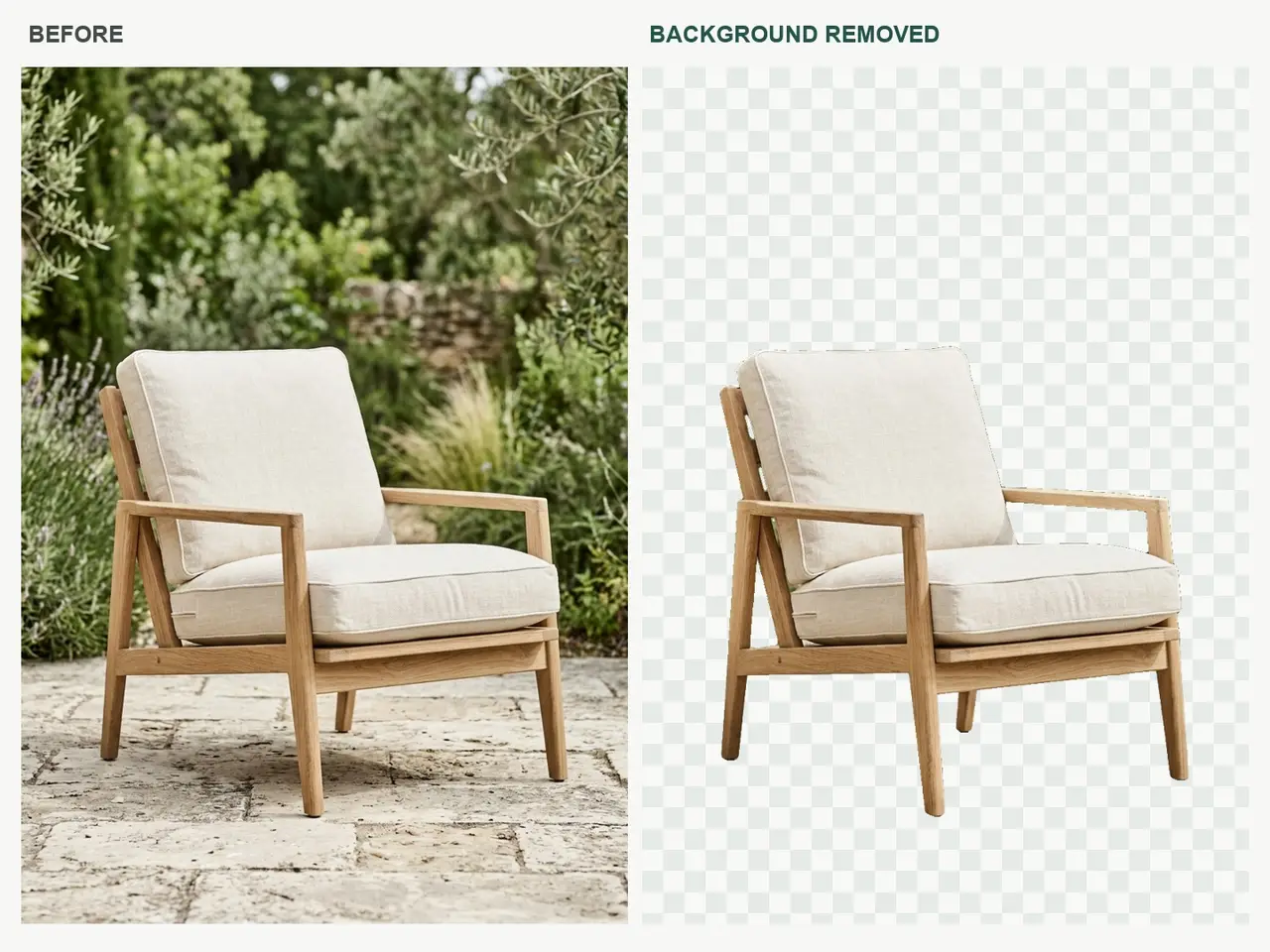 Produits
Supprimez l'arrière-plan de mon image de référence. Préservez exactement le sujet, la pose, les couleurs, les cheveux fins et les ouvertures. Ne redessinez pas le sujet et n'ajoutez pas de nouveaux objets. Utilisez un arrière-plan transparent si le modèle choisi le prend en charge ; sinon, fournissez un arrière-plan uni propre et inspectez les bords.
Utiliser cette direction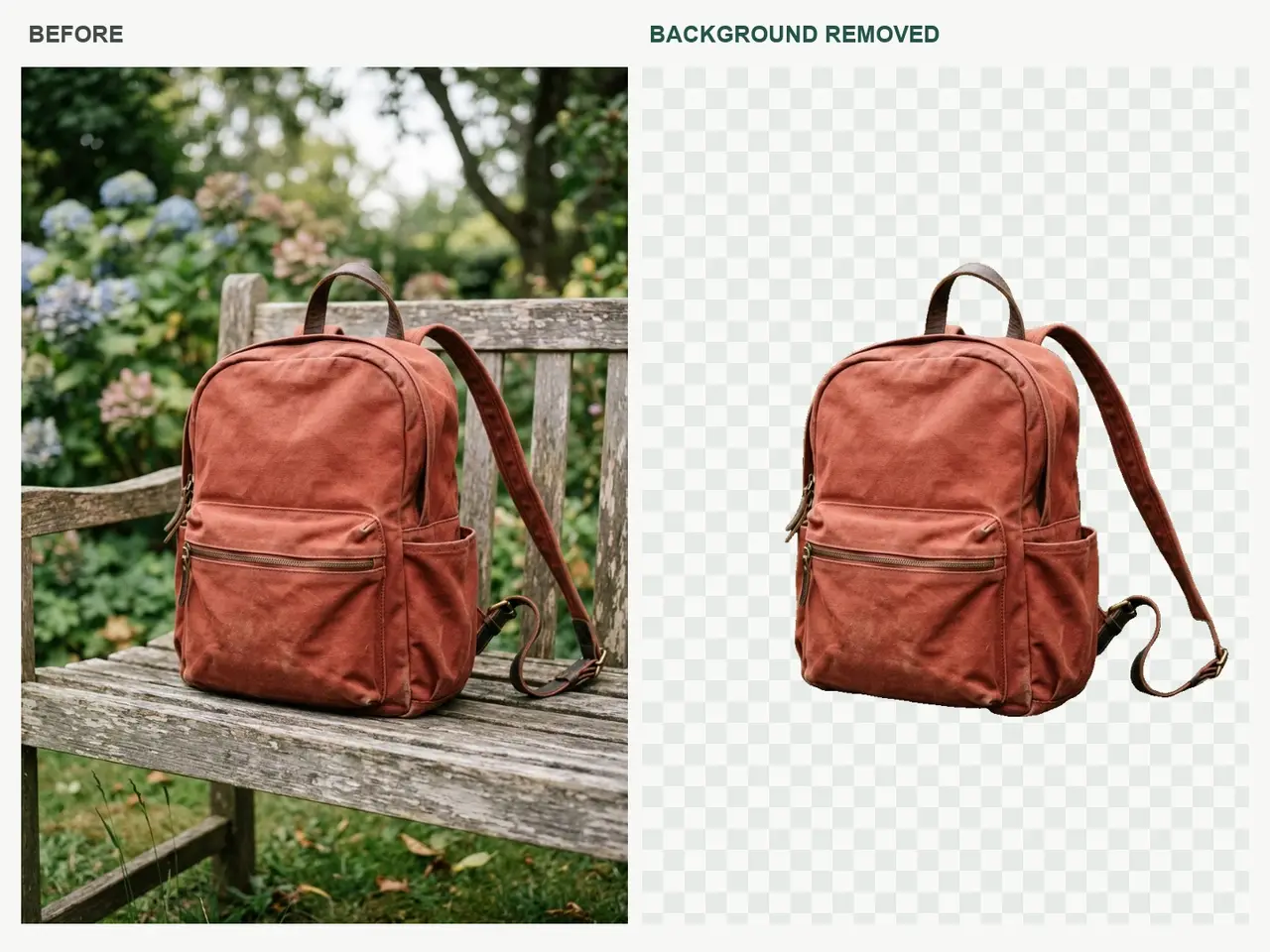 Accessoires
Supprimez l'arrière-plan de mon image de référence. Préservez exactement le sujet, la pose, les couleurs, les cheveux fins et les ouvertures. Ne redessinez pas le sujet et n'ajoutez pas de nouveaux objets. Utilisez un arrière-plan transparent si le modèle choisi le prend en charge ; sinon, fournissez un arrière-plan uni propre et inspectez les bords.
Utiliser cette directionIndiquez au modèle quel objet ou quelle personne conserver, y compris les petites poignées, les cheveux et les parties transparentes qui nécessitent une attention particulière.
Demandez un cadre blanc uni, un décor de studio doux ou un environnement naturel adapté au produit.
Essayez la même instruction d'arrière-plan avec les modèles d'image disponibles, puis inspectez le sujet pour détecter des modifications indésirables.
Un brief ciblé rend chaque résultat plus facile à évaluer.
Utilisez votre photo avec un modèle capable de référence. Nommez le sujet à préserver et indiquez si vous voulez un fond blanc, un décor de studio ou une nouvelle scène.
Choisissez un modèle disponible et un rapport hauteur/largeur. Gardez le brief concentré sur la modification demandée, avec des instructions claires de style et d'éclairage.
Comparez les cheveux, la fourrure, les poignées et les reflets en taille réelle. Vérifiez la présence d'un véritable canal alpha si votre projet nécessite une découpe transparente.
Scénarios fictifs pour examen, pas de véritables témoignages ou évaluations de clients.
Scénario illustratif : Fond blanc pour produit. Indiquez au modèle quel objet ou quelle personne conserver, y compris les petites poignées, les cheveux et les parties transparentes qui nécessitent une attention particulière.
Scénario illustratif : Fond de portrait simple. Demandez un décor blanc uni, un fond de studio doux ou un environnement naturel adapté au produit.
Scénario illustratif : Nettoyage de portrait d'animal. Essayez la même instruction d'arrière-plan avec les modèles d'image disponibles, puis inspectez le sujet pour détecter des modifications indésirables.
L'exportation transparente n'a pas été vérifiée pour cet espace de travail. Utilisez-la pour des modifications d'arrière-plan guidées par invite ; si vous avez besoin d'une découpe transparente, vérifiez que le fichier téléchargé possède un véritable canal alpha avant de l'utiliser.
Les modifications génératives peuvent altérer les bords, les étiquettes ou les détails du visage. Demandez au modèle de les préserver et comparez le résultat avec votre source en taille réelle.
Commencez avec un sujet nettement focalisé et clairement séparé de son environnement. Les cheveux fins, le verre, les reflets et les objets qui se chevauchent nécessitent un examen plus attentif.
Vous pouvez demander une scène blanche unie et une ombre portée naturelle. Vérifiez que le résultat respecte les règles d'image de la plateforme où vous comptez l'utiliser.
Les essais disponibles et les coûts de génération dépendent de votre compte et du modèle choisi. Vérifiez l'écran de génération actuel avant de soumettre.