

Bearbeitungsziel angeben
Benennen Sie ein Objekt oder einen Bereich, statt das ganze Bild erneut zu beschreiben. Ein klares Ziel macht die gewünschte Änderung leichter verständlich und bewertbar.
Prompt-Leitfaden
Modell
Referenzbild
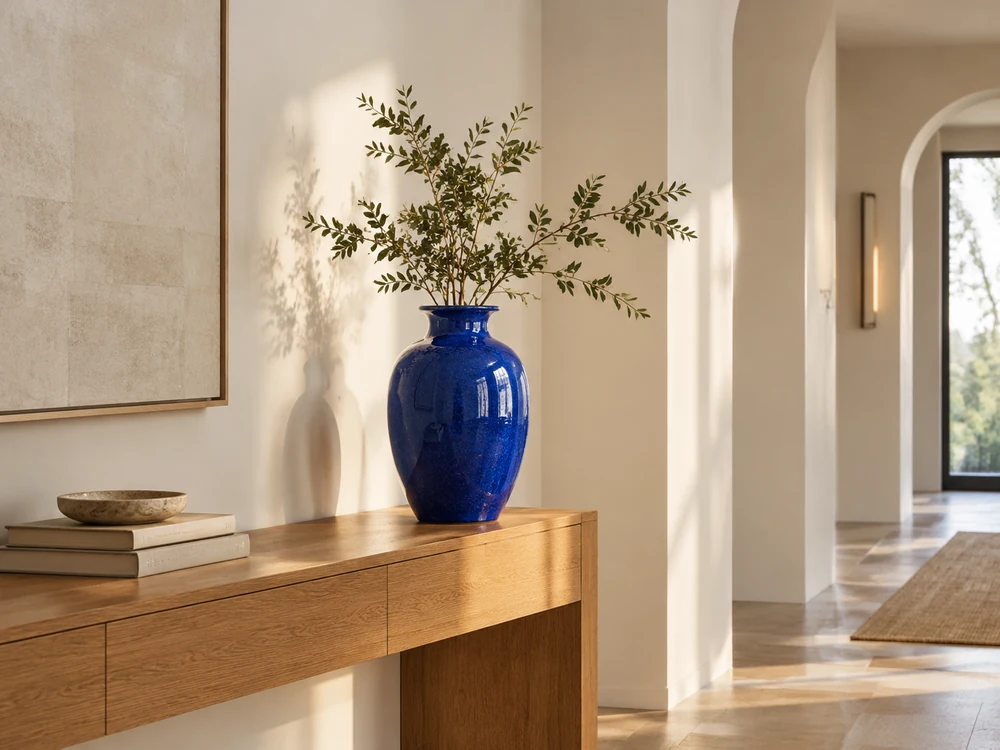
Wissen Sie, was Sie ersetzen, was Sie beibehalten und wie Sie das Ergebnis beurteilen. Vergleichen Sie maskiertes Inpainting mit der promptgesteuerten Bearbeitung auf GlobalGPT, bevor Sie Ihren Workflow wählen.
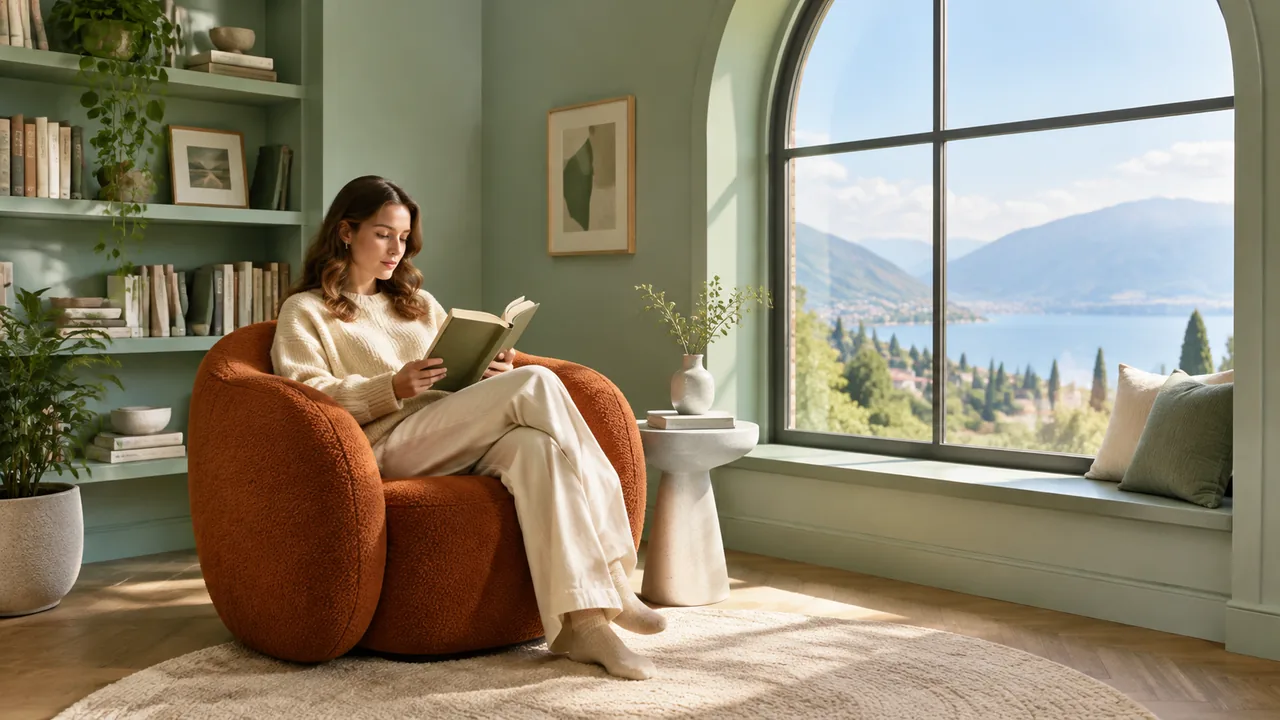
Wählen Sie ein lokales Objekt, Kleidungsstück oder Hintergrunddetail. Identifizieren Sie die umgebenden Merkmale, die konsistent bleiben müssen, einschließlich Beleuchtung, Perspektive und Identität.
Für maskiertes Inpainting mit Stable Diffusion verwenden Sie einen kompatiblen externen Editor mit Maske. Laden Sie hier eine Referenz hoch und probieren Sie eine Bearbeitung in natürlicher Sprache über das angezeigte Modell aus.
Überprüfen Sie den bearbeiteten Bereich und alles darum herum. Promptgesteuerte Bearbeitung kann nicht angeforderte Details ändern, vergleichen Sie daher das gesamte Bild, bevor Sie das Ergebnis verwenden.
Eigenständige Konzepte veranschaulichen mögliche Bearbeitungsziele; sie sind keine Quell-/Ergebnispaare oder Stable Diffusion-Ausgaben. Beispiele verwenden GPT Image 2, während Workspace-Ergebnisse vom gewählten Modell abhängen.
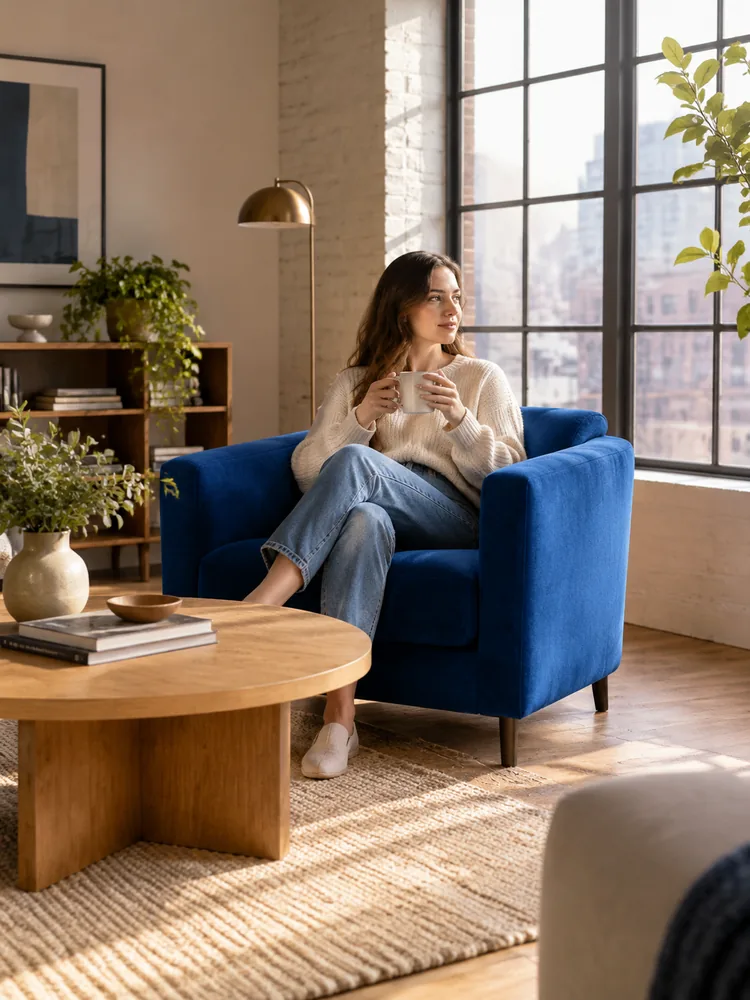 Innendetails
Ändern Sie nur den Polsterstoff des Sessels in Kobaltblau; behalten Sie Raumaufteilung und Beleuchtung bei.
Diese Richtung ausprobieren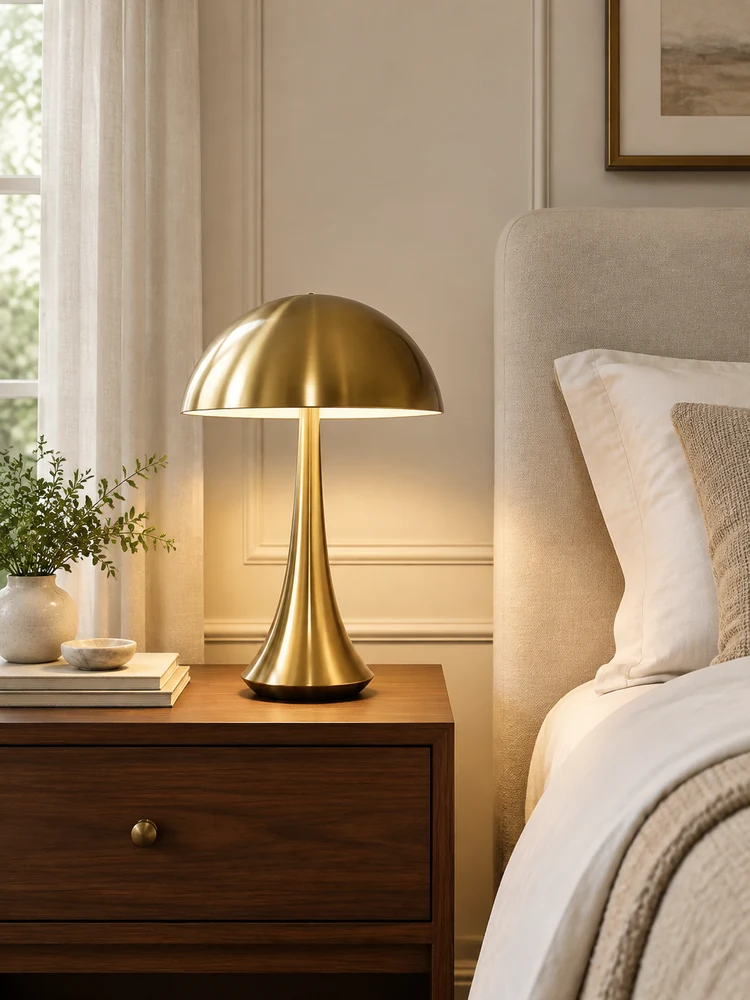 Innendetails
Ersetzen Sie die Nachttischlampe durch ein kleines Messingdesign; behalten Sie Tisch, Bettwäsche und Perspektive bei.
Diese Richtung ausprobieren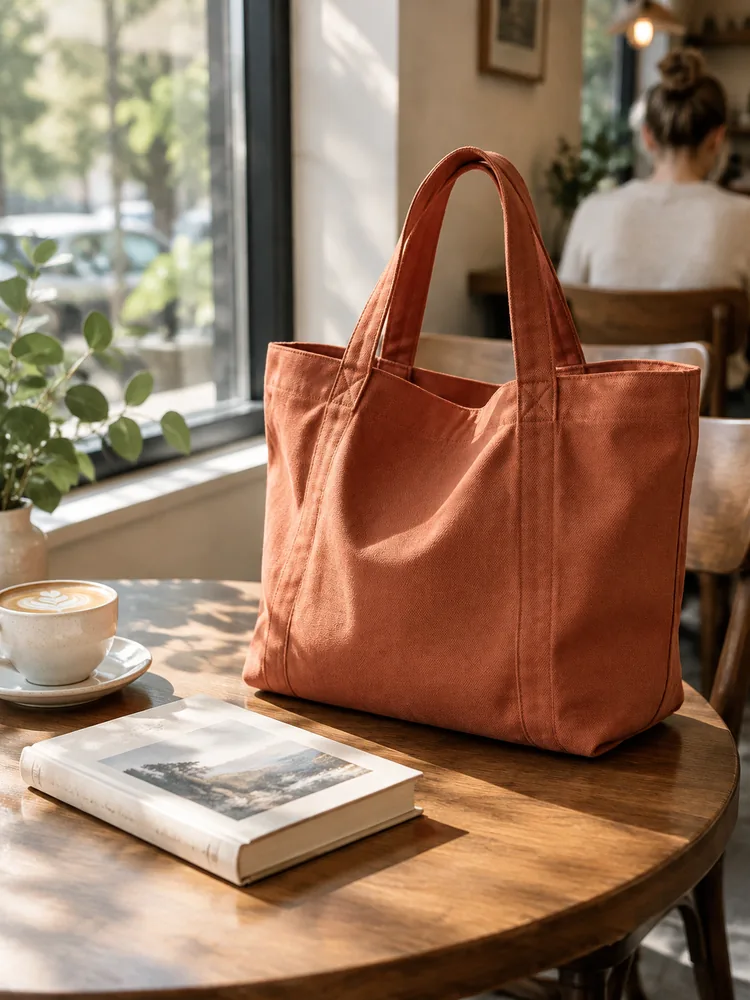 Objektumgestaltung
Ersetzen Sie die Tragetasche durch terrakottafarbenes Canvas; behalten Sie Buch, Tisch, Bildausschnitt und Licht bei.
Diese Richtung ausprobieren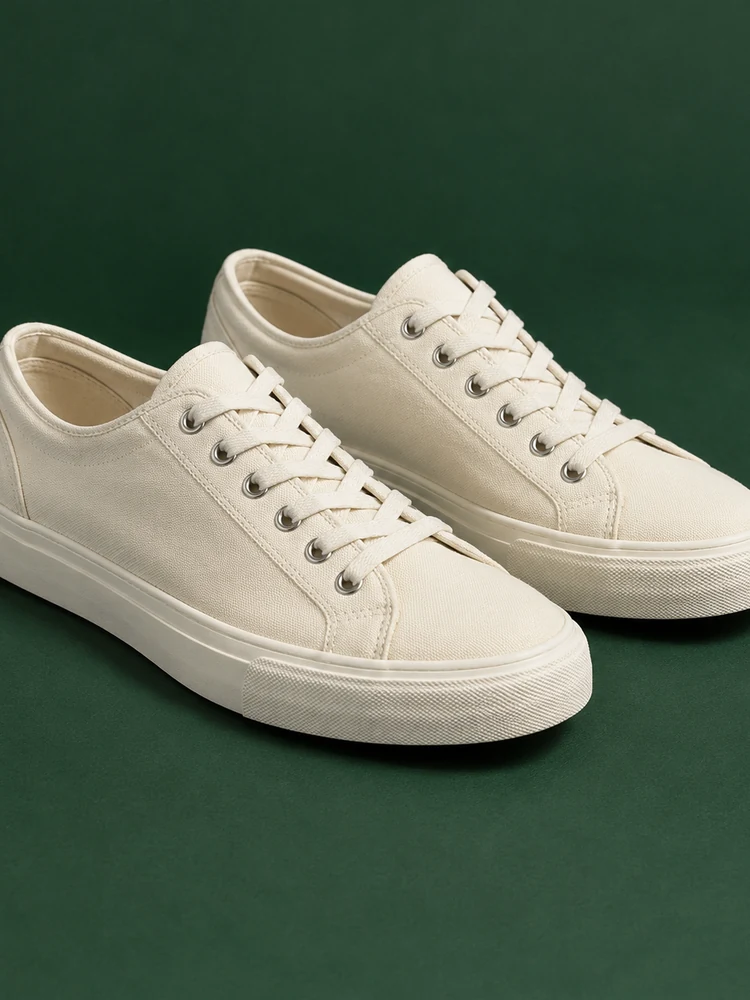 Objektumgestaltung
Ändern Sie die Schuhe zu cremefarbenem Canvas, während Position, Form und Bodenschatten erhalten bleiben.
Diese Richtung ausprobieren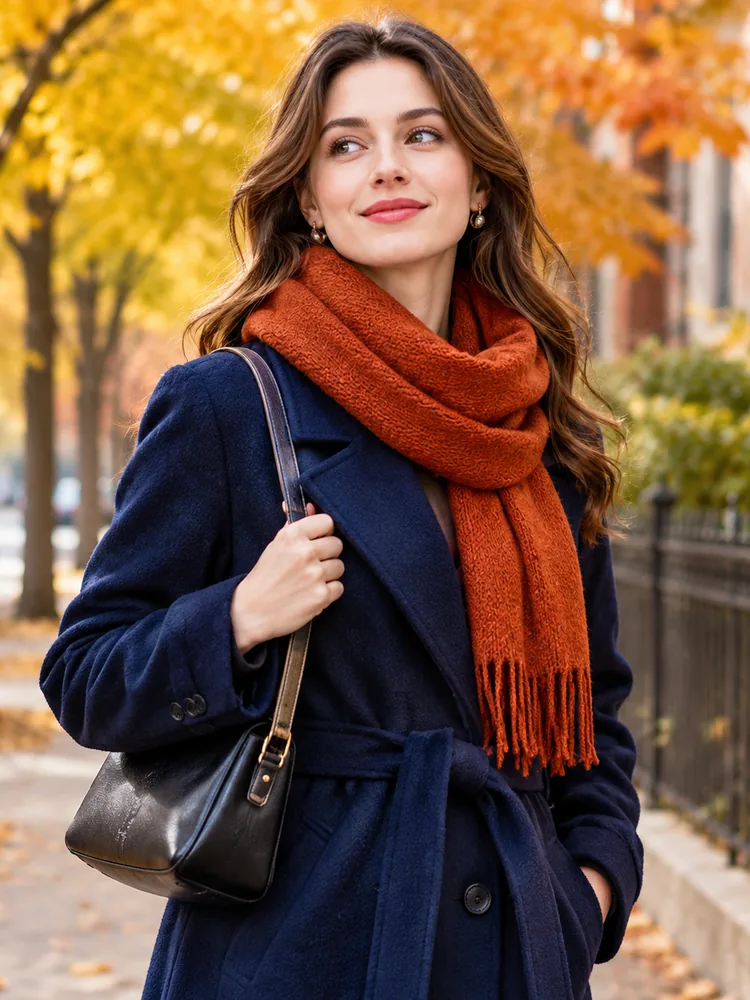 Garderobenideen
Ändern Sie den Schal zu Rostorange; bewahren Sie Gesicht, Mantel, Pose und Straßenszene.
Diese Richtung ausprobieren Garderobenideen
Ändern Sie das Hemd zu salbeigrünem Leinen, während Gesicht, Pose und Terrasse unverändert bleiben.
Diese Richtung ausprobieren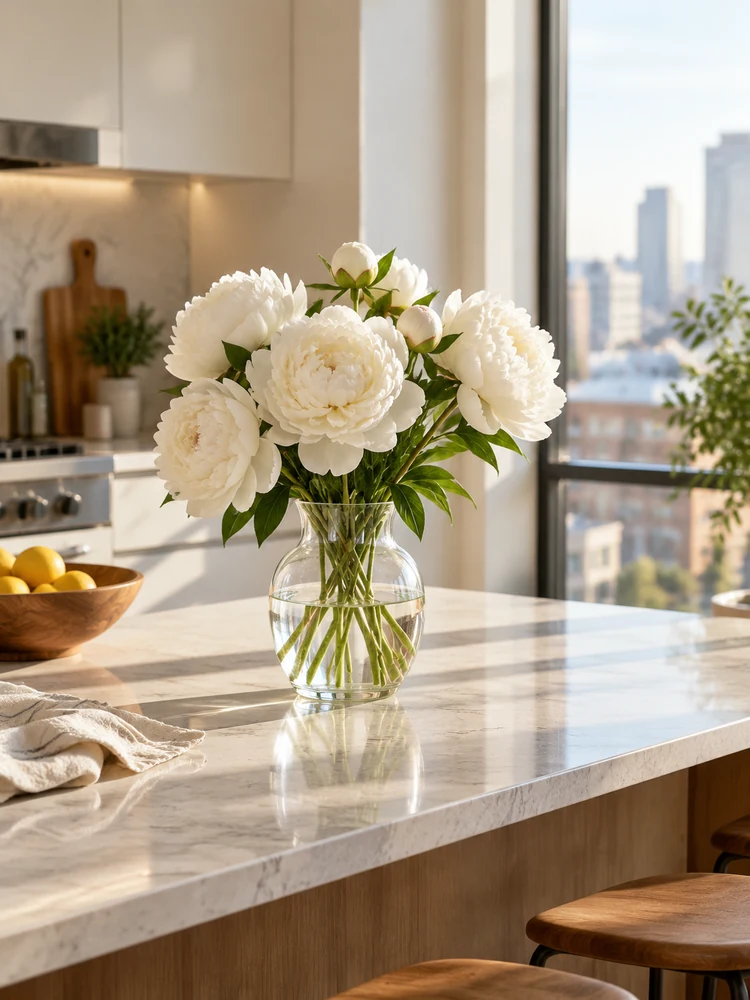 Szenendetails
Ersetzen Sie die Blumen durch weiße Pfingstrosen; bewahren Sie Vase, Küche und ursprüngliche Perspektive.
Diese Richtung ausprobieren Szenendetails
Ändern Sie den Himmel zu sanften Dämmerungstönen; bewahren Sie Hütte, Berge, See und Komposition.
Diese Richtung ausprobieren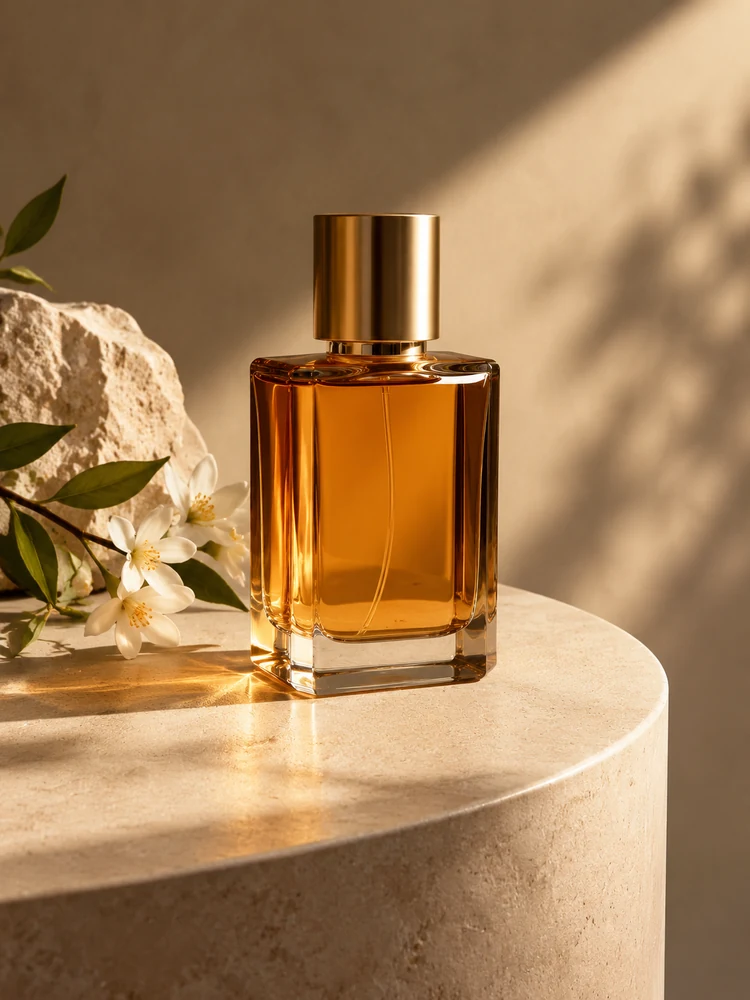 Produktkonzepte
Ändern Sie den Sockel zu hellem Sandstein, wobei die Platzierung von Flasche und Spiegelung konsistent bleibt.
Diese Richtung ausprobieren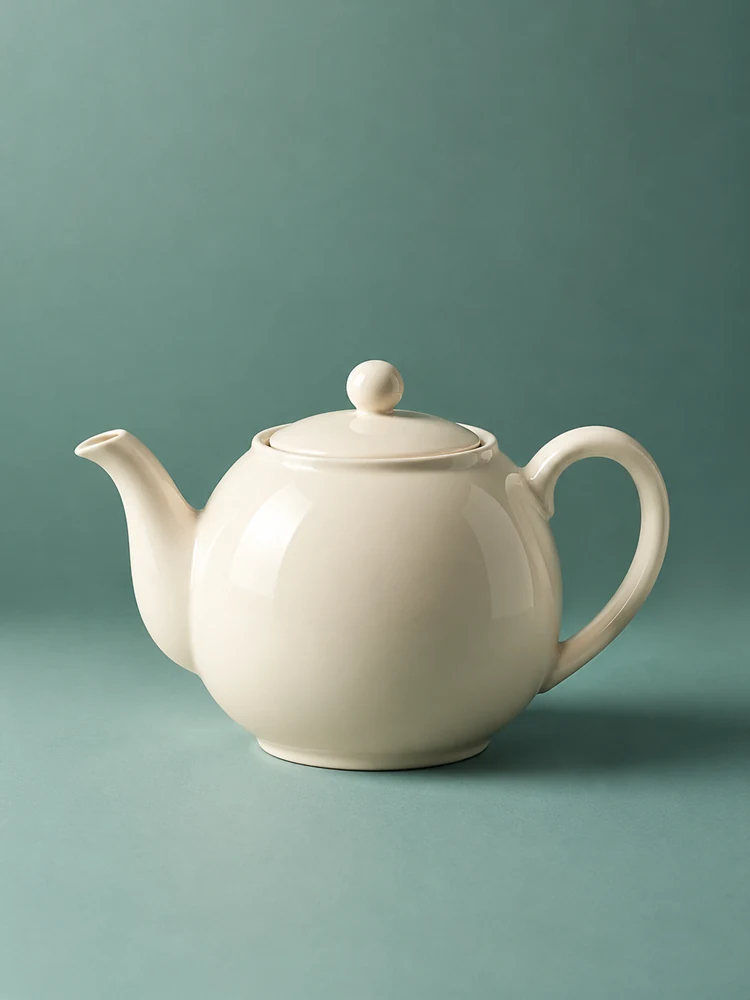 Produktkonzepte
Ändern Sie nur den Hintergrund zu gedämpftem Petrol; behalten Sie Teekanne, Kamerawinkel und weiche Schatten bei.
Diese Richtung ausprobierenBenennen Sie ein Objekt oder einen Bereich, statt das ganze Bild erneut zu beschreiben. Ein klares Ziel macht die gewünschte Änderung leichter verständlich und bewertbar.
Halten Sie Identität, Pose, Kameraposition und wichtige Strukturen explizit fest. Inpainting mit Stable Diffusion und promptgesteuerte Bearbeitungen profitieren beide von einem fokussierten Erhaltungsauftrag.
Beschreiben Sie das Ersatzmaterial und die vorhandene Lichtrichtung. Konsistente Schatten und Reflexionen helfen einem neuen Objekt, sich natürlich in seine Umgebung einzufügen.
Eine Maske ist ein eigenständiges Bearbeitungswerkzeug, kein Satz in einem Prompt. Dieser Workspace bietet keine Maskenmalerei und garantiert nicht, dass nicht ausgewählte Pixel identisch bleiben.
Nutzen Sie die visuellen Konzepte, um Garderobe, Innenräume oder Produktdetails zu planen. Die Galerie dient als Inspiration und nicht als Beleg für eine gemessene Vorher-Nachher-Bearbeitung.
Beginnen Sie mit einer kleinen Änderung und vergleichen Sie das Bild. Umfassendere Neugestaltungen können die Erhaltung erschweren, halten Sie daher die nächste Überarbeitung an ein sichtbares Problem gebunden.
Wählen Sie die Methode anhand ihrer tatsächlichen Steuerungen. Die Spalte Stable Diffusion beschreibt einen externen kompatiblen Workflow, kein in diesem Arbeitsbereich verfügbares Modell.
| Criteria | SD-Workflow mit Maske | GlobalGPT-Bildbearbeitung | Manuelle Retusche |
|---|---|---|---|
| Auswahl | Eine unterstützte Maskensteuerung | Ein schriftliches Bearbeitungsziel | Editor-Auswahlwerkzeuge |
| Eingabe | Quelle, Maske und Prompt | Referenzbild und Prompt | Quellbild und manuelle Bearbeitungen |
| Erhaltung | Hängt von Pipeline und Einstellungen ab | Muss über das gesamte Bild geprüft werden | Durch die Bearbeitungsarbeit gesteuert |
| Beste Eignung | Eine definierte Region in einem SD-Setup | Eine fokussierte visuelle Änderung erkunden | Präzise Fertigstellung und Bereinigung |
Illustrative Szenarien mit fiktiven Namen; dies sind keine Kundenbewertungen oder gemessenen Ergebnisse.
Ein Innenraumstylist plant eine Stuhländerung und prüft, dass Fenster, Boden und Licht kohärent bleiben.
Ein Produktersteller testet ein neues Sockelmaterial und bewahrt dabei Flaschenform und Reflexionen.
Ein Porträtbearbeiter prüft, dass eine Jacken-Neugestaltung den Ausdruck oder die Identität der Person nicht verändert hat.
Ausgewählte Arena-Einträge vom 20. Oktober 2026. Externe allgemeine Rankings sind eine Referenz für die Modellauswahl, kein gemessenes Ergebnis für diese Seite und keine Garantie für Ihre Ausgabe. Modellvarianten können von GlobalGPT abweichen.
| Rang | Modell | Arena-Wertung | Stimmen | Rangbereich | Price / Image |
|---|---|---|---|---|---|
| #1 | gpt-image-2 (medium) OpenAI / Proprietär | 1461.78 | 212326 | #1-#1 | 0 |
| #2 | grok-imagine-image-2.0 (low) SpaceXAI / Proprietär | 1439 | 5936 | #2-#2 | - |
| #3 | mai-image-2.6-preview Microsoft AI / Proprietär | 1416.85 | 9013 | #3-#4 | - |
| #4 | muse-image Meta / Proprietär | 1404.9 | 66921 | #3-#5 | - |
Quelle: Arena Leaderboard
Nein. Der Leitfaden erklärt das Konzept, während der Arbeitsbereich eine promptgesteuerte Bearbeitung mit dem angezeigten GlobalGPT-Bildmodell bietet. Es gibt keine Stable-Diffusion-Inferenz oder Steuerung über gemalte Masken.
Eine kompatible Maske markiert explizit einen Bearbeitungsbereich. Eine schriftliche Anweisung beschreibt die beabsichtigte Änderung, bietet jedoch keine pixelgenaue Auswahl oder Erhaltung.
Sie können einen gezielten Austausch mit einer autorisierten Referenz versuchen. Überprüfen Sie das Objekt, nahe Kanten, Schatten und den Rest des Bildes auf unerwartete Änderungen.
Nein. Es handelt sich um separat generierte Konzepte, die Bearbeitungsziele veranschaulichen, nicht um Vorher-Nachher-Tests des Inpaintings mit Stable Diffusion.
Geben Sie das Ziel, den Ersatz und die zu erhaltenden Merkmale an. Halten Sie die Anfrage kurz und überprüfen Sie eine Änderung, bevor Sie eine umfassendere Überarbeitung anfordern.