

Wählen Sie zuerst das Ziel
Wählen Sie eine quadratische, hochformatige oder querformatige Komposition um den Ort, an dem das Bild erscheinen wird.
Prompt-Leitfaden
Modell
Referenzbild
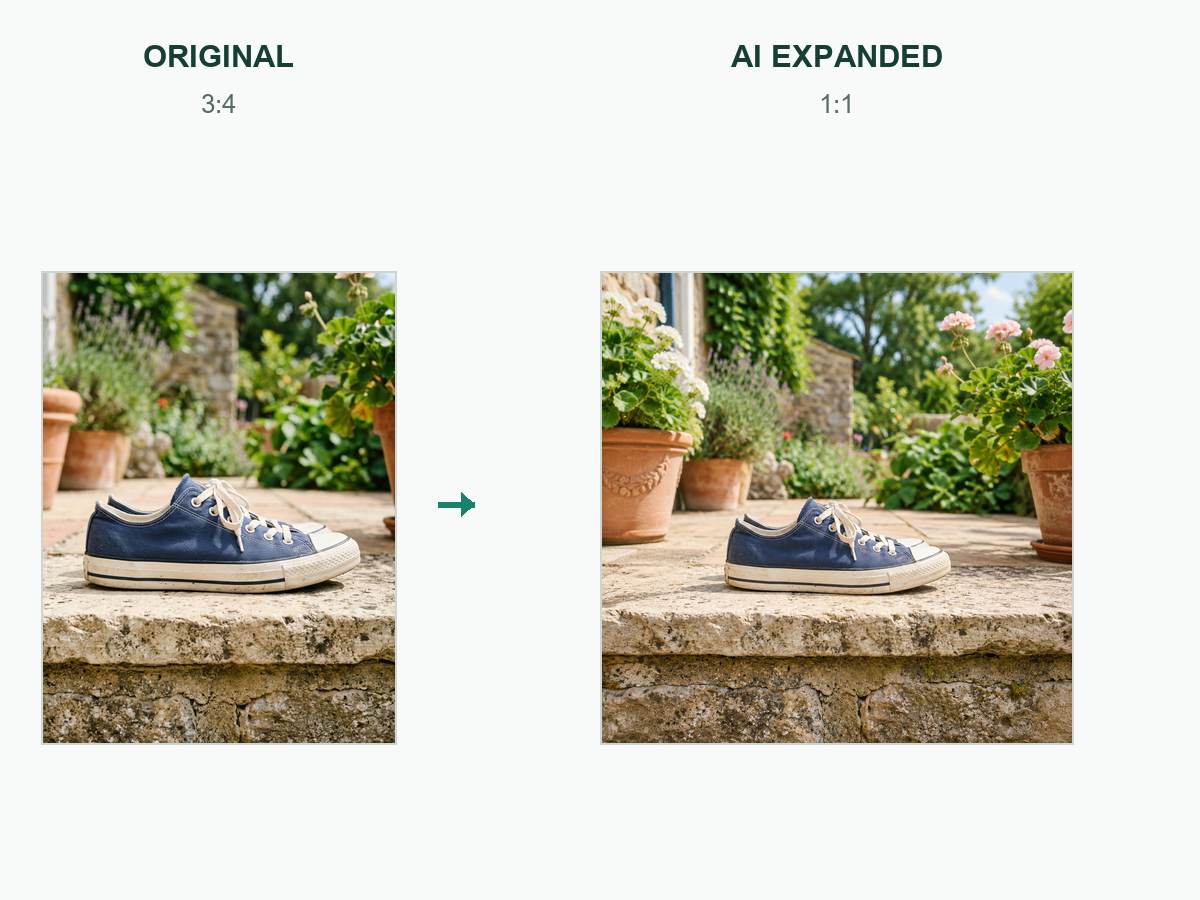
Verwandle ein Foto in quadratische, Hoch- und Querformate mit randloser KI-Outpainting, die das ursprüngliche Motiv klar hält.
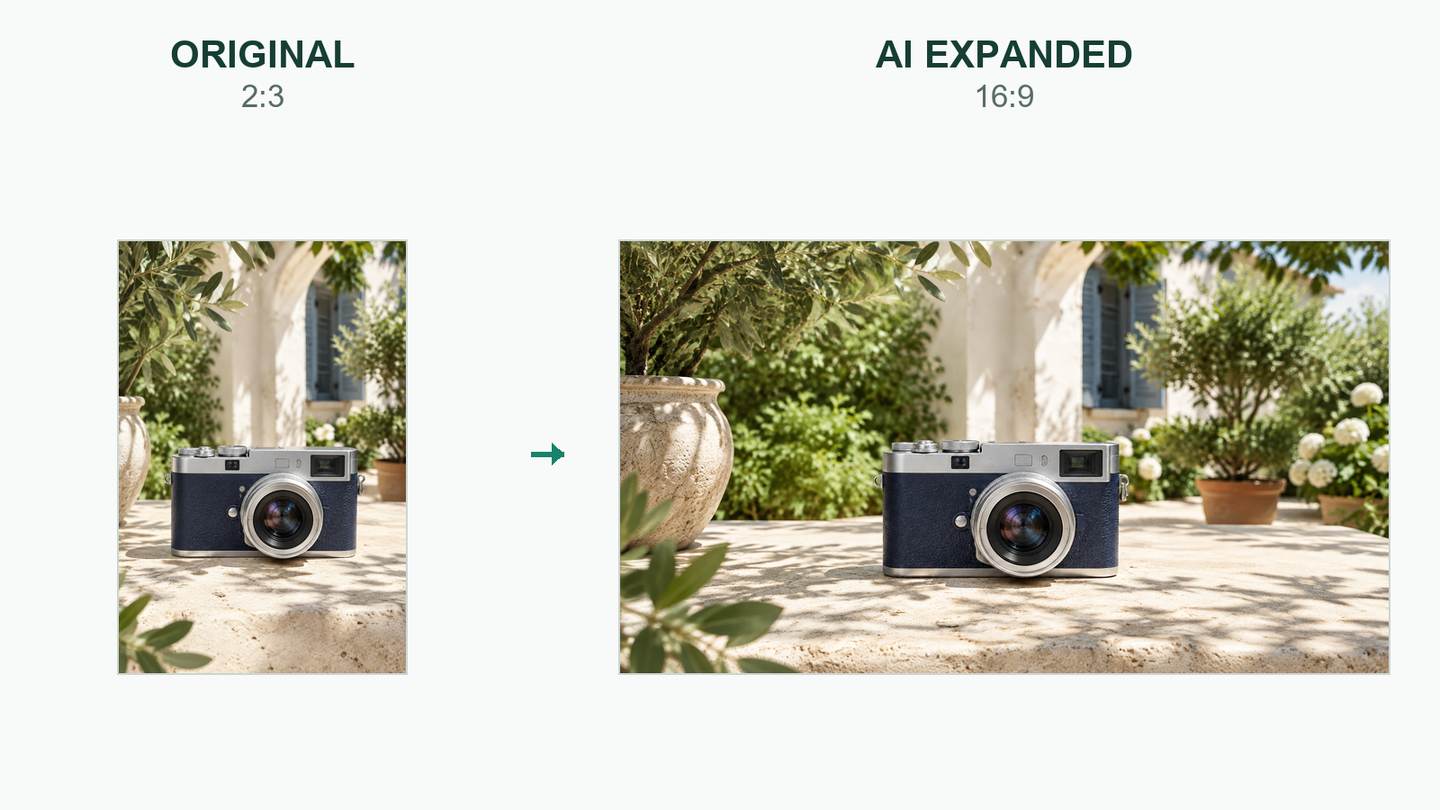
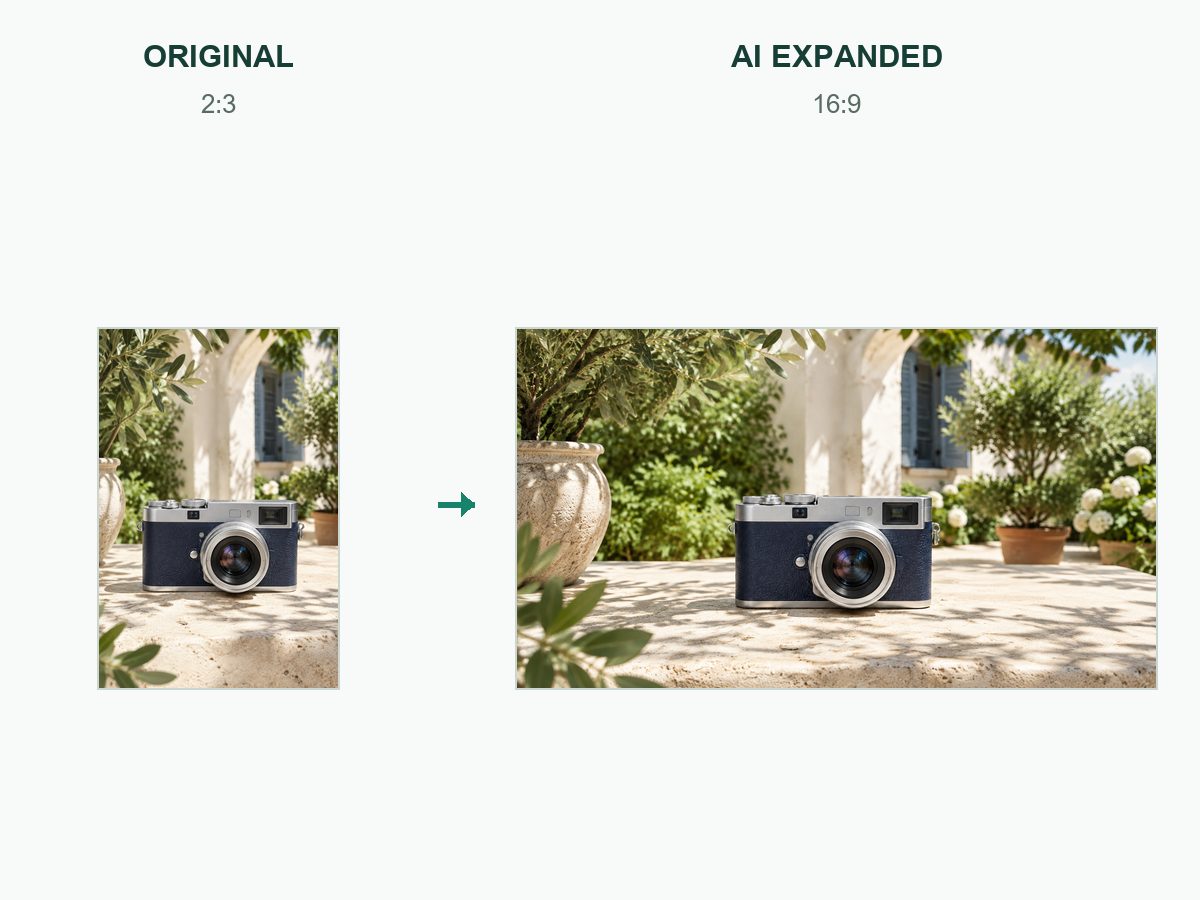
Originalfotos links, KI-erweiterte Ergebnisse rechts. Vergleiche quadratische, Hoch- und Querformate mit neu generiertem Szeneninhalt statt Auffüllen. KI-Bearbeitung kann feine Details verändern.
 Produkte
Erweitere mein Originalfoto auf 16:9 mit natürlicher KI-Outpainting. Behalte dasselbe Motiv und dieselben Proportionen bei und fülle den hinzugefügten Bereich mit einer kohärenten Fortsetzung der Szene. Verwende realistisches natürliches Tageslicht. Kein Zuschneiden des Motivs, Strecken, Auffüllen, Balken oder duplizierte Motive. Gib ein erweitertes Foto zurück.
Verwandten Prompt verwenden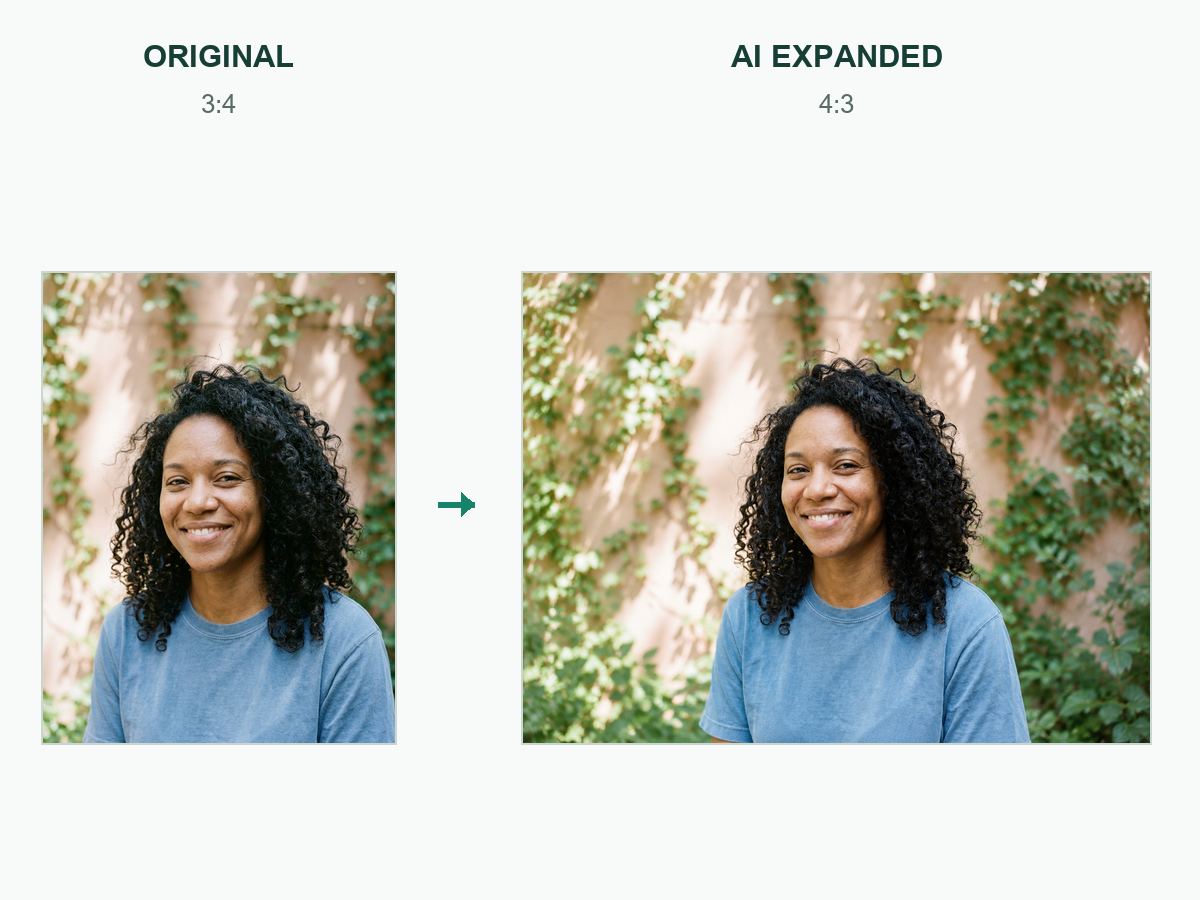 Porträts
Erweitere mein Originalfoto auf 4:3 mit natürlicher KI-Outpainting. Behalte dasselbe Motiv und dieselben Proportionen bei und fülle den hinzugefügten Bereich mit einer kohärenten Fortsetzung der Szene. Verwende realistisches natürliches Tageslicht. Kein Zuschneiden des Motivs, Strecken, Auffüllen, Balken oder duplizierte Motive. Gib ein erweitertes Foto zurück.
Verwandten Prompt verwenden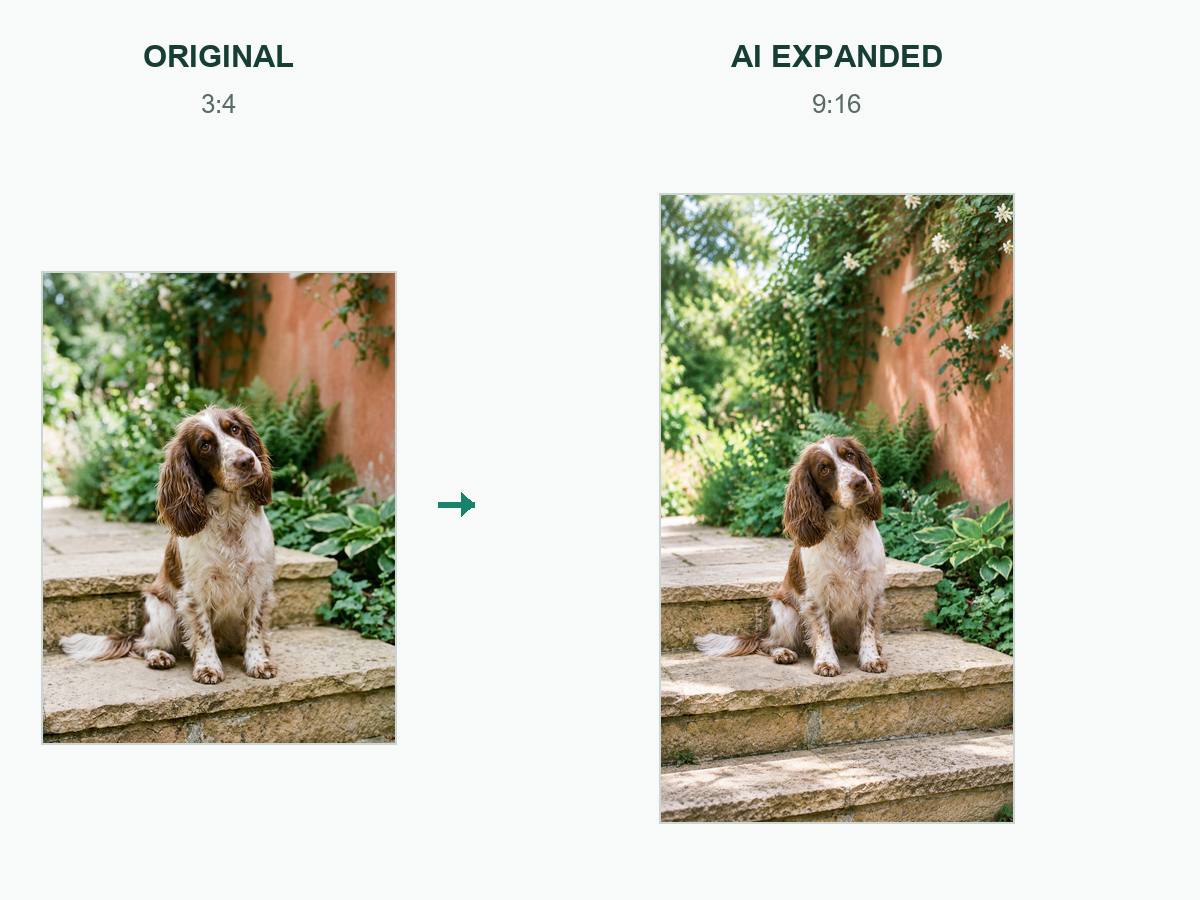 Haustiere
Erweitere mein Originalfoto auf 9:16 mit natürlicher KI-Outpainting. Behalte dasselbe Motiv und dieselben Proportionen bei und fülle den hinzugefügten Bereich mit einer kohärenten Fortsetzung der Szene. Verwende realistisches natürliches Tageslicht. Kein Zuschneiden des Motivs, Strecken, Auffüllen, Balken oder duplizierte Motive. Gib ein erweitertes Foto zurück.
Verwandten Prompt verwenden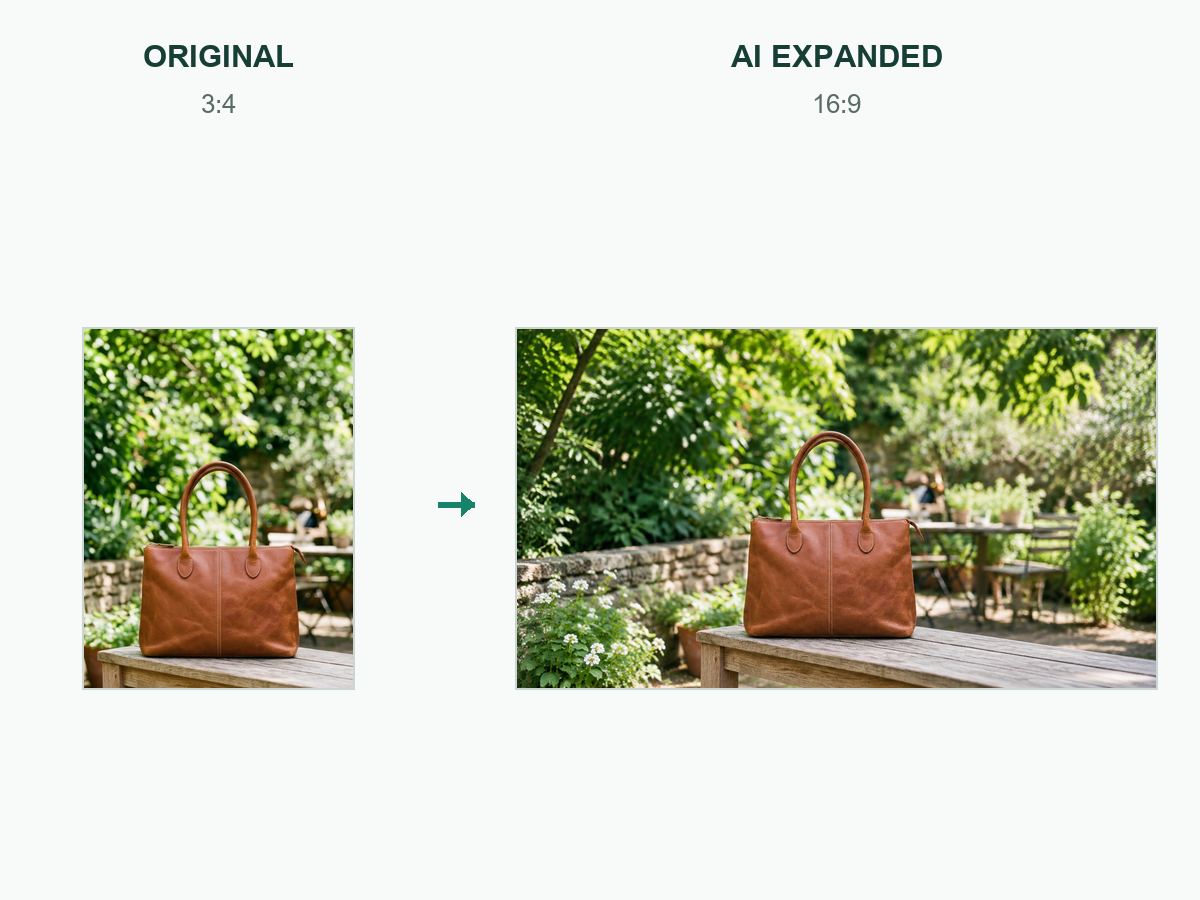 Zubehör
Erweitere mein Originalfoto auf 16:9 mit natürlicher KI-Outpainting. Behalte dasselbe Motiv und dieselben Proportionen bei und fülle den hinzugefügten Bereich mit einer kohärenten Fortsetzung der Szene. Verwende realistisches natürliches Tageslicht. Kein Zuschneiden des Motivs, Strecken, Auffüllen, Balken oder duplizierte Motive. Gib ein erweitertes Foto zurück.
Verwandten Prompt verwendenProdukteErweitere mein Originalfoto auf 1:1 mit natürlicher KI-Outpainting. Behalte dasselbe Motiv und dieselben Proportionen bei und fülle den hinzugefügten Bereich mit einer kohärenten Fortsetzung der Szene. Verwende realistisches natürliches Tageslicht. Kein Zuschneiden des Motivs, Strecken, Auffüllen, Balken oder duplizierte Motive. Gib ein erweitertes Foto zurück.
Diese Richtung verwenden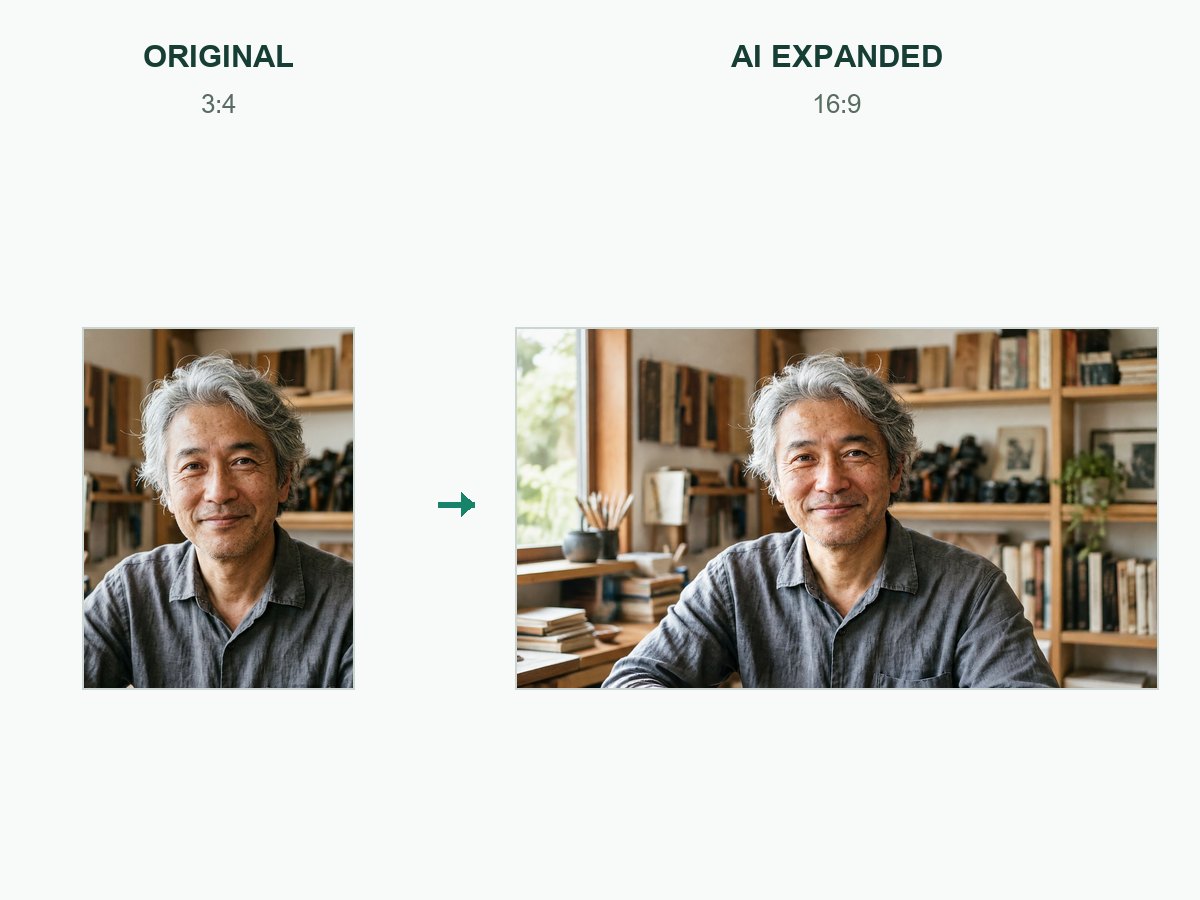 Porträts
Erweitere mein Originalfoto auf 16:9 mit natürlicher KI-Outpainting. Behalte dasselbe Motiv und dieselben Proportionen bei und fülle den hinzugefügten Bereich mit einer kohärenten Fortsetzung der Szene. Verwende realistisches natürliches Tageslicht. Kein Zuschneiden des Motivs, Strecken, Auffüllen, Balken oder duplizierte Motive. Gib ein erweitertes Foto zurück.
Diese Richtung verwenden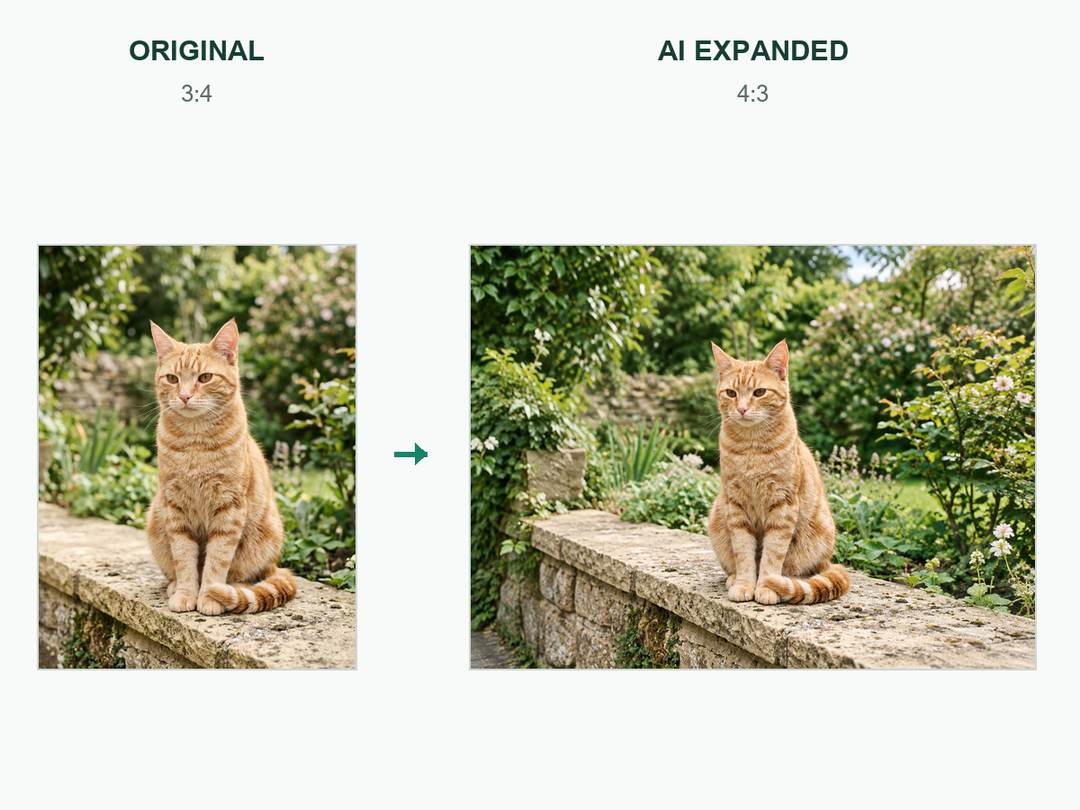 Haustiere
Erweitere mein Originalfoto auf 4:3 mit natürlicher KI-Outpainting. Behalte dasselbe Motiv und dieselben Proportionen bei und fülle den hinzugefügten Bereich mit einer kohärenten Fortsetzung der Szene. Verwende realistisches natürliches Tageslicht. Kein Zuschneiden des Motivs, Strecken, Auffüllen, Balken oder duplizierte Motive. Gib ein erweitertes Foto zurück.
Diese Richtung verwenden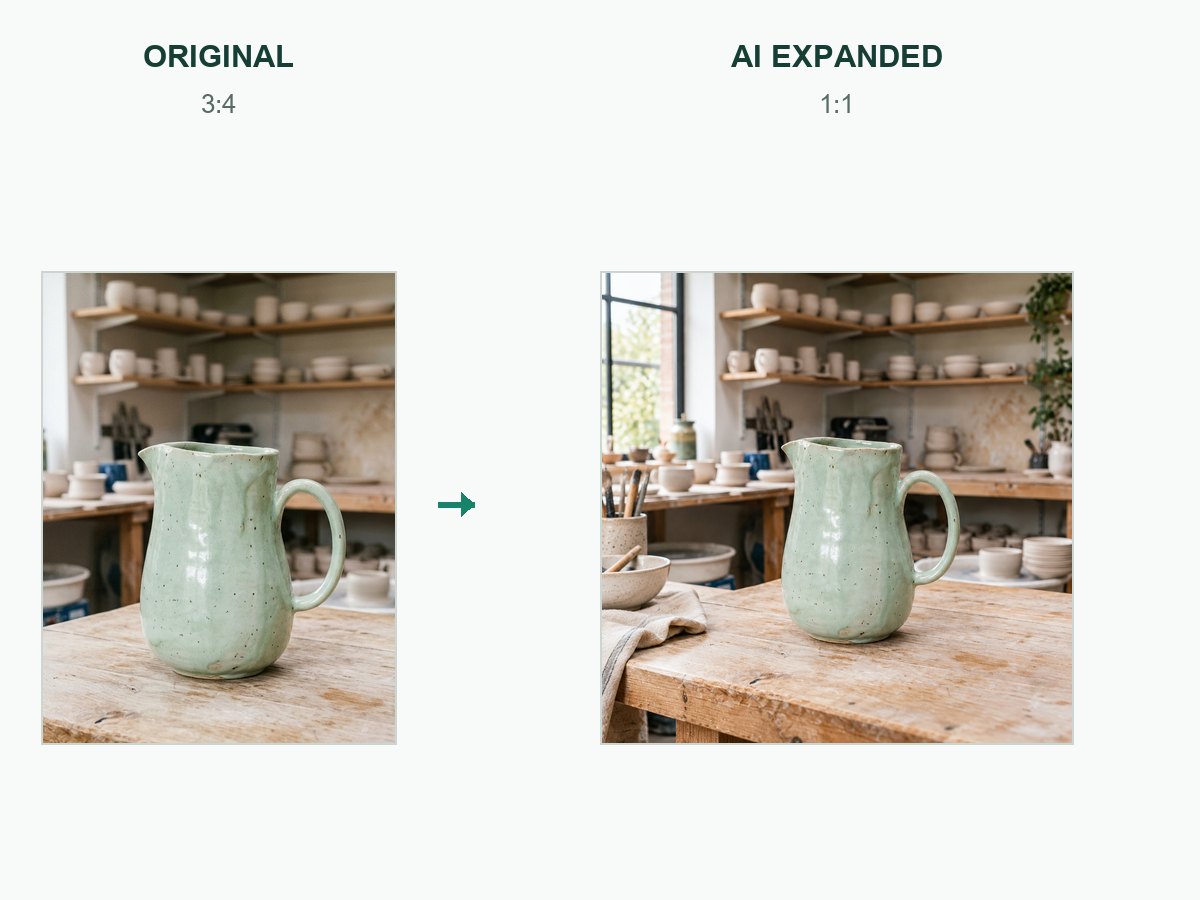 Produkte
Erweitere mein Originalfoto auf 1:1 mit natürlicher KI-Outpainting. Behalte dasselbe Motiv und dieselben Proportionen bei und fülle den hinzugefügten Bereich mit einer kohärenten Fortsetzung der Szene. Verwende realistisches natürliches Tageslicht. Kein Zuschneiden des Motivs, Strecken, Auffüllen, Balken oder duplizierte Motive. Gib ein erweitertes Foto zurück.
Diese Richtung verwenden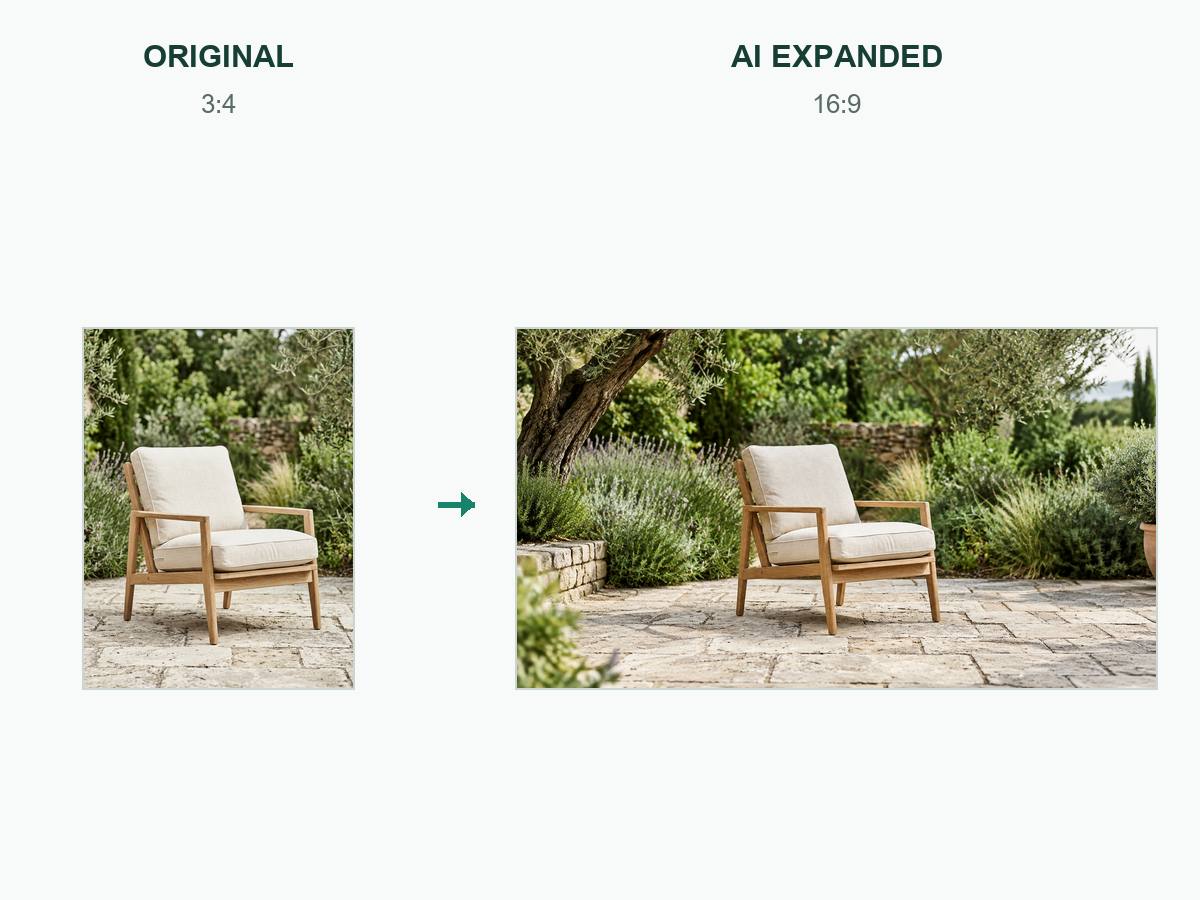 Produkte
Erweitere mein Originalfoto auf 16:9 mit natürlicher KI-Outpainting. Behalte dasselbe Motiv und dieselben Proportionen bei und fülle den hinzugefügten Bereich mit einer kohärenten Fortsetzung der Szene. Verwende realistisches natürliches Tageslicht. Kein Zuschneiden des Motivs, Strecken, Auffüllen, Balken oder duplizierte Motive. Gib ein erweitertes Foto zurück.
Diese Richtung verwenden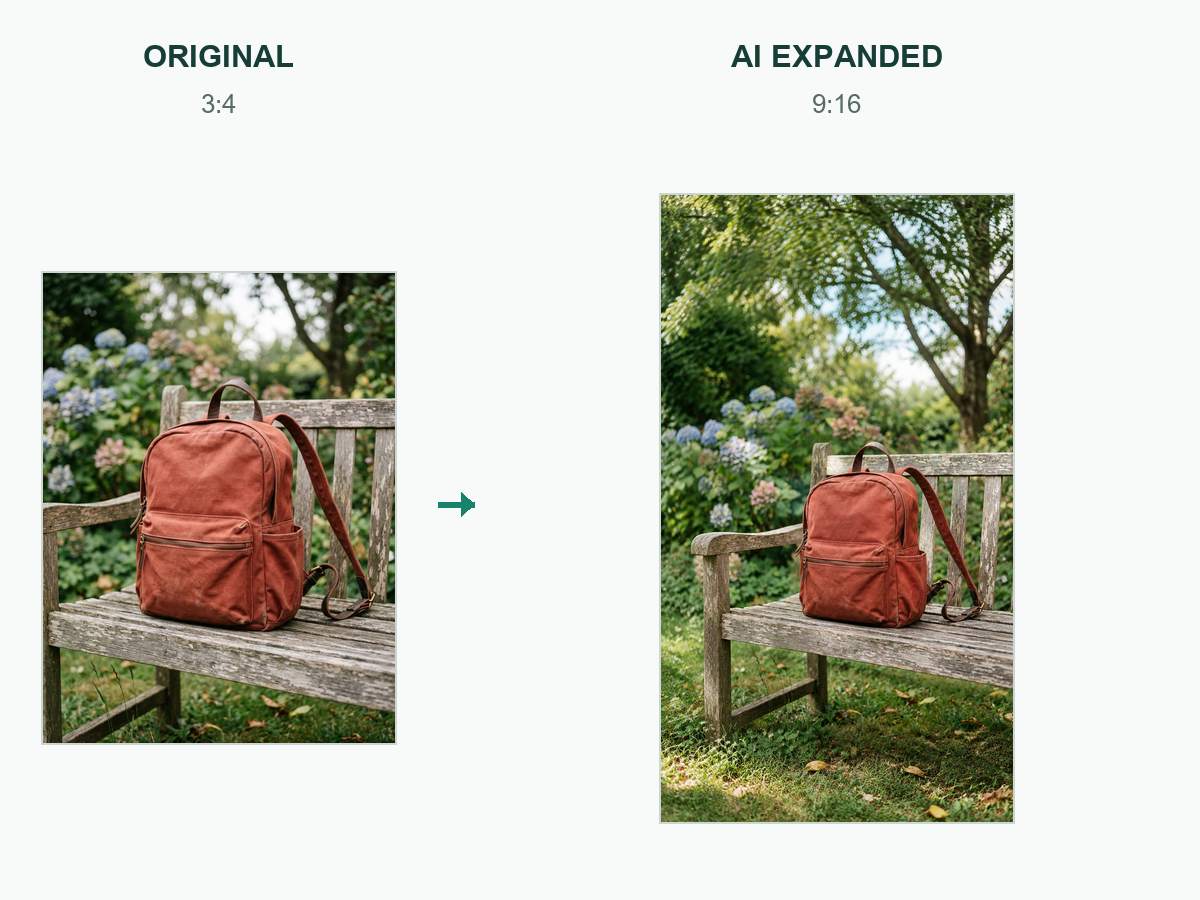 Zubehör
Erweitere mein Originalfoto auf 9:16 mit natürlicher KI-Outpainting. Behalte dasselbe Motiv und dieselben Proportionen bei und fülle den hinzugefügten Bereich mit einer kohärenten Fortsetzung der Szene. Verwende realistisches natürliches Tageslicht. Kein Zuschneiden des Motivs, Strecken, Auffüllen, Balken oder duplizierte Motive. Gib ein erweitertes Foto zurück.
Diese Richtung verwendenWählen Sie eine quadratische, hochformatige oder querformatige Komposition um den Ort, an dem das Bild erscheinen wird.
Nennen Sie das Gesicht, Produkt oder architektonische Detail, das sichtbar bleiben muss, wenn sich die Komposition ändert.
Bitten Sie um Freiraum um das Motiv, damit Bildunterschriften oder Branding in Ihrem Design-Editor präzise hinzugefügt werden können.
Ein fokussiertes Briefing macht jedes Ergebnis leichter zu beurteilen.
Beginnen Sie mit Ihrem Originalfoto und wählen Sie das Ziel: eine quadratische Produktkarte, einen Hochformat-Beitrag oder ein breites Banner. Identifizieren Sie das Gesicht oder Objekt, das erhalten bleiben soll.
Wählen Sie GPT Image 2 und ein Ziel-Seitenverhältnis. Bitten Sie darum, die Szene auf natürliche Weise in den neuen Raum zu erweitern, ohne Auffüllen oder Strecken.
Überprüfen Sie den Bildausschnitt und die heruntergeladenen Pixelmaße. Verwenden Sie einen speziellen Größenänderungs-Editor, wenn exakte Abmessungen oder unveränderte Pixel erforderlich sind.
Fiktive Szenarien zur Überprüfung, keine echten Kundenreferenzen oder Bewertungen.
Illustratives Szenario: Quadratische Produktkomposition. Wählen Sie eine quadratische, hochformatige oder querformatige Komposition um den Ort, an dem das Bild erscheinen wird.
Illustratives Szenario: Hochformat-Zuschnitt. Nennen Sie das Gesicht, Produkt oder architektonische Detail, das sichtbar bleiben muss, wenn sich die Komposition ändert.
Illustratives Szenario: Querformat-Banner. Bitten Sie um Freiraum um das Motiv, damit Bildunterschriften oder Branding in Ihrem Design-Editor präzise hinzugefügt werden können.
Exakte Pixelmaße wurden in diesem Arbeitsbereich nicht überprüft. Die verfügbaren Steuerelemente wählen Seitenverhältnisse aus; verwenden Sie einen speziellen Größenänderungs-Editor, wenn ein Upload eine bestimmte Pixelgröße erfordert.
Nein. Größenänderung verändert die Pixelmaße, während KI-Neurahmung Teile einer Komposition neu erstellen oder erweitern kann. Vergleichen Sie die generierte Version mit Ihrem Original.
Ein generatives Modell kann Details erfinden oder verändern. Verwenden Sie für pixelgenaue Vergrößerung einen verifizierten Resampling- oder Upscaling-Workflow und prüfen Sie die Ausgabe.
Verwenden Sie quadratisch für ausgewogene Social-Media-Beiträge, Hochformat für höhere Layouts und Breitbild für Banner. Überprüfen Sie die aktuellen Spezifikationen der Zielplattform.
Die Dateigröße hängt vom Ausgabeformat und den Abmessungen ab. Überprüfen Sie nach der Generierung die heruntergeladene Datei und optimieren Sie sie für die Anforderungen Ihrer Website.