

★★★★★
Ich hatte vor Jahren eine Kiste mit verblassten Familienabzügen gescannt. Der Enhancer brachte den Kontrast zurück und machte die Gesichter besser sichtbar, ohne sie in etwas Neues zu verwandeln.
EEmma Robert
Prompt-Leitfaden
Modell
Referenzbild
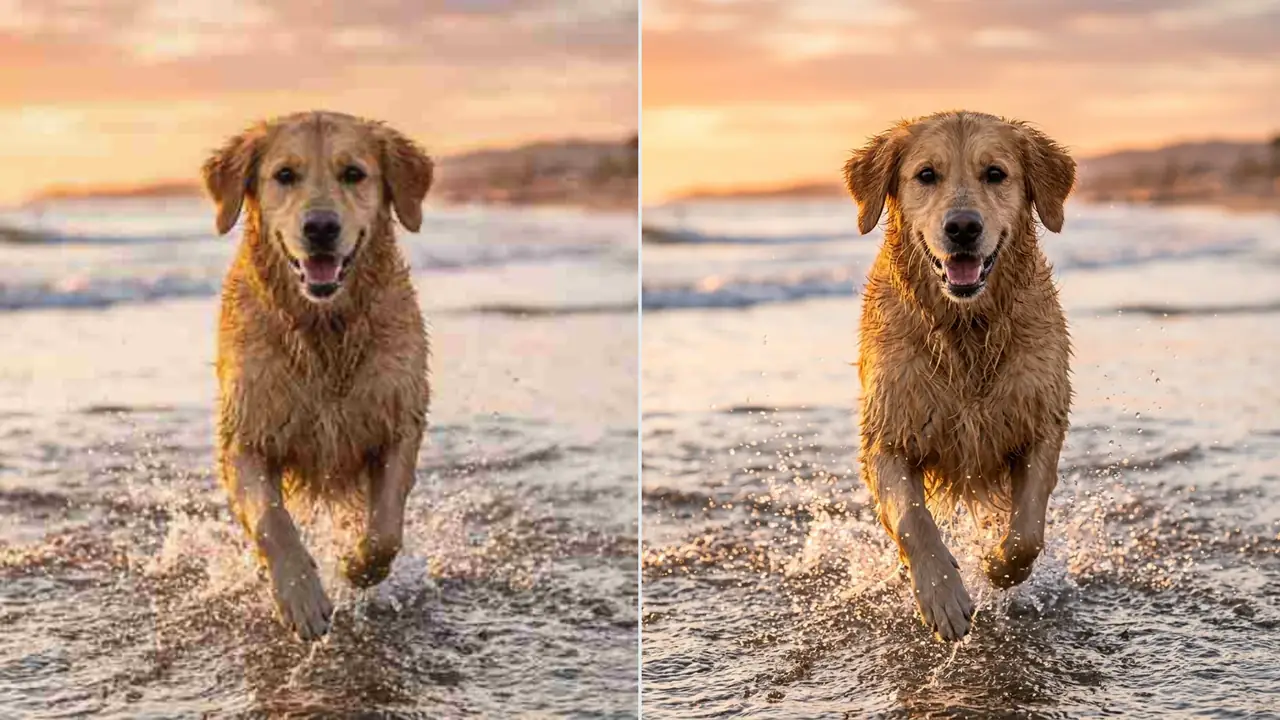
Bereinigen Sie Unschärfe, Rauschen, schwache Beleuchtung und ausgewaschene Farben, während die Personen, Produkte und Orte in Ihrer Originalaufnahme erhalten bleiben.
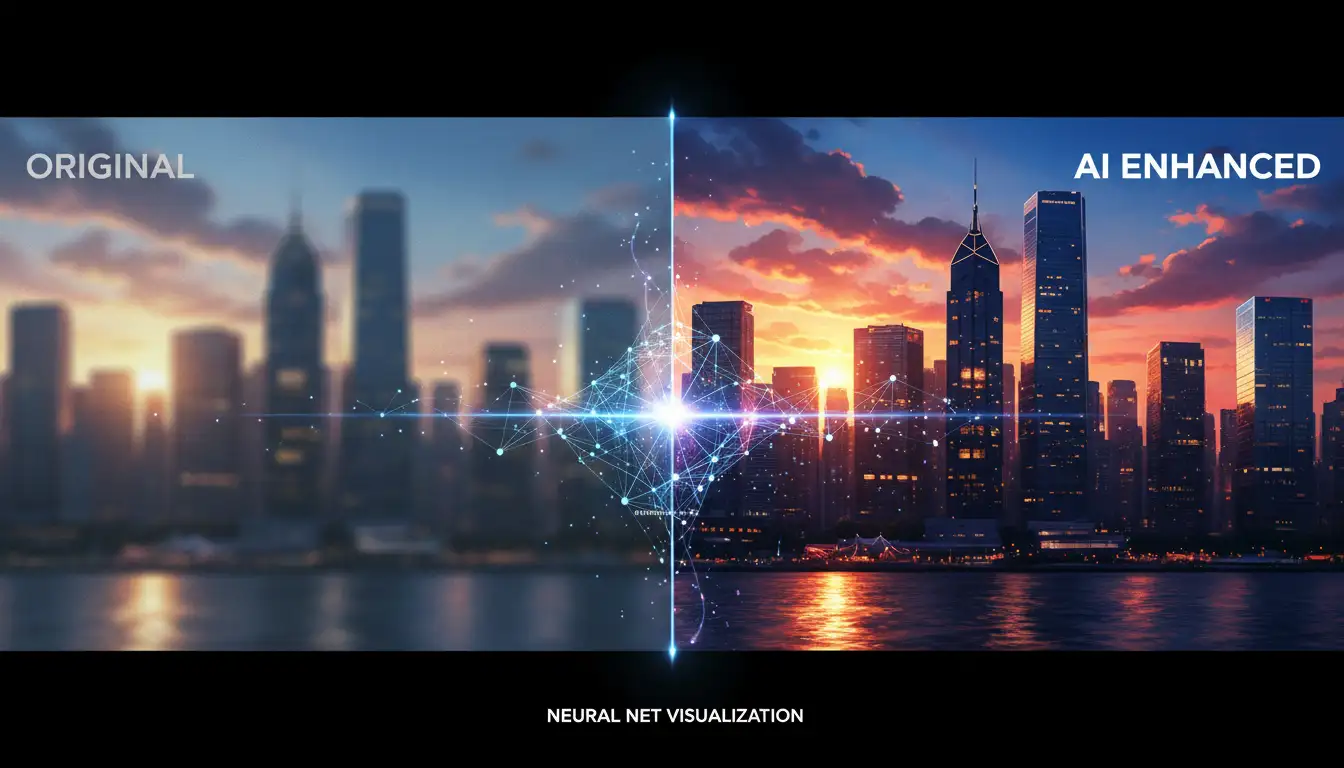
Beginnen Sie mit der besten Quelle, die Sie haben, beschreiben Sie die benötigte Korrektur und überprüfen Sie das Ergebnis, bevor Sie es herunterladen.
Verwenden Sie ein JPG-, PNG- oder WebP-Bild. Eine größere, sauberere Quelle liefert dem Verbesserer mehr Details zum Arbeiten.
Sagen Sie, was Aufmerksamkeit braucht – Unschärfe, Rauschen, verblasste Farben, harte Schatten oder Kratzer – und behalten Sie das ursprüngliche Motiv an Ort und Stelle.
Vergleichen Sie das verbesserte Bild mit Ihrem Original. Wenn ein Bereich noch weich aussieht, passen Sie die Eingabeaufforderung an und führen Sie einen weiteren Durchgang durch.
Sehen Sie, wie ein gezielter Prompt Unschärfe, Rauschen, verblasste Farben und Dunst bereinigen kann, ohne die Szene zu verändern.
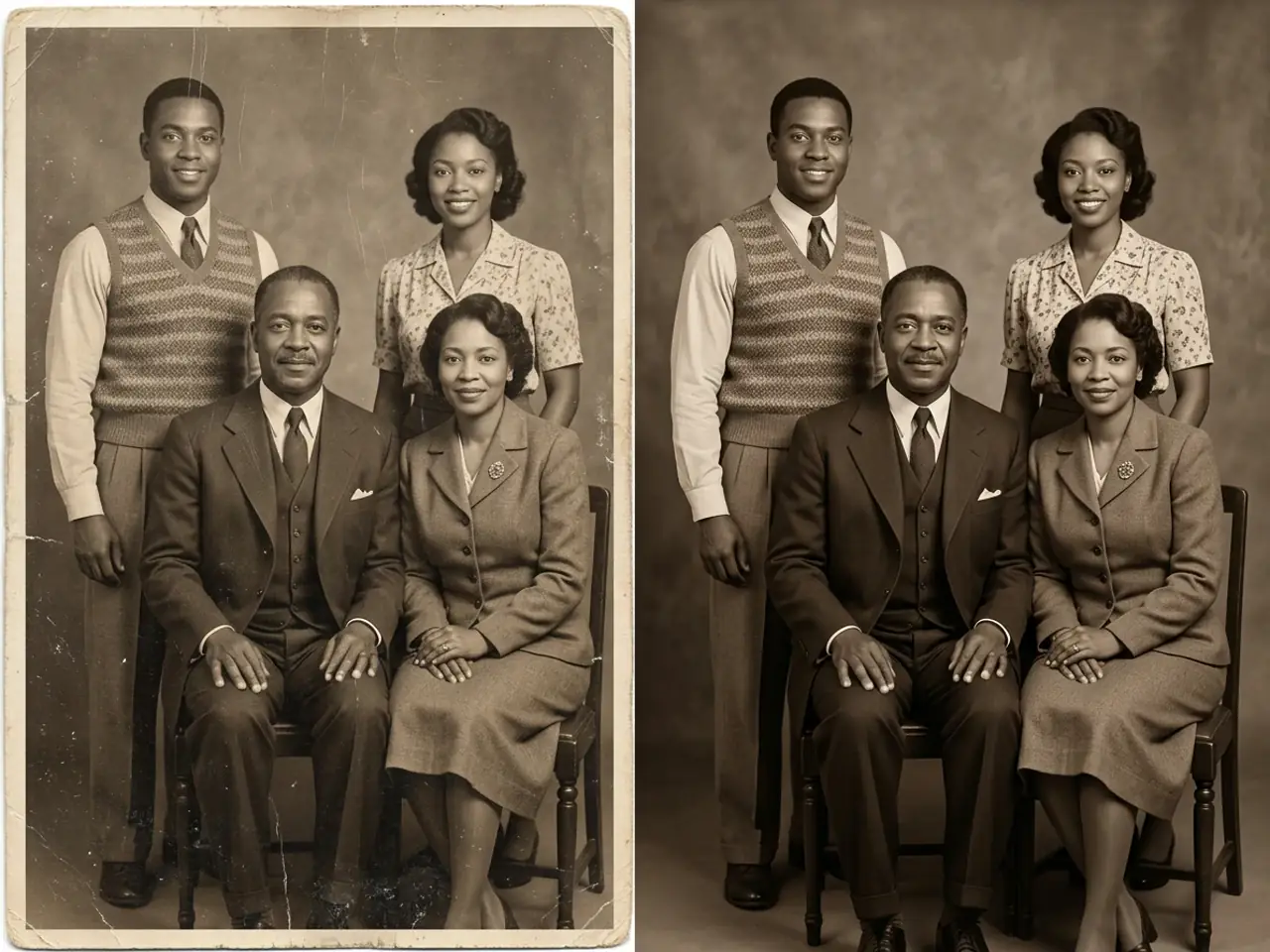 Alte Fotorestaurierung
Stellen Sie verblasste Kontraste wieder her, entfernen Sie Staub und Kratzer und bewahren Sie jedes Gesicht und jedes zeittypische Detail originalgetreu.
Ähnliches Foto verbessern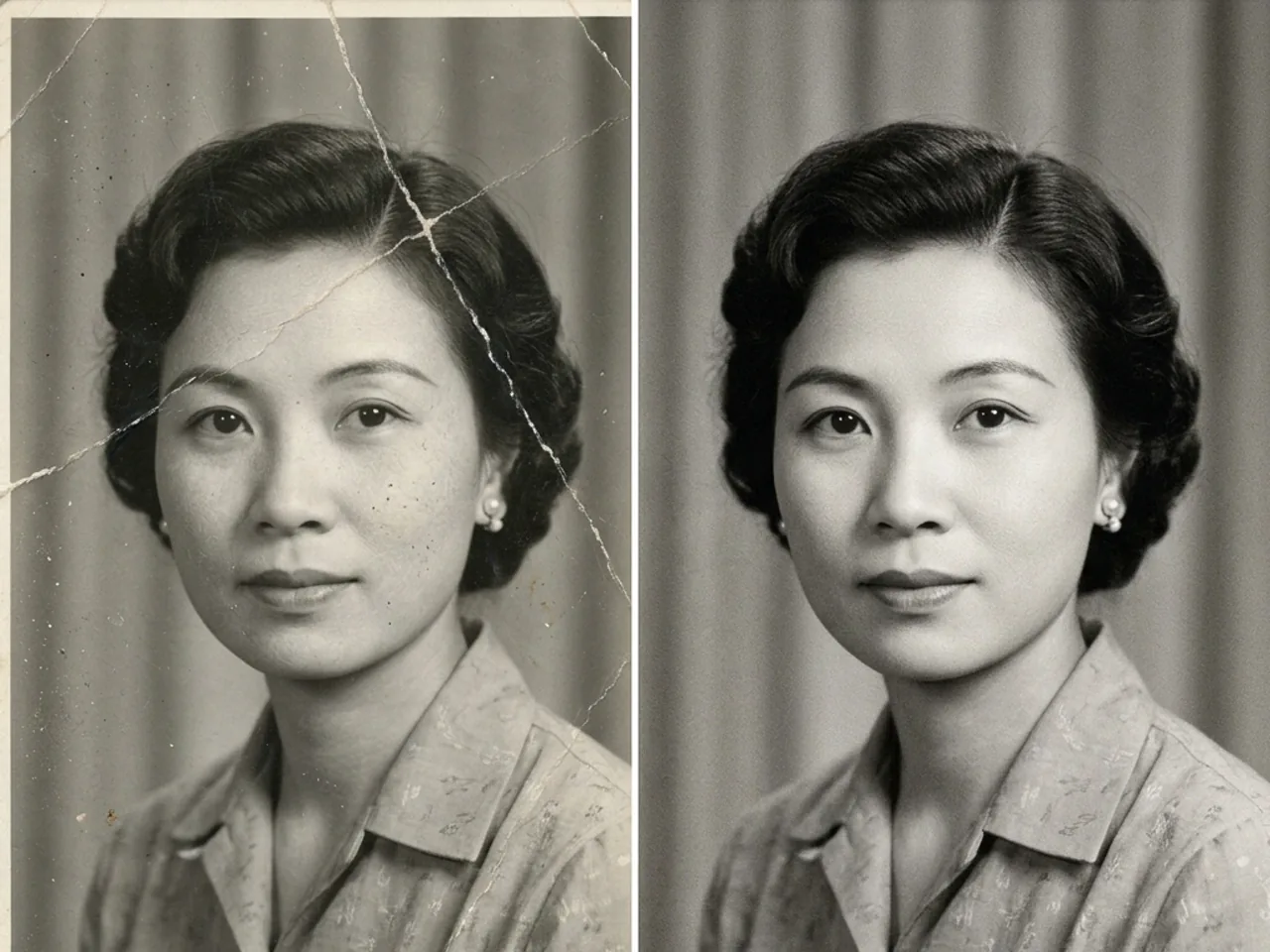 Alte Fotorestaurierung
Füllen Sie Risse und ausgefranste Kanten auf, während die monochrome Beleuchtung und die Filmkörnung erhalten bleiben.
Ähnliches Foto verbessern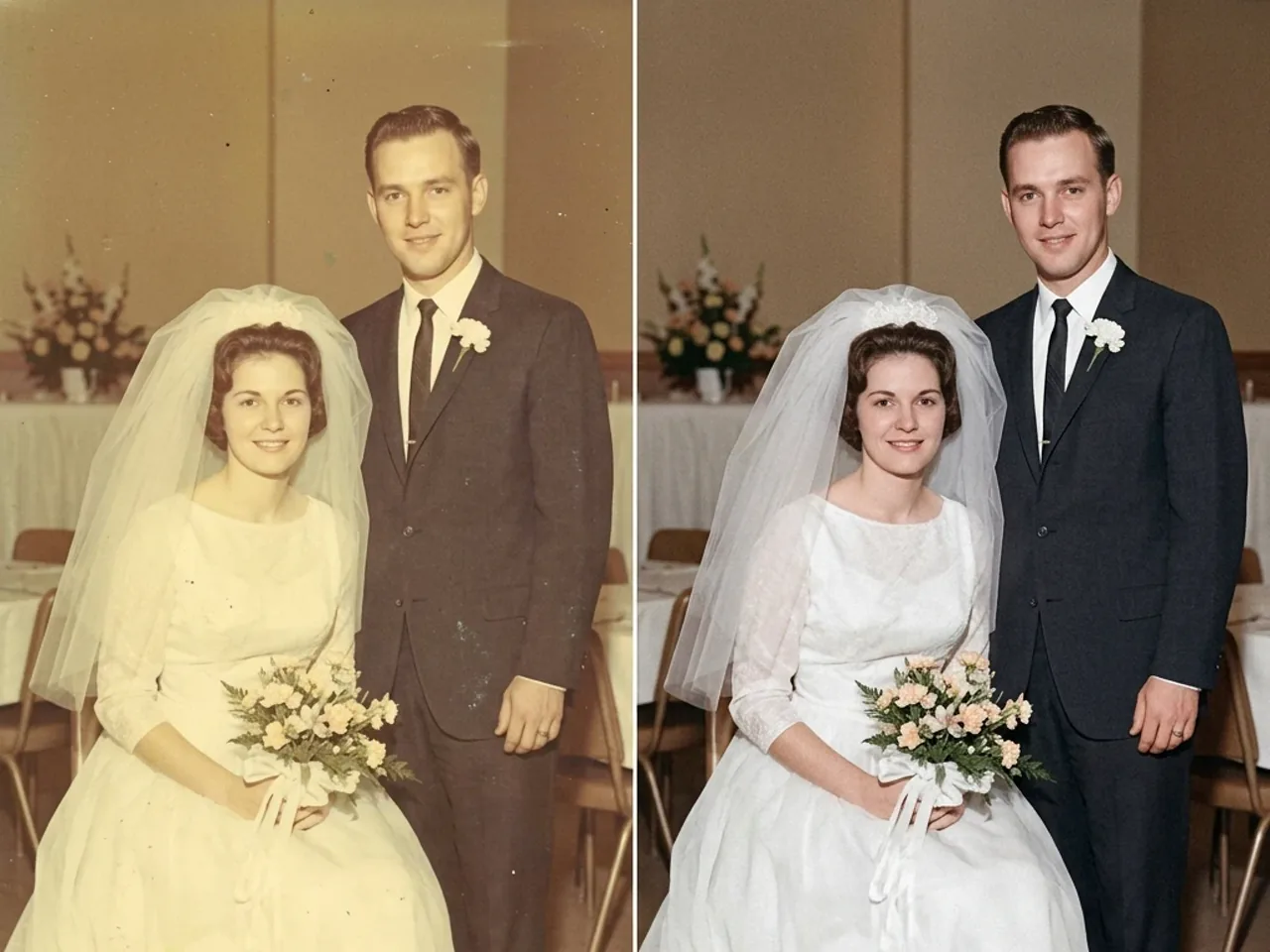 Alte Fotorestaurierung
Korrigieren Sie vergilbte Töne und ungleichmäßige Belichtung, während das Paar, die Kleidung und die Umgebung unverändert bleiben.
Ähnliches Foto verbessern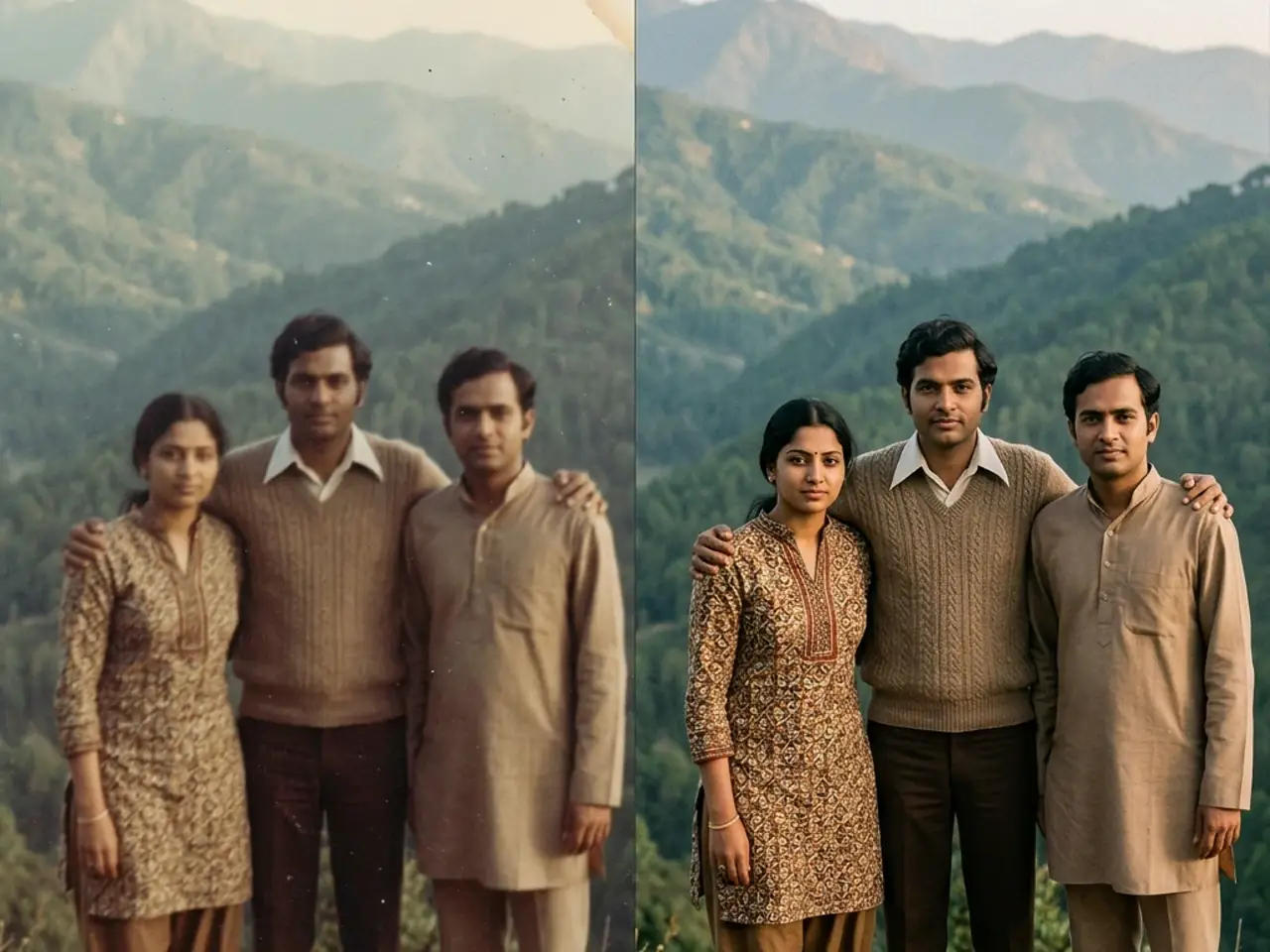 Bewegung & Unschärfe
Reduzieren Sie Unschärfe und Körnung, stellen Sie natürliche Farben wieder her und machen Sie die Personen besser sichtbar, ohne den Ort zu verändern.
Ähnliches Foto verbessern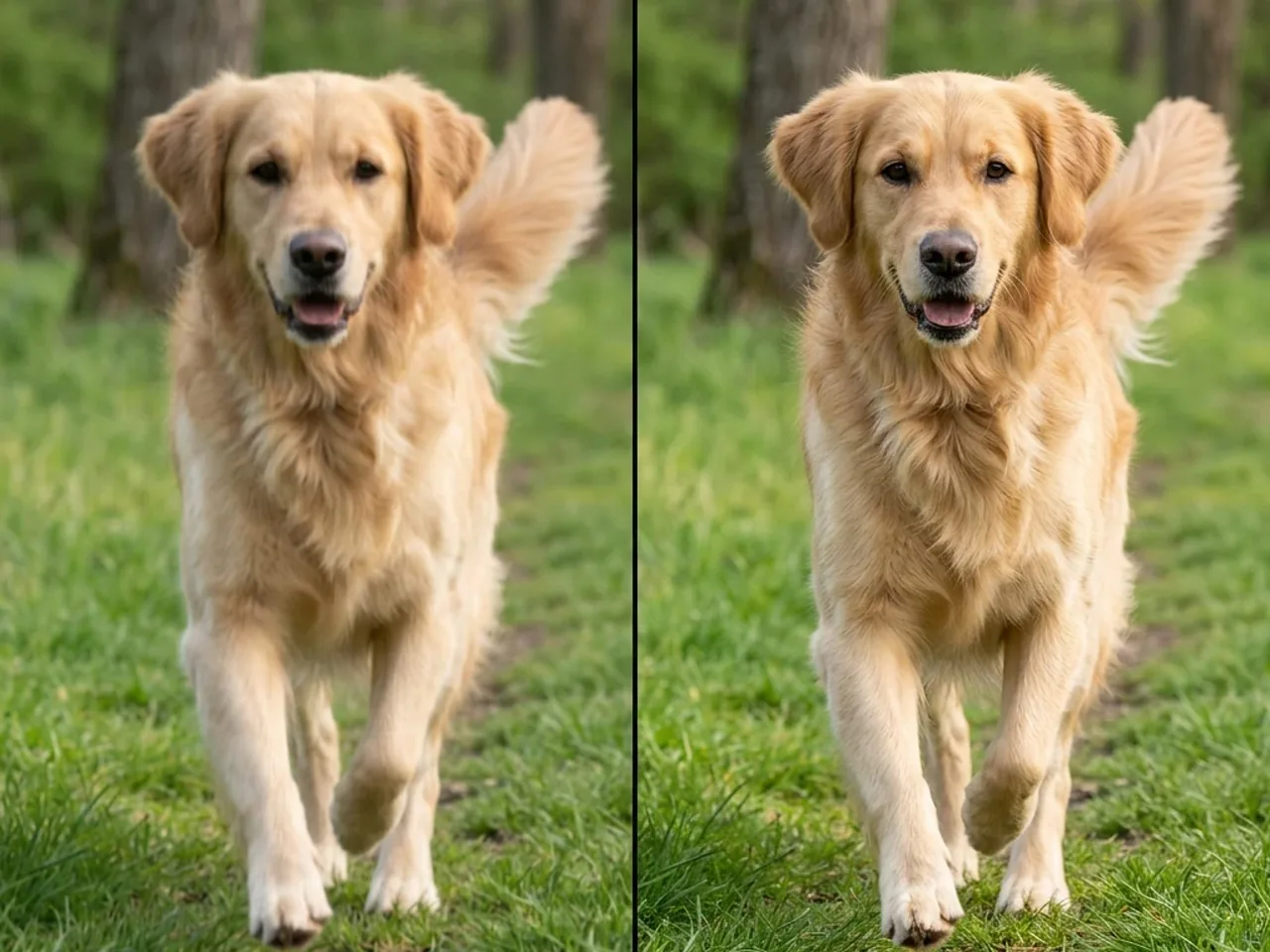 Bewegung & Unschärfe
Bringen Sie Fell- und Augendetails zurück, reduzieren Sie Bewegungsunschärfe und bereinigen Sie Kompressionsartefakte, ohne dass das Foto künstlich wirkt.
Ähnliches Foto verbessern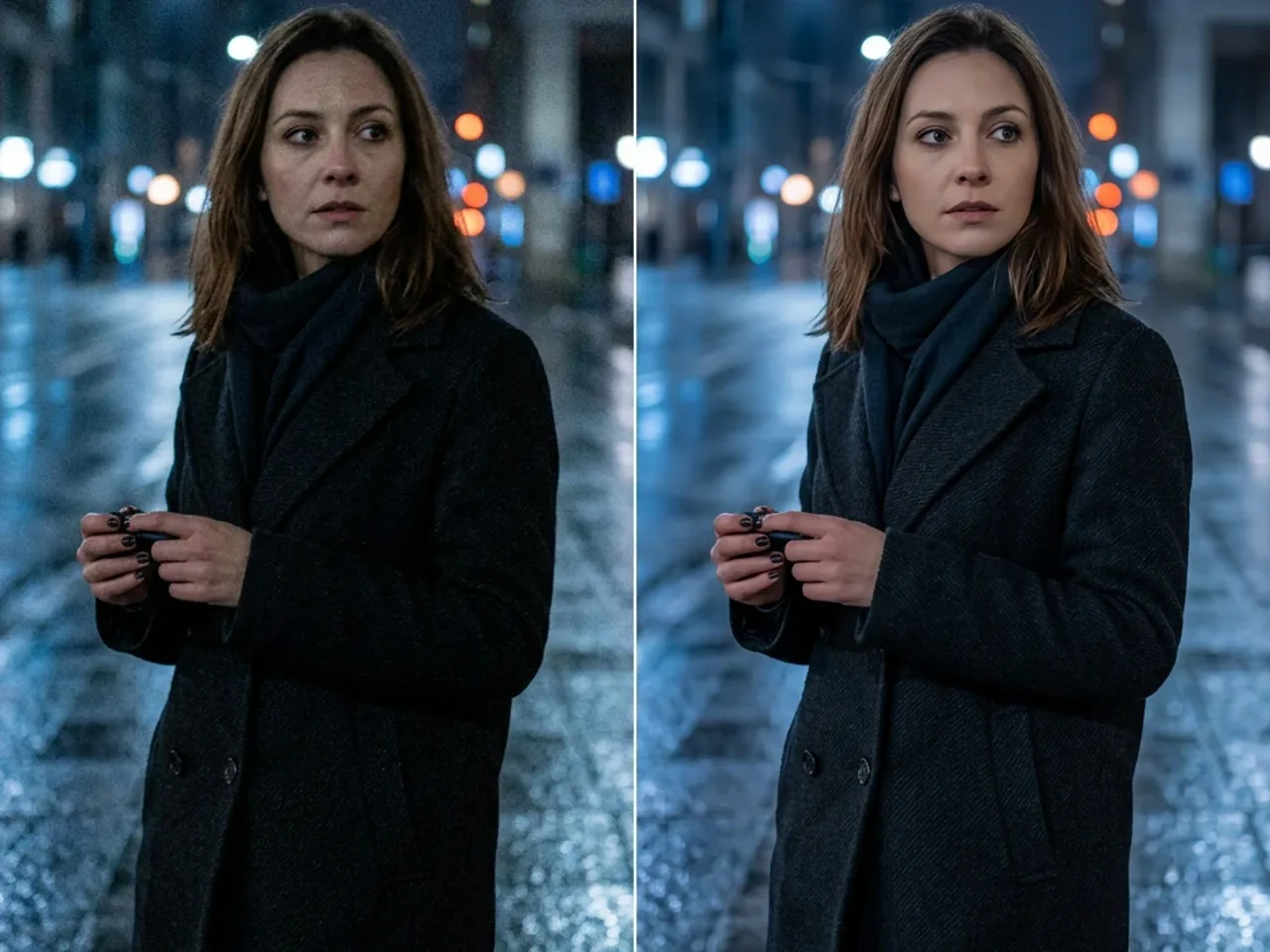 Porträt bei schwachem Licht
Reduzieren Sie Farbrauschen, öffnen Sie Schattendetails und gleichen Sie den Hautton aus, ohne Schönheitsretusche hinzuzufügen.
Ähnliches Foto verbessern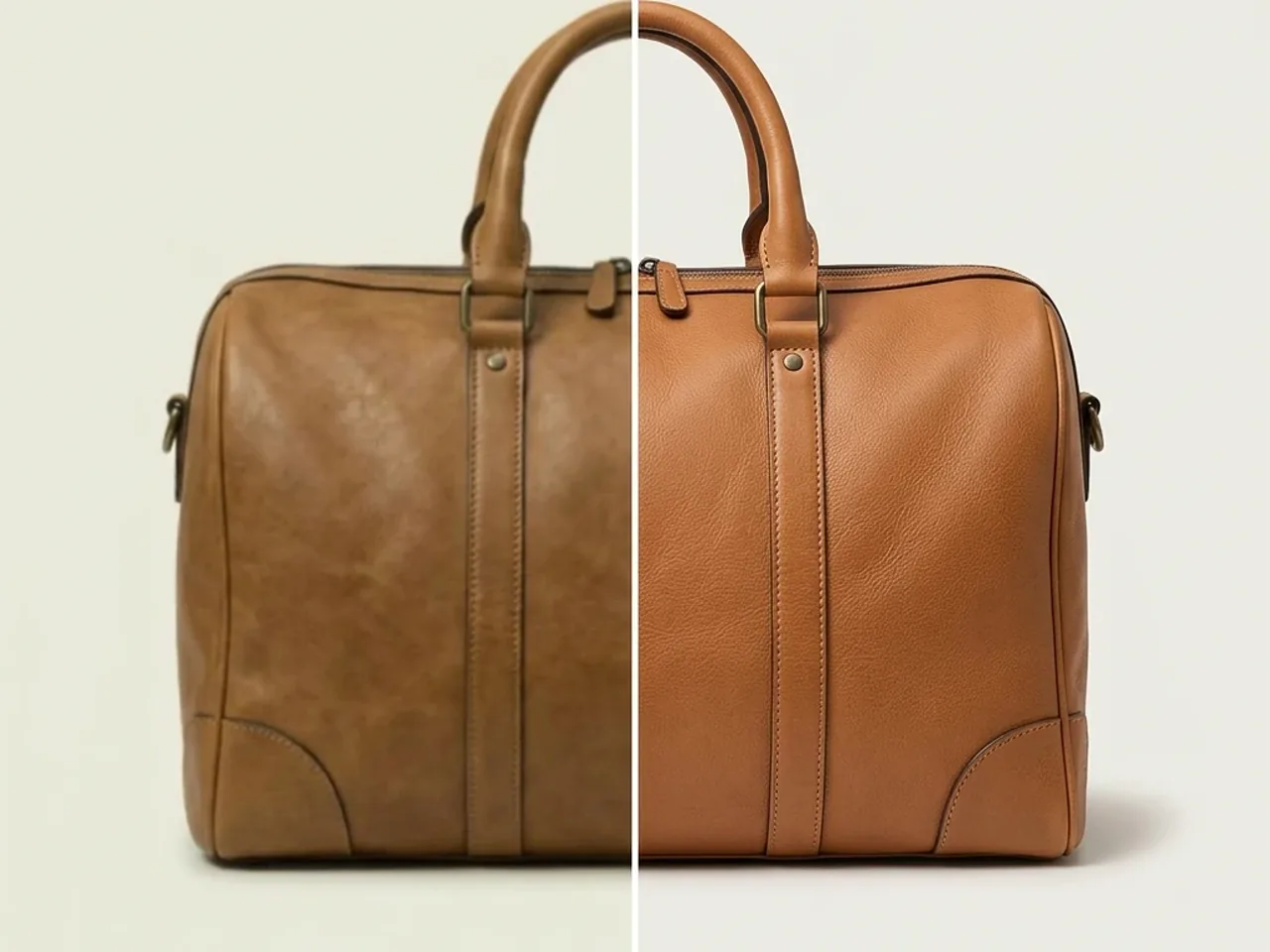 Produktfoto
Heben Sie Lederstruktur, Nähte, Kantenschärfe und Weißabgleich hervor, ohne das Produkt neu zu gestalten.
Ähnliches Foto verbessern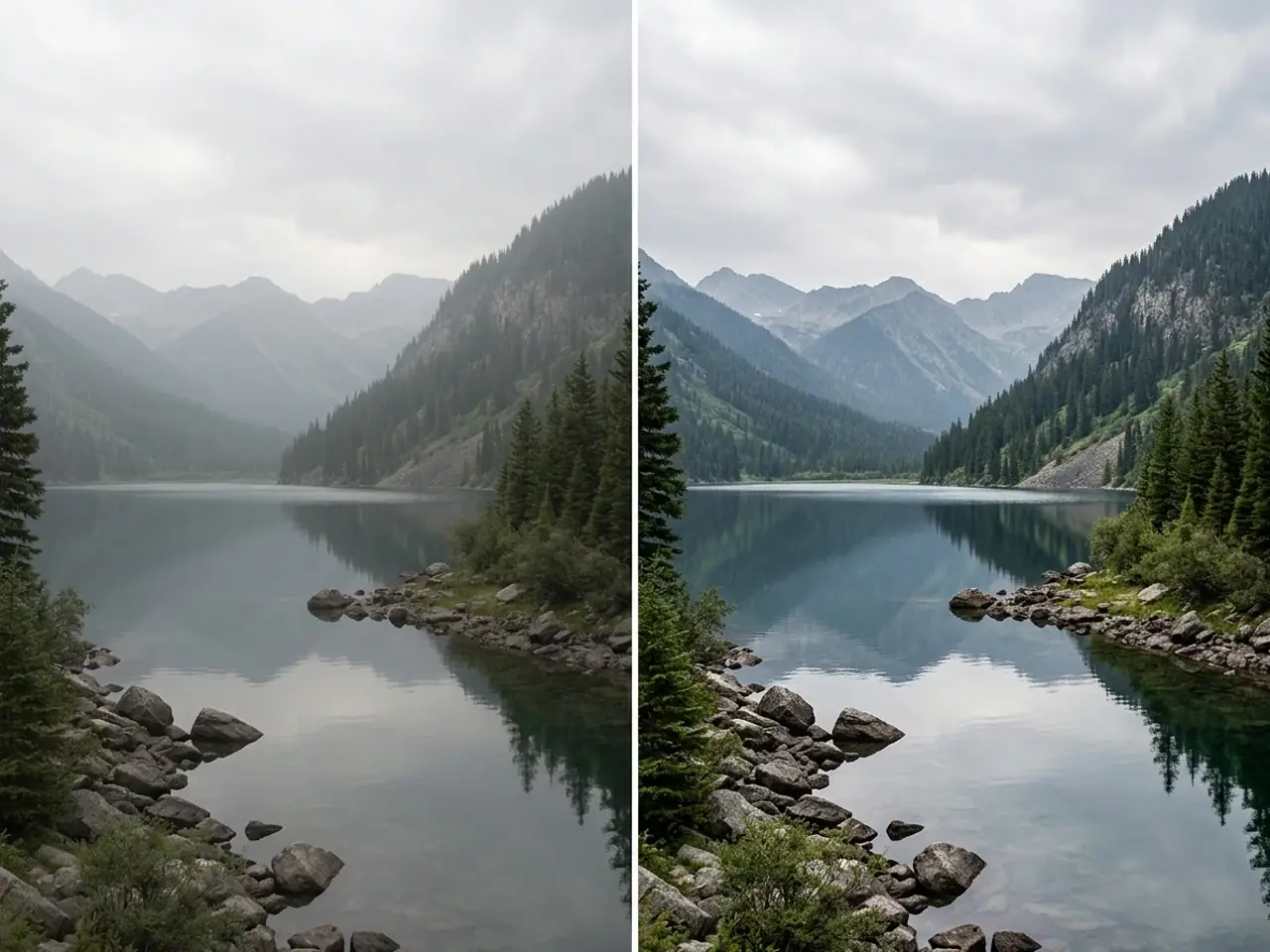 Landschaftsverbesserung
Reduzieren Sie atmosphärischen Dunst, stellen Sie entfernte Details wieder her und gleichen Sie See, Himmel und Wald natürlich aus.
Ähnliches Foto verbessernEin paar praktische Beispiele aus Familienarchiven, Produktanzeigen und Alltagsfotos.
Ich hatte vor Jahren eine Kiste mit verblassten Familienabzügen gescannt. Der Enhancer brachte den Kontrast zurück und machte die Gesichter besser sichtbar, ohne sie in etwas Neues zu verwandeln.
Ich verwende es bei Produktaufnahmen, wenn die Nähte oder das Material weich aussehen. Es gibt mir einen saubereren Ausgangspunkt, bevor ich die Bilder in eine Anzeige hochlade.
Es half bei Dunst und Rauschen bei schwachem Licht auf Reisefotos. Die schlimmste Unschärfe brauchte noch einen weiteren Durchgang, aber das erste Ergebnis war viel einfacher zu bearbeiten.
Es kann bei Unschärfe, digitalem Rauschen, schwacher Beleuchtung, verblassten Farben, geringem Kontrast, Dunst, Staub, Kratzern und weichen Details in Porträts, alten Fotos, Haustierbildern, Produkten und Landschaften helfen.
Der Prompt kann es anweisen, das ursprüngliche Motiv und die Komposition zu bewahren, während Klarheit, Belichtung, Farbe und Textur verbessert werden. Stark beschädigte oder verschwommene Bereiche erfordern möglicherweise, dass das Tool fehlende Details ableitet.
Ja. Bitten Sie es, Staub und Kratzer zu entfernen, den Kontrast wiederherzustellen und verblasste Details zurückzubringen, während der ursprüngliche Charakter des Fotos erhalten bleibt.
JPG, PNG und WebP werden unterstützt. Verwenden Sie die hochwertigste Kopie, die Sie haben, besonders für kleinen Text, Gesichter und feine Produktdetails.
Seien Sie spezifisch, was zu beheben und was zu erhalten ist. Fragen Sie zum Beispiel nach weniger Rauschen und mehr Details, während Gesicht, Kleidung, Hintergrund und ursprüngliche Lichtrichtung der Person unverändert bleiben.
Beschreiben Sie das Problem, behalten Sie die wichtigen Teile bei und machen Sie das Ergebnis einfacher zu verwenden.
Reduzieren Sie Bewegungsunschärfe, Kompressionsartefakte und Rauschen bei schwachem Licht, damit Kanten, Gesichter und Texturen klarer lesbar sind.
Bringen Sie Kontrast zurück, korrigieren Sie einen Farbstich und hellen Sie dunkle Bereiche auf, ohne den Rest des Bildes auszuwaschen.
Sagen Sie dem Verbesserer, was gleich bleiben muss – Personen, Produkte, Kleidung, Bildausschnitt und Hintergrund –, während er an den Schwachstellen arbeitet.