

Beginnen Sie mit dem Motiv
Sagen Sie dem Modell, welches Objekt oder welche Person beibehalten werden soll, einschließlich kleiner Griffe, Haare und transparenter Teile, die Aufmerksamkeit erfordern.
Prompt-Leitfaden
Modell
Referenzbild
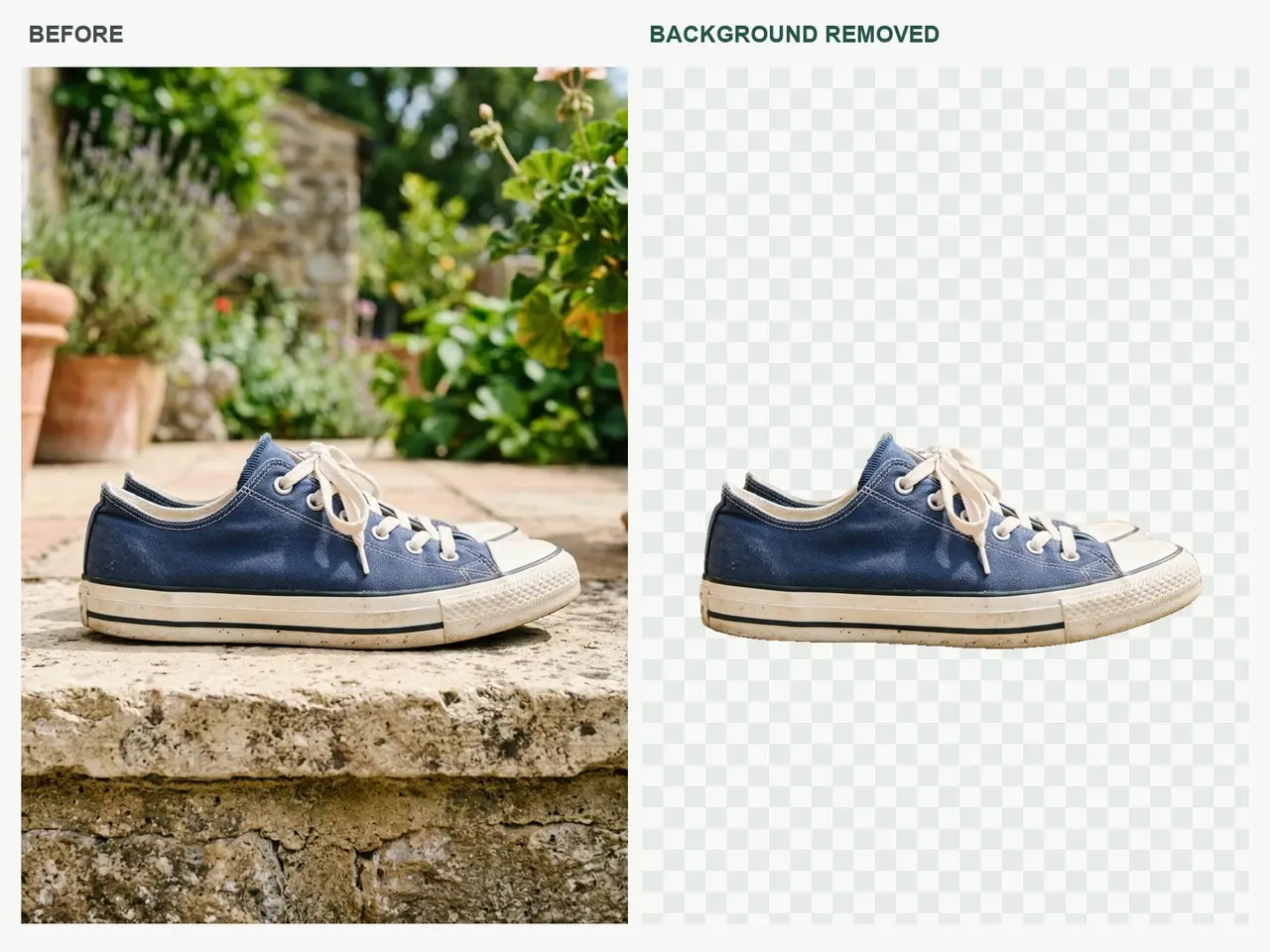
Beschreiben Sie den Hintergrund, den Sie entfernen oder ersetzen möchten, und verwenden Sie dann ein referenzfähiges Bildmodell, um ein saubereres Produktfoto oder Porträt zu erkunden. Behalten Sie das Motiv bei, vereinfachen Sie die Szene und überprüfen Sie feine Kanten, bevor Sie das Ergebnis verwenden.
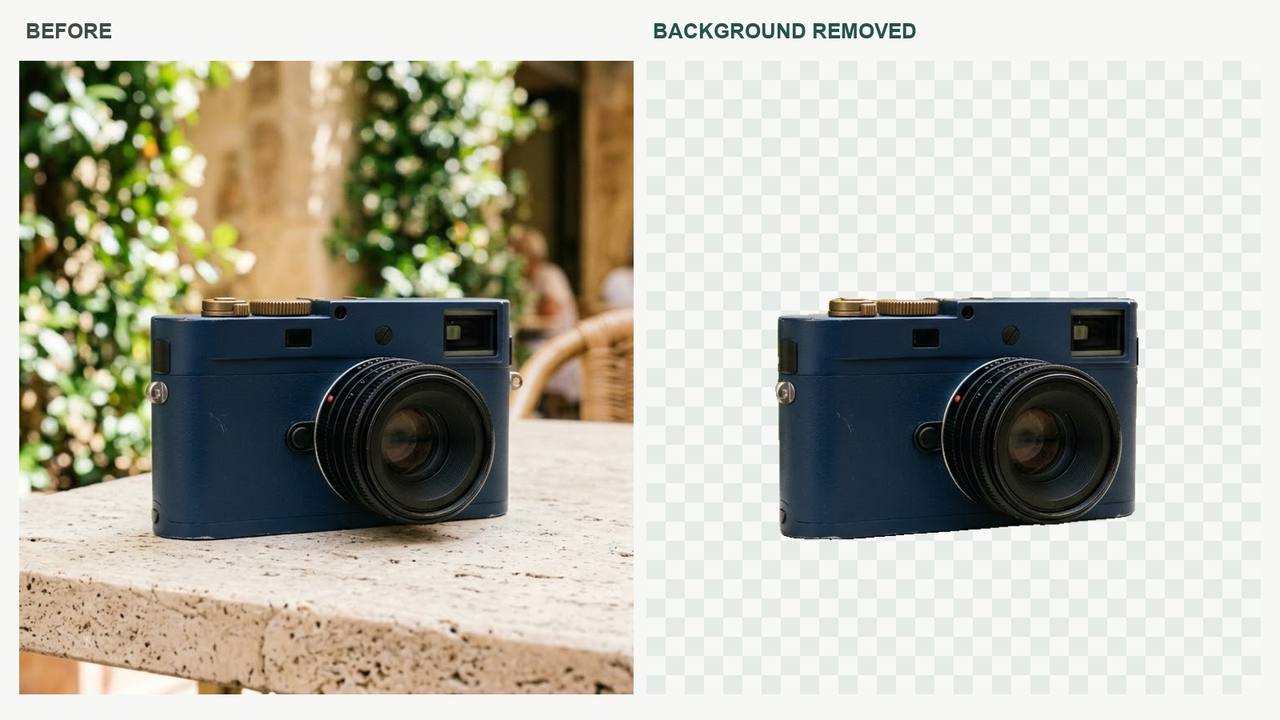
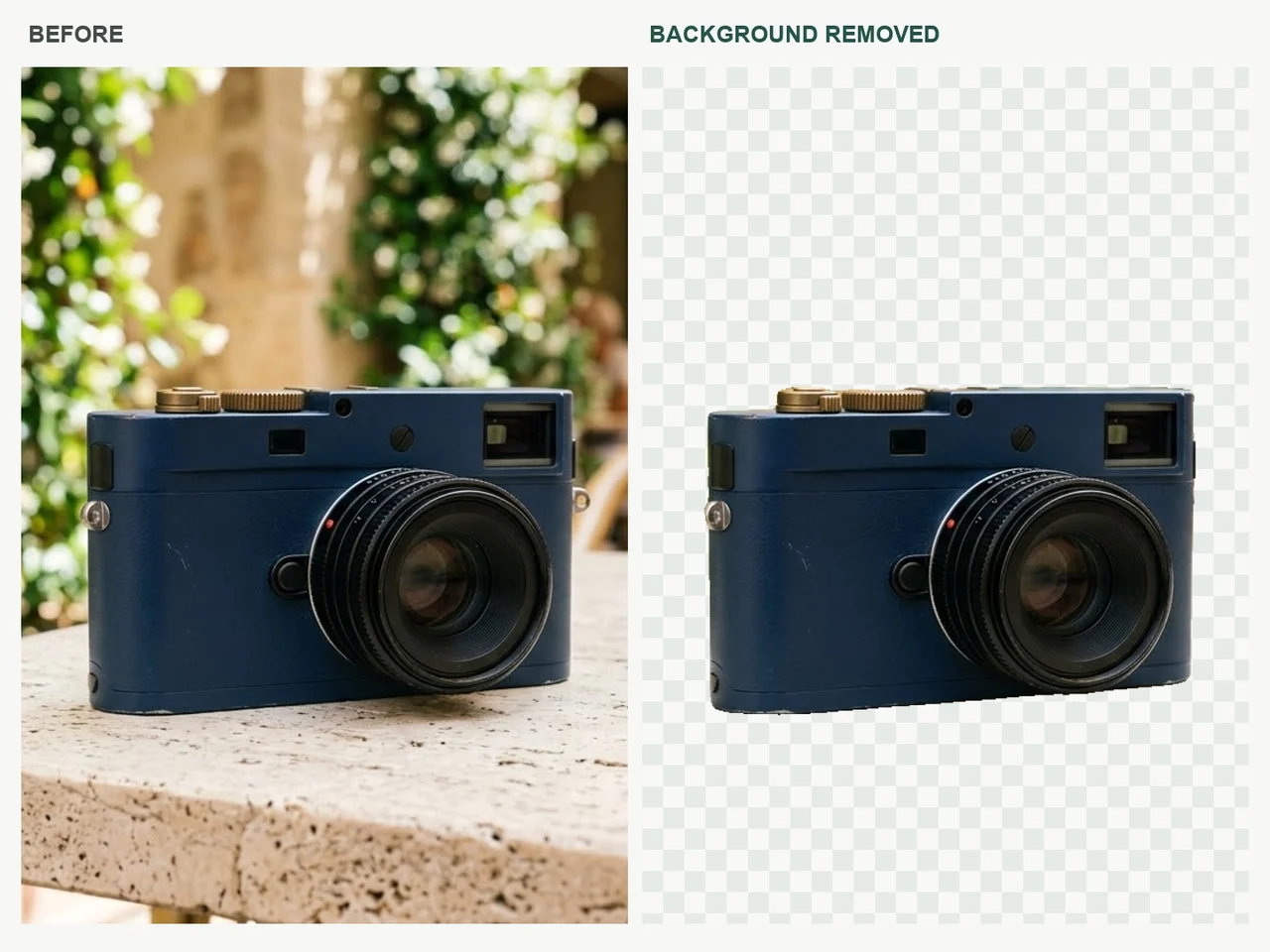
Anschauliche Vergleiche desselben Fotos: Das Motiv bleibt an Ort und Stelle, während der Hintergrund entfernt wird. Schachbrettmuster zeigen in diesen Beispielen transparente Bereiche; prüfen Sie die Exportunterstützung für Ihr gewähltes Modell.
 Produkte
Entfernen Sie den Hintergrund aus meinem Referenzbild. Bewahren Sie das exakte Motiv, die Pose, die Farben, feine Haare und Öffnungen. Zeichnen Sie das Motiv nicht neu und fügen Sie keine neuen Objekte hinzu. Verwenden Sie einen transparenten Hintergrund, wenn das gewählte Modell dies unterstützt; andernfalls stellen Sie einen sauberen einfarbigen Hintergrund bereit und überprüfen Sie die Kanten.
Diese Richtung verwenden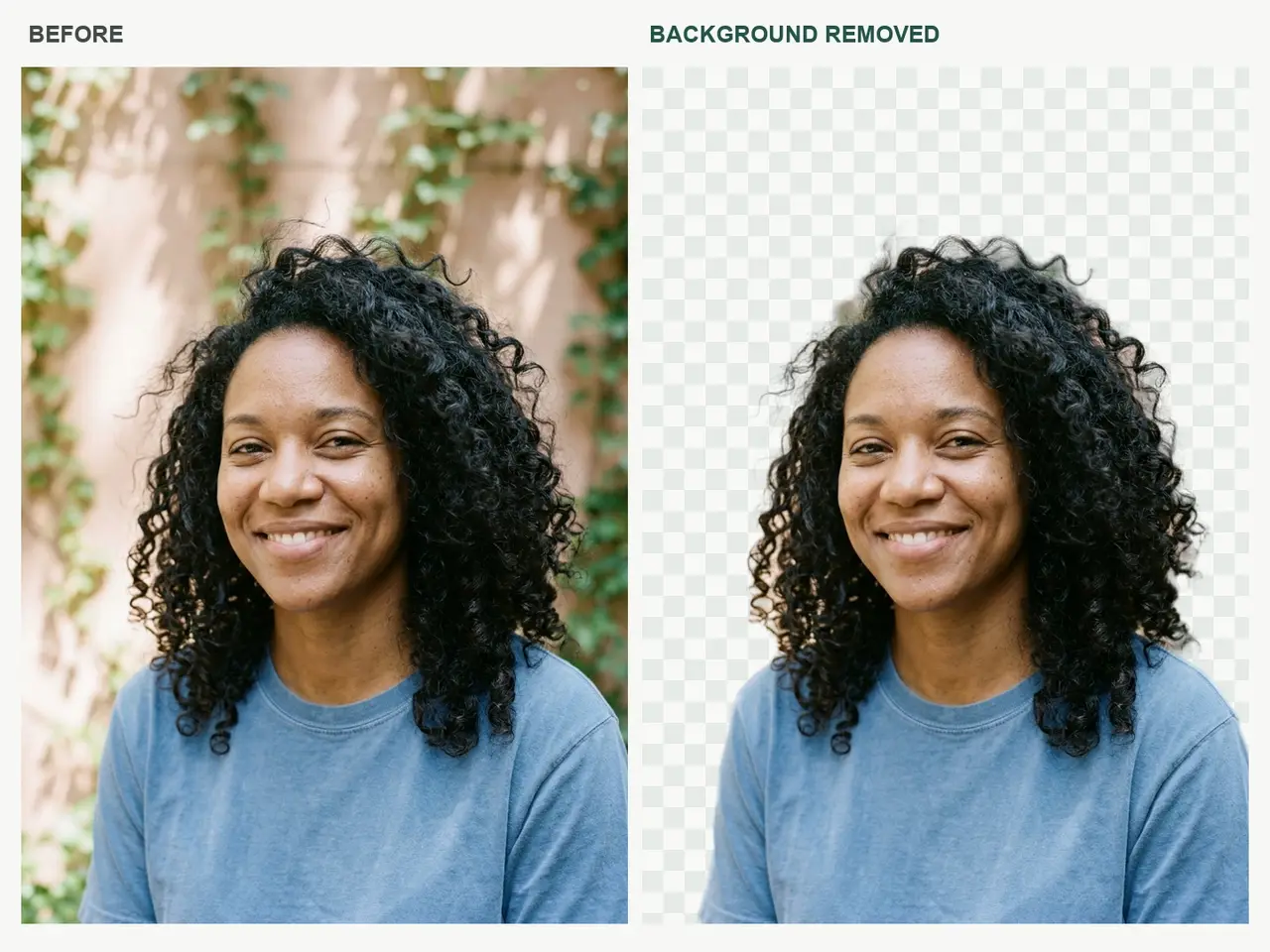 Porträts
Entfernen Sie den Hintergrund aus meinem Referenzbild. Bewahren Sie das exakte Motiv, die Pose, die Farben, feine Haare und Öffnungen. Zeichnen Sie das Motiv nicht neu und fügen Sie keine neuen Objekte hinzu. Verwenden Sie einen transparenten Hintergrund, wenn das gewählte Modell dies unterstützt; andernfalls stellen Sie einen sauberen einfarbigen Hintergrund bereit und überprüfen Sie die Kanten.
Diese Richtung verwenden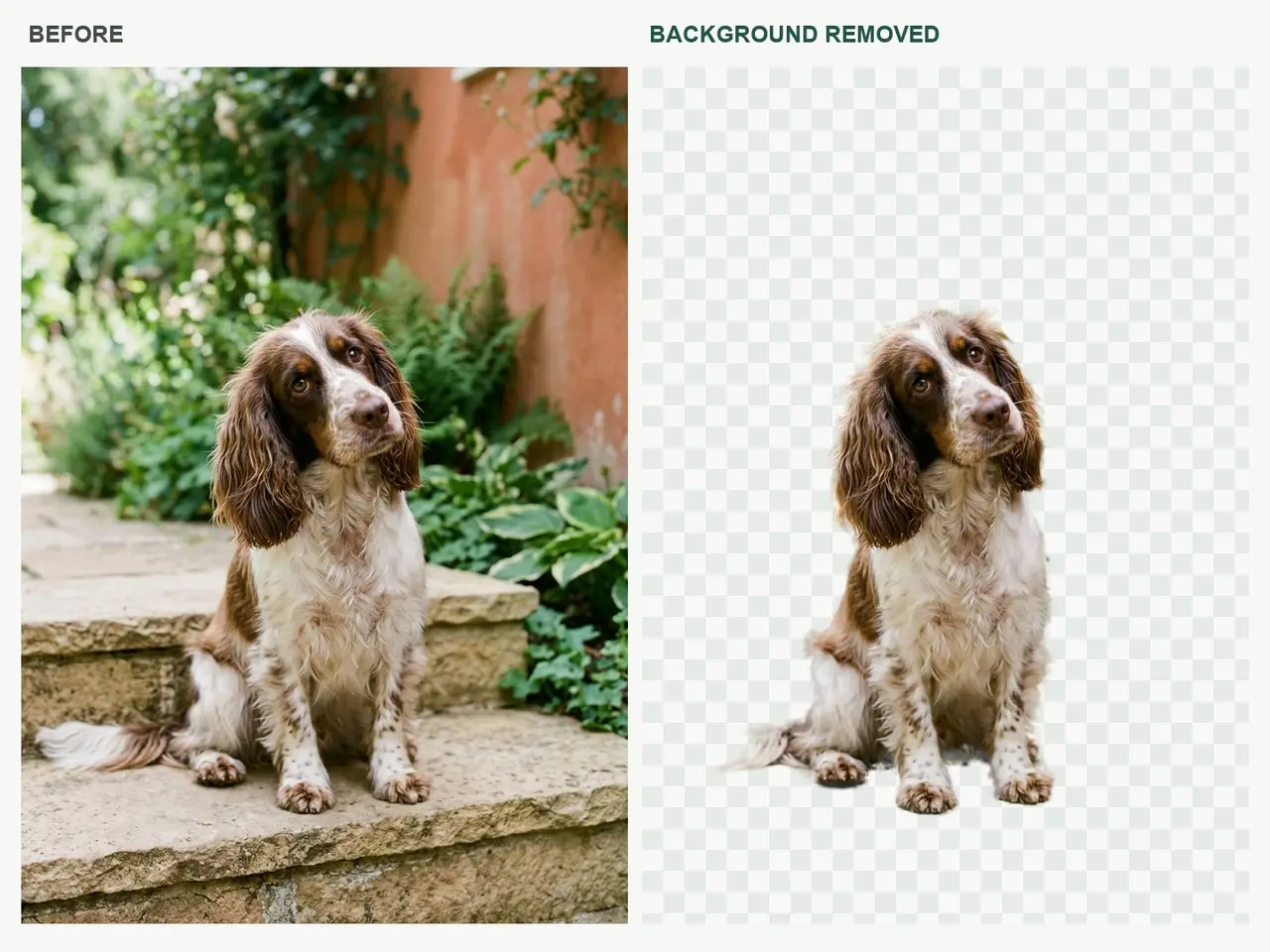 Haustiere
Entfernen Sie den Hintergrund aus meinem Referenzbild. Bewahren Sie das exakte Motiv, die Pose, die Farben, feine Haare und Öffnungen. Zeichnen Sie das Motiv nicht neu und fügen Sie keine neuen Objekte hinzu. Verwenden Sie einen transparenten Hintergrund, wenn das gewählte Modell dies unterstützt; andernfalls stellen Sie einen sauberen einfarbigen Hintergrund bereit und überprüfen Sie die Kanten.
Diese Richtung verwenden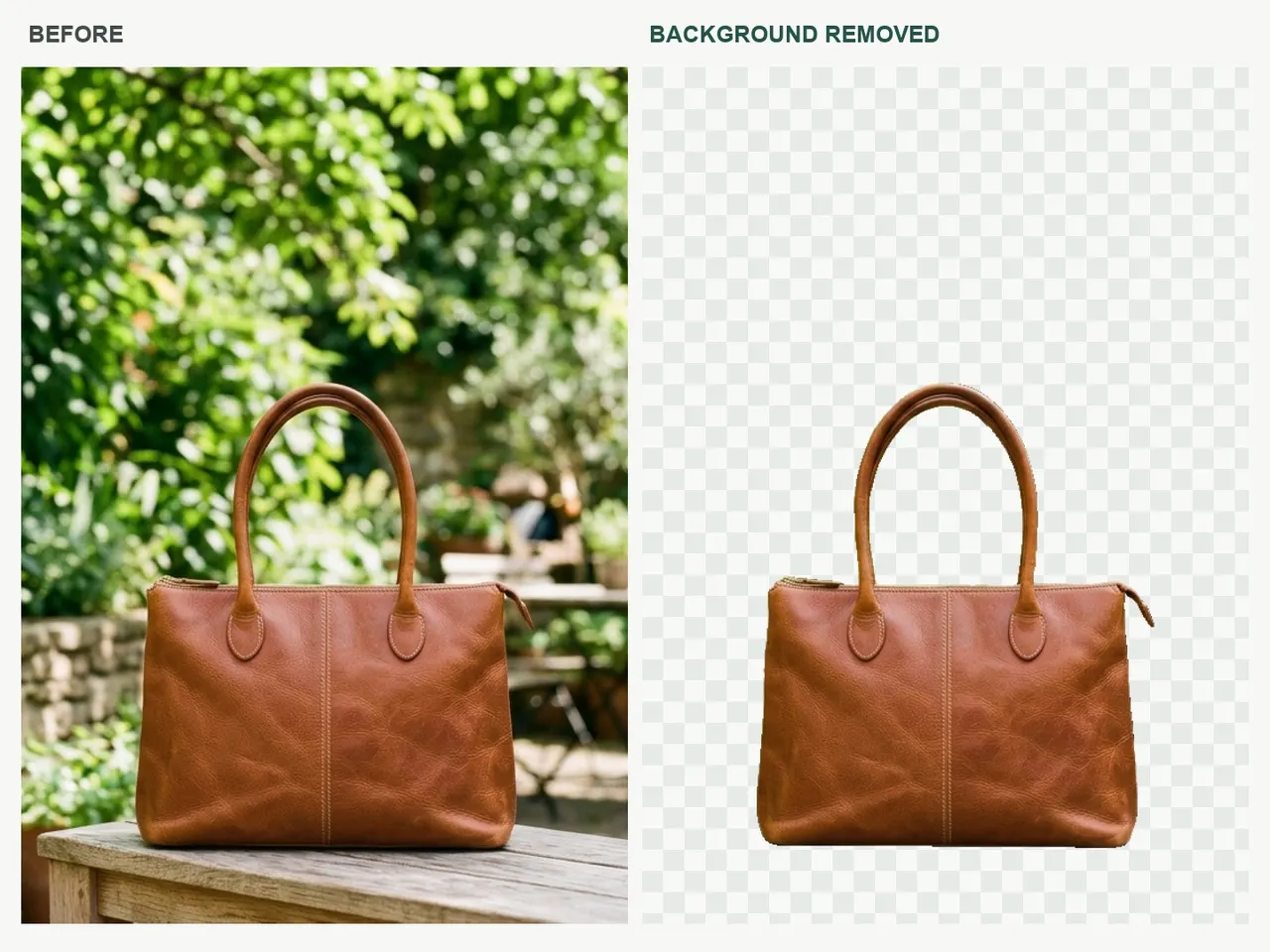 Zubehör
Entfernen Sie den Hintergrund aus meinem Referenzbild. Bewahren Sie das exakte Motiv, die Pose, die Farben, feine Haare und Öffnungen. Zeichnen Sie das Motiv nicht neu und fügen Sie keine neuen Objekte hinzu. Verwenden Sie einen transparenten Hintergrund, wenn das gewählte Modell dies unterstützt; andernfalls stellen Sie einen sauberen einfarbigen Hintergrund bereit und überprüfen Sie die Kanten.
Diese Richtung verwendenProdukteEntfernen Sie den Hintergrund aus meinem Referenzbild. Bewahren Sie das exakte Motiv, die Pose, die Farben, feine Haare und Öffnungen. Zeichnen Sie das Motiv nicht neu und fügen Sie keine neuen Objekte hinzu. Verwenden Sie einen transparenten Hintergrund, wenn das gewählte Modell dies unterstützt; andernfalls stellen Sie einen sauberen einfarbigen Hintergrund bereit und überprüfen Sie die Kanten.
Diese Richtung verwenden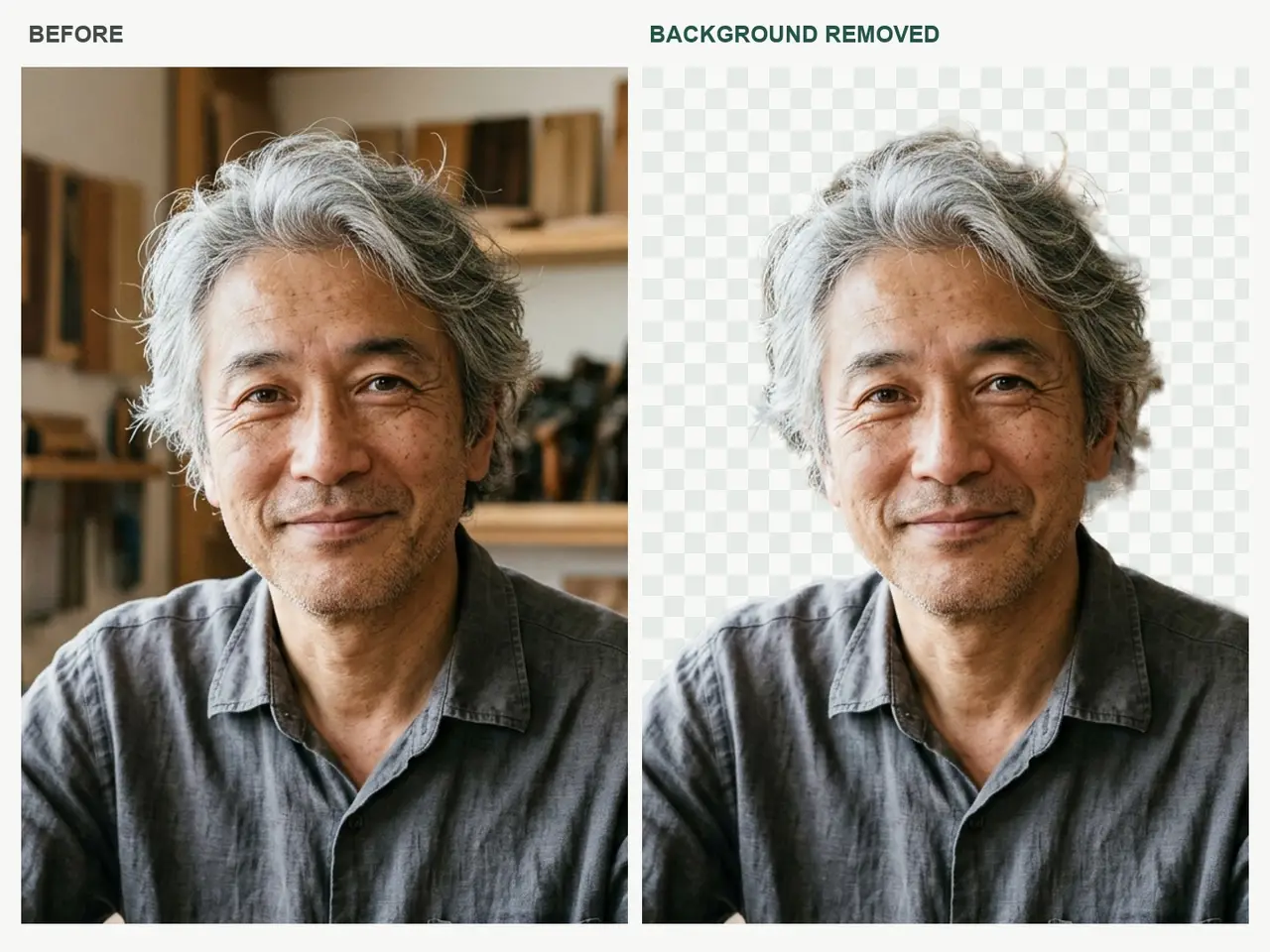 Porträts
Entfernen Sie den Hintergrund aus meinem Referenzbild. Bewahren Sie das exakte Motiv, die Pose, die Farben, feine Haare und Öffnungen. Zeichnen Sie das Motiv nicht neu und fügen Sie keine neuen Objekte hinzu. Verwenden Sie einen transparenten Hintergrund, wenn das gewählte Modell dies unterstützt; andernfalls stellen Sie einen sauberen einfarbigen Hintergrund bereit und überprüfen Sie die Kanten.
Diese Richtung verwenden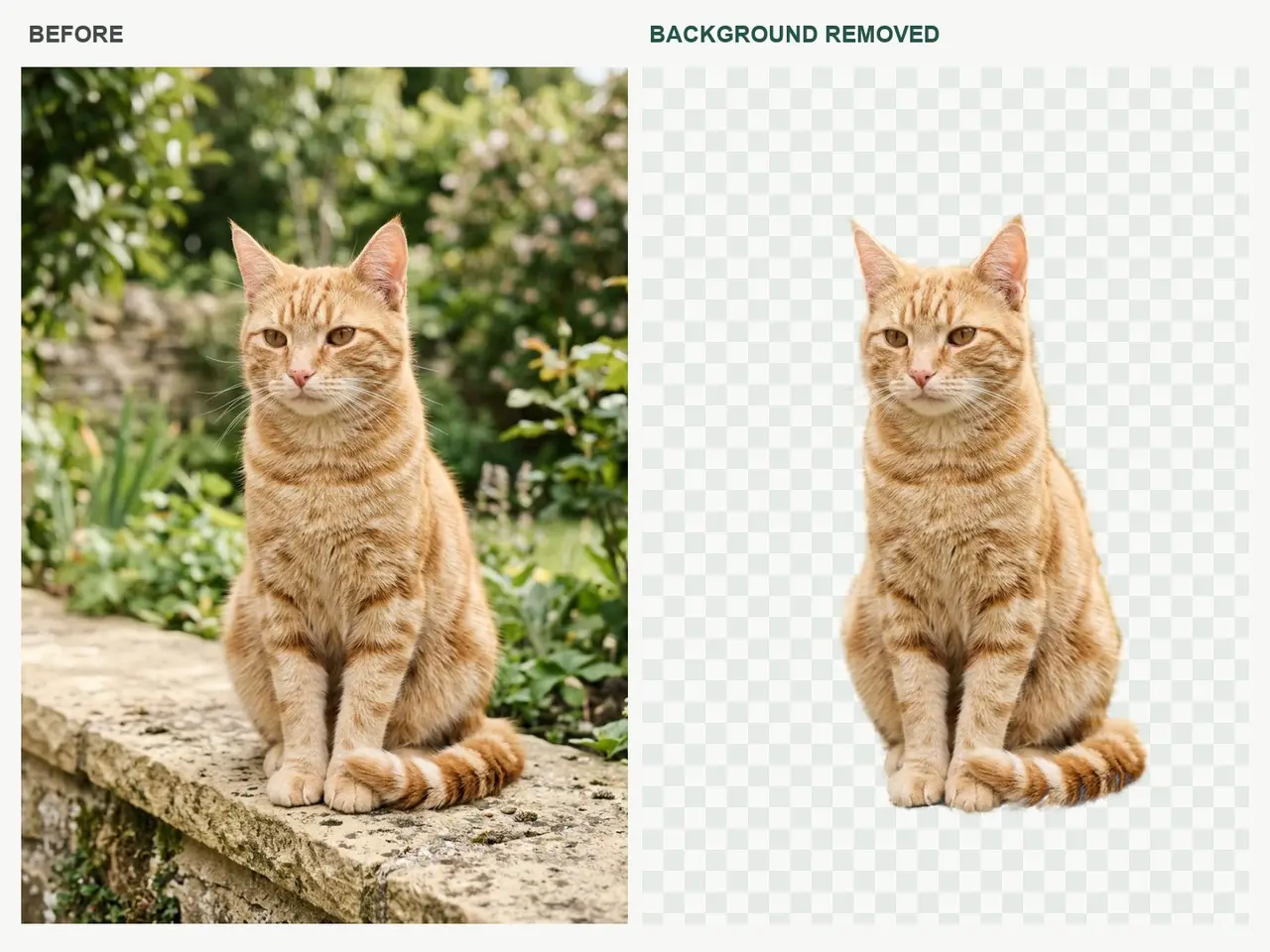 Haustiere
Entfernen Sie den Hintergrund aus meinem Referenzbild. Bewahren Sie das exakte Motiv, die Pose, die Farben, feine Haare und Öffnungen. Zeichnen Sie das Motiv nicht neu und fügen Sie keine neuen Objekte hinzu. Verwenden Sie einen transparenten Hintergrund, wenn das gewählte Modell dies unterstützt; andernfalls stellen Sie einen sauberen einfarbigen Hintergrund bereit und überprüfen Sie die Kanten.
Diese Richtung verwenden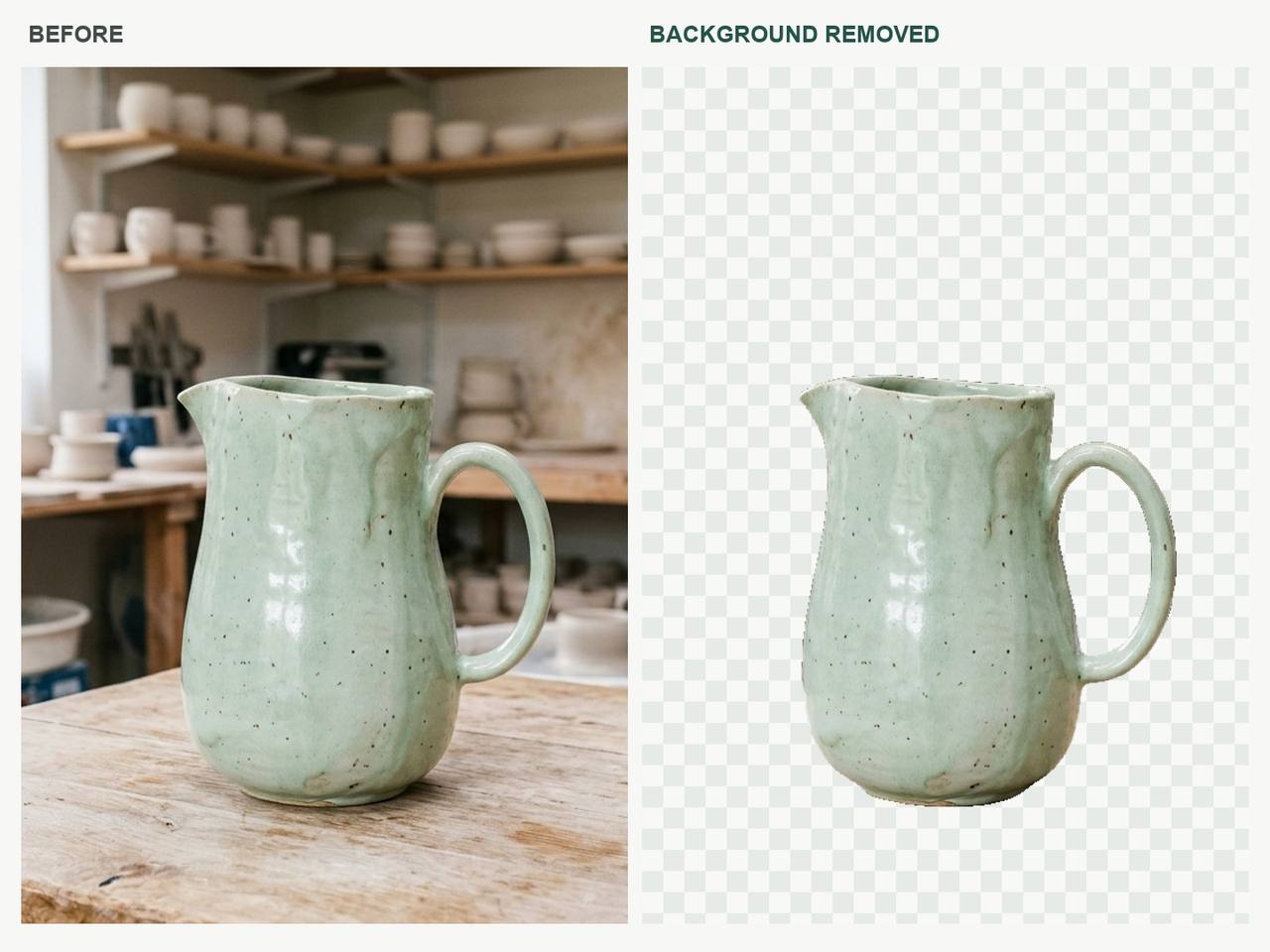 Produkte
Entfernen Sie den Hintergrund aus meinem Referenzbild. Bewahren Sie das exakte Motiv, die Pose, die Farben, feine Haare und Öffnungen. Zeichnen Sie das Motiv nicht neu und fügen Sie keine neuen Objekte hinzu. Verwenden Sie einen transparenten Hintergrund, wenn das gewählte Modell dies unterstützt; andernfalls stellen Sie einen sauberen einfarbigen Hintergrund bereit und überprüfen Sie die Kanten.
Diese Richtung verwenden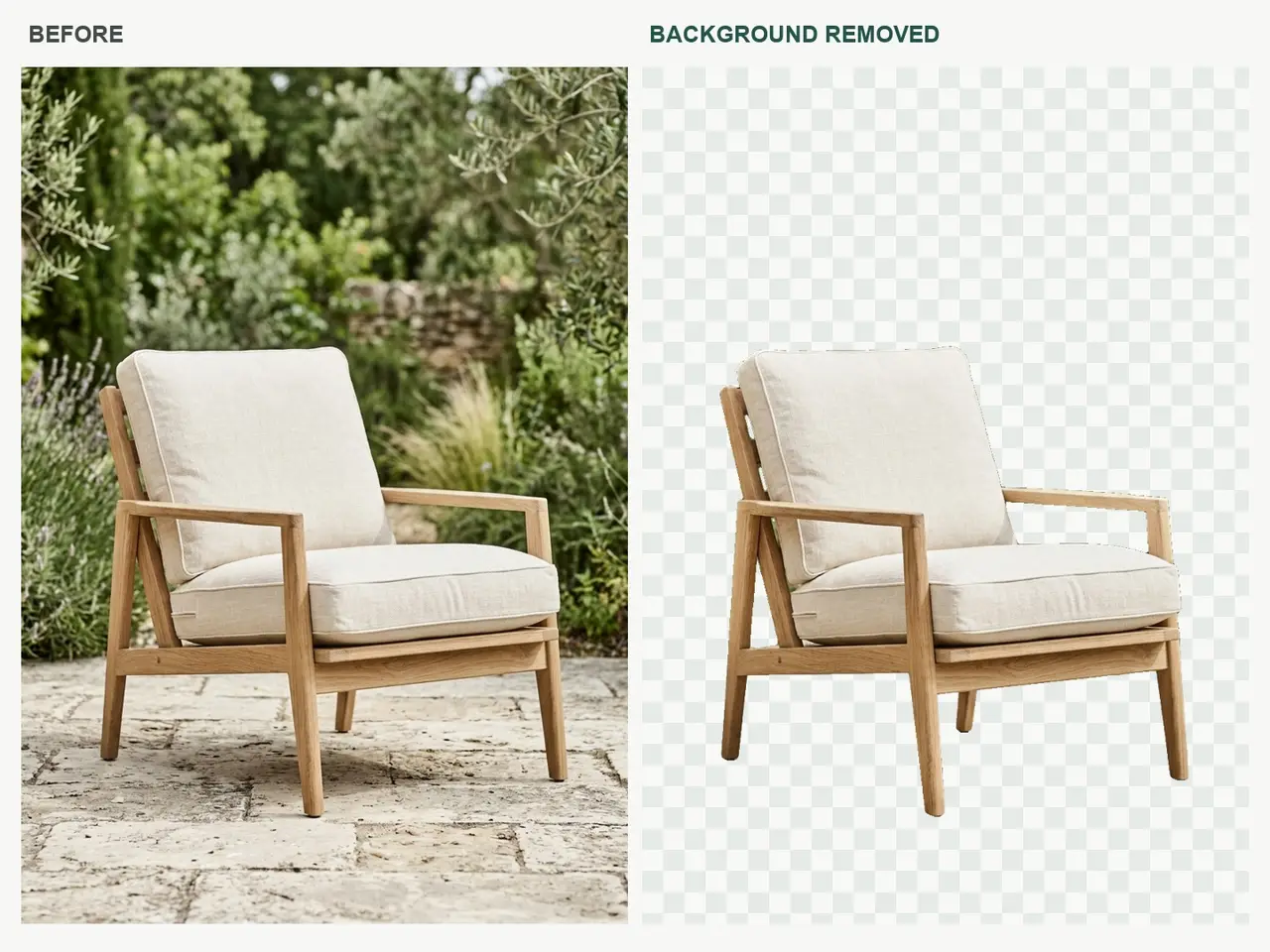 Produkte
Entfernen Sie den Hintergrund aus meinem Referenzbild. Bewahren Sie das exakte Motiv, die Pose, die Farben, feine Haare und Öffnungen. Zeichnen Sie das Motiv nicht neu und fügen Sie keine neuen Objekte hinzu. Verwenden Sie einen transparenten Hintergrund, wenn das gewählte Modell dies unterstützt; andernfalls stellen Sie einen sauberen einfarbigen Hintergrund bereit und überprüfen Sie die Kanten.
Diese Richtung verwenden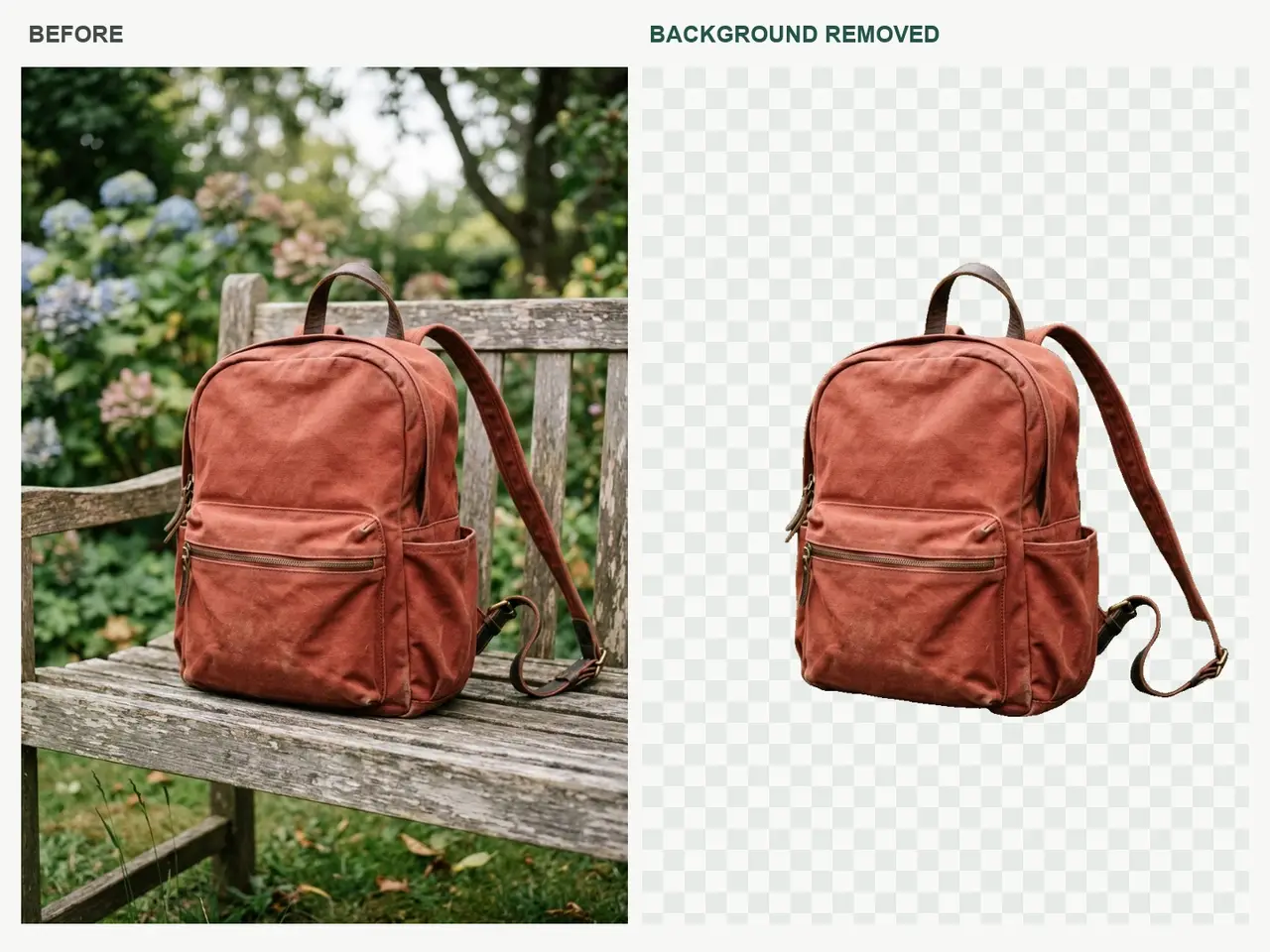 Zubehör
Entfernen Sie den Hintergrund aus meinem Referenzbild. Bewahren Sie das exakte Motiv, die Pose, die Farben, feine Haare und Öffnungen. Zeichnen Sie das Motiv nicht neu und fügen Sie keine neuen Objekte hinzu. Verwenden Sie einen transparenten Hintergrund, wenn das gewählte Modell dies unterstützt; andernfalls stellen Sie einen sauberen einfarbigen Hintergrund bereit und überprüfen Sie die Kanten.
Diese Richtung verwendenSagen Sie dem Modell, welches Objekt oder welche Person beibehalten werden soll, einschließlich kleiner Griffe, Haare und transparenter Teile, die Aufmerksamkeit erfordern.
Fordern Sie eine schlichte weiße Umgebung, einen weichen Studiohintergrund oder eine natürliche Umgebung an, die zum Produkt passt.
Versuchen Sie dieselbe Hintergrundanweisung mit den verfügbaren Bildmodellen und prüfen Sie dann das Motiv auf unerwünschte Veränderungen.
Ein fokussiertes Briefing erleichtert die Beurteilung jedes Ergebnisses.
Verwenden Sie Ihr Foto mit einem referenzfähigen Modell. Nennen Sie das zu erhaltende Motiv und ob Sie Weiß, einen Studiohintergrund oder eine neue Szene wünschen.
Wählen Sie ein verfügbares Modell und Seitenverhältnis. Halten Sie das Briefing auf die gewünschte Änderung fokussiert, mit klaren Stil- und Beleuchtungsanweisungen.
Vergleichen Sie Haare, Fell, Griffe und Reflexionen in voller Größe. Prüfen Sie auf einen echten Alphakanal, wenn Ihr Projekt einen transparenten Ausschnitt benötigt.
Fiktive Szenarien zur Überprüfung, keine echten Kundenstimmen oder Bewertungen.
Anschauliches Szenario: Weißer Produkthintergrund. Sagen Sie dem Modell, welches Objekt oder welche Person erhalten bleiben soll, einschließlich kleiner Griffe, Haare und transparenter Teile, die Aufmerksamkeit erfordern.
Anschauliches Szenario: Einfacher Porträthintergrund. Fordern Sie eine schlichte weiße Umgebung, einen weichen Studiohintergrund oder eine natürliche Umgebung an, die zum Produkt passt.
Anschauliches Szenario: Haustierporträt-Bereinigung. Versuchen Sie dieselbe Hintergrundanweisung mit den verfügbaren Bildmodellen und prüfen Sie dann das Motiv auf unerwünschte Veränderungen.
Der transparente Export wurde für diesen Arbeitsbereich nicht verifiziert. Verwenden Sie ihn für promptgesteuerte Hintergrundbearbeitungen; wenn Sie einen transparenten Ausschnitt benötigen, prüfen Sie die heruntergeladene Datei vor der Verwendung auf einen echten Alphakanal.
Generative Bearbeitungen können Kanten, Beschriftungen oder Gesichtsdetails verändern. Bitten Sie das Modell, diese zu erhalten, und vergleichen Sie das Ergebnis in voller Größe mit Ihrer Quelle.
Beginnen Sie mit einem scharf fokussierten Motiv, das klar von seiner Umgebung getrennt ist. Feine Haare, Glas, Reflexionen und überlappende Objekte erfordern eine genauere Prüfung.
Sie können eine schlichte weiße Szene und einen natürlichen Kontaktschatten anfordern. Prüfen Sie, ob das Ergebnis den Bildregeln des Marktplatzes entspricht, auf dem Sie es verwenden möchten.
Verfügbare Testversionen und Generierungskosten hängen von Ihrem Konto und dem gewählten Modell ab. Prüfen Sie den aktuellen Generierungsbildschirm, bevor Sie etwas einreichen.